Предварительный просмотр содержимого:
- Способ 1. Использование встроенного инструмента сравнения Microsoft Word
- Способ 2. Сравнение документов Word с помощью онлайн-инструментов
- Способ 3. Автоматическое сравнение документов Word с помощью кода C#
- Часто задаваемые вопросы
При работе с документами Word — будь то контракты, отчеты или совместные черновики — постоянно возникает вопрос: что именно изменилось? Ручное сравнение двух версий построчно не только отнимает много времени, но и чревато ошибками. Независимо от того, просматриваете ли вы правки коллеги, готовите контент к публикации или проверяете соответствие изменений, вам нужен более эффективный и надежный способ выявления различий.
В этом руководстве представлены три практических способа сравнения документов Word, каждый из которых подходит для разных сценариев и уровней подготовки. К концу вы получите четкое представление о том, какой подход лучше всего подходит для вашего рабочего процесса и как эффективно его использовать для экономии времени и повышения точности.
Способ 1. Использование встроенного инструмента сравнения Microsoft Word
Преимущества
- Высокая точность
- Специально разработан для сравнения документов
- Отлично подходит для совместного редактирования
Недостатки
- Может показаться сложным для новичков
- Ограниченная настройка для расширенных рабочих процессов
- Требуется установленный Microsoft Word
Когда вы работаете с подробными правками, отслеживаемыми изменениями или официальными документами, простой визуальной проверки уже недостаточно — вам нужен более точный и структурированный подход. В таких ситуациях встроенный инструмент сравнения Microsoft Word становится гораздо более эффективным решением.
Microsoft Word предоставляет специальную функцию для сравнения документов, которая может автоматически обнаруживать различия и представлять их в четком, организованном формате, делая процесс проверки проще и эффективнее.
Шаги для сравнения двух документов с помощью встроенного инструмента сравнения Microsoft Word:
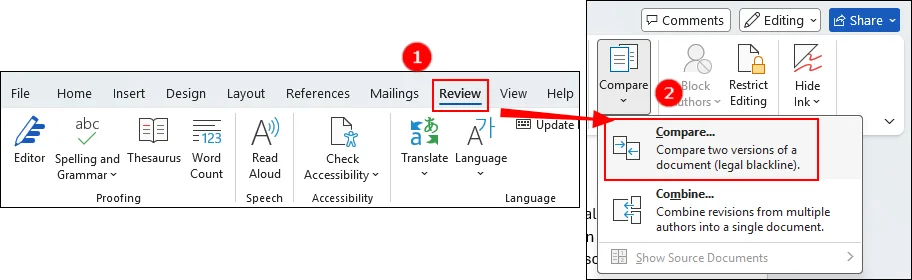
Шаг 1. Откройте Microsoft Word и перейдите на вкладку «Рецензирование». Найдите раздел «Сравнить» и выберите «Сравнить».
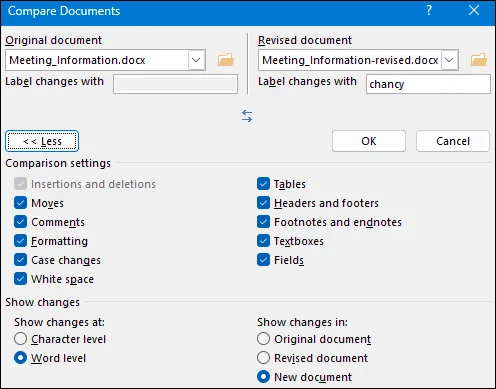
Шаг 2. Найдите и выберите два документа, которые вы хотите сравнить. Затем нажмите «ОК», и Microsoft Word создаст новый документ с четко отмеченными различиями.
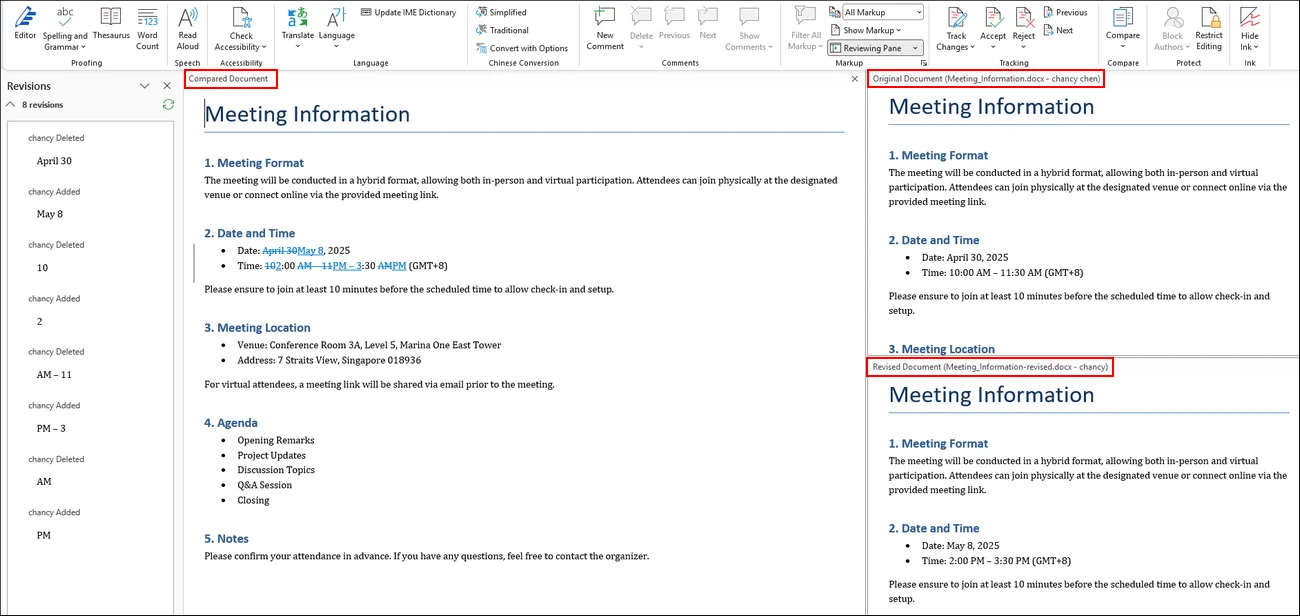
Шаг 3. Через несколько секунд будет сгенерирован результат сравнения.
Способ 2. Сравнение документов Word с помощью онлайн-инструментов
Преимущества
- Установка не требуется
- Работает на любом устройстве
- Быстро и просто в использовании
Недостатки
- Проблемы с конфиденциальностью (конфиденциальные документы)
- Ограничения по размеру файла
- Зависимость от интернета
Хотя встроенный инструмент Word мощный, он не всегда удобен, особенно если у вас нет доступа к Word или вам нужно быстрое сравнение на другом устройстве. В таких случаях онлайн-инструменты предлагают быструю и доступную альтернативу без необходимости установки программного обеспечения.
Онлайн-инструменты для сравнения документов предоставляют быстрый способ сравнения файлов непосредственно в браузере. Эти инструменты особенно полезны, когда вы работаете на разных устройствах или нуждаетесь в быстром решении без установки.
Как сравнить два документа Word с помощью онлайн-инструмента:
Шаг 1. Откройте браузер на своем компьютере и найдите онлайн-инструмент сравнения в Google.
Шаг 2. Перейдите на официальный сайт инструмента и загрузите два документа Word, которые вы хотите сравнить.
Шаг 3. Дождитесь завершения сравнения, затем загрузите файл с результатом.
Способ 3. Автоматическое сравнение документов Word с помощью кода C#
Преимущества
- Полностью автоматизированный
- Масштабируемый для больших рабочих процессов
- Настраиваемый для конкретных нужд
Недостатки
- Требуются знания программирования
- Усилия по настройке и интеграции
- Не подходит для нетехнических пользователей
Онлайн-инструменты удобны, но они не подходят, когда вам нужна автоматизация, интеграция или крупномасштабная обработка документов. Если вы разработчик или работаете в системе, которая программно обрабатывает документы, вам понадобится более гибкое решение. Вот тут-то и приходит на помощь сравнение на основе кода.
Один из вариантов для разработчиков — использовать библиотеку обработки документов .NET для автоматизации сравнений. Например, вы можете использовать Spire.Doc for .NET, API для обработки документов, который позволяет разработчикам создавать, читать, редактировать и анализировать файлы Word без необходимости установки Microsoft Word.
Полные шаги для автоматического сравнения двух документов Word с помощью кода C#:
Шаг 1. Установите файл DLL. Вы можете добавить зависимость, загрузив ее с официального сайта или установить с помощью NuGet напрямую с помощью кода ниже:
PM> Install-Package Spire.Doc
Шаг 2. Скопируйте приведенный ниже пример кода и настройте его в соответствии с вашей ситуацией:
Пример кода:
using Spire.Doc;

namespace CompareDocuments
{
    class Program
    {
        static void Main(string[] args)
        {
            //Загрузить один документ Word
            Document doc1 = new Document("C:\\Users\\Administrator\\Desktop\\Meeting_Information.docx");

            //Загрузить другой документ Word
            Document doc2 = new Document("C:\\Users\\Administrator\\Desktop\\Meeting_Information-revised.docx");

            //Сравнить два документа
            doc1.Compare(doc2, "Chancy");

            //Сохранить различия в третьем документе
            doc1.SaveToFile("Differences.docx", FileFormat.Docx2013);
            doc1.Dispose();
        }
    }
}
Результат:
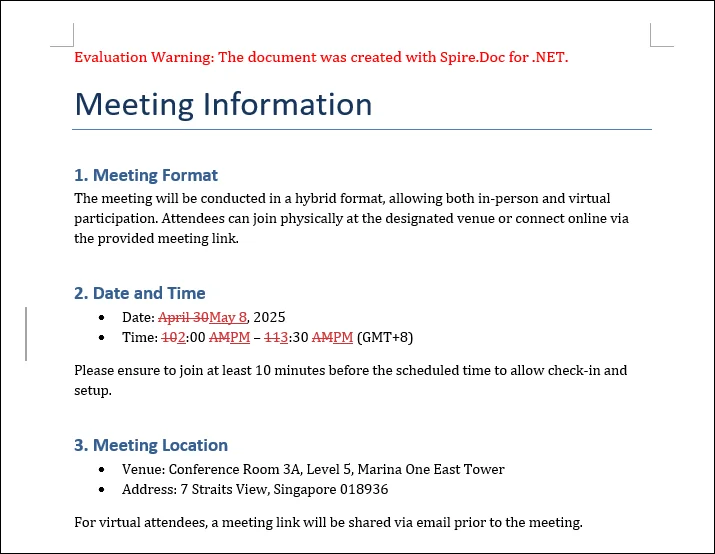
Совет: Вы можете запросить бесплатную пробную лицензию у отдела продаж, чтобы снять ограничения оценки.
Часто задаваемые вопросы
В1. Могу ли я сравнить два документа Word и выделить различия?
Да. Встроенный инструмент сравнения Microsoft Word автоматически выделяет различия, включая текст, форматирование и комментарии.
В2. Безопасно ли использовать онлайн-инструменты для сравнения Word?
Зависит. Для конфиденциальных документов лучше избегать онлайн-инструментов из-за потенциальных рисков конфиденциальности.
В3. Как сравнить несколько документов Word одновременно?
Ручные и встроенные инструменты ограничены. Для пакетного сравнения наиболее эффективным подходом является использование решений на основе кода.
Заключение
Каждый рассмотренный нами метод служит своей цели — от встроенных инструментов до передовых автоматизированных решений. Правильный выбор зависит от вашего рабочего процесса, технических навыков и требуемого уровня точности.
Выбор правильного подхода является ключом к повышению эффективности и точности. Как только вы это сделаете, сравнение документов станет быстрее, проще и гораздо надежнее, сэкономив вам время и позволяя сосредоточиться на главном: самом контенте.
Читайте также: