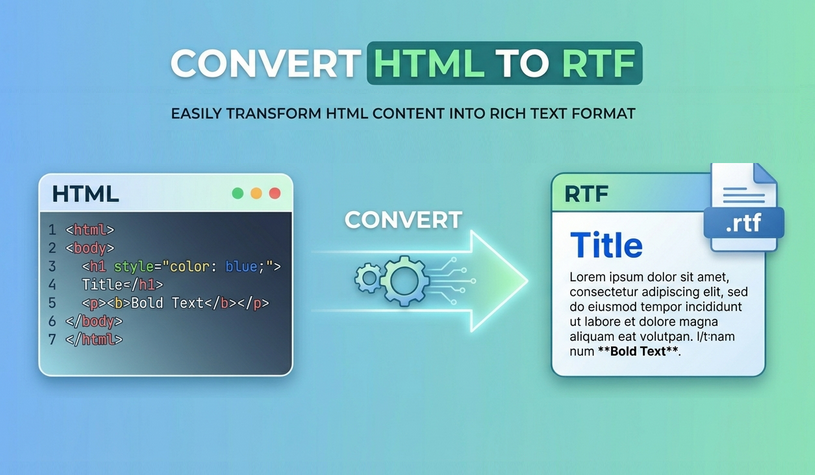
HTML (HyperText Markup Language) — это основа Интернета, но он не всегда является лучшим форматом для редактирования или обмена документами. RTF (Rich Text Format), с другой стороны, является кроссплатформенным форматом документов, поддерживаемым практически каждым текстовым процессором — Microsoft Word, Google Docs, LibreOffice и даже более старыми программами, такими как WordPad.
Конвертация HTML в RTF позволяет:
- Сохранять базовое форматирование (полужирный шрифт, курсив, шрифты, цвета)
- Сохранять изображения и таблицы без изменений
- Обмениваться редактируемыми документами без использования веб-браузеров
- Избегать сдвигов макета, вызванных CSS или отсутствием внешних файлов
Независимо от того, являетесь ли вы разработчиком, создателем контента или бизнес-профессионалом, освоение эффективной конвертации HTML в расширенный текст (RTF) оптимизирует ваш рабочий процесс и избавит от разочарований, связанных с форматированием. Ниже мы рассмотрим 4 практических метода: от онлайн-инструментов в один клик до автоматизированных программных решений, подходящих для всех сценариев использования.
- Бесплатные онлайн-конвертеры HTML в RTF
- Конвертация с помощью Microsoft Word
- Инструмент командной строки Pandoc
- Автоматизация с помощью C#
- Какой метод конвертации HTML в RTF подходит вам?
- Часто задаваемые вопросы (FAQ)
1. Бесплатные онлайн-конвертеры HTML в RTF (самый быстрый для небольших файлов)
✔ Лучше всего подходит для: Быстрых, разовых конвертаций небольших файлов, которые не являются конфиденциальными.
Если вам нужно быстро конвертировать несколько HTML-файлов и вы не хотите устанавливать программное обеспечение, онлайн-конвертеры — это то, что вам нужно. Они работают путем анализа вашего HTML-файла и создания загружаемого RTF-документа. Вот лучшие варианты:
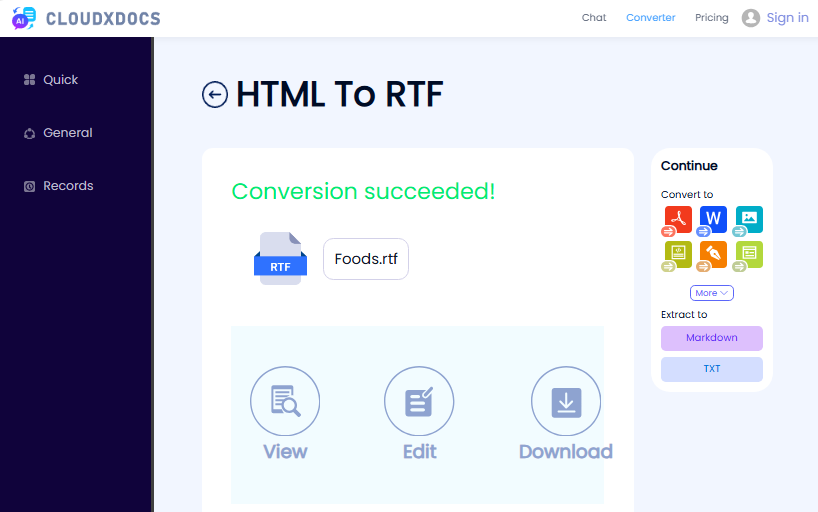
- CLOUDXDOCS: Чистый интерфейс без рекламы, идеально подходит для базового форматирования HTML
- Convertio: Поддерживает загрузку файлов размером до 100 МБ, сохраняет базовые стили.
- OnlineConvert: Бесплатно, без регистрации, сохраняет таблицы и встроенные CSS.
Общие шаги для онлайн-конвертации HTML в RTF:
- Перейдите к выбранному вами конвертеру.
- Загрузите файл .html.
- Выберите RTF в качестве выходного формата.
- Нажмите Конвертировать и скачайте сгенерированный RTF-файл.
Пример использования конвертера CLOUDXDOCS:
Бонус: Помимо конвертации HTML-файла в RTF для получения редактируемого расширенного текста, конвертация HTML в PDF также важна для создания документов с фиксированным макетом, которыми можно делиться.
2. Конвертация с помощью Microsoft Word (офлайн, высокая точность)
✔ Лучше всего подходит для: Пользователей, у которых уже есть Microsoft Word и которым требуется максимально возможная точность форматирования для сложных таблиц, шрифтов и вложенных элементов.
Microsoft Word имеет встроенные возможности рендеринга HTML. Он может открывать любой файл .html и сохранять большинство стилей CSS (встроенные, встраиваемые и даже внешние таблицы стилей). Затем вы сохраняете как RTF.
Как конвертировать HTML в расширенный текст в Word:
- Откройте Microsoft Word.
- Перейдите в Файл > Открыть и выберите ваш файл .html.
- Word автоматически проанализирует структуру HTML и отобразит ее как отформатированный документ.
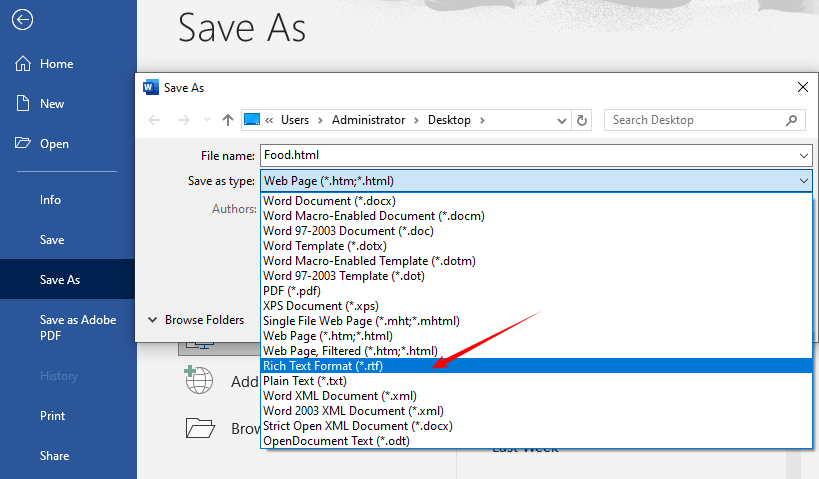
- После загрузки перейдите в Файл > Сохранить как.
- Выберите Rich Text Format (.rtf) из выпадающего списка типов файлов.
- Сохраните файл.
Дополнительные советы
- Исправление отсутствующих изображений: Если изображения связаны с локальными путями, Word может не найти их. Перед открытием в Word отредактируйте HTML, чтобы использовать абсолютные URL-адреса или встроить изображения в формате base64.
- Настройка параметров страницы: Word использует настройки страницы по умолчанию (обычно Letter или A4). Чтобы изменить, перейдите в «Макет > Размер» перед сохранением.
- Обработка запросов @media CSS: Word игнорирует большинство CSS, специфичных для печати. Если ваш HTML имеет отдельные стили для печати, они могут не применяться. Рассмотрите возможность их удаления.
Бесплатная альтернатива: Используйте LibreOffice (Windows/Mac/Linux) для бесплатной офлайн-конвертации HTML в расширенный текст высокого качества без необходимости платить за Microsoft Word.
3. Инструмент командной строки Pandoc (лучший для пакетной конвертации)
✔ Лучше всего подходит для: Разработчиков, технических писателей и всех, кто знаком с командной строкой и нуждается в быстрой, надежной и бесплатной конвертации множества HTML-файлов.
Pandoc — это бесплатный инструмент командной строки с открытым исходным кодом, который конвертирует документы между десятками форматов, включая HTML в RTF. Это золотой стандарт для пакетной обработки или интеграции в скрипты.
Как использовать Pandoc:
- Установите Pandoc с pandoc.org.
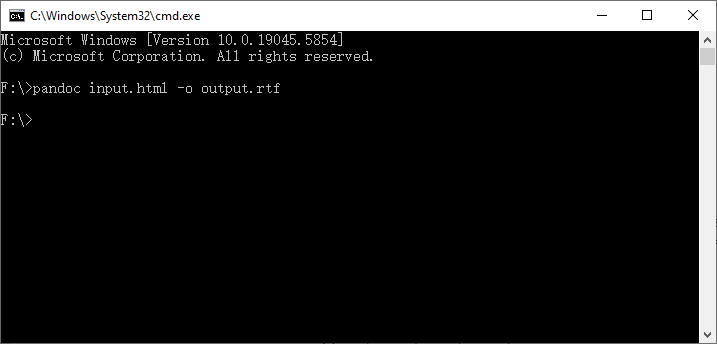
- Конвертация одного файла (откройте командную строку/терминал):
pandoc input.html -o output.rtf
- Пакетная конвертация всех HTML-файлов в папке в RTF (Windows PowerShell):
Get-ChildItem *.html | ForEach-Object { pandoc $_.FullName -o $($_.BaseName + ".rtf") }
Когда выбирать Pandoc: Вас интересует структура документа (заголовки, абзацы, списки), и вам не требуется точное соответствие стилей CSS. Для пиксельно-точных конвертаций используйте Microsoft Word или LibreOffice.
RTF сохраняет форматирование. Если ваша цель — полностью удалить форматирование, функция HTML в текст позволяет мгновенно извлечь обычный текстовый контент из любого HTML-файла.
4. Автоматизация с помощью C# (программируемое решение .NET)
✔ Лучше всего подходит для: Разработчиков .NET, интегрирующих конвертацию HTML в RTF в веб-приложения, настольные программы или автоматизированные рабочие процессы, где вы не хотите полагаться на внешние исполняемые файлы.
Free Spire.Doc for .NET — это бесплатная библиотека .NET, которая позволяет программно конвертировать HTML в RTF на C# всего за несколько строк кода. Она поддерживает работу со сложными HTML-структурами, такими как стили CSS, таблицы и списки.
Пример кода на C# для конвертации HTML-файла в RTF
using Spire.Doc;

namespace ConvertHtmlToRTF
{
    class Program
    {
        static void Main()
        {
            // 1. Создать объект Document
            Document doc = new Document();

            // 2. Загрузить HTML-файл
            doc.LoadFromFile("Test.html", FileFormat.Html);

            // 3. Сохранить HTML-файл в формате rtf
            doc.SaveToFile("HTMLtoRTF.rtf", FileFormat.Rtf);
            doc.Dispose();
        }
    }
}
Этот код загружает локальный HTML-файл и создает отформатированный RTF-документ с помощью метода SaveToFile(). Помимо обработки локальных файлов, Free Spire.Doc полностью поддерживает конвертацию динамической HTML-строки, полученной из пользовательского ввода, сторонних API или баз данных.
Результат конвертации:
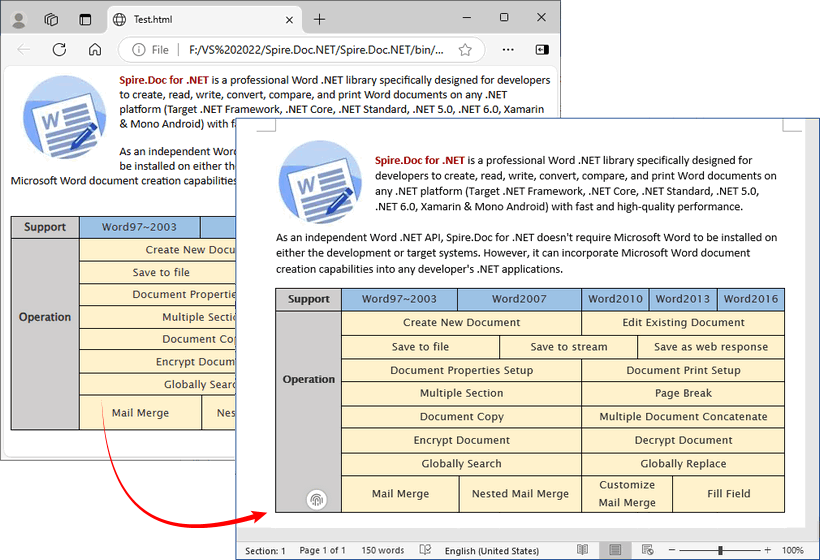
Когда выбирать Free Spire.Doc: Вы уже работаете в экосистеме .NET, вам нужно программно конвертировать фрагменты HTML или полные документы, и ваши документы небольшие. Для больших документов рассмотрите Pandoc или коммерческую версию Spire.Doc.
Сравнительная таблица: Какой метод конвертации HTML в RTF подходит вам?
| Метод | Сохранение стилей | Стоимость | Технические навыки | Конфиденциальность | Пакетная обработка |
|---|---|---|---|---|---|
| Онлайн-конвертер | Среднее | Бесплатно (с ограничениями) | Низкие | Низкая (данные покидают ваше устройство) | Ограничено |
| Microsoft Word | Очень высокое | Платно (лицензия) | Низкие | Высокая | Нет (вручную для каждого файла) |
| Pandoc (CLI) | Среднее (только структура) | Бесплатно | Средние | Высокая | Да (скриптовое) |
| C# + Spire.Doc | Высокое | Бесплатно (с ограничениями) | Высокие | Высокая | Да (программно) |
Заключительные мысли
Конвертация HTML в RTF — это простой и доступный процесс для всех пользователей. Для быстрых задач с одним файлом используйте бесплатные онлайн-конвертеры HTML в расширенный текст. Для частых или конфиденциальных конвертаций документов выбирайте офлайн-программы, такие как Microsoft Word и LibreOffice. Для пакетной обработки и автоматизированных рабочих процессов используйте инструменты командной строки, такие как Pandoc, или библиотеки программирования, такие как Free Spire.Doc.
Следуя советам из этого руководства, вы сможете выполнять бесшовные и точные конвертации HTML в RTF, полностью соответствующие вашим потребностям.
Часто задаваемые вопросы (FAQ)
В: Конвертация HTML в RTF бесплатна?
О: Да, некоторые онлайн-конвертеры, LibreOffice, Pandoc и Free Spire.Doc — все они бесплатны в использовании.
В: Могу ли я конвертировать HTML в RTF без потери форматирования?
О: Да. Используйте Microsoft Word (офлайн), Pandoc или Free Spire.Doc для максимального сохранения стилей. Встраивайте изображения в формате base64 в HTML, чтобы сохранить все изображения.
В: Могу ли я пакетно конвертировать несколько HTML-файлов в RTF?
О: Да. Используйте инструменты командной строки (Pandoc) или библиотеку программирования (Free Spire.Doc) для пакетной конвертации. Некоторые онлайн-инструменты также поддерживают пакетную загрузку (проверьте их ограничения по размеру файла).
В: Поддерживает ли RTF гиперссылки из HTML?
О: Да, RTF поддерживает гиперссылки. Большинство конвертеров сохраняют тег <a href="/..."> как кликабельные ссылки в RTF. Однако некоторые просмотрщики RTF могут потребовать нажатия Ctrl+Click.
В: Могу ли я напрямую конвертировать URL веб-страницы в RTF?
О: Да. Некоторые онлайн-конвертеры (OnlineConvert) поддерживают ввод URL; вы также можете сохранить веб-страницу как HTML, а затем конвертировать ее офлайн.
См. также
- 5 лучших бесплатных конвертеров HTML в Word (проверено и рекомендовано)
- Как скачать веб-страницу в формате PDF: руководство для начинающих
- 4 эффективных способа извлечения HTML-таблиц в Excel (вручную и автоматически)
- Парсинг HTML на C#: строки, файлы и URL-адреса
- C#: Конвертация RTF в HTML, изображение