Преобразование документа Word (DOCX) в электронную таблицу Excel (XLSX) — это обычное требование в рабочих процессах автоматизации офиса, обработки данных и создания отчетов. Многие пользователи хотят повторно использовать таблицы, хранящиеся в файлах Word, в то время как другие ожидают прямого преобразования документа в электронную таблицу с минимальными усилиями.
Однако Word и Excel предназначены для совершенно разных целей. Word ориентирован на свободный макет документа, в то время как Excel построен на основе структурированных табличных данных. Понимание этой разницы является ключом к выбору правильного метода преобразования DOCX в XLSX.
В этом руководстве вы узнаете, как конвертировать DOCX в XLSX с помощью онлайн-инструментов, настольных решений и автоматизации на Python, а также о преимуществах и ограничениях каждого подхода.
Быстрая навигация
- Действительно ли можно преобразовать файл Word (DOCX) в Excel (XLSX)?
- Метод 1: Конвертировать DOCX в XLSX онлайн
- Метод 2: Конвертировать содержимое Word в Excel с помощью настольного программного обеспечения
- Метод 3: Конвертировать DOCX в XLSX с помощью Python
- Сравнение методов конвертации DOCX в XLSX
- Часто задаваемые вопросы
Действительно ли можно преобразовать файл Word (DOCX) в Excel (XLSX)?
Прежде чем выбрать метод преобразования, важно уточнить, что на самом деле означает «преобразование DOCX в XLSX».
- Документы Word могут содержать абзацы, изображения, заголовки и таблицы.
- Файлы Excel оптимизированы для строк, столбцов и структурированных данных.
На практике преобразование DOCX в XLSX работает лучше всего, когда документ Word содержит таблицы. Простые текстовые абзацы и сложные макеты не всегда чисто преобразуются в ячейки электронной таблицы.
Если ваша цель — извлечь табличные данные из Word и повторно использовать их в Excel, преобразование обычно надежно. Если вы ожидаете, что весь документ Word будет идеально отображаться в Excel, следует ожидать некоторой потери форматирования. Однако вы все равно можете вставлять текстовые и графические абзацы Word в Excel.
Метод 1: Конвертировать DOCX в XLSX онлайн
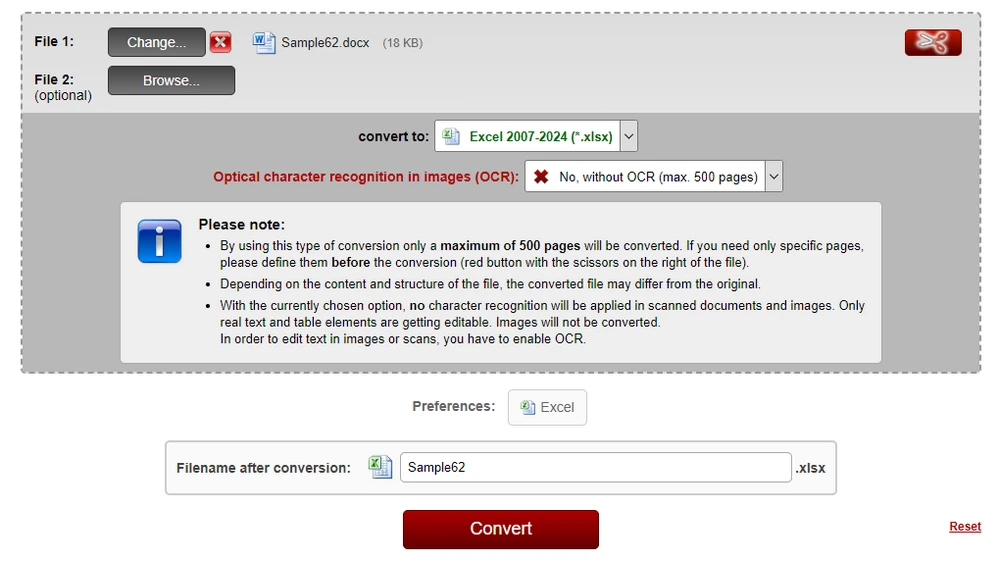
Онлайн-инструменты часто являются первым выбором для пользователей, которым требуется быстрое одноразовое преобразование. Например, вы можете использовать конвертер Online2PDF DOCX в XLSX для преобразования документов прямо в браузере без установки дополнительного программного обеспечения.
Типичный рабочий процесс выглядит так:
-
Откройте онлайн-конвертер DOCX в XLSX.
-
Загрузите ваш файл Word (DOCX).
-
Начните процесс конвертации.
-
Скачайте сконвертированный файл Excel (XLSX).
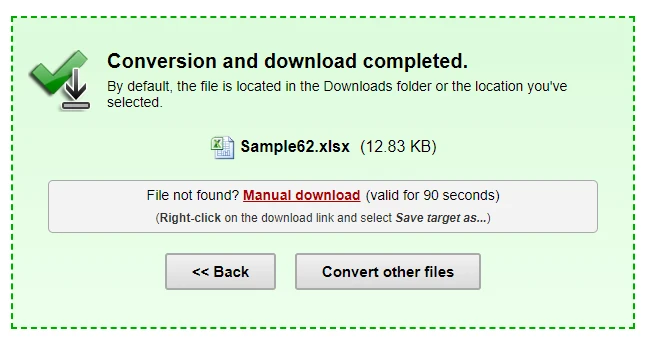
Многие онлайн-конвертеры поддерживают преобразование DOCX в XLSX, что позволяет легко превращать документы Word в редактируемые электронные таблицы за считанные секунды.
Плюсы и минусы онлайн-конвертеров DOCX в XLSX
Преимущества
- Не требуется установка программного обеспечения
- Простота в использовании для новичков
- Подходит для небольших файлов и редких задач
Ограничения
- Ограничения на размер файла и использование
- Потенциальные проблемы с конфиденциальностью и безопасностью данных
- Ограниченный контроль над форматированием
- Не подходит для пакетной или автоматизированной обработки
Онлайн-конвертеры удобны, но они лучше всего подходят для простых, неконфиденциальных файлов.
Многие онлайн-инструменты поддерживают преобразование файлов Word в несколько форматов. Например, вы также можете изучить как конвертировать Word в PowerPoint при подготовке презентационных материалов.
Метод 2: Конвертировать содержимое Word в Excel с помощью настольного программного обеспечения
Для документов, содержащих структурированные или полуструктурированные данные, настольное офисное программное обеспечение предлагает практичный способ перемещения содержимого из Word в Excel с высоким уровнем визуального контроля. Распространенные инструменты включают Microsoft Office и LibreOffice, которые позволяют пользователям копировать содержимое Word и вставлять его непосредственно в электронные таблицы Excel.
Хотя это настольное программное обеспечение не предоставляет встроенной функции «экспорта DOCX в XLSX», оно все же может давать надежные результаты, особенно когда документы Word содержат таблицы.
Почему таблицы конвертируются точнее
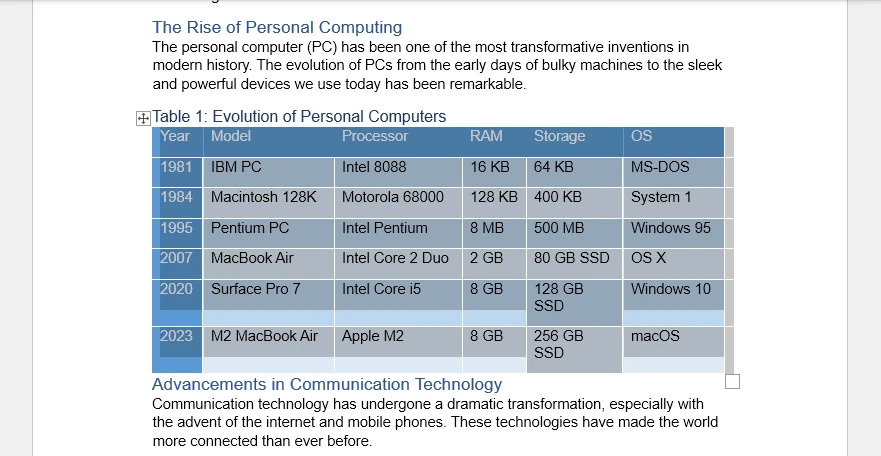
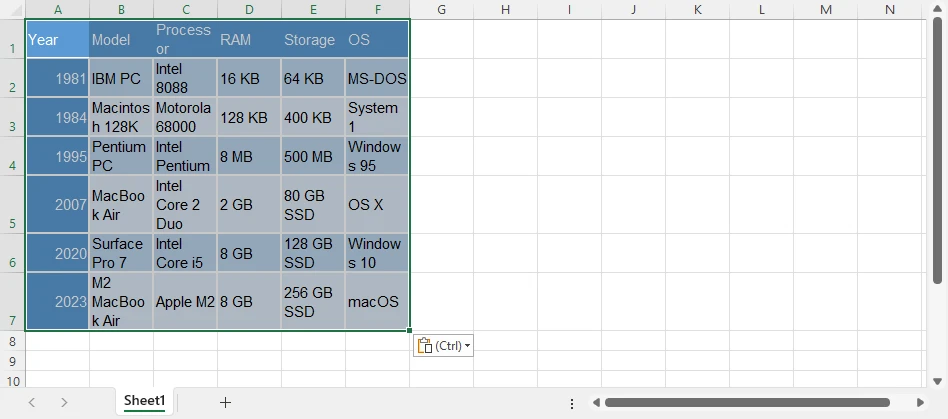
Большинство успешных преобразований DOCX в XLSX основаны на содержимом в виде таблиц. Таблицы в Word уже определяют строки и столбцы, что тесно совпадает с сеточной моделью данных Excel. При вставке в Excel таблицы Word обычно сохраняют свою структуру, выравнивание и границы ячеек с минимальной корректировкой.
Нетабличное содержимое также можно переносить. Абзацы, заголовки и списки можно вставлять в ячейки Excel, где каждая строка помещается в отдельные строки. Хотя может потребоваться дополнительное форматирование, этот подход часто достаточен для организации содержимого документа в формате электронной таблицы.
Пример: Копирование содержимого Word в Excel с помощью Microsoft Office
Ниже приведен типичный рабочий процесс с использованием Microsoft Office:
-
Откройте файл DOCX в Microsoft Word.
-
Выберите содержимое, которое хотите перенести:
- Только таблицы, для лучшей структурной точности
- Или весь документ, если необходимо
-
Скопируйте выделенное (Ctrl + C).
-
Откройте Microsoft Excel и выберите целевой лист.
-
Вставьте содержимое (Ctrl + V) в Excel.
-
При необходимости отрегулируйте ширину столбцов, выравнивание ячеек или перенос текста.
Этот метод особенно хорошо работает для документов Word, которые в основном содержат таблицы, формы или структурированные макеты. Если ваш документ содержит сложные таблицы, вам может быть полезно узнать, как извлекать таблицы из Word программно для большей точности и контроля.
Ограничения конвертации с помощью настольных приложений
Хотя настольные инструменты обеспечивают гибкость и визуальный контроль, у них есть несколько ограничений:
- Нет настоящего экспорта DOCX в XLSX или пакетного преобразования
- Для каждого документа требуются ручные действия
- Согласованность форматирования может быть трудно поддерживать между файлами
При работе с несколькими документами или повторяющимися задачами преобразования ручные рабочие процессы на настольных компьютерах могут быстро стать трудоемкими. В таких случаях автоматизированные или программные решения обычно более эффективны.
Метод 3: Конвертировать DOCX в XLSX с помощью Python (идеально для автоматизированных рабочих процессов)
Когда ручные методы становятся неэффективными, Python предлагает масштабируемый способ преобразования документов Word в файлы Excel. Этот подход особенно ценен для разработчиков, которым нужны последовательные, повторяемые результаты без использования настольных приложений.
Преобразование на основе Python хорошо подходит для:
- Пакетная обработка большого количества файлов DOCX
- Автоматизированные конвейеры данных
- Серверные рабочие процессы с документами
- Среды, в которых Microsoft Office недоступен
По сравнению с ручным экспортом, написание сценариев обеспечивает большую гибкость и значительно сокращает повторяющуюся работу.
Как Python конвертирует данные Word в Excel
Практическая стратегия заключается в извлечении структурированных данных из Word — особенно таблиц — и записи их непосредственно в рабочую книгу Excel. Поскольку таблицы уже организуют содержимое в строки и столбцы, они естественным образом преобразуются в формат электронной таблицы, сохраняя при этом логическую структуру.
В этом примере:
- Spire.Doc for Python загружает файл DOCX и извлекает данные таблиц.
- Spire.XLS for Python создает рабочую книгу Excel и записывает извлеченное содержимое на листы.
Объединение этих библиотек обеспечивает контролируемый программный процесс преобразования, подходящий для производственных сред.
Прежде чем использовать библиотеки в своем проекте, убедитесь, что вы установили необходимые пакеты. Вы можете установить их через pip:
Пошагово: Конвертация таблиц Word в Excel с помощью Python
Ниже приведен типичный рабочий процесс для преобразования таблиц DOCX в XLSX с помощью Python:
-
Загрузите файл DOCX Используйте Spire.Doc for Python, чтобы открыть документ Word.
-
Извлеките таблицы из документа Пройдитесь по структуре документа и извлеките данные таблиц.
-
Создайте рабочую книгу Excel Инициализируйте новую рабочую книгу с помощью Spire.XLS for Python.
-
Запишите данные таблиц на листы Сопоставьте строки и ячейки из таблиц Word со строками и столбцами Excel.
-
Сохраните файл как XLSX Экспортируйте конечный результат в виде электронной таблицы Excel.
Код Python: Конвертация таблиц DOCX в XLSX
Следующий пример демонстрирует, как извлечь таблицы из документа Word и экспортировать их на лист Excel.
from spire.doc import Document
from spire.xls import Workbook, Color

# Load the Word document
doc = Document()
doc.LoadFromFile("Sample.docx")

# Create a new Excel workbook
workbook = Workbook()
workbook.Worksheets.Clear()

# Iterate through all sections in the Word document
for sec_index in range(len(doc.Sections)):
    section = doc.Sections.get_Item(sec_index)
    # Iterate through all tables in the current section
    for table_index in range(len(section.Tables)):
        table = section.Tables.get_Item(table_index)
        # Create a worksheet for each Word table
        sheet = workbook.Worksheets.Add(f"Table-{table_index + 1}")
        # Iterate through rows in the Word table
        for row_index in range(len(table.Rows)):
            row = table.Rows.get_Item(row_index)
            # Iterate through cells in the current row
            for cell_index in range(len(row.Cells)):
                table_cell = row.Cells.get_Item(cell_index)
                # Collect all paragraph text inside the Word table cell
                cell_data = ""
                for para_index in range(len(table_cell.Paragraphs)):
                    para = table_cell.Paragraphs.get_Item(para_index)
                    cell_data += para.Text + "\n"
                # Write text to the corresponding Excel cell
                cell = sheet.Range.get_Item(row_index + 1, cell_index + 1)
                cell.Value = cell_data
                # Copy the Word table cell background color to Excel
                # Note: Color must be assigned directly to the Style to take effect
                table_cell_color = table_cell.CellFormat.BackColor
                cell.Style.Color = Color.FromRgb(
                    table_cell_color.R,
                    table_cell_color.G,
                    table_cell_color.B
                )
        # Auto-fit columns after writing the table
        sheet.AllocatedRange.AutoFitColumns()

# Save the Excel file
workbook.SaveToFile("WordTableToExcel.xlsx")
Ниже приведен предварительный просмотр файла XLSX, преобразованного из документа Word:
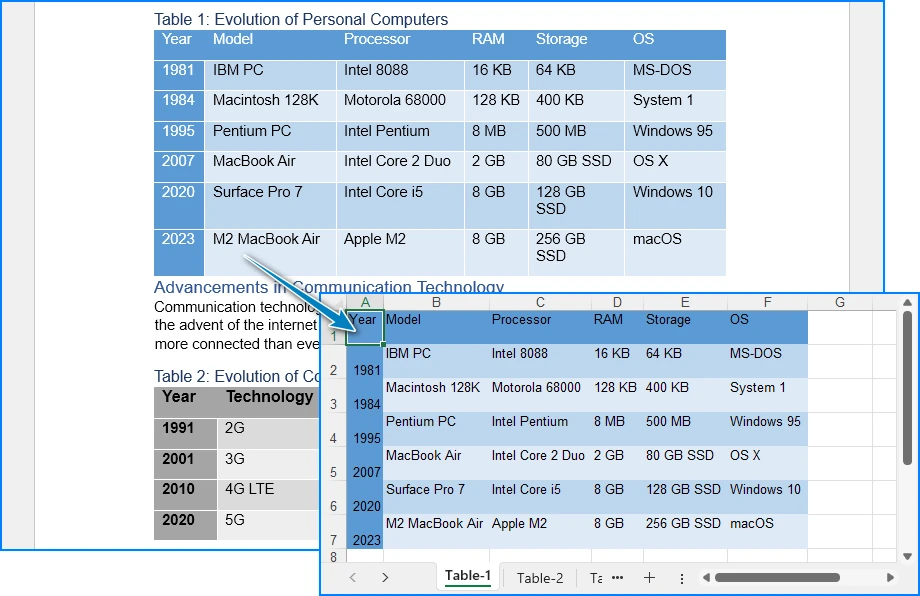
Этот подход особенно полезен для структурированных документов, отчетов и файлов Word на основе форм, где таблицы представляют основные данные.
Для более продвинутых техник Python, включая сохранение форматирования и стилей таблиц при преобразовании Word в Excel, ознакомьтесь с нашим подробным руководством по преобразованию таблиц Word в Excel с помощью Python.
Сравнение методов конвертации DOCX в XLSX
Выбор правильного метода зависит от таких факторов, как объем документов, потребности в автоматизации и конфиденциальность данных. Таблица ниже предоставляет краткий обзор, который поможет вам оценить каждый вариант.
| Метод | Лучше всего для | Уровень автоматизации | Преимущества | Ограничения |
|---|---|---|---|---|
| Онлайн-конвертер | Одноразовые задачи | Нет | Быстро и легко | Риски конфиденциальности, ограниченная точность |
| Настольное ПО | Небольшие объемы работ | Низкий | Визуальный контроль | Трудоемко, не масштабируемо |
| Автоматизация на Python | Большие рабочие процессы | Высокий | Гибко, повторяемо | Требует программирования |
Как выбрать правильный метод
- Используйте онлайн-конвертеры, когда важна скорость, а файлы не являются конфиденциальными.
- Выбирайте настольное программное обеспечение, если вы предпочитаете ручной контроль для небольшого количества документов.
- Выбирайте автоматизацию на Python при работе с большими наборами данных или создании повторяемых рабочих процессов.
Для текущих или критически важных для бизнеса процессов автоматизированные решения обычно обеспечивают большую долгосрочную эффективность и последовательность.
FAQ: Конвертация DOCX в XLSX
Могу ли я конвертировать любой документ Word в Excel?
Большинство файлов Word можно конвертировать, но документы с таблицами или структурированными данными работают лучше всего. Текст в свободной форме и сложные макеты могут потребовать корректировки после преобразования.
Сохранится ли форматирование после конвертации?
Не всегда. Word и Excel по-разному обрабатывают макеты, поэтому некоторые интервалы, объединенные ячейки или поток текста могут измениться. Обычно требуются незначительные корректировки в Excel.
Могу ли я конвертировать только таблицы из Word в Excel?
Да. Если ваш документ Word содержит таблицы, вы можете извлечь только таблицы для более точного и надежного преобразования.
Какой самый простой способ конвертировать несколько файлов DOCX?
Для нескольких файлов автоматизированные решения или пакетные инструменты, такие как библиотеки Python, могут сэкономить время и обеспечить согласованные результаты, особенно для больших документов.
Заключение
Преобразование DOCX в XLSX — это не универсальная задача. Хотя онлайн- и настольные инструменты полезны для простых сценариев, они часто не справляются, когда требуется точность, масштабируемость или автоматизация.
Понимая структуру ваших документов Word и выбирая правильный подход к преобразованию, вы можете достичь надежных результатов. Для разработчиков и опытных пользователей Python предлагает мощный и гибкий способ эффективного преобразования таблиц Word в электронные таблицы Excel.