В этом посте:
- HTML и форматы изображений: ключевые различия и когда имеет смысл конвертация
- Метод 1. Сохранение HTML-файлов в PDF, а затем в изображение
- Метод 2. Конвертация HTML в изображение онлайн с помощью CloudXDocs
- Метод 3. Как конвертировать HTML в изображение на Java с помощью Spire.Doc
- Заключительные мысли
- Часто задаваемые вопросы
Преобразование HTML-файлов в изображения является частым требованием во многих реальных сценариях, таких как создание предварительных просмотров, архивирование веб-отчетов или встраивание контента в PDF-файлы. Хотя HTML является гибким и динамичным, различия в браузерах, шрифтах и средах рендеринга могут приводить к несогласованным результатам отображения. Преобразуя HTML в статические изображения, вы можете сохранить исходный внешний вид и обеспечить единообразный рендеринг на разных платформах.
В этой статье мы рассмотрим несколько способов преобразования HTML в изображения. Мы рассмотрим метод на основе браузера, онлайн-инструмент, такой как CloudXDocs, и решение на Java с использованием Spire.Doc. Каждый метод подходит для разных сценариев, поэтому вы можете выбрать тот, который лучше всего подходит именно вам.
HTML и форматы изображений: ключевые различия и когда имеет смысл конвертация
Хотя и HTML, и форматы изображений широко используются для представления визуального контента, они предназначены для принципиально разных целей. Понимание этих различий необходимо для выбора правильного формата вывода в реальных приложениях.
Ключевые различия между форматами HTML и изображений
| HTML | Изображение (PNG, JPG и т.д.) | |
|---|---|---|
| Рендеринг | Зависит от браузера и движка рендеринга | Фиксированный визуальный вывод |
| Макет | Адаптивный и динамичный | Статичный и фиксированный |
| Интерактивность | Поддерживает скрипты, ссылки и действия пользователя | Неинтерактивный |
| Визуальная согласованность | Может отличаться в разных браузерах и на разных устройствах | Идентично везде |
| Зависимость от среды выполнения | Требуется среда рендеринга HTML/CSS | Автономный |
| Стабильность вывода | Зависит от CSS, шрифтов и области просмотра | Невосприимчив к изменениям среды |
HTML хорошо подходит для отображения динамического и интерактивного контента в браузере. Однако эта гибкость также вносит неопределенность: один и тот же HTML может отображаться по-разному в зависимости от движков браузера, размеров экрана, доступности шрифтов или настроек пользователя. В отличие от этого, изображение представляет собой окончательное визуальное состояние, которое больше не зависит от внешних условий рендеринга.
Зачем конвертировать HTML в изображение
Преобразование HTML в изображение — это не просто смена формата; это способ «заморозить» визуальный результат веб-контента и устранить изменчивость, вносимую средами выполнения. Этот подход становится особенно ценным в ситуациях, где критически важны предсказуемость, повторяемость и совместимость с последующими системами.
В частности, преобразование HTML в изображение является правильным выбором, когда:
- Требуется точная визуальная точность: когда макет, типографика и стили должны выглядеть абсолютно одинаково для всех пользователей, изображения устраняют различия, связанные с браузером и устройством.
- Рендеринг HTML недоступен или нежелателен: бэкэнд-сервисы, конвейеры документов или сторонние системы часто не могут надежно отображать HTML, но могут легко обрабатывать файлы изображений.
- Контент необходимо встраивать или повторно использовать: изображения можно напрямую вставлять в PDF-файлы, документы Word, презентации, электронные письма или отчеты без дополнительной логики рендеринга.
- Динамический или стилизованный контент должен быть зафиксирован как снимок: информационные панели, диаграммы или сгенерированные страницы можно преобразовать в изображения, чтобы сохранить определенное состояние во времени.
- Требуется долгосрочное хранение или соответствие требованиям: изображения гарантируют, что архивный контент останется визуально неповрежденным, даже если CSS, скрипты или внешние ресурсы изменятся в будущем.
- Задействована автоматизированная или пакетная обработка: серверное преобразование позволяет масштабируемо генерировать предварительные просмотры, эскизы и визуальные ресурсы без ручного вмешательства.
В этих сценариях преобразование HTML в форматы изображений, такие как PNG или JPG, обеспечивает стабильный и предсказуемый результат, что упрощает интеграцию веб-контента в более широкие рабочие процессы приложений.
Метод 1. Сохранение HTML-файлов в PDF, а затем в изображение
Плюсы:
- Использует встроенную функциональность браузера
- Высокая точность рендеринга для статического HTML и CSS
- Работает в автономном режиме после установки браузера
Минусы:
- Ручной процесс, не подходит для автоматизации
- Ограниченный контроль над разрешением и размером вывода
- Не идеально для динамических или насыщенных JavaScript страниц
Лучше всего подходит для: разовых преобразований, статических HTML-страниц, быстрых предварительных просмотров или снимков документации, а также для сред со строгими политиками установки программного обеспечения
Если ваша цель — преобразовать HTML в изображение, не полагаясь на Интернет и только для одноразового преобразования, практическим обходным путем является введение формата документа в качестве промежуточного шага. Современные браузеры уже предоставляют встроенные возможности для точного рендеринга HTML и его экспорта в PDF. Сначала сохранив HTML-файл как PDF, а затем преобразовав этот PDF в изображение, вы можете достичь надежных визуальных результатов, сохраняя при этом простоту рабочего процесса. Этот подход особенно подходит для статических страниц, быстрых предварительных просмотров или сред, где установка дополнительного программного обеспечения невозможна.
Конкретные шаги перечислены ниже:
Шаг 1. Откройте HTML-файл в современном браузере, таком как Chrome или Edge. Нажмите Ctrl + P (или Cmd + P в macOS), чтобы открыть диалоговое окно печати.
Шаг 2. Выберите "Сохранить как PDF" в качестве места назначения и при необходимости настройте параметры макета.
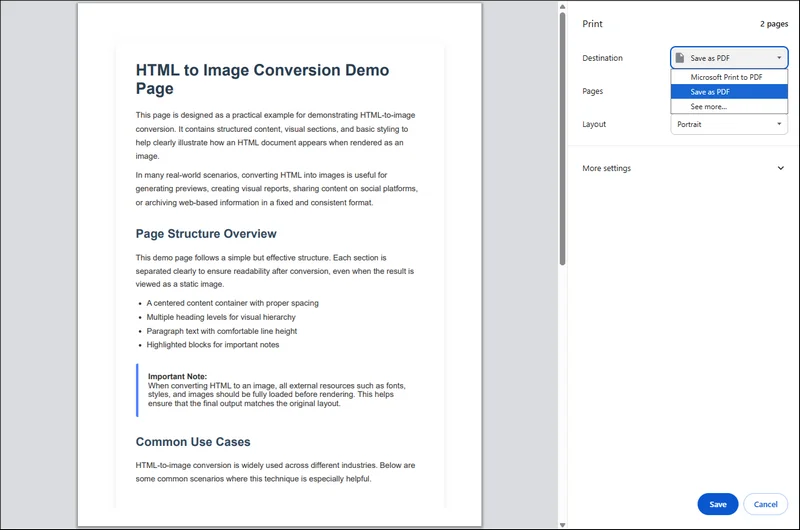
Шаг 3. Нажмите кнопку "Сохранить" ниже, чтобы экспортировать HTML-файл в формате PDF.
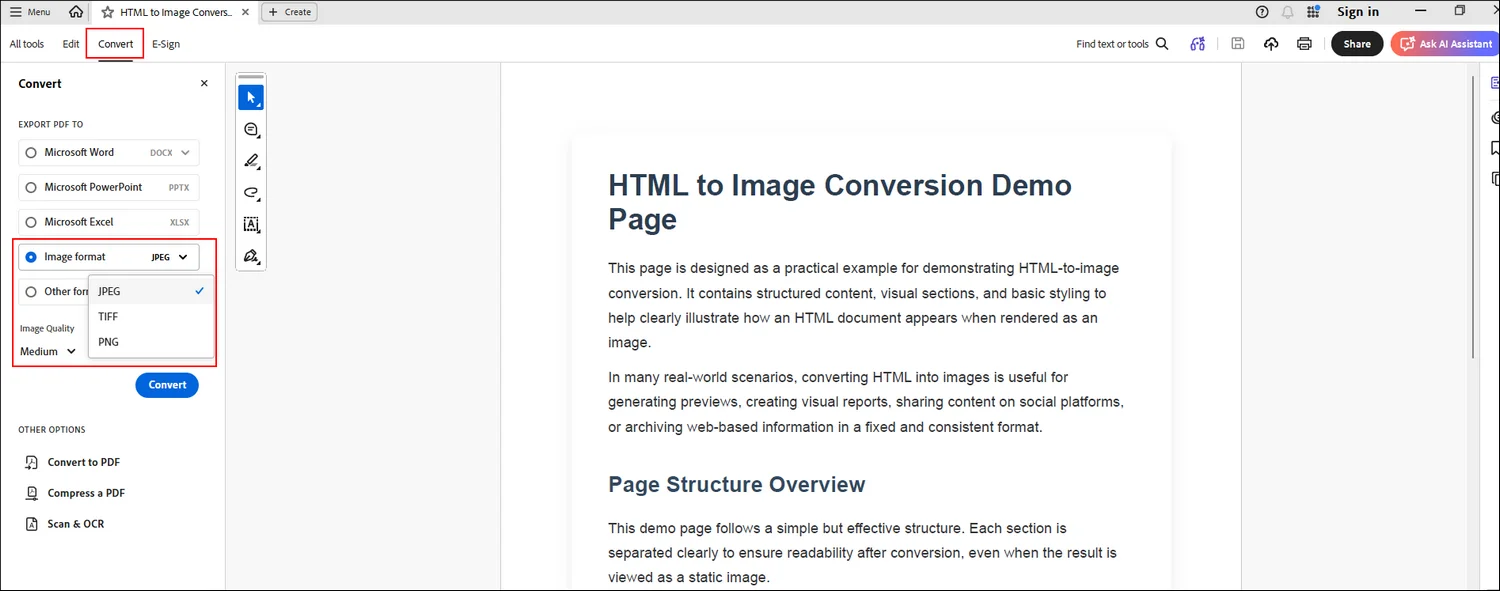
Шаг 4. Откройте преобразованный PDF-файл с помощью Adobe Acrobat. Перейдите к инструменту "Преобразовать", чтобы выбрать конкретный формат изображения, в который вы хотите преобразовать.
Метод 2. Конвертация HTML в изображение онлайн с помощью CloudXDocs
Плюсы:
- Не требует написания кода
- Быстро и легко использовать
- Доступно с любого устройства с браузером
- Не требуется локальная установка
Минусы:
- Требуется подключение к Интернету
- Не подходит для конфиденциальных данных
Лучше всего подходит для: нетехнических пользователей, периодических преобразований HTML в изображение, задач маркетинга, дизайна, документирования и тестирования результатов преобразования перед автоматизацией
После изучения подхода к преобразованию HTML в PDF с последующим экспортом PDF в изображение стоит отметить, что этот рабочий процесс не всегда необходим, особенно когда вам не нужен полный контроль через код или когда задача преобразования относительно проста. Для пользователей, которые предпочитают более быстрое и легкое решение, онлайн-инструменты для преобразования HTML в изображение предлагают практическую альтернативу.
Онлайн-конвертер HTML в изображение CloudXDocs предоставляет браузерное решение, которое позволяет загружать HTML-файлы и преобразовывать их непосредственно в форматы изображений всего за несколько кликов. Это делает его особенно полезным для нетехнических пользователей, а также для разработчиков, которые хотят быстро просмотреть или проверить результаты преобразования перед внедрением автоматизированного рабочего процесса.
Конкретные шаги по использованию конвертера HTML в изображение CloudXDocs:
Шаг 1. Сначала перейдите на официальный сайт онлайн-конвертера HTML в изображение CloudxDocs. Вы можете перетащить или щелкнуть в главном интерфейсе, чтобы загрузить исходный HTML-файл.
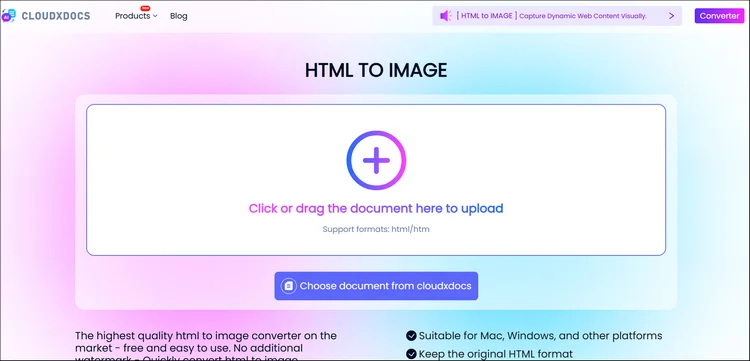
Шаг 2. Подождите несколько секунд, пока CloudXDocs автоматически проанализирует загруженный HTML-файл и начнет процесс преобразования.
Шаг 3. После преобразования вы можете загрузить заархивированный файл, содержащий преобразованные файлы изображений, со страницы результатов. Загрузите и разархивируйте его, чтобы сохранить все изображения на свой локальный компьютер.
Метод 3. Как конвертировать HTML в изображение на Java с помощью Spire.Doc
Плюсы:
- Полностью автоматизированный и масштабируемый
- Высокая точность для сложных макетов
- Нет зависимости от Microsoft Word
- Подходит для серверного и корпоративного использования
Минусы:
- Требуется опыт разработки на Java
- Требуется интеграция и настройка библиотеки
- Требуется лицензирование для производственного использования
Лучше всего подходит для: разработчиков, бэкэнд- или серверных приложений, пакетных или крупномасштабных преобразований HTML в изображение, а также для корпоративных систем обработки документов
Хотя онлайн-инструменты удобны для быстрых или периодических преобразований, они могут быть не лучшим выбором, когда вам нужна автоматизация, масштабируемость или полный контроль над процессом преобразования. В производственных средах или бэкэнд-процессах разработчикам часто требуется программное решение, которое можно интегрировать непосредственно в приложения Java.
В таких случаях использование кода Java для преобразования HTML в изображения становится более надежным и гибким подходом. Spire.Doc для Java предоставляет мощный API, который позволяет загружать HTML-контент, преобразовывать его в документы и экспортировать результат в виде изображений с высокой точностью. Этот метод особенно подходит для разработчиков, которым требуется пакетная обработка, согласованный вывод или бесшовная интеграция в существующие системы без الاعتماد на внешние сервисы.
Почему стоит выбрать Spire.Doc?
Spire.Doc — это библиотека для обработки документов, которая поддерживает импорт HTML и экспорт изображений, не требуя Microsoft Word или каких-либо сторонних зависимостей. Она хорошо подходит для серверных сред и корпоративных приложений.
Ключевые преимущества включают:
- Поддержка сложного HTML-контента
- Точный макет и форматирование
- Несколько форматов выходных изображений
- Простой и интуитивно понятный API
Для сценариев, требующих автоматизации и высокой точности преобразования, Spire.Doc предлагает надежное решение для преобразования HTML-контента в изображения. Как профессиональная библиотека для обработки документов, Spire.Doc поддерживает импорт HTML и его экспорт в различные форматы изображений без зависимости от внешних приложений.
Чтобы преобразовать HTML в изображения с помощью Spire.Doc для Java:
Шаг 1. Установите Spire.Doc для Java
Сначала добавьте файл Spire.Doc.jar в качестве зависимости в вашу программу Java. Вы можете скачать файл .jar по официальной ссылке для скачивания.
Если вы используете Maven, вы можете добавить следующий код в файл pom.xml вашего проекта, чтобы легко добавить зависимость:
<repositories>
    <repository>
        <id>com.e-iceblue</id>
        <name>e-iceblue</name>
        <url>https://repo.e-iceblue.com/nexus/content/groups/public/</url>
    </repository>
</repositories>
<dependencies>
    <dependency>
        <groupId>e-iceblue</groupId>
        <artifactId>spire.doc</artifactId>
        <version>14.9.5</version>
    </dependency>
</dependencies>
Используйте следующий пример кода для преобразования HTML в изображение:
import com.spire.doc.Document;
import com.spire.doc.FileFormat;
import com.spire.doc.Section;
import com.spire.doc.documents.ImageType;
import com.spire.doc.documents.XHTMLValidationType;

import javax.imageio.ImageIO;
import java.awt.image.BufferedImage;
import java.io.File;
import java.io.IOException;

public class ConvertHtmlToImage {

    public static void main(String[] args) throws IOException {

        // Create a Document object
        Document document = new Document();

        // Load an HTML file
        document.loadFromFile("src\\main\\resources\\sample.html", FileFormat.Html, XHTMLValidationType.None);

        // Get the first section
        Section section = document.getSections().get(0);

        // Set the page margins
        section.getPageSetup().getMargins().setAll(2);

        // Convert the document to an array of BufferedImage
        BufferedImage[] images = document.saveToImages(ImageType.Bitmap);

        // Iterate through the images
        for (int index = 0; index < images.length; index++)
        {
            // Specify the output file name
            String fileName = String.format("output\\sample-html-to-image_%d.png", index);

            // Save each image as a PNG file
            File file= new File(fileName);
            ImageIO.write(images[index], "PNG", file);
        }

        // Dispose resources
        document.dispose();
    }
}
РЕЗУЛЬТАТ:
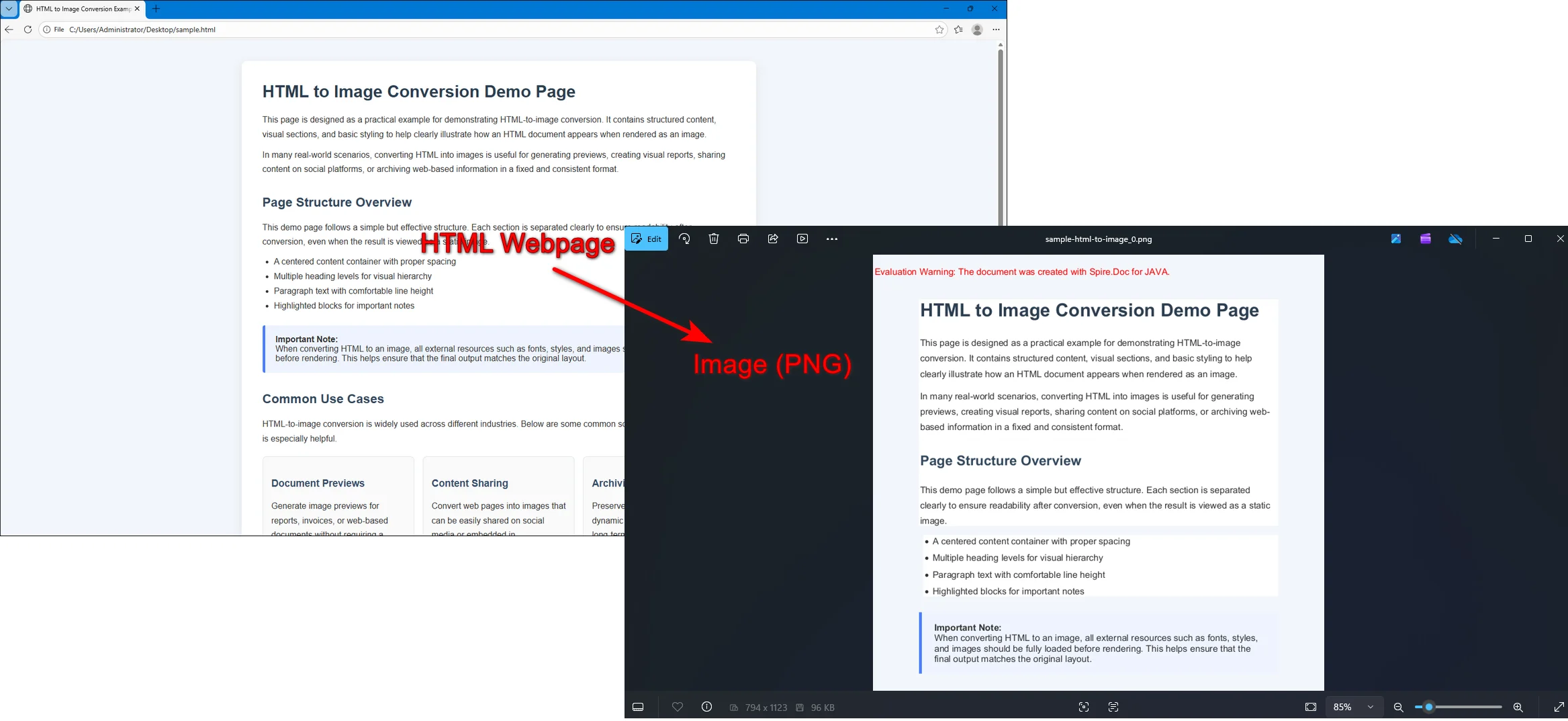
Внутренне, Spire.Doc преобразует HTML в модель документа Word перед его рендерингом в изображения. Это позволяет разработчикам настраивать параметры страницы, такие как поля, размер бумаги и макет, перед экспортом, обеспечивая лучший контроль над конечным выводом изображения.
Заключительные мысли
Преобразование HTML в изображения обеспечивает согласованный визуальный вывод, уменьшает изменчивость рендеринга и упрощает обмен, хранение или встраивание контента на разных платформах и в документах. Превращая динамические веб-страницы в статические изображения, вы можете сохранить точный макет, стили и типографику, не беспокоясь о различиях в браузерах или отсутствующих ресурсах.
- Для быстрых, разовых задач хорошо подходит сохранение HTML в формате PDF с последующим экспортом в изображение.
- Для быстрых преобразований без кода, CloudXDocs предоставляет удобное онлайн-решение.
- Для автоматизированных, масштабируемых рабочих процессов, Spire.Doc для Java предлагает точный контроль и надежные результаты.
Учитывайте свой рабочий процесс, технические требования и желаемое качество вывода, чтобы выбрать метод, который наилучшим образом соответствует вашим потребностям, гарантируя, что ваш HTML-контент сохранится в точности так, как задумано, и будет выглядеть единообразно везде, где он используется.
Часто задаваемые вопросы:
В1. Является ли преобразование HTML в изображение бесплатным?
О: Да, преобразование HTML в изображение может быть бесплатным, в зависимости от используемого инструмента. Многие онлайн-конвертеры и библиотеки с открытым исходным кодом предлагают бесплатные опции для базового или периодического использования.
В2. Какие форматы изображений поддерживаются при преобразовании HTML?
О: Распространенные форматы включают PNG, JPG и BMP. PNG обычно предпочтительнее для высококачественных изображений без потерь, в то время как JPG можно использовать для файлов меньшего размера.
В3. Будет ли преобразованное изображение выглядеть в точности как исходная HTML-страница?
О: Для статического HTML со стандартным CSS изображения обычно точно сохраняют макет и стили. Однако динамический контент, анимация или скрипты могут не отображаться в преобразованном изображении, если они не были захвачены в нужный момент.
Также читайте: