Rich Text Format (RTF) — это универсальный тип файлов для межплатформенного обмена, но когда речь идет о профессиональной презентации и безопасности документов, формат PDF является отраслевым стандартом. Независимо от того, являетесь ли вы обычным пользователем, ищущим быстрое решение, или разработчиком, нуждающимся в долгосрочном решении, знание того, как конвертировать RTF в PDF эффективно, может сэкономить вам значительное время и усилия. В этом руководстве мы рассмотрим три различных метода, от онлайн-инструментов и настольного программного обеспечения до автоматизированных скриптов на Python, чтобы ваши документы оставались безупречными и безопасными.
- Онлайн-конвертеры RTF в PDF
- Сохранение RTF как PDF в Microsoft Word
- Автоматическое преобразование с помощью Free Spire.Doc for Python
- Сравнение трех методов
1. Самый быстрый выбор: онлайн-конвертеры RTF в PDF
Если у вас только один документ и вы не хотите устанавливать новое программное обеспечение, онлайн-конвертер RTF в PDF — лучший выбор. Эти платформы разработаны для скорости и доступности, позволяя вам переносить RTF в PDF прямо из вашего веб-браузера. Хотя они требуют подключения к Интернету, они невероятно удобны для нетехнических задач.
Вариант A: Convertio (многоформатный центр)
Convertio — это надежный сайт для конвертации «все в одном». Он идеально подходит для пользователей, которые работают с различными типами файлов и хотят иметь чистый интерфейс без рекламы.
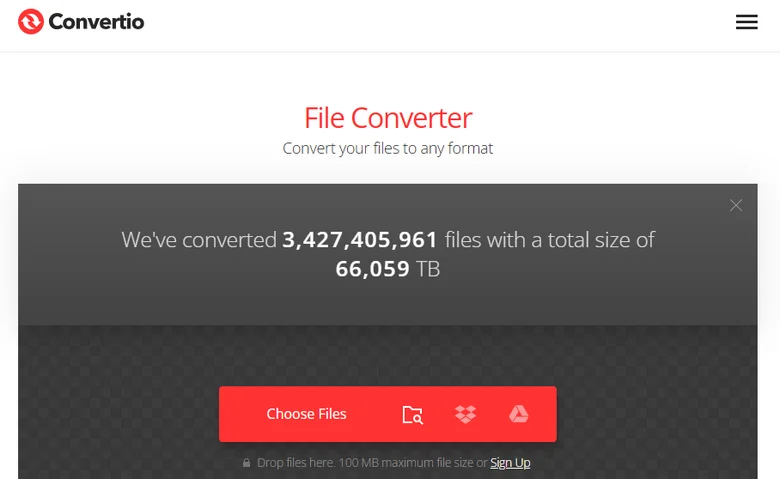
- Шаг 1: Посетите веб-сайт Convertio и нажмите «Выбрать файлы», чтобы загрузить ваш RTF-документ.
- Шаг 2: Выберите PDF в качестве выходного формата.
- Шаг 3: Нажмите «Конвертировать», чтобы преобразовать файл RTF в PDF, а затем загрузите окончательный PDF-файл.
Вариант B: CLOUDXDOCS (платформа искусственного интеллекта, ориентированная на документы)
CLOUDXDOCS — это специализированный центр, специализирующийся на профессиональных форматах документов, таких как Word, PDF и RTF. В отличие от обычных конвертеров, он имеет встроенные инструменты искусственного интеллекта, которые позволяют вам уточнять или редактировать ваш контент сразу после преобразования из RTF в PDF.
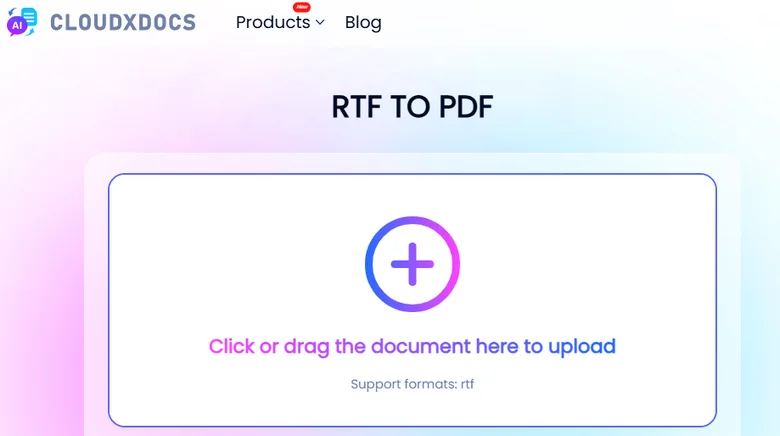
- Шаг 1: Перейдите в меню «Конвертер» на главной странице и выберите «RTF > PDF».
- Шаг 2: Загрузите ваш RTF-документ; платформа автоматически начнет процесс преобразования.
- Шаг 3: После завершения нажмите «Просмотр», чтобы просмотреть результаты, или «Скачать», чтобы сохранить PDF-файл на локальное устройство.
2. Встроенный метод: Microsoft Word «Сохранить как» PDF
Для пользователей, у которых уже установлены офисные пакеты, использование настольного программного обеспечения является наиболее безопасным и надежным способом обработки документов. Этот метод не требует подключения к Интернету и обеспечивает высококачественные результаты для сохранения сложного форматирования. Изучение того, как сохранять RTF как PDF в собственном формате, помогает сохранить ваши шрифты и поля в неизменном виде.
Microsoft Word остается самым популярным инструментом для этой задачи, поскольку он изначально обрабатывает кодировку RTF, сводя к минимуму риск искажения текста, которое иногда возникает при использовании низкокачественных конвертеров.
Как преобразовать файл RTF в PDF с помощью MS Word:
- Шаг 1: Щелкните правой кнопкой мыши ваш RTF-файл и выберите Открыть с помощью > Word.
- Шаг 2: Когда документ откроется, перейдите в меню Файл в верхнем левом углу.
- Шаг 3: Перейдите в раздел Сохранить как и выберите PDF в раскрывающемся меню типа файла.
- Шаг 4: Выберите папку назначения и нажмите Сохранить.
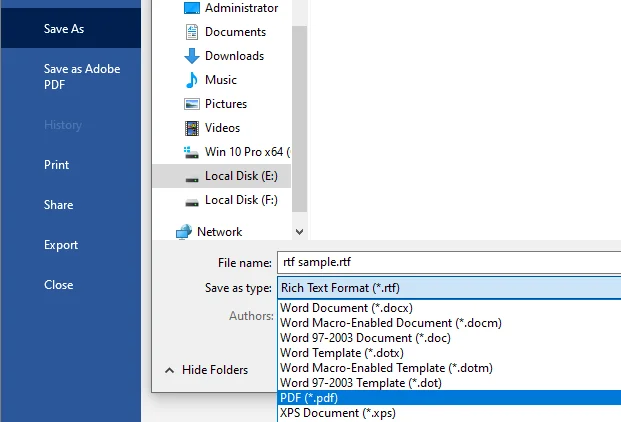
Хотя MS Word отлично подходит для быстрого экспорта в PDF, вы также можете захотеть навсегда перенести свои файлы в стандартный формат Word. Если вы ищете специальный способ преобразования RTF в Word, процесс так же прост.
3. Решение для разработчиков: Free Spire.Doc for Python
Когда вам нужно обработать сотни файлов или интегрировать преобразование документов в программный проект, ручные методы больше непрактичны. Free Spire.Doc for Python предлагает профессиональную библиотеку для программного сохранения RTF в формате PDF. В отличие от предыдущих методов, этот подход обеспечивает полную автоматизацию без необходимости установки Microsoft Word в вашей системе.
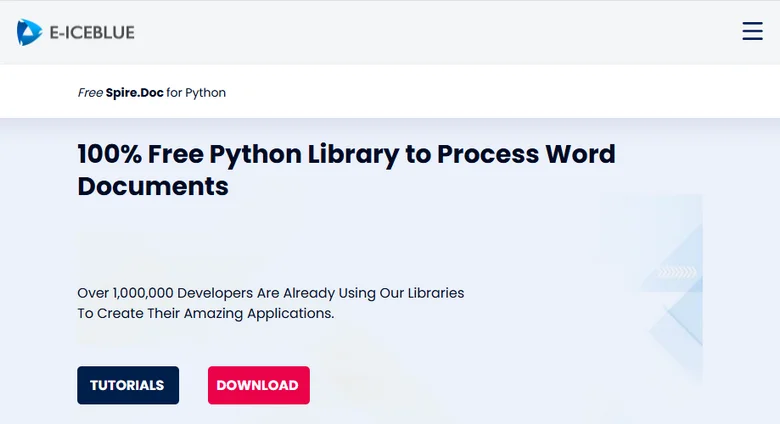
Эта библиотека особенно мощна, поскольку она дает разработчикам детальный контроль над процессом преобразования RTF в PDF, что делает ее предпочтительным выбором для сред с большим объемом бизнес-операций.
Как преобразовать RTF в PDF с помощью Python:
-
Шаг 1: Откройте терминал и выполните:
pip install Spire.Doc.Free, чтобы установить библиотеку. - Шаг 2: Создайте объект Document и загрузите файл RTF.
- Шаг 3: Сохраните файл RTF в формате PDF, вызвав метод Document.SaveToFile().
Вот пример кода:
from spire.doc import *
from spire.doc.common import *

inputFile = "sample.rtf"
outputFile = "RtfToPDF.pdf"

# Create a Document object
doc = Document()

# Load an RTF file from disk
doc.LoadFromFile(inputFile)

# Save the RTF file as a PDF file
doc.SaveToFile(outputFile, FileFormat.PDF)
doc.Close()
Сравнение: какой метод вам следует использовать
Чтобы помочь вам решить, какой подход подходит для вашего рабочего процесса, вот краткое сравнение трех обсуждаемых методов:
| Характеристика | Онлайн-конвертеры (CLOUDXDOCS/Convertio) | Microsoft Word | Free Spire.Doc for Python |
|---|---|---|---|
| Лучше всего подходит для | Обычных пользователей и разовых задач | Формального, ручного редактирования | Разработчиков и автоматизации |
| Требуется установка | Нет (на основе браузера) | Установка программного обеспечения | Среда Python и библиотека |
| Уровень конфиденциальности | Файлы обрабатываются на облачных серверах | Высокий (локальная обработка) | Высокий (локальная/серверная обработка) |
| Пакетная обработка | Ограниченная/ручная | Нет (по одному) | Да (полностью автоматизировано) |
| Требуется Интернет | Да | Нет | Нет |
| Стоимость | Бесплатно (часто с дневными лимитами) | Требуется лицензия Office | Бесплатно |
Заключение
Выбор правильного подхода полностью зависит от ваших конкретных потребностей. Онлайн-конвертеры RTF в PDF идеально подходят для разовых задач, в то время как Microsoft Word — это основной инструмент для автономного редактирования с высокой точностью. Однако для тех, кто ищет автоматизированный способ сохранения RTF в формате PDF в рамках рабочего процесса, Free Spire.Doc for Python предоставляет сложное и эффективное решение. Понимая, как конвертировать RTF в PDF с помощью этих различных методов, вы можете гарантировать, что ваши документы всегда будут профессиональными, переносимыми и идеально отформатированными для вашей целевой аудитории.