При работе с офисными пакетами с открытым исходным кодом, такими как LibreOffice или OpenOffice, часто возникает необходимость конвертировать документы Word в формат ODT (OpenDocument Text). Хотя файлы Word (DOC/DOCX) широко используются, они не всегда обеспечивают наилучшую кроссплатформенную совместимость, особенно в средах Linux, государственных системах или организациях, которые полагаются на открытые стандарты.
Это руководство проведет вас через четыре простых и надежных метода конвертации Word в ODT, включая настольные инструменты, онлайн-конвертеры и автоматизированные пакетные решения. Независимо от того, нужна ли вам быстрая одноразовая конвертация или масштабируемый рабочий процесс для нескольких файлов, вы найдете здесь наиболее эффективный подход.
- Что такое ODT
- Зачем конвертировать Word в ODT
- Метод 1: Конвертация Word в ODT с помощью Microsoft Word
- Метод 2: Конвертация Word в ODT с помощью LibreOffice Writer
- Метод 3: Конвертация Word в ODT с помощью онлайн-инструментов
- Метод 4: Пакетная конвертация Word в ODT с помощью Python
- Практические советы, как избежать проблем с форматированием и совместимостью при конвертации Word в ODT
Что такое ODT?
ODT (OpenDocument Text) — это формат файлов для обработки текстов по умолчанию в LibreOffice и Apache OpenOffice. Он является частью стандарта OpenDocument Format (ODF), поддерживаемого OASIS и признанного стандартом ISO.
Преимущества ODT перед DOCX:
- Открытая, независимая от поставщика спецификация
- Встроенная поддержка в Linux и средах с открытым исходным кодом
- Лучшая совместимость для долгосрочного архивирования
Зачем конвертировать Word в ODT?
Конвертация документов Word в ODT дает несколько практических преимуществ:
- Рабочий процесс с открытым исходным кодом: Требуется для пользователей LibreOffice или OpenOffice
- Кроссплатформенная совместимость: Хорошо работает на Linux и macOS
- Независимость от поставщика: Избегайте зависимости исключительно от Microsoft Word
- Архивирование и соответствие требованиям: Предпочтительно в определенных государственных или институциональных рабочих процессах
Важное примечание:
Microsoft заявляет, что при сохранении документов Word в формате ODT поддерживается большинство основных функций, но некоторые из них, такие как отслеживание изменений, защита документа, темы, водяные знаки и макросы VBA, могут передаваться не полностью. Всегда проверяйте сконвертированные документы.
Источник: Поддержка Microsoft - Различия между форматом OpenDocument Text (.odt) и форматом Word (.docx)
Метод 1: Конвертация Word в ODT с помощью Microsoft Word
Для пользователей, которым время от времени необходимо конвертировать документы Word в ODT, Microsoft Word предоставляет простое и надежное решение. Этот метод идеально подходит для отдельных файлов или небольших партий.
Шаги по сохранению документа Word в формате ODT в Microsoft Word:
-
Откройте ваш документ Word (.doc или .docx) в Microsoft Word.
-
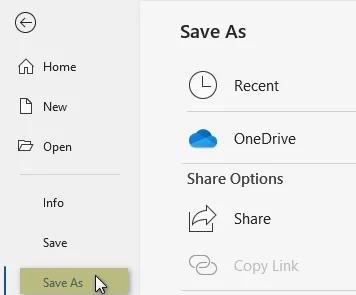
Нажмите Файл > Сохранить как.
-
Выберите папку назначения для вашего файла ODT.
-
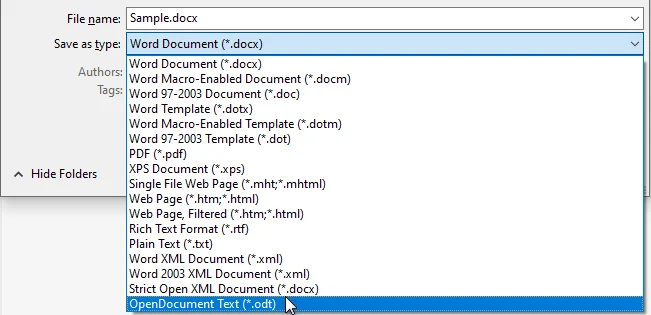
В выпадающем списке Тип файла выберите Текстовый документ ODF (*.odt).
-
Нажмите Сохранить и подтвердите любые запросы о совместимости.
Плюсы:
- Просто и быстро для редких конвертаций
- Сохраняет большую часть форматирования и макета
- Не требуется дополнительное программное обеспечение
Минусы:
- Не идеально для большого количества файлов
- Ручной процесс может занимать много времени
Вам также может понравиться: Конвертация ODT в Word: 4 простых способа (настольные, онлайн и Python)
Метод 2: Конвертация Word в ODT с помощью LibreOffice Writer
LibreOffice Writer — это решение с открытым исходным кодом для конвертации документов Word в ODT. Он предлагает отличную совместимость и гибкость, что делает его идеальным как для одиночных конвертаций, так и для небольших партий, особенно для пользователей, предпочитающих бесплатное программное обеспечение.
Шаги по конвертации DOCX в ODT с помощью LibreOffice Writer:
-
Откройте LibreOffice Writer.
-
Перейдите в Файл > Открыть и выберите ваш документ Word.
-
Просмотрите документ, чтобы убедиться, что макет и форматирование отображаются правильно.
-
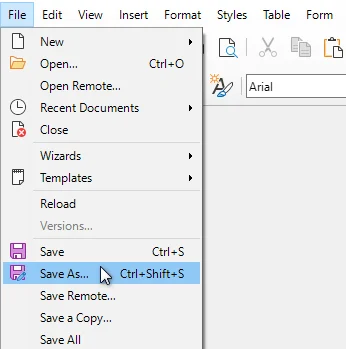
Нажмите Файл > Сохранить как.
-
Выберите Текстовый документ ODF (.odt) в качестве типа файла.
-
Нажмите Сохранить, чтобы завершить конвертацию.
Плюсы:
- Бесплатный и с открытым исходным кодом
- Надежное сохранение форматирования и стилей
- Совместим как с DOC, так и с DOCX
Минусы:
- Небольшая кривая обучения для новых пользователей, не знакомых с интерфейсом LibreOffice
Метод 3: Конвертация Word в ODT с помощью онлайн-инструментов
Онлайн-конвертеры предоставляют самый быстрый способ конвертировать документы Word в ODT без установки какого-либо программного обеспечения. Этот метод идеально подходит для быстрых, одноразовых конвертаций и для пользователей, которым нужен доступ с нескольких устройств.
Популярные бесплатные онлайн-конвертеры, такие как Zamzar и CloudConvert, позволяют конвертировать DOC или DOCX в ODT онлайн прямо в вашем браузере всего за несколько простых шагов.
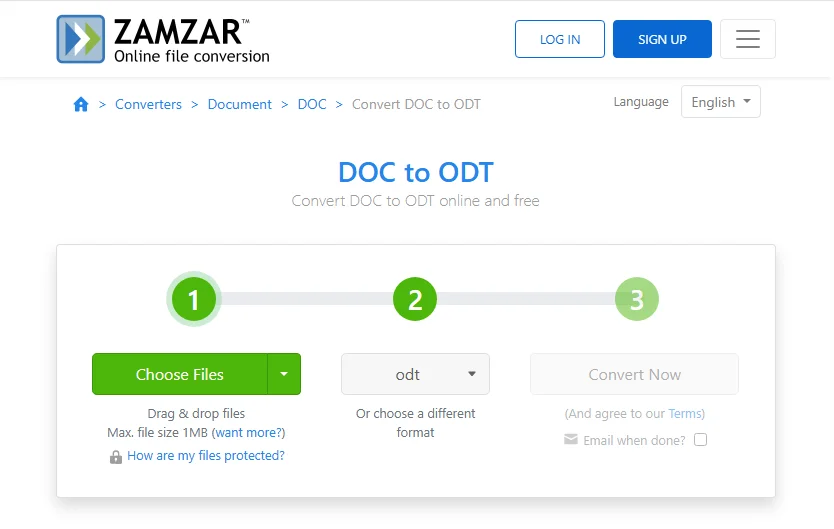
Шаги по конвертации Word в ODT онлайн (на примере Zamzar):
- Откройте онлайн-конвертер Word в ODT от Zamzar.
- Нажмите Выбрать файлы, чтобы загрузить документ Word, который вы хотите конвертировать.
- Нажмите Конвертировать сейчас и дождитесь завершения процесса конвертации.
- Загрузите сконвертированный файл ODT.
Плюсы:
- Не требуется установка программного обеспечения
- Работает на разных устройствах и платформах
- Быстро и удобно для отдельных документов
Минусы:
- Размер файла и количество документов могут быть ограничены
- Требуется подключение к Интернету
- Проблемы с конфиденциальностью для чувствительных документов
Метод 4: Пакетная конвертация Word в ODT с помощью Python
Для разработчиков и предприятий автоматизация конвертации Word в ODT с помощью Python является масштабируемым, последовательным и высокоэффективным решением для обработки сотен или тысяч файлов Word. Это особенно полезно при стандартизации архивов, миграции систем или интеграции конвертации документов в автоматизированные рабочие процессы.
В этом примере используется библиотека Spire.Doc for Python. Она поддерживает конвертацию файлов Word в ODT и другие форматы, такие как PDF и HTML, что делает ее идеальной для пакетной обработки и интеграции в автоматизированные рабочие процессы.
Шаги по пакетной конвертации файлов Word в ODT с помощью Python:
-
Установите необходимую библиотеку из PyPI:
pip install spire.doc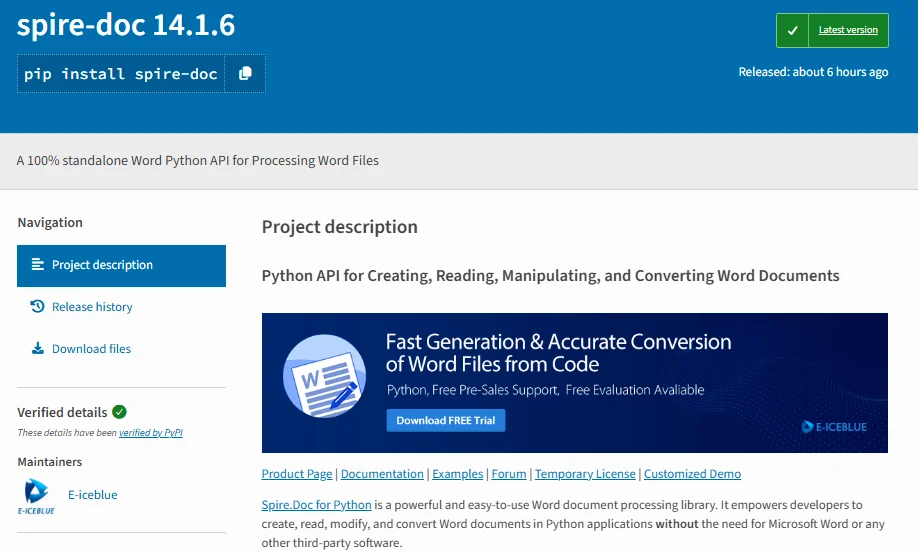
-
Подготовьте скрипт Python.
from spire.doc import * import os # Входная папка, содержащая файлы Word input_folder = "C:/WordFiles" # Выходная папка для файлов ODT output_folder = "C:/ODTFiles" # Убедитесь, что выходная папка существует os.makedirs(output_folder, exist_ok=True) # Перебрать все файлы Word во входной папке for filename in os.listdir(input_folder): if filename.endswith(".docx") or filename.endswith(".doc"): # Загрузить документ Word doc = Document(os.path.join(input_folder, filename)) # Установить путь к выходному файлу ODT output_path = os.path.join(output_folder, filename.rsplit(".", 1)[0] + ".odt") # Сохранить как ODT doc.saveToFile(output_path, FileFormat.Odt) print(f"Converted {filename} to {output_path}") -
Запустите скрипт.
Скрипт обработает все файлы Word во входной папке и сохранит сконвертированные файлы ODT в выходной папке.
Плюсы:
- Масштабируемость: Может автоматически обрабатывать большое количество файлов
- Гибкость: Поддерживает несколько выходных форматов, включая ODT, PDF и HTML
- Интегрируемость: Может быть встроен в конвейеры автоматизации Python
- Последовательность: Обеспечивает повторяемые, надежные результаты конвертации
Минусы:
- Требуются базовые знания Python для настройки и запуска
- Необходимо установить стороннюю библиотеку
Практические советы, как избежать проблем с форматированием и совместимостью при конвертации Word в ODT
Чтобы обеспечить плавную конвертацию Word в ODT и сохранить целостность документа, следуйте этим ключевым советам:
- Избегайте неподдерживаемых элементов: Такие функции, как макросы, отслеживание изменений, водяные знаки и некоторые элементы колонтитулов, могут не полностью переноситься в ODT.
- Упрощайте форматирование: Используйте стандартные шрифты и избегайте слишком сложных таблиц или вложенных объектов, чтобы уменьшить проблемы с совместимостью.
- Сначала протестируйте образец файла: Сконвертируйте один документ, чтобы выявить проблемы с макетом или форматированием перед пакетной конвертацией.
- Резервное копирование и проверка: Всегда сохраняйте исходный файл Word и проверяйте сконвертированный ODT, чтобы убедиться, что таблицы, изображения и стили отображаются правильно.
Заключительные мысли: выберите лучший метод для конвертации Word в ODT
Имея несколько способов конвертации Word в ODT, важно выбрать метод, который соответствует вашему рабочему процессу, объему файлов и платформе. Вот краткое сравнение четырех основных методов конвертации Word в ODT:
| Метод | Плюсы | Минусы |
|---|---|---|
| Microsoft Word | Просто, без дополнительных инструментов | Ручной, не подходит для пакетной обработки |
| LibreOffice | Бесплатно, хорошая совместимость | Ручной, для небольших партий |
| Онлайн-инструменты | Быстро, на разных устройствах | Требуется интернет, проблемы с конфиденциальностью |
| Python | Масштабируемый, гибкий | Требуются знания Python |
Выбор правильного метода:
- Одиночные файлы: Microsoft Word — самый простой и быстрый способ.
- Рабочие процессы с открытым исходным кодом: LibreOffice обеспечивает максимальную совместимость.
- Быстрые одноразовые задачи: Онлайн-конвертеры обеспечивают удобство.
- Корпоративные или разработческие конвейеры: Пакетная конвертация с помощью Python эффективна, масштабируема и надежна.
Часто задаваемые вопросы
В1: Потеряется ли форматирование при конвертации Word в ODT?
О1: Большинство стандартных форматов, таких как шрифты, заголовки и таблицы, сохраняются. Расширенные функции, такие как макросы или отслеживание изменений, могут передаваться не полностью. Всегда проверяйте сконвертированный ODT в LibreOffice или Microsoft Word.
В2: Могу ли я пакетно конвертировать несколько файлов Word в ODT?
О2: Да. Вы можете пакетно конвертировать Word в ODT, используя скрипты LibreOffice или библиотеки Python, такие как Spire.Doc, для быстрой автоматизированной конвертации.
В3: ODT лучше, чем DOCX?
О3: ODT — это открытый стандарт, кроссплатформенный и идеальный для долгосрочного архивирования. DOCX является проприетарным, но широко поддерживается. ODT предпочтителен для рабочих процессов с открытым исходным кодом и независимости от поставщика.
В4: Безопасны ли онлайн-конвертеры Word в ODT?
О4: Для конфиденциальных документов избегайте общедоступных онлайн-конвертеров. Используйте офлайн-инструменты, такие как Microsoft Word, LibreOffice или скрипты Python, для безопасной конвертации Word в ODT.
В5: Какой метод самый быстрый для отдельных файлов Word?
О5: Microsoft Word или онлайн-конвертеры — самые быстрые для индивидуальных конвертаций Word в ODT, сохраняя макет с минимальными усилиями.
В6: Могут ли файлы ODT открываться на Mac или в Google Docs?
О6: Да. Файлы ODT работают на macOS через LibreOffice/OpenOffice и могут быть открыты в Google Docs, хотя некоторое сложное форматирование может отличаться.