Конвертация файлов ODT в документы Word часто необходима для тех, кто работает на разных платформах. Файлы ODT (OpenDocument Text) являются родными для пакетов с открытым исходным кодом, таких как LibreOffice и OpenOffice, но форматы DOCX и DOC от Microsoft Word остаются отраслевым стандартом для профессионального редактирования, рецензирования и совместной работы над документами.
В этом руководстве объясняются четыре практических способа конвертировать ODT в Word, включая настольное программное обеспечение, онлайн-инструменты и автоматизированные скрипты на Python. Независимо от того, являетесь ли вы студентом, профессионалом или разработчиком, вы найдете наиболее подходящий метод для вашего рабочего процесса.
- Зачем конвертировать ODT в Word
- Конвертировать ODT в Word с помощью LibreOffice
- Конвертировать ODT в Word с помощью Microsoft Word
- Конвертировать ODT в Word онлайн
- Автоматизировать конвертацию ODT в Word с помощью Python
- ODT в DOCX или ODT в DOC: что выбрать?
Похожие статьи:
Конвертировать RTF в Word: 3 простых способа (онлайн, Word, Python)
Быстро конвертировать Markdown в Word: 4 проверенных экспертных метода
Конвертировать TXT в Word: 4 простых и бесплатных способа
Зачем конвертировать ODT в Word?
Конвертация ODT в Word предлагает несколько практических преимуществ:
- Лучшая совместимость: DOCX является форматом по умолчанию в деловой, образовательной и корпоративной среде.
- Более простое сотрудничество: Отслеживание изменений, комментарии и согласованность форматирования обрабатываются в документах Word более надежно, чем в файлах ODT.
- Профессиональная подача: Государственные учреждения, издатели и работодатели часто запрашивают файлы DOC или DOCX вместо ODT.
- Интеграция рабочего процесса: Документы Word без проблем работают с Microsoft 365, SharePoint и OneDrive.
Конвертировать ODT в Word с помощью LibreOffice
LibreOffice — один из самых надежных инструментов для конвертации ODT в Word, поскольку он изначально поддерживает оба формата. Это бесплатное офлайн-решение хорошо сохраняет форматирование и работает в Windows, macOS и Linux.
Шаги по конвертации ODT в Word с помощью LibreOffice:
-
Откройте ваш документ ODT в LibreOffice Writer.
-
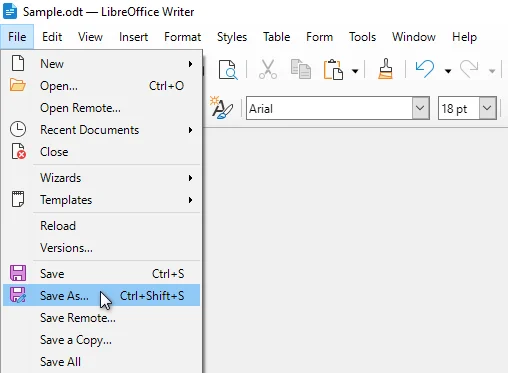
Нажмите Файл > Сохранить как в верхнем меню.
-
В выпадающем списке Тип файла выберите один из следующих форматов Word:
- Word 2010-365 (.docx)
- Microsoft Word 97-2003 (.doc)
-
Выберите папку назначения и нажмите Сохранить, чтобы завершить конвертацию.
LibreOffice преобразует документ, сохраняя большую часть форматирования, стилей, таблиц и изображений.
Лучше всего подходит для:
- Бесплатной конвертации на рабочем столе
- Сохранения структуры и форматирования документа
- Индивидуальных или редких конвертаций
Конвертировать ODT в Word с помощью Microsoft Word
Microsoft Word (2010 и более поздние версии) может открывать файлы ODT напрямую и сохранять их в формате DOCX или DOC, что делает его удобным вариантом для пользователей, которые уже работают в Word для редактирования и рецензирования.
Шаги по сохранению ODT как Word в Microsoft Word:
-
Запустите Microsoft Word на своем компьютере.
-
Нажмите Файл > Открыть, найдите свой файл ODT и откройте его.
-
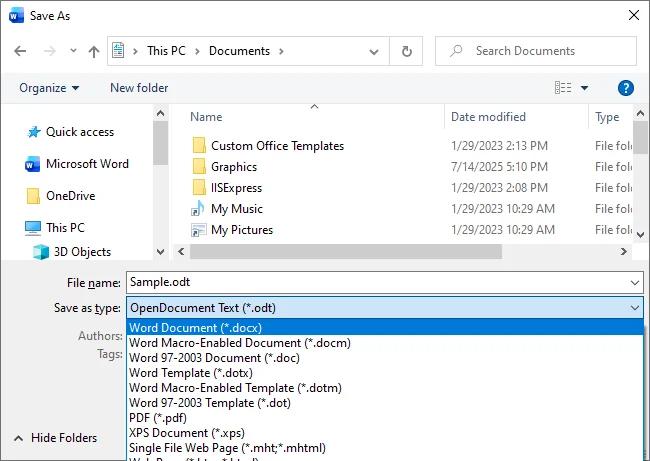
Нажмите Файл > Сохранить как.
-
Выберите Документ Word (*.docx) или Документ Word 97-2003 (*.doc).
-
Сохраните файл в предпочитаемом месте.
Microsoft Word хорошо справляется со стандартным форматированием ODT; однако некоторые расширенные стили ODT, сложные макеты или пользовательское форматирование могут быть упрощены или утеряны во время конвертации. Для получения подробной информации обратитесь к официальной документации поддержки Microsoft.
Лучше всего подходит для:
- Пользователей Microsoft Word
- Одновременного редактирования и конвертации
- Документов малого и среднего объема
Конвертировать ODT в Word онлайн
Онлайн-конвертеры ODT в Word предлагают быстрый способ конвертировать ODT в Word онлайн без установки. Эти инструменты работают полностью в вашем браузере и подходят для быстрых, одноразовых задач, особенно когда у вас нет доступа к настольному программному обеспечению, такому как LibreOffice или Word.
Популярные онлайн-конвертеры включают:
- Convertio
- Zamzar
- FreeConvert
Шаги по конвертации ODT в Word онлайн (на примере Convertio):
-
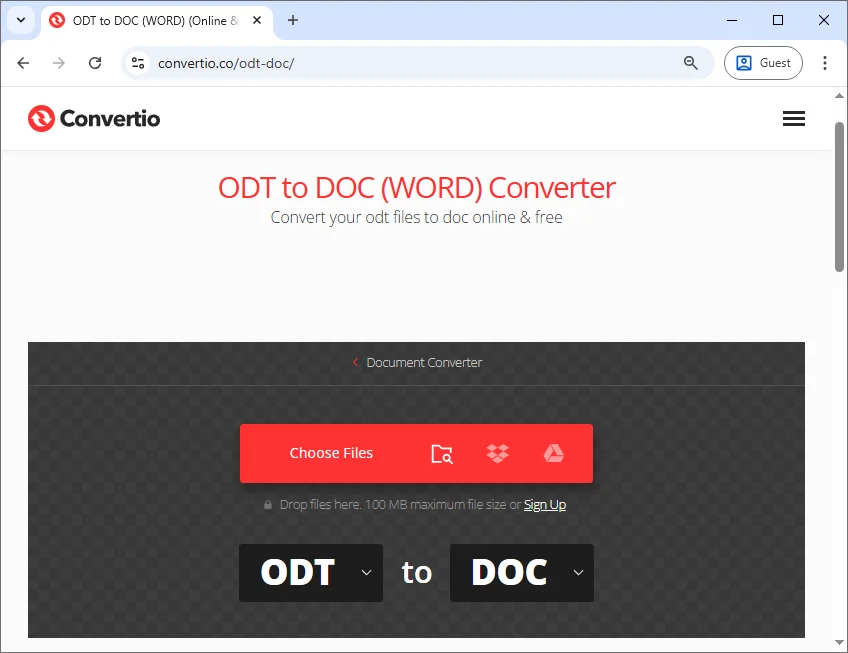
Откройте конвертер ODT в Word от Convertio.
-
Нажмите Выбрать файлы, чтобы загрузить ваш файл ODT, или перетащите файл в область загрузки.
-
Выберите DOCX или DOC в качестве выходного формата.
-
Нажмите Конвертировать и загрузите файл Word.
Хотя онлайн-инструменты удобны, они требуют загрузки документов на сторонние серверы и могут иметь ограничения по размеру файла. Для конфиденциальных, чувствительных или больших файлов рекомендуется использовать офлайн-методы для большей безопасности и надежности.
Лучше всего подходит для:
- Быстрых, одноразовых конвертаций
- Пользователей без настольного программного обеспечения
- Неконфиденциальных документов
Автоматизировать конвертацию ODT в Word с помощью Python
Для пользователей, которым необходимо конвертировать несколько файлов ODT или интегрировать конвертацию документов в автоматизированные рабочие процессы, Python предлагает гибкое и масштабируемое решение. С помощью Python вы можете автоматизировать конвертацию ODT в Word в пакетном режиме, что делает его идеальным для бэкэнд-сервисов, скриптов и конвейеров CI без ручного вмешательства.
Пример: Конвертировать ODT в Word с помощью Python
Ниже приведен простой пример с использованием Spire.Doc, библиотеки для обработки документов Word на Python, которая поддерживает форматы ODT и Word:
from spire.doc import *

# Загрузить документ ODT
document = Document()
document.LoadFromFile("input.odt")

# Сохранить как документ Word
document.SaveToFile("output.docx", FileFormat.Docx)

# Закрыть документ, чтобы освободить ресурсы
document.Close()
Шаги по использованию этого скрипта:
-
Установите необходимую библиотеку Python из PyPI с помощью следующей команды:
pip install spire.doc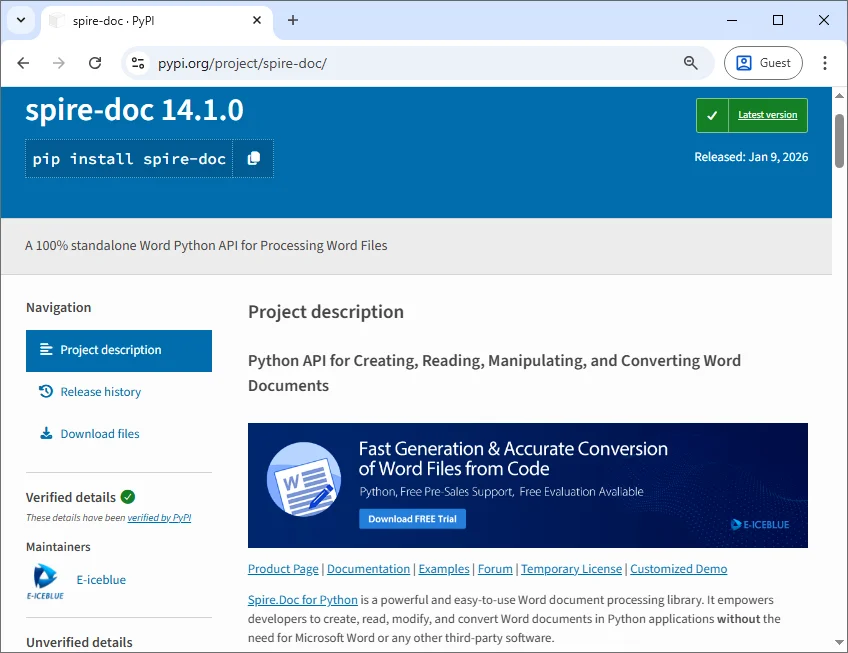
-
Замените пути к входным и выходным файлам
-
Запустите скрипт для автоматической конвертации ODT в Word
Совет: Этот подход работает на Python 3.7 или выше и поддерживает среды Windows, Linux и macOS. Вы можете легко расширить этот пример с помощью цикла для обработки нескольких файлов ODT в каталоге.
Лучше всего подходит для:
- Разработчиков и технических пользователей
- Пакетных или запланированных конвертаций
- Корпоративных и автоматизированных рабочих процессов
Справка: Официальная документация Spire.Doc for Python
ODT в DOCX или ODT в DOC: что выбрать?
При конвертации файлов ODT в Word выбор формата влияет на совместимость и эффективность рабочего процесса:
- ODT в DOCX - Лучший выбор для большинства пользователей. Работает с современными версиями Word, сохраняет форматирование, поддерживает совместное редактирование и обрабатывает расширенные функции.
- ODT в DOC - Подходит только для старых версий Word или устаревших систем. Ограничен в поддержке форматирования и функций.
Совет: Для большинства рабочих процессов конвертируйте файлы ODT в формат DOCX для создания перспективного, полностью редактируемого документа. Используйте DOC только в том случае, если получатели используют старые версии Microsoft Word.
Заключение
Конвертировать файлы ODT в Word можно несколькими способами, и лучший подход зависит от вашего рабочего процесса и объема файлов:
- Для небольших, редких конвертаций настольные инструменты, такие как LibreOffice или Microsoft Word, просты и надежны.
- Для быстрых, одноразовых задач без установки программного обеспечения онлайн-конвертеры предлагают быстрое решение.
- Для крупномасштабных, автоматизированных или пакетных конвертаций скрипты на Python обеспечивают максимальную эффективность и контроль.
Выбрав подходящий метод и формат, вы можете гарантировать, что ваши документы останутся полностью редактируемыми и совместимыми на платформах на базе Word.
Ищете больше качественных руководств по Word? Ознакомьтесь с нашими бесплатными ресурсами по Word.
Часто задаваемые вопросы: Конвертация ODT в Word
В1: Какой лучший способ конвертировать ODT в Word?
О1: LibreOffice — самый надежный бесплатный вариант, в то время как Microsoft Word удобен, если вы уже используете его для редактирования.
В2: Сохранится ли форматирование при конвертации ODT в Word?
О2: Большая часть форматирования, изображений и таблиц сохраняется. Сложные макеты или пользовательские стили могут потребовать проверки.
В3: Могу ли я конвертировать ODT в Word без установки программного обеспечения?
О3: Да. Онлайн-конвертеры позволяют выполнять конвертацию в браузере, но избегайте их для чувствительных или больших файлов.
В4: Как мне конвертировать несколько файлов ODT одновременно?
О4: Автоматизация на Python лучше всего подходит для массовых конвертаций, обеспечивая полностью автоматизированные, повторяемые рабочие процессы.
В5: ODT лучше, чем Word?
О5: ODT является открытым и стандартизированным, но форматы Word предлагают лучшее сотрудничество, редактирование и совместимость. Выбирайте в зависимости от вашего рабочего процесса и аудитории.