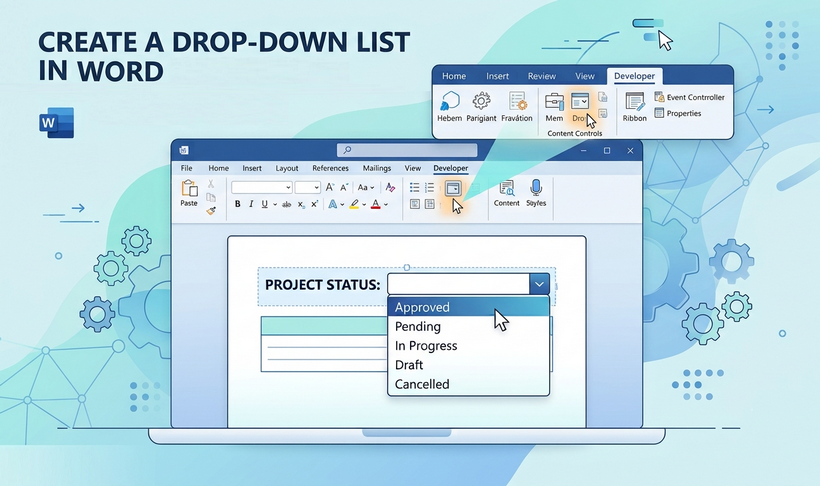
Раскрывающиеся списки — одна из самых полезных функций в Microsoft Word. Они ограничивают ввод пользователя определенным набором заранее заданных вариантов, что повышает точность данных, упрощает получение ответов и делает работу с документом более удобной. Независимо от того, создаете ли вы профессиональную форму или анкету, умение создавать раскрывающийся список в Word является важным навыком для современного документооборота.
В отличие от раскрывающихся списков в Excel, которые используются чаще, реализация в Word специально разработана для создания форм и интерактивного дизайна документов. В этом пошаговом руководстве мы разберем все надежные способы создания раскрывающегося списка в Word.
- Что такое раскрывающийся список в Word?
- Способ 1: Создание раскрывающегося списка с помощью элементов управления содержимым
- Способ 2: Использование устаревших полей формы для совместимости
- Способ 3: Программное создание раскрывающегося списка на C#
- Часто задаваемые вопросы (FAQ)
Что такое раскрывающийся список в Word?
Раскрывающийся список — это элемент пользовательского интерфейса, который отображает список вариантов в виде меню. Когда пользователь нажимает на элемент управления, появляется список заранее заданных опций, из которых можно выбрать одну для заполнения поля.
Этот элемент особенно полезен в ситуациях, когда вы хотите:
- Стандартизировать ответы в формах и опросах
- Предотвратить ошибки ввода данных, ограничив выбор
- Ускорить заполнение форм, исключив необходимость печати
- Собирать чистые и согласованные данные для анализа
Способ 1: Создание раскрывающегося списка с помощью элементов управления содержимым
Доступный в версиях Word от 2007 до новейшего Microsoft 365, это современный, официально поддерживаемый подход для добавления интерактивных полей. Элементы управления содержимым в Word гибкие, настраиваемые и работают без необходимости блокировки всего документа.
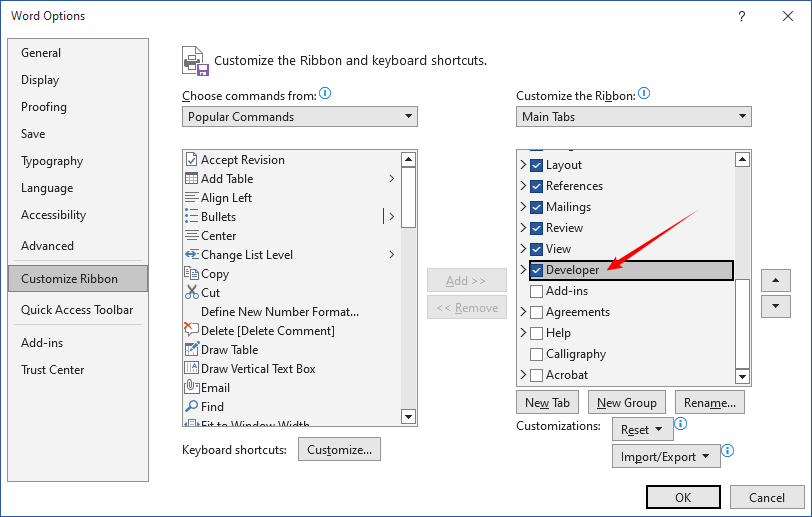
Шаг 1: Включите вкладку «Разработчик»
Раскрывающийся список в Word находится на вкладке «Разработчик», которая по умолчанию скрыта для упрощения стандартного интерфейса.
- Нажмите «Файл > Параметры» (или «Word > Параметры» на Mac).
- В окне «Параметры Word» выберите «Настроить ленту».
- В правой части установите флажок рядом с пунктом «Разработчик».
- Нажмите «ОК». Теперь вкладка «Разработчик» появится на верхней ленте.
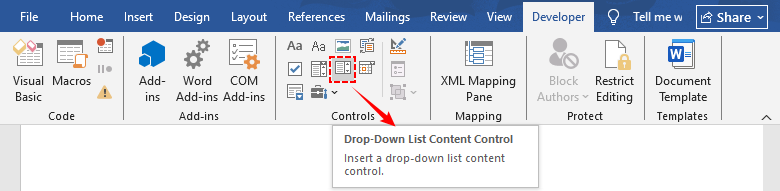
Шаг 2: Вставьте элемент управления содержимым «Раскрывающийся список»
- Поместите курсор туда, где должен появиться раскрывающийся список.
- Перейдите на вкладку «Разработчик» и найдите группу «Элементы управления».
- Нажмите значок «Элемент управления содержимым "Раскрывающийся список"» (он выглядит как список с маленькой стрелкой).
- Стандартное поле списка появится в месте расположения курсора.
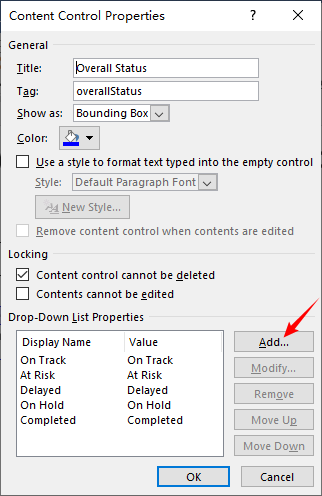
Шаг 3: Добавление и настройка элементов списка
- Выберите созданный элемент управления и нажмите «Свойства» на ленте.
- В диалоговом окне «Свойства элемента управления содержимым» настройте общие параметры:
- Введите «Заголовок» для вашего списка (отображается как метка над элементом)
- Введите «Тег» (внутренний идентификатор для автоматизации документа)
- Выберите цветовую схему для элемента
- Установите флажок «Элемент управления содержимым нельзя удалить», чтобы предотвратить случайное удаление
- В разделе «Свойства раскрывающегося списка» нажмите кнопку «Добавить».
- В окне «Добавление выбора» введите свой вариант в поле «Отображаемое имя» (это то, что пользователи увидят в списке).
- Поле «Значение» заполнится автоматически тем же текстом. Вы можете изменить его при необходимости.
- Повторите этот процесс для каждого варианта, который хотите включить в список.
- Используйте кнопки «Изменить», «Удалить», «Вверх» и «Вниз» для упорядочивания списка.
- Нажмите «ОК» для сохранения настроек.
Шаг 4: Проверка раскрывающегося меню в Word
Нажмите маленькую стрелку с правой стороны элемента управления, чтобы развернуть список и выбрать нужный пункт. Текст-заполнитель по умолчанию («Выберите элемент») будет заменен на ваш выбор.
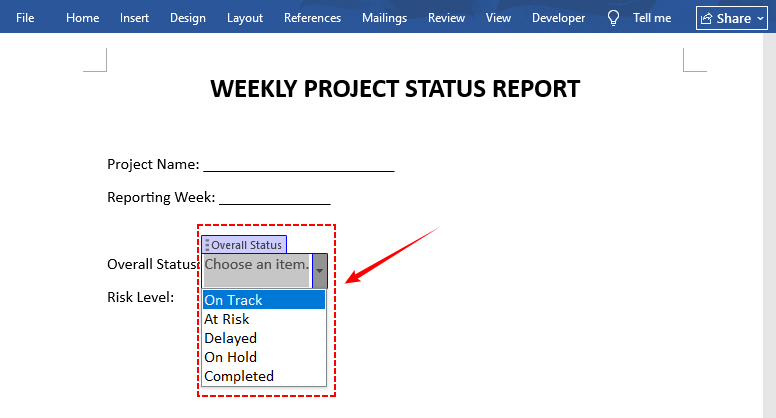
Совет: Стандартный раскрывающийся список Microsoft Word поддерживает только одиночный выбор. Для множественного выбора можно использовать элементы управления содержимым «Флажок» в Word.
Способ 2: Использование устаревших полей формы для совместимости
Если ваш документ должен работать в Word 2003 и более ранних версиях или сохраняться в старом формате .doc, используйте устаревшие поля формы «Раскрывающийся список». Этот подход требует защиты документа для работы и поддерживает специфические функции форм, такие как макросы выхода и вычисления полей.
Шаг 1: Вставка устаревшего раскрывающегося списка
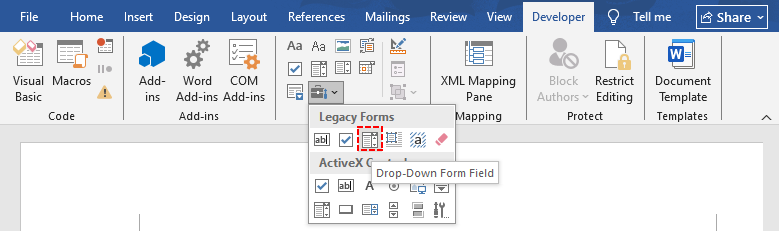
- На вкладке «Разработчик» нажмите кнопку «Инструменты из предыдущих версий» (выглядит как набор инструментов).
- В разделе «Формы из предыдущих версий» нажмите значок «Поле формы "Раскрывающийся список"».
- Серое поле формы появится в месте расположения курсора.
Шаг 2: Настройка параметров раскрывающегося списка
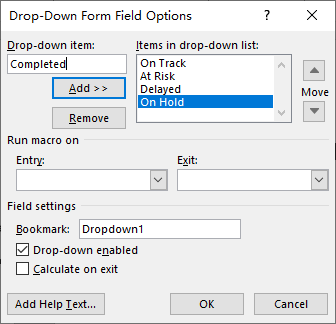
- Дважды щелкните по серому полю формы, чтобы открыть диалоговое окно «Параметры поля формы "Раскрывающийся список"».
- В поле «Элемент раскрывающегося списка» введите ваш первый вариант.
- Нажмите «Добавить >>», чтобы переместить его в поле «Элементы в раскрывающемся списке».
- Повторите для всех остальных вариантов.
- Используйте кнопки со стрелками для изменения порядка элементов или нажмите «Удалить», чтобы убрать вариант.
- Дополнительно: настройте имена закладок, макросы выхода или справочный текст для доступности.
- Нажмите «ОК» для сохранения.
Шаг 3: Защита документа (Критически важно)
В отличие от современных элементов управления, устаревшие поля формы не будут работать, если документ не защищен для заполнения форм.
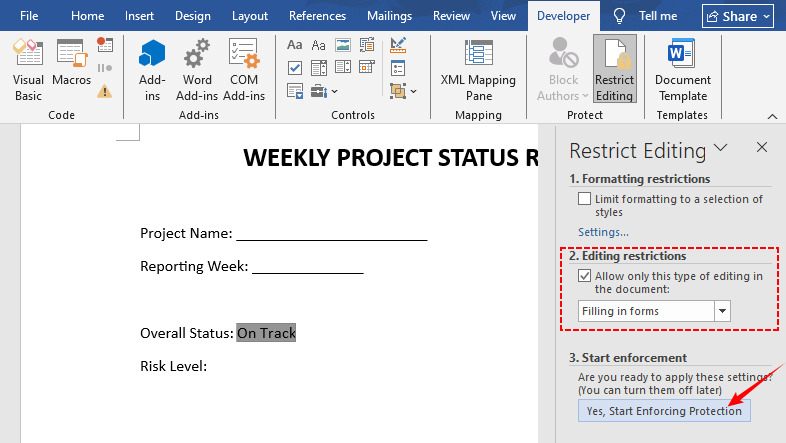
- Нажмите «Ограничить редактирование» на вкладке «Разработчик».
- В панели «Ограничение редактирования» справа:
- Установите флажок «Разрешить только указанный способ редактирования документа»
- Выберите «Заполнение форм» из раскрывающегося списка
- Нажмите «Да, включить защиту».
- Введите пароль (необязательно) и нажмите «ОК».
- Теперь пользователи могут выбирать значения из списков, но не могут редактировать остальную часть документа.
Способ 3: Программное создание раскрывающегося списка на C#
Для разработчиков, которым необходимо создавать или массово изменять документы Word, Free Spire.Doc for .NET предоставляет программный способ вставки раскрывающегося меню в Word без необходимости установки Microsoft Office на машине.
Шаг 1: Установка Free Spire.Doc
Вы можете добавить библиотеку в свой .NET проект через NuGet:
- NuGet GUI: Найдите «FreeSpire.Doc» и установите.
-
Консоль диспетчера пакетов: Выполните команду
PM> Install-Package FreeSpire.Doc.
Альтернативно, скачайте DLL вручную с сайта Free Spire.Doc for .NET и добавьте её как ссылку.
Шаг 2: Написание кода на C# для создания раскрывающегося списка в Word
Следующий код создает новый документ Word, добавляет элемент управления содержимым «Раскрывающийся список» с меткой, пользовательскими отображаемыми именами и базовыми значениями, а затем сохраняет выходной файл:
using Spire.Doc;
using Spire.Doc.Fields;
using Spire.Doc.Documents;

namespace CreateDropDownList
{
    class Program
    {
        static void Main(string[] args)
        {
            // Создание нового документа Word
            Document document = new Document();
            Section section = document.AddSection();
            Paragraph paragraph = section.AddParagraph();

            // Добавление текста метки перед списком
            TextRange label = paragraph.AppendText("Отдел: ");
            label.CharacterFormat.Bold = true;

            // Создание встроенного тега структурированного документа (элемент управления содержимым)
            StructureDocumentTagInline sdt = new StructureDocumentTagInline(document);
            sdt.SDTProperties.SDTType = SdtType.DropDownList;
            sdt.SDTProperties.Alias = "Department";
            sdt.SDTProperties.Tag = "dept_selection";
            paragraph.ChildObjects.Add(sdt);

            // Определение элементов раскрывающегося списка
            SdtDropDownList dropDownList = new SdtDropDownList();
            dropDownList.ListItems.Add(new SdtListItem("Маркетинг", "MKT"));
            dropDownList.ListItems.Add(new SdtListItem("Продажи", "SLS"));
            dropDownList.ListItems.Add(new SdtListItem("HR", "HR"));
            dropDownList.ListItems.Add(new SdtListItem("Инженерия", "ENG"));
            dropDownList.ListItems.Add(new SdtListItem("Финансы", "FIN"));

            // Назначение элементов элементу управления
            sdt.SDTProperties.ControlProperties = dropDownList;

            // Установка текста по умолчанию (первый элемент)
            TextRange defaultText = new TextRange(document);
            defaultText.Text = dropDownList.ListItems[0].DisplayText;
            sdt.SDTContent.ChildObjects.Add(defaultText);

            // Сохранение документа
            document.SaveToFile("DropDownList.docx", FileFormat.Docx2016);
            document.Close();
        }
    }
}
Справочник ключевых компонентов
| Компонент | Назначение |
|---|---|
| StructureDocumentTagInline | Создает элемент управления содержимым (SDT) внутри абзаца. |
| SdtType.DropDownList | Указывает тип элемента управления как раскрывающийся список. |
| SdtDropDownList | Хранит полную коллекцию элементов раскрывающегося списка. |
| SdtListItem | Представляет отдельный вариант в списке (Отображаемый текст + Значение). |
| SDTContent.ChildObjects.Add() | Устанавливает значение по умолчанию, отображаемое при открытии документа. |
Результат:
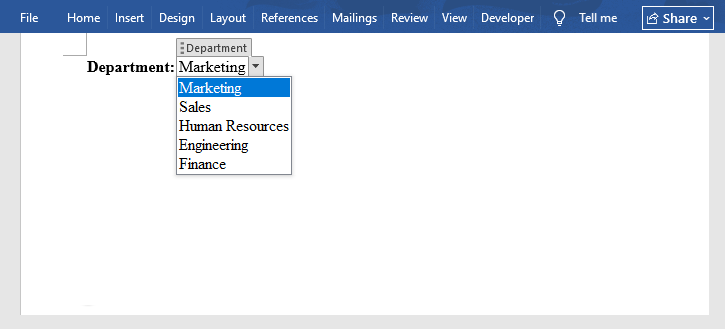
Перечисление SdtType поддерживает полный спектр элементов управления. Помимо раскрывающихся списков, вы также можете вставлять комбинированные списки, флажки и средства выбора даты в Word.
Альтернатива: Создание устаревшего поля формы «Раскрывающийся список» на C#
Если вам нужна совместимость со старыми форматами Word, вы также можете создать устаревшее поле формы:
DropDownFormField legacyDropDown = paragraph.AppendField("StatusField", FieldType.FieldFormDropDown) as DropDownFormField;
legacyDropDown.DropDownItems.Add("Маркетинг");
legacyDropDown.DropDownItems.Add("Продажи");
legacyDropDown.DropDownItems.Add("HR");
legacyDropDown.DropDownItems.Add("Инженерия");
legacyDropDown.DropDownItems.Add("Финансы");

// Включение защиты формы (требуется для работы устаревших полей)
document.Protect(ProtectionType.AllowOnlyFormFields, "");
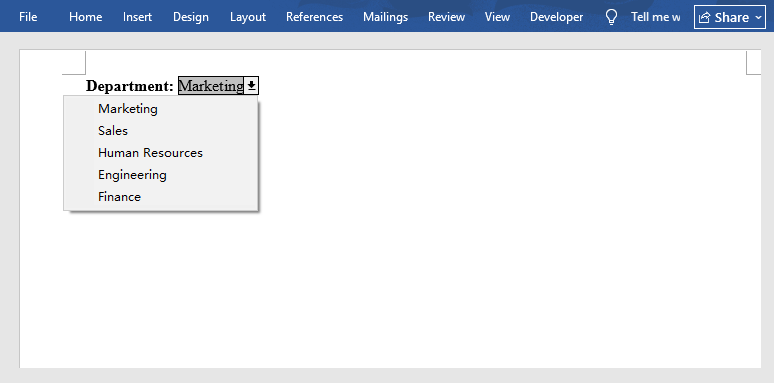
Обратите внимание, что устаревшие поля формы требуют защиты документа для работы, так же как и ручной способ, описанный ранее.
Часто задаваемые вопросы (FAQ)
В: Как удалить раскрывающийся список?
Выберите элемент управления и нажмите клавишу «Delete». Если он заблокирован, сначала откройте «Свойства» и снимите флажок «Элемент управления содержимым нельзя удалить».
В: Почему мой раскрывающийся список не работает?
- Для устаревших полей формы: Документ не защищен для заполнения форм. Перейдите в «Разработчик» > «Ограничить редактирование» и включите защиту заполнения форм.
- Для элементов управления содержимым: Элемент может быть заблокирован для редактирования, или документ находится в режиме совместимости, который отключает современные элементы управления.
- Если стрелка выбора не появляется: Убедитесь, что вы не находитесь в режиме конструктора.
В: В чем разница между раскрывающимся списком и комбинированным списком?
Раскрывающийся список ограничивает пользователей только вашими заранее заданными вариантами. Комбинированный список позволяет как выбирать из списка, так и вводить произвольный текст.
В: Есть ли максимальное количество элементов, которые можно добавить в раскрывающийся список?
Word не устанавливает жесткого ограничения, но для удобства использования рекомендуется ограничивать списки 20–30 элементами. Очень длинные списки становятся неудобными для навигации. Если вам нужны десятки вариантов, рассмотрите возможность использования комбинированного списка (который поддерживает поиск по мере ввода) или разделения вариантов на несколько полей.
Заключение
Освоение того, как сделать раскрывающийся список в Word, превращает статические документы в динамические, удобные для пользователя формы, которые повышают качество данных и сокращают административную работу. Для большинства повседневных задач современные элементы управления содержимым предлагают наилучший баланс гибкости, внешнего вида и простоты использования. Когда критически важна обратная совместимость, устаревшие поля формы остаются надежным вариантом. Для автоматизированных рабочих процессов с большими объемами документов программная генерация с помощью .NET-библиотеки обеспечивает масштабируемое серверное решение.
Какой бы метод вы ни выбрали, выполнение описанных выше шагов поможет вам создать отточенные, функциональные раскрывающиеся списки, которые будут надежно работать во всей вашей организации.