
При работе с длинными документами Word важная информация может легко затеряться в плотном тексте. Ручное сканирование страниц отнимает много времени и чревато ошибками, а пропуск ключевых моментов может повлиять на отчеты, совместную работу или принятие решений. Выделение текста в Word — это простой, но эффективный способ подчеркнуть важное содержание, улучшить читаемость и ускорить проверку документа.
В этом руководстве мы рассмотрим 5 практических методов, как выделить текст в Word — от простых ручных инструментов до автоматизированных техник. К концу вы будете знать, как эффективно выделять отдельные слова, фразы или все вхождения ключевого слова в ваших документах.
Обзор методов
- Метод 1 — Выделение текста в Word с помощью инструмента "Цвет выделения текста"
- Метод 2 — Быстрое выделение всех вхождений слова с помощью "Найти и заменить"
- Метод 3 — Временное выделение ключевых слов с помощью области навигации
- Метод 4 — Выделение текста в Word Online
- Метод 5 — Автоматизация выделения текста в документе Word с помощью C#
Понимание выделения текста в Word
Выделение текста в Microsoft Word — это простая, но мощная функция, используемая для привлечения внимания к определенным частям вашего документа. Она работает как виртуальный маркер, позволяя вам помечать слова, фразы или целые разделы цветом, чтобы они выделялись на фоне окружающего текста.
Зачем выделять текст в Word
Выделение — это не просто украшение. Оно служит нескольким практическим целям:
- Подчеркнуть важное содержание – Ключевые моменты, сроки или инструкции легко заметить.
- Улучшить читаемость – Помогает читателям быстро просматривать длинные документы.
- Организовать информацию – Разные цвета могут классифицировать темы, приоритеты или этапы проекта.
- Облегчить совместную работу – Рецензенты или члены команды могут быстро увидеть важные или отредактированные разделы.
Продуманно применяя выделение, вы гарантируете, что читатели смогут сосредоточиться на самой важной информации, не чувствуя себя перегруженными. Ниже мы рассмотрим 5 методов для этой цели.
Метод 1 — Выделение текста в Word с помощью инструмента "Цвет выделения текста"
Один из самых простых способов выделить текст в документах Word — использовать встроенный инструмент "Цвет выделения текста". Этот метод работает как цифровой маркер и идеально подходит для выделения одного или нескольких ключевых слов в коротких документах.
Пошаговые инструкции:
-
Выберите текст или фразу, которую хотите выделить.
-
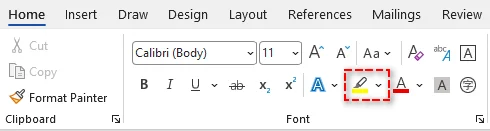
Перейдите на вкладку Главная на ленте.
-
В группе "Шрифт" щелкните стрелку рядом с инструментом Цвет выделения текста (выглядит как маркер).
-
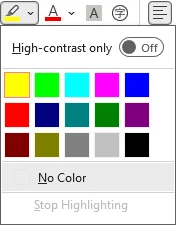
Выберите цвет из палитры (например, желтый, зеленый, синий), чтобы мгновенно применить выделение.
Советы:
- Чтобы выделить несколько областей, сначала выберите цвет выделения, чтобы ваш курсор превратился в маркер. Затем щелкните и перетащите по нескольким несмежным разделам, не выбирая инструмент заново.
- Если вы хотите ускорить рабочий процесс, просто выделите текст и нажмите Ctrl + Alt + H. Это применит последний использованный цвет выделения (или цвет по умолчанию, если вы еще не использовали его) немедленно.
✅Плюсы:
- Просто и интуитивно понятно для всех пользователей.
- Работает почти во всех версиях Word (включая Word для Microsoft Office 365, Word 2024, 2019, 2016, 2013 и 2010).
⚠️Ограничения:
- Требуется ручное выделение для каждого вхождения.
- Отнимает много времени для длинных документов с повторяющимися ключевыми словами.
Вам также может понравиться: Как найти и заменить текст в Word
Метод 2 — Быстрое выделение всех вхождений слова с помощью "Найти и заменить"
Когда вам нужно выделить все вхождения определенного текста в длинном документе Word, инструмент "Найти и заменить" более эффективен. Он автоматически сканирует документ на наличие всех вхождений и применяет к ним выделение.
Шаги:
-
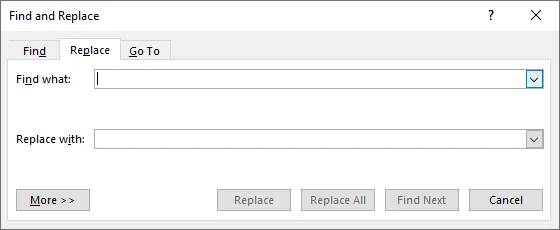
Перейдите на вкладку Главная, затем нажмите Заменить в группе "Редактирование", чтобы открыть диалоговое окно Найти и заменить. Вы также можете нажать Ctrl + H.
-
В диалоговом окне введите слово или фразу, которую хотите выделить (например, "Бюджет"), в поле Найти.
-
Нажмите Больше >>, чтобы развернуть расширенные параметры.
-
Убедитесь, что курсор находится в поле Заменить на, затем нажмите Формат (внизу слева) > Выделение.
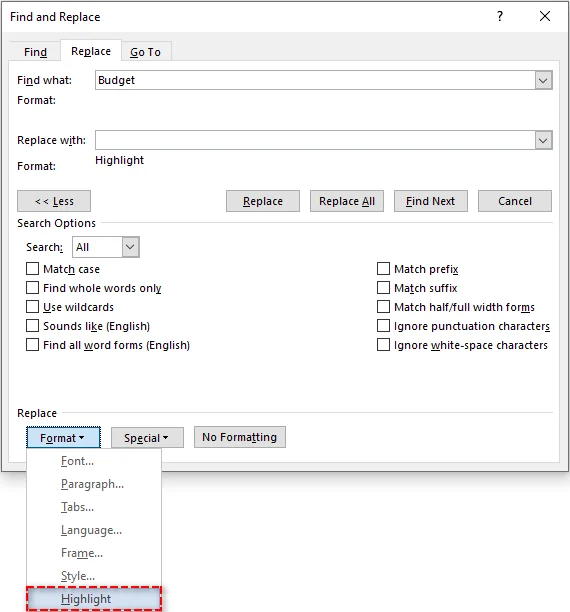
Примечание: Вы должны увидеть надпись "Выделение" под полем "Заменить на".
-
Нажмите Заменить все. Word подтвердит количество выполненных замен, и каждое вхождение слова будет выделено.
Советы для точного выделения:
- Чтобы предотвратить частичные совпадения (например, выделение "кот" в "категория"), установите флажок Только слово целиком в меню "Больше".
- Если вы хотите различать прописные и строчные буквы, выберите Учитывать регистр в меню "Больше".
✅Плюсы:
- Быстрый способ выделить все вхождения слова.
- Обеспечивает 100% согласованность, ни одного пропущенного вхождения.
⚠️Ограничения:
- Работает только для одного ключевого слова за раз.
- Нельзя выбрать цвет выделения, если вы не установили его заранее с помощью инструмента "Цвет выделения текста".
Метод 3 — Временное выделение ключевых слов с помощью области навигации
Если ваша цель — просканировать документ Word на наличие ключевых слов во время совещания без постоянного изменения форматирования файла, область навигации идеальна. Она предоставляет временные визуальные подсказки, которые исчезают при очистке.
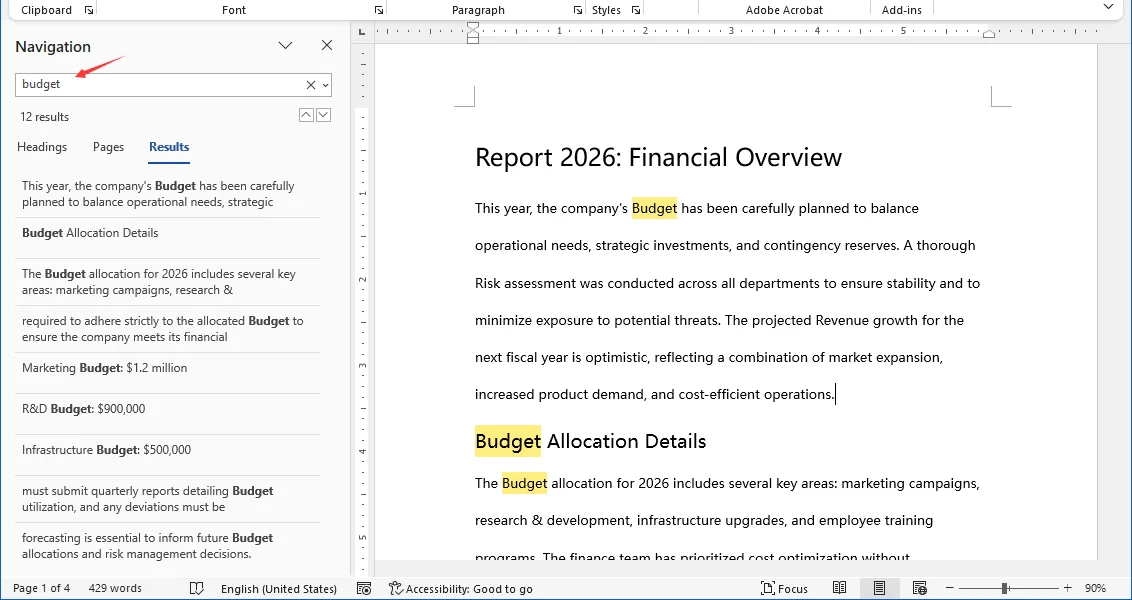
Шаги:
- Нажмите Ctrl + F, чтобы открыть Область навигации слева.
- Введите поисковый запрос в поле поиска.
- Word временно выделит все совпадения в теле документа желтым цветом.
- Используйте список в панели для перехода между вхождениями.
✅Плюсы:
- Отлично подходит для быстрого сканирования и навигации.
- Нулевой риск испортить окончательное форматирование документа.
⚠️Ограничения:
- Эти выделения не печатаются и не сохраняются. Они видны только на экране.
- Исчезают, как только вы очищаете поле поиска.
Метод 4 — Выделение текста в Word Online
Когда у вас не установлен Microsoft Word или нужно сотрудничать в реальном времени, Word для веба (Word 365 Online) — идеальный вариант. Он позволяет быстро выделять текст, сохраняя изменения синхронизированными с вашей командой.
Как выделить текст в Word Online:
- Откройте ваш документ в Word для веба (Word 365 Online).
- Выберите текст, который хотите выделить.
- Перейдите на вкладку Главная в верхнем меню.
- Нажмите на значок Цвет выделения текста.
- Выберите цвет, чтобы применить выделение.
Совет:
- Если вы не видите опцию выделения, убедитесь, что документ не находится в режиме "только для просмотра".
✅Плюсы:
- Выделения быстро синхронизируются для соавторов.
- Работает на любом устройстве (ноутбук, мобильный телефон и др.).
- Не требуется установка программного обеспечения.
⚠️Ограничения:
- "Найти и заменить" с правилами форматирования/выделения не поддерживается (или может быть ограничено) в Word для веба.
- В зависимости от разрешений вашего документа, некоторые функции редактирования/выделения могут быть ограничены.
Метод 5 — Автоматизация выделения текста в документе Word с помощью C#
Для разработчиков, аналитиков данных и предприятий, которым необходимо обрабатывать несколько ключевых слов или сотни документов, ручное выделение неэффективно и нецелесообразно. Используя C# с библиотекой Spire.Doc for .NET, вы можете:
- Пакетно обрабатывать сотни вхождений или документов за секунды.
- Автоматически применять разные цвета к определенным терминам.
- Обеспечить 100% согласованность, не пропустив ни одного совпадения.
О Spire.Doc for .NET
Spire.Doc — это автономная библиотека для работы с Word, которая позволяет разработчикам создавать и обновлять документы Word, включая применение выделения текста, не полагаясь на Microsoft Office. Это делает ее идеальным выбором для автоматизации на стороне сервера и в облачных средах.
Требования к установке
Прежде чем продолжить, установите библиотеку через NuGet или загрузите ее с официального сайта:
PM> Install-Package Spire.Doc
Пример кода на C#: выделение нескольких ключевых слов разными цветами
Приведенный ниже пример демонстрирует, как загрузить документ Word, найти несколько ключевых слов и эффективно выделить их разными цветами (например, "Бюджет" — желтым, "Риск" — красным).
using Spire.Doc;
using Spire.Doc.Documents;
using System;
using System.Collections.Generic;
using System.Drawing;

namespace HighlightMultipleKeywords
{
    internal class Program
    {
        static void Main(string[] args)
        {
            // Загрузка документа Word
            Document doc = new Document();
            doc.LoadFromFile("Report_2026.docx");

            // Определение ключевых слов и различных цветов выделения
            // Вы можете настроить этот список в соответствии с вашими потребностями
            Dictionary<string, Color> keywords = new Dictionary<string, Color>()
            {
                { "Budget", Color.Yellow },
                { "Risk", Color.Red },
                { "Revenue", Color.Green }
            };

            // Выделение всех вхождений каждого ключевого слова
            foreach (var kvp in keywords)
            {
                TextSelection[] selections = doc.FindAllString(kvp.Key, false, true); // Параметры: searchText, matchCase, wholeWord
                foreach (TextSelection selection in selections)
                {
                    selection.GetAsOneRange().CharacterFormat.HighlightColor = kvp.Value;
                }
            }

            // Сохранение выделенного документа
            doc.SaveToFile("Report_2026_Highlighted.docx", FileFormat.Docx);
            doc.Close();
            Console.WriteLine("Выделение ключевых слов завершено!");
        }
    }
}
Советы для разработчиков:
- Вы можете расширить этот рабочий процесс для одного файла до пакетной обработки, обернув ту же логику выделения в цикл по всем файлам .docx во входной папке (например, foreach (var file in Directory.GetFiles(...))).
- Если ваши ключевые слова следуют шаблонам (например, частичные коды или переменные фразы), рассмотрите возможность использования регулярных выражений для повышения точности совпадений — см. Найти и заменить текст по регулярным выражениям в Word на C# для получения более подробной информации.
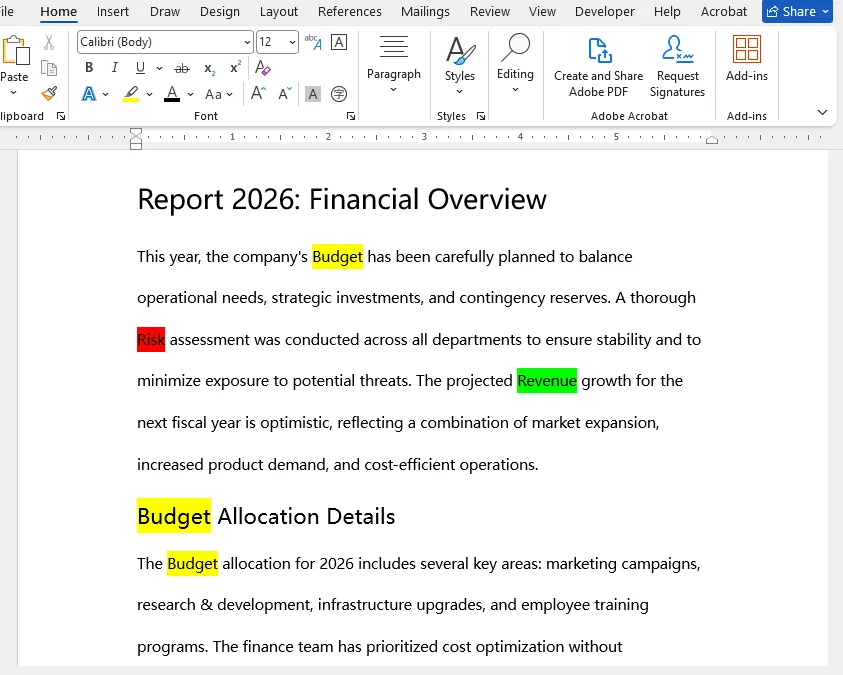
✅Плюсы:
- Легко выделять разные термины разными цветами за одно выполнение без ручных усилий.
- Исключает человеческую ошибку и обеспечивает единообразное форматирование.
- Работает на любой машине или сервере без установленного Microsoft Word.
⚠️Ограничения:
- Требуются базовые знания программирования на C#.
- Настройка проекта и библиотеки может быть сложной для новичков.
Заключение и рекомендации
Теперь у вас есть 5 практических способов выделить текст в Word, от быстрых ручных инструментов до продвинутых автоматизированных рабочих процессов. Выбор правильного метода зависит от вашей конкретной ситуации:
- Для отдельных документов и нескольких терминов: Используйте инструмент "Цвет выделения текста" или функцию "Найти и заменить".
- Для временного просмотра: Используйте область навигации для сканирования без изменения форматирования.
- Для удаленной совместной работы: Используйте Word для веба (Word 365 Online) для синхронизации в реальном времени без установки на рабочий стол.
- Для пакетной обработки и автоматизации: Используйте автоматизацию на C# (с Spire.Doc) для мгновенной обработки сотен файлов и нескольких цветов.
Итоговая мысль:
Начните со встроенных инструментов для повседневных задач. Но если вы обнаружите, что повторяете одни и те же шаги выделения в десятках файлов, пришло время перейти на новый уровень с автоматизацией, чтобы сэкономить часы ручной работы.
Устранение распространенных проблем с выделением
Даже с простыми инструментами пользователи часто сталкиваются с определенными проблемами при попытке выделить текст в Word. Вот решения самых распространенных проблем.
| Проблема | Вероятная причина | Решение |
|---|---|---|
| Выделения не печатаются | Вы использовали область навигации (временные выделения). | Используйте инструмент "Цвет выделения текста" или метод "Найти и заменить", чтобы применить постоянные выделения, которые будут печататься. |
| Выделяются части слов | Не был выбран параметр "Только слово целиком". | В окне "Найти и заменить" нажмите "Больше >>" и установите флажок "Только слово целиком", чтобы избежать выделения подстрок. |
| Цвет выделения не применяется | Выделение текста было неверным или курсор не был в режиме маркера. | Правильно выделите текст, или, если выделяете несколько областей, сначала выберите цвет, чтобы курсор стал маркером, а затем щелкните и перетащите по тексту. |
Часто задаваемые вопросы: Как выделить текст в Word
В1: Какое сочетание клавиш для выделения текста в Word?
О1: После выбора текста нажмите Ctrl + Alt + H, чтобы мгновенно применить последний использованный или цвет выделения по умолчанию, если вы еще не использовали его.
В2: Могу ли я выделить текст в Word Online?
О2: Да, вы можете выделить текст в Word Online так же, как и в настольной версии, используя инструмент "Цвет выделения текста". Однако расширенные функции, такие как "Найти и заменить" с форматированием, в веб-версии не поддерживаются.
В3: Почему я не могу убрать выделение с некоторого текста?
О3: Цвет может быть заливкой абзаца, а не выделением текста. Чтобы это исправить: перейдите в Главная > Абзац > Заливка и выберите "Нет цвета".
В4: Как выделить текст в защищенном/доступном только для чтения документе Word?
О4: Вы не можете редактировать или выделять текст в строго защищенном или доступном только для чтения файле напрямую. У вас есть два варианта:
- Включить редактирование: Если вы видите желтую полосу вверху с надписью "Защищенный просмотр", нажмите "Включить редактирование".
- Сохранить копию: Если файл ограничен, перейдите в Файл > Сохранить как и сохраните новую копию на свой локальный диск. Затем вы сможете выделить текст в этой новой редактируемой версии.
В5: Могу ли я выделить текст в нескольких документах Word одновременно?
О5: Вы можете использовать C# с библиотеками, такими как Spire.Doc, чтобы выделить текст в нескольких файлах одновременно.