Водяной знак в Microsoft Word является важным инструментом для корпоративных документов, помечая черновики как конфиденциальные или защищая интеллектуальную собственность. Однако, когда приходит время завершить отчет, перепрофилировать шаблон или поделиться отполированной версией с клиентами, этот водяной знак может стать препятствием.
К счастью, удаление водяного знака из Word не должно быть сложным. С правильными методами и инструментами очистка вашего документа — это проще простого. В этом руководстве мы покажем вам 3 простых способа удалить водяной знак в Word - не изменяя форматирование вашего исходного документа!
- Часть 1: Можно ли удалить водяной знак из Word
- Часть 2: Как удалить водяной знак из Word
- Часть 3: Зачем удалять водяные знаки из документов Word
- Часть 4: Советы и распространенные проблемы при удалении водяного знака в Word
- Заключение и рекомендации
Часть 1: Можно ли удалить водяной знак из Word?
Ответ ДА! У вас есть множество вариантов, от встроенных функций Microsoft Word, онлайн-инструментов, таких как Google Docs, до скриптов автоматизации с использованием C#. Выбор предпочтительного метода зависит от ваших конкретных требований, таких как количество файлов (один или пакет), ваш доступ к программному обеспечению (настольное или веб) и ваш уровень технической подготовки.
3 практических способа удалить водяной знак в Word
- Через Microsoft Word: Нативный и самый надежный способ удалить водяные знаки непосредственно в приложении без внешних инструментов.
- Через онлайн-инструменты: Онлайн-инструменты, такие как Google Docs, предлагают удобное, не требующее программного обеспечения решение для удаления водяных знаков в документах Word.
- Через автоматизацию C#: C# предоставляет более эффективное решение для пакетного удаления водяных знаков из больших объемов документов Word.
Вот краткий обзор этих методов:
| Метод | Лучше всего подходит для | Ограничения |
|---|---|---|
| Microsoft Word |
|
|
| Google Docs |
|
|
| Автоматизация C# |
|
|
Часть 2: Как удалить водяной знак из Word
Теперь давайте рассмотрим подробные шаги каждого метода.
Метод 1: Использование Microsoft Word (нативный подход)
Microsoft Word предлагает встроенную функцию удаления водяных знаков, которая позволяет удалить водяной знак из документа Word всего за несколько кликов. Она доступна в большинстве версий, включая Word для Microsoft 365, Word 2021, 2019, 2016, 2013, 2010 и 2007.
Пошаговые инструкции:
-
Откройте документ: Запустите Microsoft Word и откройте файл, содержащий водяной знак.
-
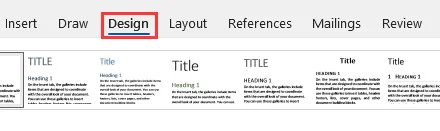
Перейдите на вкладку «Дизайн»:
-
В Word 2013 и более поздних версиях нажмите на вкладку Дизайн на верхней ленте.
-
Примечание: В более старых версиях, таких как Word 2010 и 2007, вместо этого перейдите на вкладку Макет страницы.
-
-
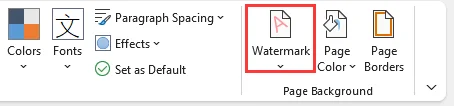
Нажмите «Водяной знак»: Нажмите кнопку Водяной знак в крайней правой части ленты в группе Фон страницы.
-
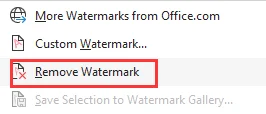
Выберите «Удалить водяной знак»: В раскрывающемся меню выберите Удалить водяной знак внизу.
Примечание для пользователей Mac
Процесс удаления водяных знаков из документов Word на Mac очень похож на версию для Windows, хотя расположение меню может немного отличаться:
- Перейдите на вкладку Дизайн и нажмите кнопку Водяной знак.
- В диалоговом окне Вставить водяной знак выберите Нет водяного знака.
Устранение неполадок с упрямыми водяными знаками
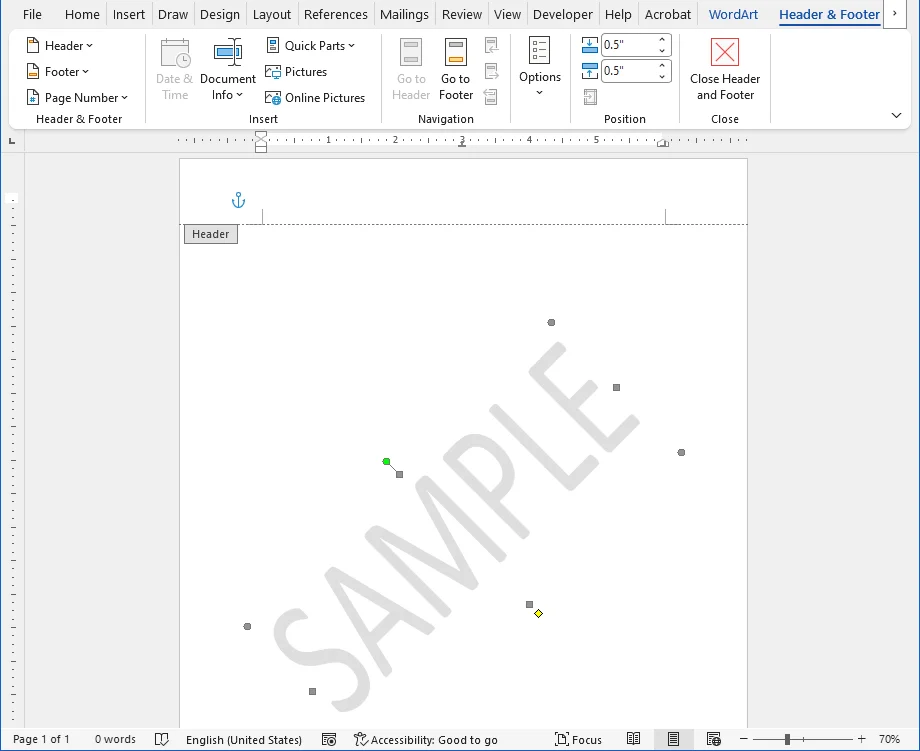
Если водяной знак все еще остается после использования встроенного метода удаления, он мог быть вставлен вручную в верхний/нижний колонтитул как изображение или текстовое поле. В этом случае вам нужно удалить его из области верхнего или нижнего колонтитула вручную:
-
Дважды щелкните в самом верху страницы, чтобы открыть вид Верхний и нижний колонтитулы.
-
Наведите курсор на изображение или текст водяного знака, пока он не изменится на указатель с четырьмя стрелками.
-
Нажмите на водяной знак, чтобы выбрать его, затем нажмите клавишу Delete на клавиатуре.
-
Выйдите из режима редактирования верхнего и нижнего колонтитулов, нажав Закрыть верхний и нижний колонтитулы на ленте или дважды щелкнув основной текст.
Теперь водяной знак должен исчезнуть со всех страниц, которые использовали один и тот же верхний колонтитул. Этот ручной метод работает одинаково как на Windows, так и на Mac.
Совет: Если в вашем документе несколько разделов, проверьте верхний колонтитул каждого раздела. Для любого верхнего колонтитула, который не «связан с предыдущим», повторите эти шаги, чтобы удалить водяной знак.
Вам также может понравиться: Как быстро удалить пустые строки в Word
Метод 2: Использование онлайн-инструментов (веб-решение)
Если у вас не установлен Word или вы предпочитаете веб-решение, онлайн-инструменты, такие как Google Docs, служат хорошей альтернативой для удаления водяных знаков в документах Word. Он работает полностью в вашем браузере и не требует установки какого-либо программного обеспечения.
Как удалить водяной знак в Word онлайн:
-
Войдите в Google и перейдите в Google Docs.
-
Нажмите Пустой документ, чтобы начать новый документ.
-
Нажмите Файл (вверху слева) > Открыть > Загрузить, затем найдите и выберите свой файл .docx или .doc, чтобы открыть его в Google Docs.
-
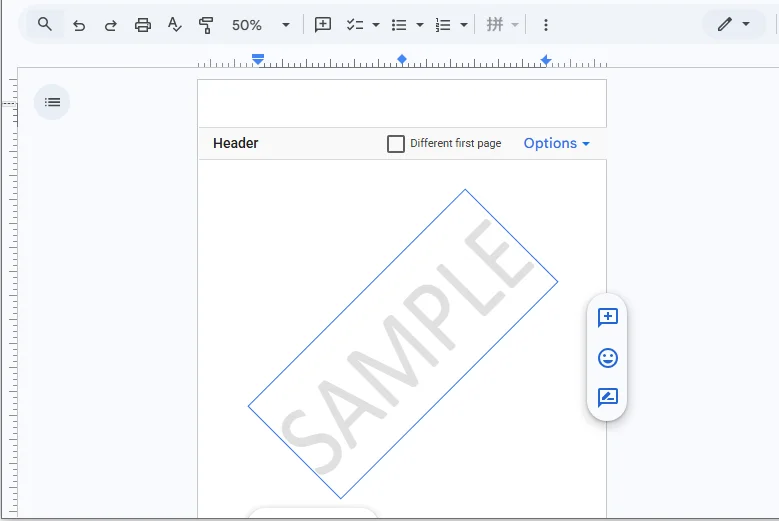
Как только файл откроется, дважды щелкните по водяному знаку, чтобы выбрать его, и нажмите клавишу Delete.
-
Перейдите в Файл > Скачать > Microsoft Word (.docx), чтобы сохранить чистый документ на свое устройство.
Соображения безопасности:
Хотя у Google надежная система безопасности, избегайте загрузки строго конфиденциальных или юридически привилегированных документов в сторонние облачные сервисы. Используйте настольный метод Microsoft Word или локальные скрипты C# для конфиденциальных данных.
Метод 3: Использование автоматизации C# (пакетная обработка)
Для разработчиков или предприятий, обрабатывающих тысячи документов Word, ручное удаление неэффективно. Вы можете автоматически удалять водяные знаки в Word с помощью C# и библиотеки Spire.Doc for .NET. Этот метод позволяет обрабатывать пакеты файлов без необходимости установки Microsoft Word на сервере.
Что такое Spire.Doc for .NET и почему стоит выбрать его?
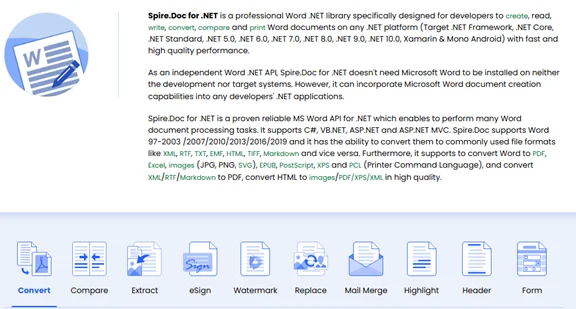
Spire.Doc for .NET — это комплексная, автономная библиотека, предназначенная для создания, чтения, редактирования и преобразования документов Word программным способом. В отличие от традиционных методов автоматизации, которые зависят от Microsoft Office, Spire.Doc работает независимо.
Ключевые преимущества:
- Высокая производительность: Оптимизированный движок для быстрой пакетной обработки сотен или тысяч файлов.
- Безопасность для сервера: Отсутствие зависимости от MS Office, что делает его идеальным для безголовых серверных сред (например, Azure, AWS, контейнеры Linux).
- Широкая поддержка форматов: Бесшовная обработка форматов .doc, .docx, .docm и .dotx.
Предварительные требования
Перед запуском кода убедитесь, что у вас есть следующее:
-
Среда разработки: Visual Studio с установленным .NET SDK.
-
Установка библиотеки: Установите пакет Spire.Doc через NuGet Package Manager, используя следующую команду, или загрузите его с официального сайта:
PM> Install-Package Spire.Doc
Пример кода C# для пакетного удаления водяных знаков из документов Word
using System;
using System.IO;
using Spire.Doc;

namespace RemoveWordWatermarkBatch
{
    class Program
    {
        static void Main(string[] args)
        {
            // Входная папка, содержащая файлы Word для обработки
            string inputFolder = @"C:\Documents\Input";
            // Выходная папка для обработанных файлов
            string outputFolder = @"C:\Documents\Output";

            // Убедитесь, что выходная папка существует
            if (!Directory.Exists(outputFolder))
            {
                Directory.CreateDirectory(outputFolder);
            }

            // Получить все файлы .docx в папке
            string[] files = Directory.GetFiles(inputFolder, "*.docx");

            foreach (string filePath in files)
            {
                try
                {
                    // Создать экземпляр документа
                    Document doc = new Document();
                    doc.LoadFromFile(filePath);

                    // Удалить водяной знак
                    doc.Watermark = null;

                    // Создать путь к выходному файлу
                    string fileName = Path.GetFileName(filePath);
                    string outputPath = Path.Combine(outputFolder, fileName);

                    // Сохранить очищенный документ
                    doc.SaveToFile(outputPath, FileFormat.Docx2013);

                    Console.WriteLine($"Успешно обработано: {fileName}");
                }
                catch (Exception ex)
                {
                    Console.WriteLine($"Не удалось обработать: {filePath}");
                    Console.WriteLine($"Ошибка: {ex.Message}");
                }
            }

            Console.WriteLine("Пакетная обработка завершена!");
            Console.ReadLine();
        }
    }
}
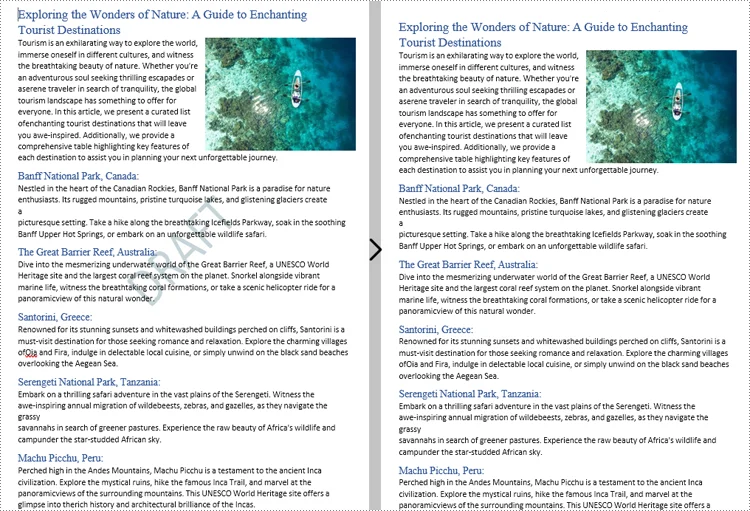
Этот скрипт перебирает все документы Word во входной папке, удаляет водяной знак из каждого файла, а затем сохраняет обновленный файл в выходную папку.
Результат:
Часть 3: Зачем удалять водяные знаки из документов Word?
Хотя водяные знаки защищают данные и фирменный стиль, их удаление часто необходимо для:
- Завершение черновиков: Удаление маркеров «ЧЕРНОВИК» или «ОБЗОР» для представления отполированного, профессионального окончательного документа.
- Настройка шаблонов: Удаление образцов логотипов или текста-заполнителя для адаптации шаблонов для конкретных клиентов или проектов.
- Улучшение доступности: Устранение низкоконтрастных фонов, которые мешают читаемости для пользователей с нарушениями зрения или мешают программам чтения с экрана.
- Оптимизация печати: Предотвращение фонового шума и сокращение ненужного расхода чернил/тонера для более чистых и экономичных отпечатков.
⚠️Юридическое предупреждение: Никогда не удаляйте водяные знаки с защищенных авторским правом, конфиденциальных или служебных документов без явного разрешения. Это может нарушать законы об авторском праве, соглашения о неразглашении и политики безопасности. Убедитесь, что у вас есть законное право изменять файл, прежде чем продолжить.
Часть 4: Советы и распространенные проблемы при удалении водяного знака в Word
Удаление водяных знаков в Word обычно просто, но в некоторых случаях могут возникнуть проблемы. Следуйте этим советам, чтобы обеспечить плавный процесс, и ознакомьтесь с решениями распространенных проблем, с которыми сталкиваются пользователи.
Советы
- Всегда делайте резервную копию – Сохраните копию перед удалением водяных знаков, особенно при использовании скриптов или пакетной обработки.
- Проверьте весь документ – Прокрутите все страницы после удаления, чтобы убедиться, что водяной знак исчез везде.
- Проверьте на наличие остаточных объектов – Некоторые водяные знаки вставляются как фигуры, изображения или текстовые поля; проверьте и удалите все плавающие объекты.
- Проверьте верхние колонтитулы и разделы – Убедитесь, что все верхние колонтитулы и разделы учтены перед удалением, чтобы не пропустить водяные знаки.
Распространенные проблемы и решения
- Кнопка «Удалить водяной знак» не работает – Водяной знак был добавлен вручную как изображение, фигура или текстовое поле в верхнем/нижнем колонтитуле. Откройте верхний колонтитул, выберите водяной знак и нажмите Delete. Проверьте все разделы, если существует несколько верхних колонтитулов.
- Водяной знак снова появляется после удаления – Документ защищен или водяной знак встроен в стиль/шаблон. Перейдите в Рецензирование > Ограничить редактирование > Остановить защиту (может потребоваться пароль).
- Остается слабый цвет фона – Это заливка страницы, а не водяной знак. Перейдите в Дизайн > Цвет страницы > Нет цвета.
- Водяной знак все еще появляется на определенных страницах – Включены настройки «Разные для первой страницы» или «Разные для четных/нечетных страниц». Отредактируйте каждый тип верхнего колонтитула индивидуально и удалите объект водяного знака.
Заключение и рекомендации
Теперь у вас есть полный набор инструментов для удаления водяных знаков в документах Word. Ключ в том, чтобы выбрать метод, который соответствует вашим конкретным потребностям:
- Для большинства пользователей: Придерживайтесь встроенной функции удаления водяных знаков Microsoft Word. Это самый быстрый, безопасный и надежный вариант для отдельных файлов.
- Для пользователей без Office: Google Docs — отличная бесплатная альтернатива без установки программного обеспечения.
- Для предприятий и разработчиков, обрабатывающих большое количество файлов: Автоматизация C# — самое эффективное и масштабируемое решение.
Выбирайте с умом и наслаждайтесь чистыми, профессиональными документами!
Часто задаваемые вопросы
В: Почему водяной знак не исчезает, когда я нажимаю «Удалить водяной знак»?
О: Водяной знак, скорее всего, был вставлен вручную как изображение или текстовое поле в Верхний/нижний колонтитул. Дважды щелкните вверху страницы, чтобы открыть вид «Верхний и нижний колонтитулы», выберите водяной знак напрямую и нажмите Delete.
В: Могу ли я удалить водяные знаки из нескольких файлов Word одновременно?
О: Ручное удаление слишком медленное для пакетов. Для 100+ файлов используйте автоматизацию C# с библиотеками, такими как Spire.Doc, для перебора папок и мгновенного удаления водяных знаков без открытия Word.
В: Испортит ли удаление водяного знака мое форматирование?
О: Использование встроенного инструмента Word «Удалить водяной знак» идеально сохраняет вашу верстку. Сторонние конвертеры (например, Google Docs) могут незначительно смещать поля или шрифты, поэтому всегда проверяйте.
В: Законно ли удалять водяной знак в Word?
О: Да, если вы являетесь владельцем документа или имеете разрешение. Однако удаление отметок «Конфиденциально», «Черновик» или авторских прав из файлов, которыми вы не владеете, может нарушать соглашения о неразглашении или законы об авторском праве.