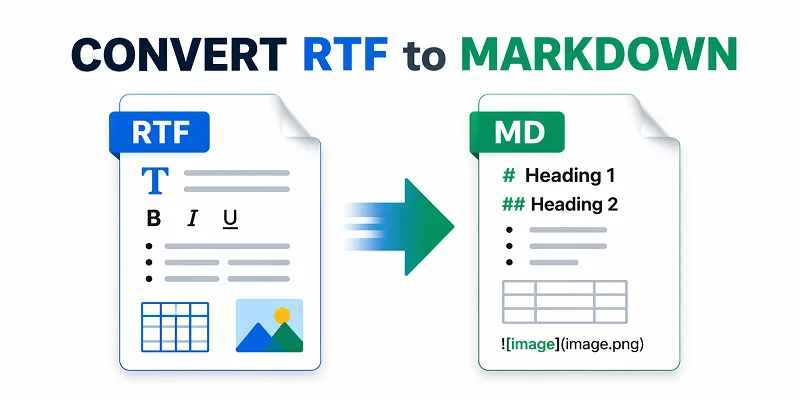
Файлы RTF (Rich Text Format) отлично подходят для хранения форматированного текста, но когда речь идет о документации, ведении блогов или написании с контролем версий, Markdown (MD) часто является предпочтительным выбором. Конвертация RTF в Markdown делает ваш контент легким, переносимым и более простым для интеграции с современными инструментами, такими как Git, генераторы статических сайтов или редакторы на основе Markdown.
В этой статье мы рассмотрим 4 практических метода конвертации RTF в Markdown, от простых техник копирования и вставки до автоматизированного пакетного преобразования с помощью C#. Независимо от того, являетесь ли вы новичком, работающим с одним файлом, или разработчиком, стремящимся эффективно обрабатывать несколько документов, вы найдете метод, который лучше всего подходит для вашего рабочего процесса.
Обзор содержания
- В чем разница между RTF и Markdown
- Сценарии использования: когда следует конвертировать RTF в Markdown
- Метод 1: Скопируйте содержимое RTF и вставьте его в редактор Markdown
- Метод 2: Конвертируйте RTF в Markdown онлайн
- Метод 3: Используйте Pandoc для высококачественного преобразования RTF в Markdown
- Метод 4: Пакетное преобразование файлов RTF в Markdown с помощью C#
- Сравнение: какой метод преобразования RTF в Markdown выбрать
- Устранение распространенных проблем при конвертации
В чем разница между RTF и Markdown?
Прежде чем перейти к методам конвертации, полезно понять, чем отличаются RTF и Markdown. Таблица ниже суммирует их основные характеристики и типичные сценарии использования.
| Характеристика | RTF (Rich Text Format) | Markdown (MD) |
|---|---|---|
| Расширение файла | .rtf | .md / .markdown |
| Тип контента | Rich Text: Текст, похожий на бинарный, поддерживающий размеры шрифтов, цвета, таблицы и встроенные изображения | Plain Text: Читаемый человеком текст с использованием простого синтаксиса Markdown (символы, такие как # или *) для определения заголовков и списков |
| Основное использование | Кроссплатформенный обмен документами и обработка текстов | Документация, технические блоги, контент с контролем версий (GitHub) |
| Происхождение | Разработано Microsoft (1987) | Создано Джоном Грубером (2004) |
| MIME-тип | application/rtf | text/markdown |
| Ресурсы | Rich Text Format в Википедии | Markdown в Википедии |
Сценарии использования: когда следует конвертировать RTF в Markdown?
Конвертация RTF в MD полезна во многих сценариях:
- Документация: Markdown широко используется для технической документации, файлов README и баз знаний, что упрощает поддержку вашего RTF-контента.
- Публикация контента: Блогеры и писатели получают выгоду от простоты Markdown и его совместимости с генераторами статических сайтов или платформами CMS.
- Контроль версий: Обычный текст Markdown отлично работает с Git, в отличие от RTF, который является бинарным файлом.
- Совместная работа: Файлы Markdown легче обмениваться, редактировать и объединять в командах без потери форматирования.
- Автоматизация: Конвертация нескольких файлов RTF в Markdown позволяет пакетно обрабатывать отчеты, заметки или мигрировать контент.
Учитывая эти сценарии использования, давайте посмотрим, как вы можете конвертировать файлы RTF в формат .md.
Метод 1: Скопируйте содержимое RTF и вставьте его в редактор Markdown
Когда вам нужно конвертировать только определенные разделы файла RTF в Markdown, ручное копирование и вставка содержимого в редактор Markdown является простым и эффективным подходом. Многие современные редакторы Markdown (например, Typora, Obsidian или Joplin) автоматически преобразуют форматирование Rich Text в чистый синтаксис Markdown при вставке.
Краткое руководство по конвертации:
-
Откройте файл RTF в текстовом процессоре, таком как Microsoft Word или TextEdit на macOS.
-
Выделите контент, который вы хотите конвертировать, затем скопируйте его (Windows: Ctrl+C, Mac: Cmd+C).
-
Откройте предпочитаемый редактор Markdown, затем вставьте контент (Windows: Ctrl+V, Mac: Cmd+V).
- Совет: Чтобы удалить все форматирование и начать с обычного текста, используйте Ctrl+Shift+V (Windows) или Cmd+Shift+V (Mac) при вставке.
-
Предварительно просмотрите результат и при необходимости скорректируйте форматирование.
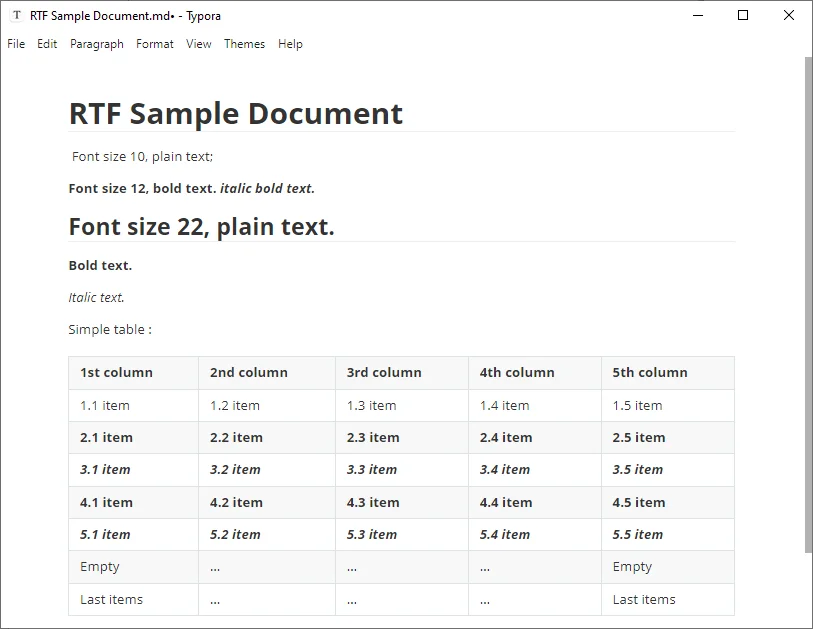
Вот скриншот выходного файла Markdown:
Плюсы и минусы:
✅ Плюсы: Позволяет выборочную конвертацию; быстро для небольших файлов; полный контроль над форматированием.
❌ Минусы: Неэффективно для больших документов; некоторые сложные стили RTF могут быть потеряны.
Метод 2: Конвертируйте RTF в Markdown онлайн
Для пользователей, которым требуется удобное решение без установки программного обеспечения, онлайн-конвертеры предоставляют быстрый способ преобразования RTF-контента в MD. Эти инструменты идеально подходят для быстрых, разовых задач.
Лучшие бесплатные онлайн-конвертеры RTF в Markdown:
- Zamzar: Надежный сервис загрузки файлов, который конвертирует файлы .rtf в загружаемые файлы .md.
- Rich Text to Markdown: Позволяет напрямую вставлять или вводить форматированный текст и копировать или загружать результат в формате Markdown.
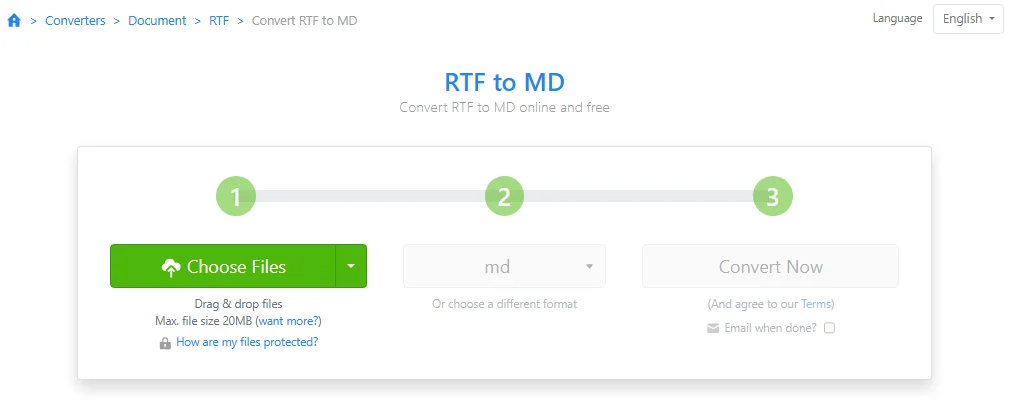
Как конвертировать RTF в Markdown онлайн:
-
Загрузите файл RTF в надежный онлайн-конвертер, такой как Zamzar.
-
Выберите md в качестве выходного формата.
-
Нажмите Convert Now, затем скачайте файл Markdown.
Плюсы и минусы:
✅ Плюсы: Нулевая настройка; просто для новичков;
❌ Минусы: Проблемы с конфиденциальностью; требуется подключение к Интернету.
Предупреждение о безопасности:
Избегайте использования онлайн-конвертеров для конфиденциальных корпоративных данных или частных юридических документов, так как файлы обрабатываются на внешних серверах — вместо этого рассмотрите возможность использования офлайн-методов.
Вам также может быть интересно: Конвертация RTF в Word: 3 простых метода
Метод 3: Используйте Pandoc для высококачественного преобразования RTF в Markdown
Для пользователей, которым комфортно работать с базовым скриптингом и которые ищут высококачественное преобразование RTF в MD, Pandoc является отраслевым стандартом. Широко рекомендованный техническими писателями, он обеспечивает точную обработку изображений, таблиц, вложенных списков и сложного форматирования.
Пошаговое руководство:
-
Скачайте и установите Pandoc с официального сайта.
-
Откройте Терминал (macOS/Linux) или Командную строку (Windows).
-
Выполните команду конвертации:
pandoc input.rtf -f rtf -t markdown -o output.md --extract-media=./mediaСовет: Чтобы вывести Markdown, совместимый с GitHub (стандарт для GitHub/GitLab), измените -t markdown на -t gfm.
Ключевые параметры с пояснениями:
- input.rtf: Имя вашего исходного файла.
- --extract-media=./media: извлекает все изображения из RTF в папку media и автоматически обновляет ссылки Markdown.
- output.md: Имя вашего нового файла Markdown.
Плюсы и минусы:
- ✅ Плюсы: Самое точное преобразование; обрабатывает сложные таблицы; бесплатно и с открытым исходным кодом.
- ❌ Минусы: Требует знания командной строки.
Метод 4: Пакетное преобразование файлов RTF в Markdown с помощью C#
Для разработчиков или опытных пользователей, работающих с большими объемами документов, скрипт на C# предлагает наиболее масштабируемое решение. Автоматизируя преобразование RTF в Markdown, вы можете мигрировать целые архивы за секунды, обеспечивая единообразие всех файлов. Этот метод идеально подходит для интеграции в конвейеры контента или рабочие процессы CI/CD.
Предварительные требования
Перед началом убедитесь, что у вас есть следующее:
- IDE для C#, такая как Microsoft Visual Studio
- .NET Framework или .NET Core
- Spire.Doc for .NET — библиотека для обработки документов, поддерживающая .rtf, .docx, .doc и другие форматы.
Вы можете установить библиотеку через NuGet с помощью следующей команды:
PM> Install-Package Spire.Doc
Пример на C#: Пакетное преобразование файлов RTF в Markdown
Следующий фрагмент кода демонстрирует, как перебрать каталог и преобразовать все файлы .rtf в чистые документы .md:
using Spire.Doc;
using System.IO;

class Program
{
    static void Main(string[] args)
    {
        // Определите исходные и целевые пути
        string[] files = Directory.GetFiles(@"C:\Documents\RTF_Source\", "*.rtf");

        foreach (string file in files)
        {
            // Инициализация экземпляра Document
            Document document = new Document();
            document.LoadFromFile(file);

            // Сохранение RTF как Markdown
            string fileName = Path.GetFileNameWithoutExtension(file);
            document.SaveToFile(@"C:\Documents\MD_Output\" + fileName + ".md", FileFormat.Markdown);

            System.Console.WriteLine($"{fileName} успешно сконвертирован.");
        }
    }
}
Вывод:
Ниже приведен пример выходного файла Markdown после конвертации:
**Жирный текст** и *курсив*.

Здесь ***комбинация жирного и курсива***.

- Элемент списка 1
- Элемент списка 2

Таблица:

| Заголовок 1     | Заголовок 2     | Заголовок 3     |
|--------------|-------------|-------------|
| Строка 1 Стб 1  | Строка 1 Стб 2 | Строка 1 Стб 3 |
Совет: Помимо конвертации RTF в Markdown, эта библиотека также может использоваться для конвертации Word .docx или .doc в Markdown, а также конвертации Markdown в Word/PDF.
Плюсы и минусы:
- ✅ Плюсы: Самый быстрый метод для пакетной обработки файлов; высокая степень настройки; легко интегрируется в более крупные рабочие процессы.
- ❌ Минусы: Требует настройки среды C#; требует базовых знаний программирования.
Сравнение: какой метод преобразования RTF в Markdown выбрать
Чтобы помочь вам принять решение, вот краткое сравнение всех рассмотренных выше методов преобразования RTF в Markdown:
| Метод | Лучше всего подходит для | Точность | Сложность | Ключевое преимущество |
|---|---|---|---|---|
| Копирование и вставка | Короткие фрагменты | Средняя | ⭐ | Не требует установки |
| Онлайн-конвертеры | Разовые, простые файлы | Средняя | ⭐ | Быстро и через браузер |
| Pandoc | Сложные документы и технические пользователи | Наивысшая | ⭐⭐⭐ | Идеально обрабатывает изображения и таблицы |
| Скрипт на C# | Пакетная обработка корпоративного уровня | Наивысшая | ⭐⭐⭐⭐ | Полностью автоматизирован для 100+ файлов |
Резюме:
Для простых файлов подойдет копирование и вставка или онлайн-инструменты. Для сложных или пакетных преобразований Pandoc или автоматизированные скрипты на C# являются наиболее надежным выбором.
Устранение распространенных проблем при конвертации
- Поврежденные таблицы: Markdown поддерживает только базовые таблицы. Таблицы RTF с объединенными ячейками или вложенными строками часто повреждаются или теряют форматирование при конвертации.
- Отсутствующие изображения: Некоторые веб-конвертеры могут удалять изображения. Используйте Pandoc с флагом --extract-media, если вам нужно сохранить изображения из исходного документа.
- Неподдерживаемое форматирование и стили: Markdown не поддерживает нативно цвета шрифтов, выделение или пользовательские шрифты. Упростите ваш RTF до стандартного жирного/курсива перед конвертацией. Если цвета важны, рассмотрите возможность использования HTML-тегов, таких как <span style="color:red">текст</span>, если ваш целевой просмотрщик Markdown поддерживает рендеринг HTML.
- Ошибки кодировки: Если вы видите странные символы (например, Â), убедитесь, что ваш редактор Markdown установлен на кодировку UTF-8.
Совет: Всегда проверяйте свой Markdown после конвертации, чтобы убедиться, что форматирование, таблицы, изображения и специальные элементы отображаются правильно. Даже автоматизированные инструменты могут упустить тонкие детали.
Часто задаваемые вопросы: RTF в MD
В1: Какой самый простой способ конвертировать RTF в Markdown?
О1: Для большинства пользователей использование онлайн-конвертера RTF в Markdown, такого как Zamzar, является самым быстрым и простым путем.
В2: Могу ли я конвертировать только часть файла RTF?
О2: Да. Метод копирования и вставки лучше всего подходит для этой цели. Просто выделите нужный раздел и вставьте его в редактор, поддерживающий Markdown.
В3: Какой метод лучше всего сохраняет изображения и таблицы?
О3: Pandoc является наиболее надежным вариантом для сохранения таблиц, списков и изображений с высокой точностью.
В4: Могу ли я конвертировать несколько файлов RTF в Markdown одновременно?
О4: Да. Используя C# с такими библиотеками, как Spire.Doc, вы можете пакетно конвертировать сотни файлов RTF в Markdown, полностью автоматизируя процесс.