PDF-файлы повсеместно используются для обмена статическим, отформатированным контентом, но извлечение встроенных изображений часто напоминает головоломку. Независимо от того, перепрофилируете ли вы визуальные материалы для маркетинга, архивируете графику высокого разрешения из технических руководств, восстанавливаете изображения из юридических документов или автоматизируете рабочие процессы для бизнеса, знание того, как эффективно извлекать изображения из PDF, является важным цифровым навыком.
В этом руководстве будут рассмотрены наиболее практичные решения для извлечения изображений из PDF, включая бесплатные инструменты, метод на основе кода и лучшие практики экспертов для сохранения качества, соблюдения требований и организации извлеченных изображений.
Содержание:
- Почему вам может понадобиться извлекать изображения из PDF
- Метод 1: Использование онлайн-извлекателей изображений из PDF (быстро и без установки)
- Метод 2: Настольное приложение PDF24 (бесплатное, комплексное решение)
- Метод 3: Программное извлечение с помощью Free Spire.PDF
- Лучшие практики по извлечению изображений из PDF
- Часто задаваемые вопросы (FAQ)
Почему вам может понадобиться извлекать изображения из PDF
Распространенные реальные сценарии включают:
- Дизайн и брендинг: Восстановление логотипов или маркетинговых материалов высокого разрешения из старых PDF-документов.
- Академические исследования: Извлечение диаграмм, графиков и иллюстраций из научных работ.
- Создание контента: Сбор изображений для презентаций, веб-сайтов или постов в социальных сетях.
- Архивные цели: Сохранение фотографий, встроенных в цифровые документы.
- Юридические вопросы и соответствие требованиям: Изоляция визуальных доказательств или подписанных иллюстраций из юридических документов.
Метод 1: Использование онлайн-извлекателей изображений из PDF (быстро и без установки)
Для периодического использования, например, для извлечения всех изображений из PDF, онлайн-инструменты предлагают удобство. Они не требуют загрузки программного обеспечения, работают на любом устройстве и бесплатны для основных задач. Вот лучшие инструменты с подробными шагами и уникальными функциями:
Лучшие онлайн-инструменты:
- FreeConvert: Удобный интерфейс.
- iLovePDF: Возможности пакетной обработки для нескольких файлов.
- PDFCandy: Предварительный просмотр изображений перед загрузкой.
Пример: Используйте iLovePDF для извлечения изображений из PDF онлайн
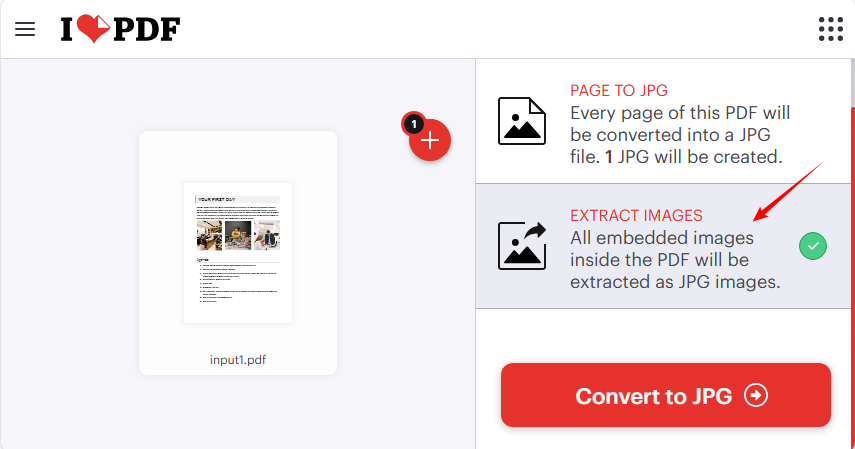
iLovePDF выделяется своей простотой и надежностью — идеально подходит для новичков. Он поддерживает пакетную загрузку и по умолчанию извлекает JPG из PDF.
- Перейдите к инструменту извлечения изображений iLovePDF (регистрация не требуется).
- Загрузите PDF или перетащите документ.
- Выберите «ИЗВЛЕЧЬ ИЗОБРАЖЕНИЯ» → нажмите «Конвертировать в JPG».
- Загрузите ZIP-файл, содержащий все извлеченные изображения.
Важное замечание по безопасности:
Никогда не загружайте конфиденциальные, частные или служебные документы в ненадежные онлайн-инструменты. Многие платформы могут временно (или постоянно) хранить ваши файлы для обработки. Для конфиденциальных данных используйте офлайн-методы (настольное программное обеспечение или программирование).
Вам также может понравиться: Как бесплатно извлечь страницы из PDF — Adobe не нужен
Метод 2: Настольное приложение PDF24 (бесплатное, комплексное решение)
Программное обеспечение PDF24 Creator выделяется неограниченным бесплатным использованием, офлайн-функциональностью и надежными инструментами для извлечения изображений. Никакой рекламы, ограничений на размер файла или количество задач. Идеально подходит для пользователей Windows, которым необходимо пакетно извлекать изображения из PDF.
Пошаговая инструкция:
- Скачайте с pdf24.org (регистрация не требуется).
- Откройте настольное приложение PDF24 → выберите инструмент «Извлечь изображения из PDF» на панели инструментов.
- Нажмите «Выбрать файлы» (или перетащите PDF в окно приложения).
- Нажмите «Извлечь изображения», а затем выберите папку для сохранения извлеченных изображений.

Ключевые преимущества настольных инструментов:
- ✔ Безопасность: Данные не покидают ваше устройство — идеально для конфиденциальных документов.
- ✔ Неограниченное использование: Нет ограничений на размер файла или количество задач (в отличие от онлайн-инструментов).
- ✔ Пакетная обработка: Извлекайте из 10+ PDF-файлов одновременно, экономя часы ручной работы.
Метод 3: Программное извлечение с помощью Free Spire.PDF
Для разработчиков, создающих приложения, требующие автоматического или пакетного извлечения изображений из PDF, программные решения предлагают наибольшую мощность и гибкость. Free Spire.PDF for .NET — это надежная бесплатная библиотека, идеально подходящая для экспорта изображений из PDF без водяных знаков.
Пошаговая инструкция: извлечение изображений из PDF с использованием C#
- Установите Free Spire.PDF через менеджер пакетов NuGet:
Install-Package FreeSpire.PDF
- Код для извлечения изображений со всех страниц
using Spire.Pdf;
using Spire.Pdf.Utilities;
using System.Drawing;

namespace ExtractAllImages
{
    class Program
    {
        static void Main(string[] args)
        {
            // Create a PdfDocument object
            PdfDocument pdf = new PdfDocument();

            // Load a PDF document
            pdf.LoadFromFile("Input.pdf");

            // Create a PdfImageHelper object
            PdfImageHelper imageHelper = new PdfImageHelper();

            // Declare an int variable
            int m = 0;

            // Iterate through the pages
            for (int i = 0; i < pdf.Pages.Count; i++)
            {
                // Get a specific page
                PdfPageBase page = pdf.Pages[i];

                // Get all image information from the page
                PdfImageInfo[] imageInfos = imageHelper.GetImagesInfo(page);

                // Iterate through the image information
                for (int j = 0; j < imageInfos.Length; j++)
                {
                    // Get a specific image information
                    PdfImageInfo imageInfo = imageInfos[j];

                    // Get the image
                    Image image = imageInfo.Image;

                    // Save the image to a PNG file
                    image.Save("Extracted/Image-" + m + ".png");
                    m++;
                }

            }

            // Dispose resources
            pdf.Dispose();
        }
    }
}
Ключевые классы и методы:
- PdfDocument: Представляет PDF-документ.
- PdfImageHelper: Утилита для получения информации об изображениях со страниц PDF.
- PdfImageHelper.GetImagesInfo(): Возвращает всю информацию об изображениях с указанной страницы PDF.
- PdfImageInfo: Хранит метаданные изображения (например, свойство Image для самого изображения).
- Image.Save(): Сохраняет объект Image в файл (поддерживает JPG, PNG).
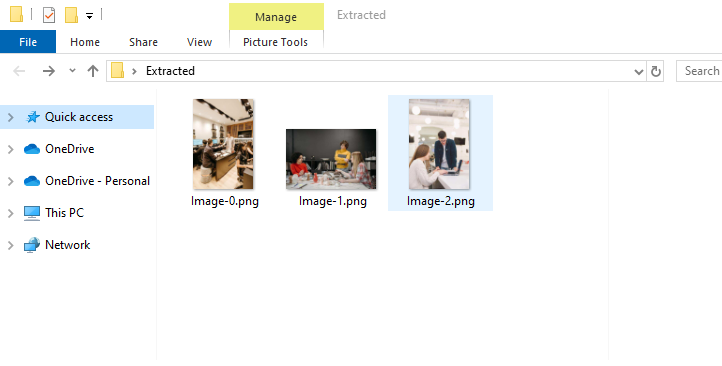
Извлеченные изображения:
Для извлечения текстового содержимого см.: Легкая автоматизация извлечения текста из PDF с использованием C# .NET: полное руководство
Сценарии использования:
- ✔ Автоматизированные рабочие процессы
- ✔ Обработка на стороне сервера
- ✔ Интеграция в приложения .NET
- ✔ Пакетное извлечение в больших объемах
Лучшие практики по извлечению изображений из PDF
Чтобы гарантировать качественное извлечение изображений из PDF-файлов, избегая при этом юридических или технических проблем, следуйте этим советам экспертов:
1. Сохраняйте качество изображения
- Извлекайте с максимально доступным разрешением
- Выбирайте форматы без потерь (PNG, TIFF) для диаграмм и изображений с большим количеством текста
- Используйте JPEG для фотографий, когда важен размер файла
2. Поддерживайте порядок
- Используйте последовательные соглашения об именах
- Сохраняйте ссылки на номера страниц в именах файлов
- Создавайте логические структуры папок для извлеченных активов
3. Проверяйте авторские права и права на использование
- Всегда проверяйте, есть ли у вас разрешение на извлечение и повторное использование изображений
- Уважайте права интеллектуальной собственности
- Указывайте источники, когда это необходимо
Заключение
Извлечение изображений из PDF — это ценный навык, который находит применение в многочисленных профессиях и личных проектах. Независимо от того, выберете ли вы простой онлайн-инструмент для периодического использования, надежное настольное программное обеспечение для регулярной работы или программные решения для автоматизации, правильный подход зависит от ваших конкретных потребностей, технического удобства и требований безопасности.
Следуя методам и лучшим практикам, изложенным в этом руководстве, вы сможете эффективно восстанавливать ценные визуальные активы из PDF-документов, сохраняя при этом качество.
Часто задаваемые вопросы (FAQ)
В1: Какой лучший бесплатный инструмент для извлечения изображений из PDF?
О: Для большинства пользователей iLovePDF предлагает отличный бесплатный онлайн-вариант. Для настольного использования приложение PDF24 предоставляет надежные бесплатные возможности извлечения.
В2: Могу ли я извлекать изображения из отсканированных PDF-файлов?
О: Да, но они будут извлечены в том виде, в каком они отображаются в скане (как изображения страниц). Вы не можете извлекать отдельные элементы из отсканированного изображения страницы без OCR и расширенной обработки.
В3: Почему мои извлеченные изображения размыты?
О: Размытость обычно возникает из-за:
- Исходный PDF-файл содержит изображения предварительного просмотра с низким разрешением.
- Инструмент уменьшил масштаб изображения во время извлечения.
- Вы использовали формат с потерями (JPG) для графики — переключитесь на PNG/TIFF.
В4: Законно ли извлекать изображения из PDF-файлов?
О: Это зависит от авторских прав на документ, ваших прав на использование и предполагаемого использования. Всегда проверяйте, есть ли у вас соответствующие разрешения перед извлечением и повторным использованием изображений.