Если вы когда-либо работали с презентациями, вы, вероятно, сталкивались с файлами ODP — форматом OpenDocument Presentation, который обычно используется в офисных пакетах с открытым исходным кодом, таких как LibreOffice и OpenOffice. Хотя файлы ODP идеально подходят для редактирования в этих программах, они не всегда совместимы с Microsoft PowerPoint, который использует формат PPTX. Конвертирование ODP в PPTX гарантирует, что ваши слайды сохранят свое форматирование, при этом они будут полностью совместимы с PowerPoint для беспрепятственного сотрудничества и профессиональной подачи презентаций.
В этом пошаговом руководстве мы покажем вам 4 простых способа конвертировать ODP в PPTX, от офлайн-программ до онлайн-инструментов и автоматизации с помощью Python, чтобы вы могли выбрать лучший метод для своей рабочей среды.
Обзор методов
- Способ 1: Конвертирование ODP в PPTX с помощью LibreOffice Impress
- Способ 2: Преобразование ODP в PPTX с помощью Microsoft PowerPoint
- Способ 3: Использование онлайн-конвертеров ODP в PPTX
- Способ 4: Использование Python для пакетного преобразования ODP в PPTX
Понимание форматов: ODP против PPTX
Перед конвертацией полезно знать ключевые различия между ODP и PPTX:
- ODP (OpenDocument Presentation): Открытый стандартный формат, используемый в основном в LibreOffice Impress и OpenOffice. Поддерживает слайды, текст, изображения, диаграммы, таблицы и базовую анимацию.
- PPTX (PowerPoint Presentation): Стандартный формат Microsoft PowerPoint. Широко поддерживается и предлагает расширенные функции, такие как SmartArt, переходы, мультимедиа и полную совместимость с экосистемой Microsoft 365.
Конвертирование ODP в PPTX необходимо при совместной работе в средах, где PowerPoint является стандартом, гарантируя, что презентации останутся доступными при сохранении форматирования и функциональности.
Способ 1: Конвертирование ODP в PPTX с помощью LibreOffice Impress
LibreOffice Impress нативно поддерживает файлы ODP и включает встроенную функцию «Сохранить как», которая позволяет конвертировать ODP в PPTX. Этот метод идеально подходит для пользователей, которые предпочитают офлайн-решения, не полагаясь на Microsoft Office.
Пошаговые инструкции:
-
Запустите LibreOffice Impress.
-
Нажмите Файл > Открыть и выберите ваш файл .odp.
-
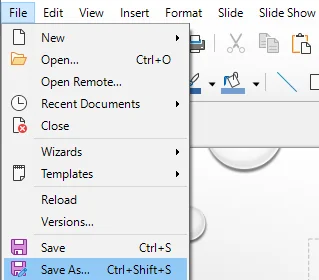
Перейдите в меню Файл > Сохранить как… или нажмите Ctrl + Shift + S.
-
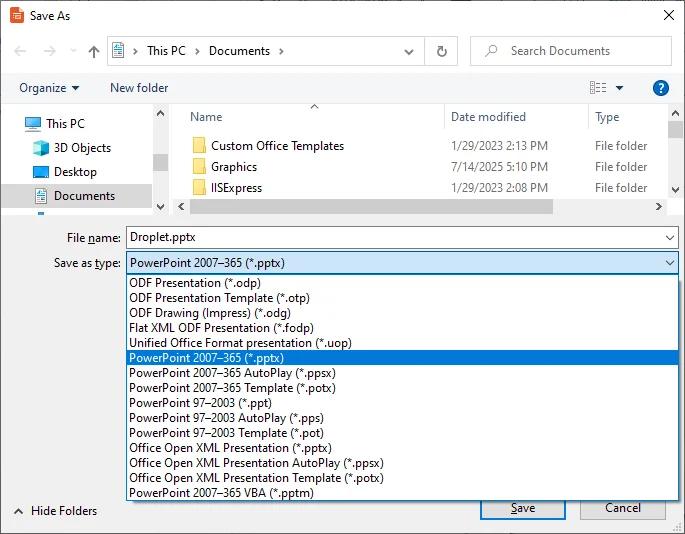
В выпадающем меню Тип файла выберите PowerPoint 2007-365 (.pptx).
-
Выберите папку назначения, назовите файл и нажмите Сохранить.
-
LibreOffice может предупредить вас, что некоторое форматирование или содержимое может быть не полностью совместимо в выбранном формате. Нажмите Использовать PowerPoint 2007-365 (.pptx), чтобы продолжить.
Преимущества:
- Бесплатно и офлайн, интернет не требуется.
- Сохраняет большую часть форматирования, включая изображения, таблицы и макет слайдов.
Недостатки:
- Сложная анимация или SmartArt могут не передаваться идеально.
- Пакетное преобразование требует написания скриптов или ручных действий.
Способ 2: Преобразование ODP в PPTX с помощью Microsoft PowerPoint
Современные версии Microsoft PowerPoint (2013+) могут открывать файлы ODP напрямую и сохранять их в формате PPTX. Этот метод идеально подходит для пользователей, которые уже используют PowerPoint для редактирования и показа слайдов.
Пошаговые инструкции:
-
Откройте Microsoft PowerPoint.
-
Нажмите Файл > Открыть, затем выберите ваш файл .odp. PowerPoint автоматически загрузит ваши слайды.
-
Просмотрите ваши слайды на наличие проблем с форматированием или мультимедиа.
-
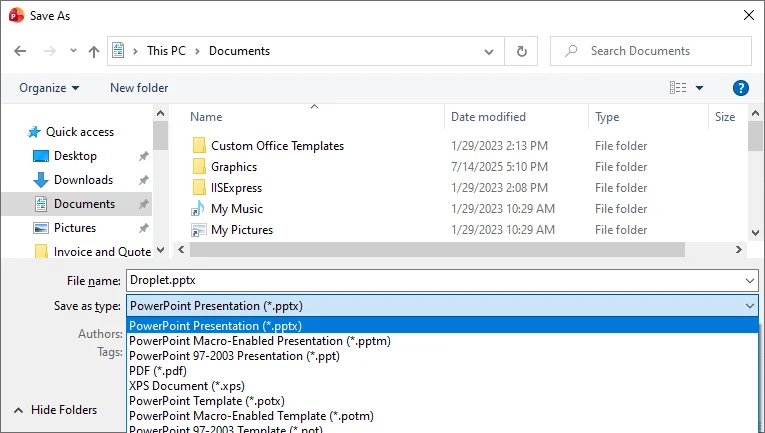
Нажмите Файл > Сохранить как, выберите Презентация PowerPoint (*.pptx) и сохраните.
Преимущества:
- Нативная поддержка PowerPoint обеспечивает высокую совместимость.
- Позволяет немедленно редактировать перед сохранением.
Недостатки:
- Требуется лицензионная версия Microsoft PowerPoint.
- Некоторые функции ODP могут некорректно отображаться в PowerPoint.
Способ 3: Использование онлайн-конвертеров ODP в PPTX
Для пользователей, ищущих быстрое, не зависящее от платформы решение без хлопот с установкой программного обеспечения, онлайн-конвертеры ODP в PPTX предлагают бесплатную и эффективную альтернативу. Эти инструменты особенно полезны для разовых конвертаций на общих компьютерах или мобильных устройствах.
Авторитетные сервисы в этой области включают Convertio, Zamzar и OnlineConvert, которые известны своей надежностью и широкой поддержкой форматов.
Шаги по конвертации ODP в PPTX онлайн:
-
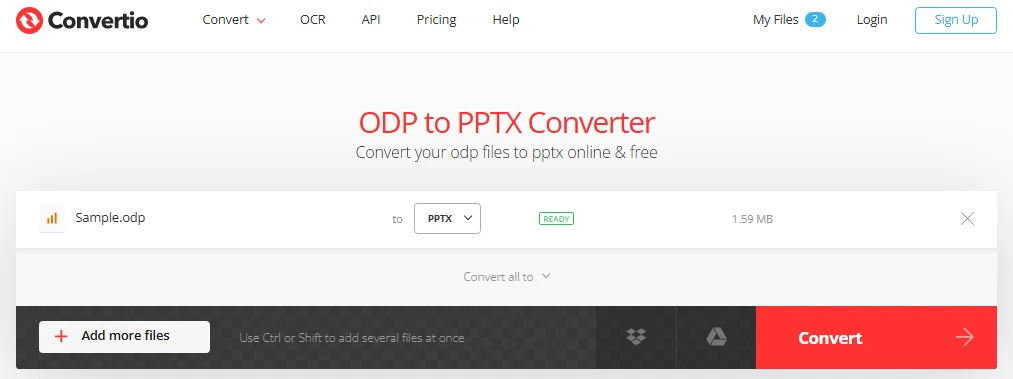
Откройте выбранный вами сайт онлайн-конвертера ODP в PPTX, например, Convertio.
-
Загрузите ваш файл .odp.
-
Выберите PPTX в качестве целевого формата.
-
Нажмите Конвертировать, затем скачайте полученный файл .pptx.
Примечание: Всегда проверяйте политику конфиденциальности сайта. Для конфиденциальных деловых презентаций безопаснее использовать офлайн-настольное программное обеспечение (например, LibreOffice или Microsoft PowerPoint), чтобы гарантировать, что данные останутся на вашем локальном компьютере.
Преимущества:
- Установка не требуется, работает на разных устройствах.
- Быстро для конвертации одного файла.
Недостатки:
- Для работы требуется стабильное подключение к Интернету.
- Бесплатные тарифы часто ограничивают размер файла (например, максимум 50 МБ) или ежедневное использование.
- Конфиденциальные файлы могут вызывать опасения по поводу конфиденциальности.
Способ 4: Использование Python для пакетного преобразования ODP в PPTX
Для разработчиков или команд, работающих с несколькими презентациями, Python предоставляет мощное и автоматизированное решение. Используя такие библиотеки, как Spire.Presentation для Python, вы можете эффективно выполнять пакетное преобразование из ODP в PPTX, экономя часы ручной работы. Этот метод идеально подходит для корпоративных рабочих процессов или повторяющихся задач конвертации.
Что такое Spire.Presentation и почему стоит его выбрать?
Spire.Presentation — это библиотека Python, которая позволяет разработчикам создавать, читать и программно конвертировать файлы презентаций. Его преимущества для конвертации ODP в PPTX включают:
- Пакетная обработка: Конвертируйте несколько файлов ODP одновременно с минимальным количеством кода.
- Сохраняет форматирование: Сохраняет слайды, изображения, таблицы и базовую анимацию.
- Кроссплатформенность: Работает на Windows, Linux или macOS.
- Подходит для автоматизации: Может быть интегрирован в скрипты, запланированные задачи или конвейеры CI/CD.
- Без зависимостей: Работает независимо, не требуя установки MS Office, LibreOffice или аналогичного программного обеспечения.
Требования к установке
Чтобы использовать Spire.Presentation в Python, установите его через pip:
pip install spire-presentation
Убедитесь, что на вашей системе установлен Python 3.7+.
Пример Python для пакетного конвертирования ODP в PPTX
После установки библиотеки добавьте следующий код для пакетного преобразования нескольких файлов ODP в PPTX:
from spire.presentation import *
import os

def BatchConvertOdpToPptx(InputFolder, OutputFolder):
    """
    Пакетно конвертирует все файлы ODP в папке InputFolder в формат PPTX в папке OutputFolder.
    Использует Spire.Presentation для Python.
    """
    # Создать выходную папку, если она не существует
    if not os.path.exists(OutputFolder):
        os.makedirs(OutputFolder)

    # Перебрать все файлы во входной папке
    for file in os.listdir(InputFolder):
        # Проверить, имеет ли файл расширение ODP (без учета регистра)
        if file.lower().endswith(".odp"):
            # Сформировать полный путь к входному файлу
            InputPath = os.path.join(InputFolder, file)

            # Сформировать путь к выходному файлу, заменив расширение файла на .pptx
            OutputPath = os.path.join(OutputFolder, os.path.splitext(file)[0] + ".pptx")

            # Создать экземпляр Presentation
            presentation = Presentation()

            # Загрузить файл ODP
            presentation.LoadFromFile(InputPath, FileFormat.ODP)

            # Конвертировать и сохранить как PPTX
            presentation.SaveToFile(OutputPath, FileFormat.PPTX)

            print(f"Файл '{file}' успешно сконвертирован в PPTX.")

# Пример использования
BatchConvertOdpToPptx("C:/ODP_Files", "C:/PPTX_Output")
Совет: После конвертации вы можете дополнительно настроить выходные файлы PPTX, например, изменив размер слайда и применив анимацию.
Преимущества:
- Идеально подходит для пакетных конвертаций.
- Полностью автоматизирован, сокращает ручной труд.
Недостатки:
- Требует настройки Python и некоторых знаний в области написания скриптов.
- Первоначальная настройка может быть технически сложной для новичков.
Сравнение: Какой метод конвертации ODP в PPTX выбрать
Вот краткое сравнение 4 методов конвертации ODP в PPTX:
| Метод | Качество | Скорость | Конфиденциальность | Лучше всего подходит для |
|---|---|---|---|---|
| LibreOffice Impress | Отличное | Быстро | Высокое | Бесплатная офлайн-конвертация |
| Microsoft PowerPoint | Отличное | Быстро | Высокое | Редактирование и нативная конвертация |
| Онлайн-конвертеры | Хорошее | Зависит от Интернета | Низкое | Быстрая конвертация одного файла |
| Скрипт Python | Отличное | Очень быстро (пакетное) | Высокое | Пакетная конвертация и автоматизация |
Устранение распространенных проблем с ODP в PPTX
Хотя конвертация ODP в PPTX обычно проста, некоторые сложные файлы все же могут вызывать проблемы. Вот наиболее распространенные проблемы и способы их решения:
- Потеря форматирования: Сложная анимация, диаграммы или SmartArt могут конвертироваться не идеально. Просмотрите свои слайды и при необходимости скорректируйте содержимое.
- Отсутствующие шрифты: Убедитесь, что все шрифты, используемые в файле ODP, установлены на вашем компьютере, чтобы избежать изменений макета.
- Поврежденные файлы: Перед конвертацией убедитесь, что файлы ODP не повреждены или не загружены частично.
- Неподдерживаемые медиа: Видео или аудио могут не передаваться. При необходимости вставьте или добавьте медиа напрямую в PowerPoint.
Заключение
Теперь у вас есть полный набор инструментов для конвертации ODP в PPTX. Лучший метод зависит от ваших потребностей:
- Для периодических офлайн-конвертаций: Используйте LibreOffice или Microsoft PowerPoint для надежных результатов, сохраняющих большую часть форматирования.
- Для быстрых разовых конвертаций: Онлайн-конвертеры удобны, когда вы не хотите устанавливать какое-либо программное обеспечение.
- Для пакетных или корпоративных рабочих процессов: Автоматизация с помощью Python — самое быстрое и масштабируемое решение для последовательной обработки нескольких файлов.
Выберите метод, который подходит для вашего рабочего процесса, и убедитесь, что ваши презентации остаются профессиональными, совместимыми и готовыми к обмену.
Часто задаваемые вопросы об ODP в PPTX
В1: Могу ли я конвертировать ODP в PPTX без потери анимации?
О1: Простая анимация обычно передается, но сложная или пользовательская анимация может потребовать ручной корректировки.
В2: Безопасны ли онлайн-конвертеры ODP в PPTX для конфиденциальных презентаций?
О2: Не всегда. Для конфиденциальных файлов рекомендуется использовать офлайн-инструменты, такие как LibreOffice или PowerPoint.
В3: Могу ли я пакетно конвертировать несколько файлов ODP в PPTX?
О3: Да, Python с Spire.Presentation позволяет автоматизировать пакетное преобразование.
В4: Будет ли сконвертированный PPTX открываться во всех версиях PowerPoint?
О4: Файлы PPTX совместимы с PowerPoint 2007 и более поздними версиями, хотя некоторые расширенные функции могут отличаться в более старых версиях.