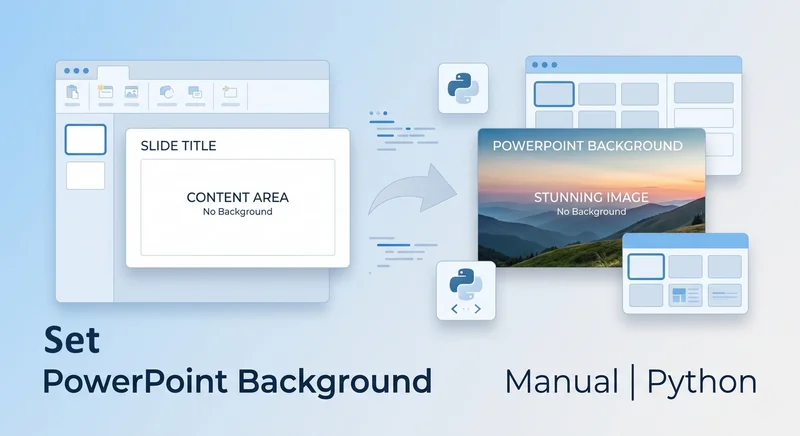
Хотите придать своим слайдам PowerPoint более профессиональный и индивидуальный вид? Установка пользовательского изображения в качестве фона — это фундаментальный навык, который может значительно усилить визуальное воздействие вашей презентации. Правильное фоновое изображение гарантирует, что ваша презентация будет выделяться, сохраняя при этом читабельность вашего контента.
Независимо от того, являетесь ли вы обычным пользователем, ищущим быстрое ручное решение, или разработчиком, которому необходимо сделать изображение фоном в PowerPoint для нескольких файлов с использованием Python, это руководство охватывает все, что вам нужно знать.
Как сделать изображение фоном в PowerPoint (вручную)
Для большинства пользователей встроенные функции Microsoft PowerPoint являются самым прямым и доступным способом настройки презентации. Поскольку нет необходимости устанавливать стороннее программное обеспечение, интуитивно понятный интерфейс позволяет добавлять фоновое изображение в PowerPoint и мгновенно видеть результаты. Этот ручной подход идеально подходит для работы с отдельными файлами, где вам нужен точный творческий контроль над визуальным воздействием каждого слайда.
- Шаг 1: Просто щелкните правой кнопкой мыши на любой пустой области слайда и выберите Формат фона из контекстного меню, чтобы открыть панель настроек с правой стороны экрана.
- Шаг 2: В разделе Заливка панели выберите опцию Рисунок или текстура. Нажмите кнопку Вставить, чтобы загрузить файл с вашего компьютера или выбрать из онлайн-библиотеки.
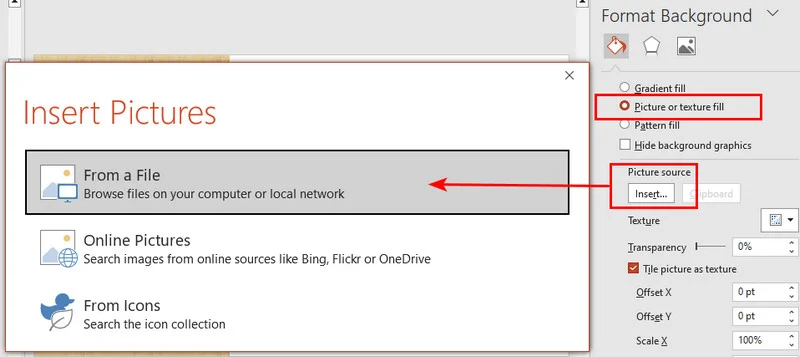
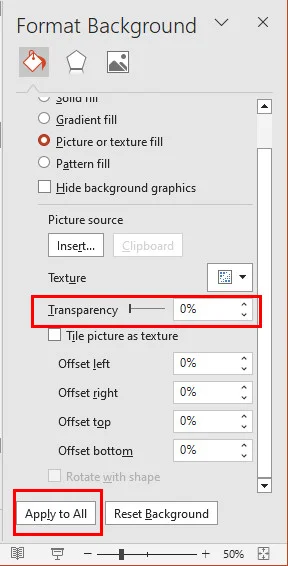
- Шаг 3: По умолчанию ваш выбор влияет только на текущий слайд. Чтобы сделать изображение фоном для всей презентации PowerPoint, нажмите кнопку Применить ко всем в нижней части панели.
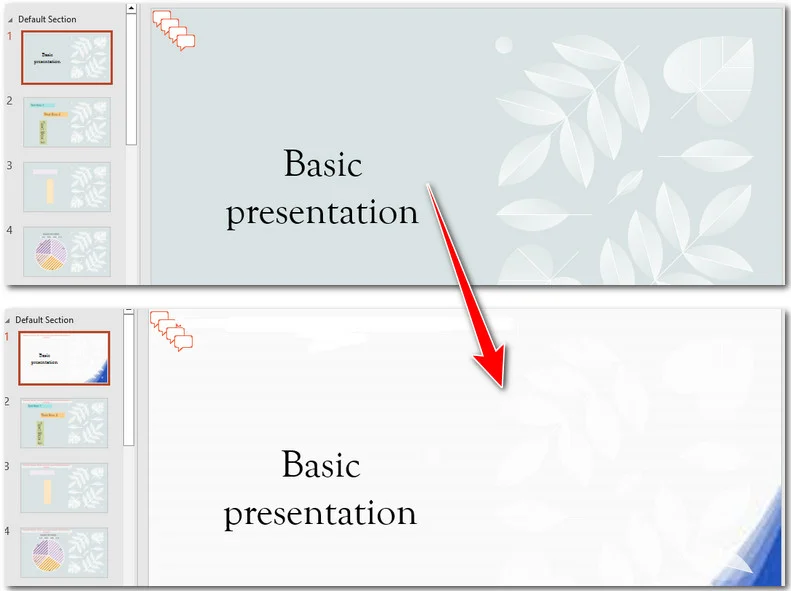
- Шаг 4: Если ваше изображение слишком яркое и отвлекает от текста, используйте ползунок Прозрачность. Это самый простой способ сделать фоновое изображение более прозрачным, гарантируя, что ваш контент останется в центре внимания, а изображение обеспечит идеальный визуальный контекст.
Совет: Если вы уже применили фон и хотите заменить его на другой стиль или текстуру, вы можете изучить это руководство о Как изменить фон слайдов PowerPoint для более продвинутых методов настройки.
Как установить фоновое изображение PowerPoint с помощью Python
Хотя ручные настройки подходят для одной презентации PowerPoint, они становятся неэффективными, когда вам нужно обработать десятки или сотни файлов. Для разработчиков и аналитиков данных автоматизация рабочего процесса является лучшим выбором для обеспечения согласованности и экономии времени.
Используя библиотеку, такую как Free Spire.Presentation for Python, вы можете программно добавлять фоновое изображение в PowerPoint с высокой точностью для любого количества слайдов.
Метод 1: Установка фонового изображения для определенного слайда
Этот подход идеально подходит для создания уникальных титульных страниц или разделителей глав путем нацеливания на определенный индекс слайда. Чтобы добавить фоновое изображение в PowerPoint с помощью Python, процесс прост: сначала загрузите презентацию и получите доступ к нужному слайду; затем определите тип заливки фона как Рисунок и, наконец, вставьте фоновое изображение и настройте его на растяжение по размерам слайда.
Вот пример кода, показывающий, как сделать изображение фоном для первого слайда в файле PowerPoint:
from spire.presentation import *

# Create a Presentation object and load your file
ppt = Presentation()
ppt.LoadFromFile("/input/pre1.pptx")

# Access the first slide (Index 0)
slide = ppt.Slides[0]

# Access and configure the slide background
background = slide.SlideBackground
background.Type = BackgroundType.Custom
background.Fill.FillType = FillFormatType.Picture

# Load the image and embed it into the presentation
image_path = r"/bg.jpg"
image_stream = Stream(image_path)
imageData = ppt.Images.AppendStream(image_stream)

# Set the image to stretch and fill the entire slide area
background.Fill.PictureFill.FillType = PictureFillType.Stretch
background.Fill.PictureFill.Picture.EmbedImage = imageData

# Save the updated document
ppt.SaveToFile("/output/CustomBackground.pptx", FileFormat.Pptx2013)
ppt.Dispose()
Метод 2: Установка фонового изображения для всей презентации
Чтобы сделать изображение фоном для каждого слайда в PowerPoint, наиболее эффективным подходом является использование простого цикла for. Вместо того чтобы нацеливаться на определенный индекс, мы перебираем всю коллекцию слайдов, автоматически применяя настройки фона к каждому из них. Это обеспечивает единую визуальную тему во всей презентации, независимо от количества слайдов.
Вот пример кода, которому вы можете следовать:
from spire.presentation import *

# Initialize the presentation and load the file
ppt = Presentation()
ppt.LoadFromFile("/input/pre1.pptx")

# Prepare the image once to be reused across all slides
image_path = r"/bg.jpg"
image_stream = Stream(image_path)
imageData = ppt.Images.AppendStream(image_stream)

# Iterate through each slide in the presentation
for slide in ppt.Slides:
    # Access and configure the background for the current slide
    background = slide.SlideBackground
    background.Type = BackgroundType.Custom
    background.Fill.FillType = FillFormatType.Picture

    # Set the embedded image and fill mode
    background.Fill.PictureFill.FillType = PictureFillType.Stretch
    background.Fill.PictureFill.Picture.EmbedImage = imageData

# Save the updated document to the output folder
ppt.SaveToFile("/output/BatchBackground.pptx", FileFormat.Pptx2013)
ppt.Dispose()
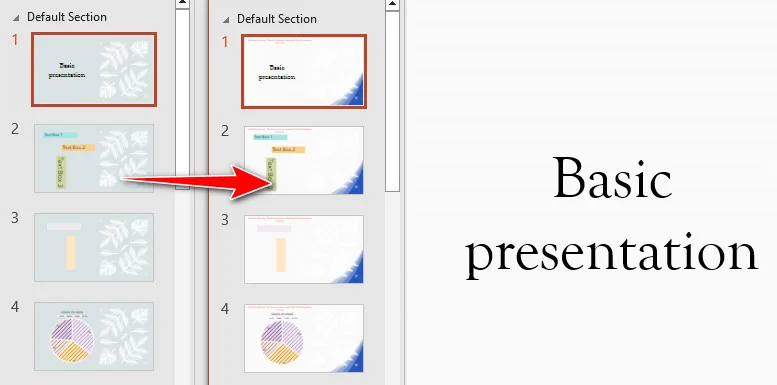
Примечание: Если вам нужно убрать старый брендинг или сбросить слайды до чистого состояния, ознакомьтесь с этим специализированным руководством о как удалить фон со слайдов PowerPoint.
Продвинутый трюк: использование образца слайдов для фонов
Образец слайдов — это «чертеж» вашей презентации. Устанавливая фон здесь, вы гарантируете, что каждый новый слайд, добавленный в презентацию, автоматически унаследует тот же дизайн, обеспечивая надежный способ поддержания единого стиля. Определяя здесь свои визуальные элементы, вы гарантируете, что каждый новый слайд автоматически унаследует тот же дизайн, обеспечивая надежный способ поддержания единой фирменной идентичности.
Как установить фон образца вручную
- Шаг 1: Перейдите на вкладку Вид на верхней ленте и нажмите Образец слайдов, чтобы войти в режим редактирования шаблона.
- Шаг 2: Выберите образец слайдов верхнего уровня (самый большой эскиз в левой панели), чтобы применить изменение глобально ко всем макетам.
- Шаг 3: Щелкните правой кнопкой мыши по слайду, выберите Формат фона и выберите Рисунок или текстура, чтобы вставить ваше изображение.
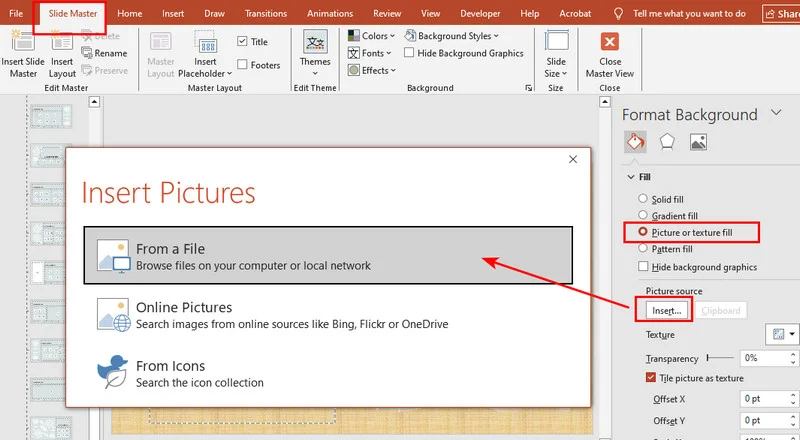
- Шаг 4: Нажмите Закрыть режим образца на ленте, чтобы вернуться в обычный режим редактирования с постоянным, заблокированным фоном.
Автоматизация для образцов слайдов с помощью Python
Для тех, кто управляет корпоративными шаблонами, вы можете автоматизировать этот процесс с помощью Free Spire.Presentation for Python. Получив доступ к коллекции Masters[0], вы применяете фон на уровне шаблона, обеспечивая полное соответствие бренду с минимальным кодом.
Вот пример кода:
from spire.presentation import *

# Initialize the Presentation object and load the file
ppt = Presentation()
ppt.LoadFromFile("/input/pre1.pptx")

# Prepare the image resource (Load once to save memory)
image_path = r"/bg.jpg"
image_stream = Stream(image_path)
imageData = ppt.Images.AppendStream(image_stream)

# Iterate through all Slide Masters in the presentation
for master in ppt.Masters:
    # Access the background of the slide master
    background = master.SlideBackground

    # Set the background type to custom
    background.Type = BackgroundType.Custom

    # Set the background fill type to Picture
    background.Fill.FillType = FillFormatType.Picture

    # Set the picture fill mode to Stretch to ensure it covers the full slide
    background.Fill.PictureFill.FillType = PictureFillType.Stretch

    # Embed the image data into the master background
    background.Fill.PictureFill.Picture.EmbedImage = imageData

# Save the updated document to the output folder
ppt.SaveToFile("/output/MasterBackground.pptx", FileFormat.Pptx2013)
ppt.Dispose()
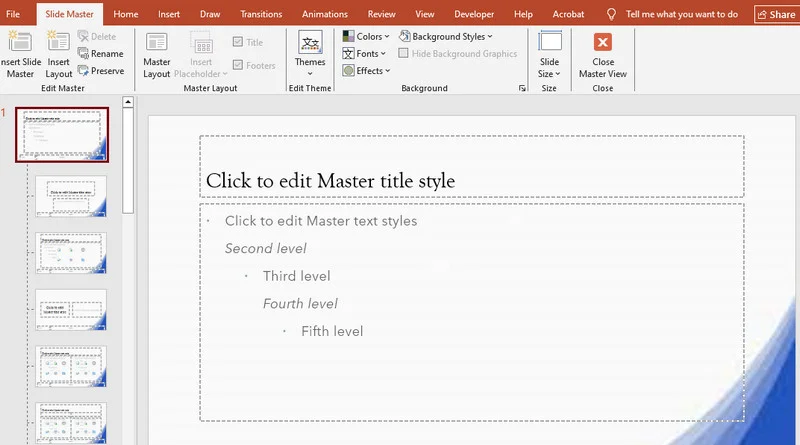
Заключение
Независимо от того, предпочитаете ли вы интуитивно понятные инструменты MS Office или написание нескольких строк кода на Python, овладение навыком создания фонового изображения в PowerPoint является жизненно важным. Ручные методы предлагают художественную нюансировку для одной презентации PowerPoint, в то время как автоматизация позволяет вам с легкостью обрабатывать большие объемы. Используя образец слайдов для согласованности и настраивая прозрачность для читабельности, вы гарантируете, что ваша следующая презентация будет одновременно визуально ошеломляющей и профессионально отполированной.
Часто задаваемые вопросы: освоение фонов PowerPoint
В1: Как сделать так, чтобы фоновое изображение подходило по размеру без растяжения?
Убедитесь, что ваше изображение соответствует соотношению сторон слайда (обычно 16:10 или 16:9). В панели Формат фона используйте настройки Смещение для перемещения изображения в пределах рамки слайда. В Python используйте Растянуть, чтобы заполнить слайд, но убедитесь, что ваше изображение имеет правильное соотношение сторон, чтобы избежать искажений.
В2: Как применить фоновое изображение ко всем слайдам одновременно?
После вставки изображения в панель Формат фона нажмите кнопку Применить ко всем внизу. Для более постоянного шаблона перейдите в Вид > Образец слайдов, установите фон на образце слайдов верхнего уровня, и он автоматически применится к каждому новому созданному вами слайду.
В3: Могу ли я добавить фоновое изображение в PowerPoint на мобильном устройстве или из веба?
На мобильном устройстве нажмите Правка > Дизайн > Формат фона, чтобы загрузить из вашей галереи. Для веб-изображений используйте Вставка > Изображения > Онлайн-изображения, а затем примените его через настройки фона. Это гарантирует, что изображение будет правильно встроено, а не просто связано.
В4: Как сделать текст читабельным на насыщенном фоне?
Самый эффективный способ — настроить ползунок Прозрачность в панели «Формат фона». Установка его на 50%–70% смягчает изображение, позволяя вашему тексту выделяться, сохраняя при этом визуальный контекст. В Python вы можете достичь этого, настроив свойство Transparency объекта PictureFill.