Презентации PowerPoint часто содержат графики, диаграммы, дизайны продуктов, технические иллюстрации и другой визуальный контент, который может потребоваться использовать вне Microsoft PowerPoint. Конвертация слайдов в формат TIFF особенно полезна для профессиональной печати, архивирования документов, публикации, отправки по факсу и рабочих процессов, требующих растровых изображений без потери качества.
Однако обычный экспорт слайдов из PowerPoint может не обеспечить ожидаемого разрешения. В Windows PowerPoint по умолчанию экспортирует слайды как растровые изображения с разрешением 96 DPI. Обычно этого достаточно для просмотра на экране, но при увеличении или печати изображения могут выглядеть размытыми. Для качественной печати целевым значением обычно является 300 DPI.
В этой статье представлены четыре способа конвертации презентаций PowerPoint в файлы TIFF высокого разрешения. Методы варьируются от встроенной функции экспорта PowerPoint до автоматизации через VBA, онлайн-конвертеров и решения на базе Python для создания многостраничных TIFF-файлов высокого разрешения.
Способ 1: Изменение реестра Windows и экспорт из PowerPoint
PowerPoint может сохранять слайды напрямую в виде изображений TIFF через стандартную функцию Сохранить как или Экспорт. Основное ограничение заключается в том, что в Windows PowerPoint по умолчанию использует разрешение экспорта 96 DPI.
Чтобы создавать изображения с более высоким разрешением, можно добавить значение в реестр, которое изменит разрешение экспорта растровых изображений в PowerPoint. Например, установка значения 300 позволит получить изображение размером 4000 × 2250 пикселей из стандартного широкоэкранного слайда 16:9.
Неправильное редактирование реестра Windows может повлиять на работу системы или приложений. Перед внесением изменений рекомендуется создать резервную копию соответствующего раздела реестра.
Шаг 1: Изменение разрешения экспорта PowerPoint
- Закройте PowerPoint и другие приложения Microsoft Office.
- Нажмите Windows + R, чтобы открыть диалоговое окно «Выполнить».
- Введите
regeditи нажмите OK. - Перейдите по следующему пути для PowerPoint 2016, 2019, 2021, 2024 или Microsoft 365:
HKEY_CURRENT_USER\Software\Microsoft\Office\16.0\PowerPoint\Options
- Нажмите правой кнопкой мыши на пустом месте в правой панели.
- Выберите Создать → Параметр DWORD (32 бита).
- Назовите новый параметр:
ExportBitmapResolution
- Дважды щелкните по параметру и выберите Десятичная система счисления.
- Введите
300в поле Значение. - Нажмите OK и закройте редактор реестра.
Вы можете использовать другие значения, например 150 или 200, если вам нужен баланс между качеством изображения и размером файла. Согласно расчетам Microsoft, слайд 16:9 при 150 DPI дает примерно 2000 × 1125 пикселей, при 200 DPI — 2667 × 1500 пикселей, а при 300 DPI — 4000 × 2250 пикселей.
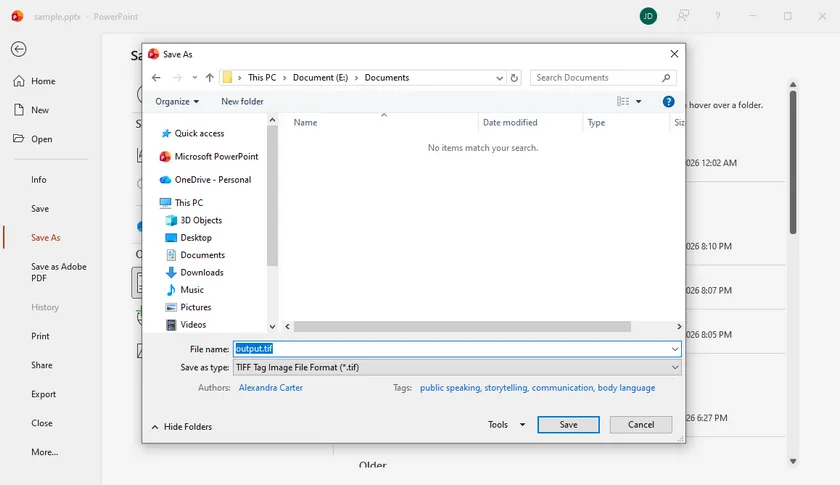
Шаг 2: Экспорт слайдов в TIFF
- Откройте презентацию в PowerPoint.
- Перейдите в Файл → Сохранить как или Файл → Экспорт → Изменить тип файла.
- Выберите Формат TIFF (*.tif).
- Выберите папку для сохранения и нажмите Сохранить.
- При появлении запроса выберите Все слайды или Только текущий.
После экспорта всех слайдов PowerPoint создаст папку, содержащую отдельный TIFF-файл для каждого слайда.
Этот метод удобен, если вам лишь изредка нужны TIFF-изображения высокого разрешения и у вас уже установлен Microsoft PowerPoint. Главный недостаток заключается в том, что он изменяет настройки Office на уровне пользователя и не предлагает удобного способа автоматической обработки большого количества презентаций.
Способ 2: Экспорт слайдов PowerPoint в TIFF с помощью макроса VBA
Макрос VBA более эффективен, если презентация содержит много слайдов или если вы часто повторяете одну и ту же задачу экспорта. В отличие от стандартного диалогового окна экспорта, метод PowerPoint Slide.Export позволяет напрямую задавать ширину и высоту вывода в пикселях.
Следующий макрос экспортирует каждый слайд как TIFF-изображение размером 4000 × 2250 пикселей, что соответствует пропорциям 16:9 для широкоэкранного слайда при 300 DPI.
Добавление и запуск макроса VBA
- Откройте презентацию PowerPoint.
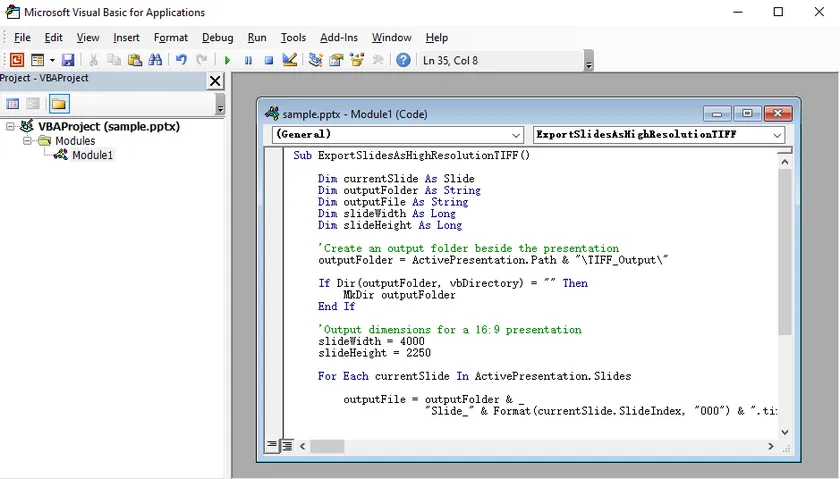
- Нажмите Alt + F11, чтобы открыть редактор Visual Basic.
- Выберите Вставка → Модуль.
- Вставьте следующий код в модуль:
Sub ExportSlidesAsHighResolutionTIFF()

    Dim currentSlide As Slide
    Dim outputFolder As String
    Dim outputFile As String
    Dim slideWidth As Long
    Dim slideHeight As Long

    'Создать папку вывода рядом с презентацией
    outputFolder = ActivePresentation.Path & "\TIFF_Output\"

    If Dir(outputFolder, vbDirectory) = "" Then
        MkDir outputFolder
    End If

    'Размеры вывода для презентации 16:9
    slideWidth = 4000
    slideHeight = 2250

    For Each currentSlide In ActivePresentation.Slides

        outputFile = outputFolder & _
                     "Slide_" & Format(currentSlide.SlideIndex, "000") & ".tif"

        currentSlide.Export _
            outputFile, _
            "TIFF", _
            slideWidth, _
            slideHeight

    Next currentSlide

    MsgBox "Все слайды были экспортированы в:" & vbCrLf & outputFolder

End Sub
- Нажмите F5 или кнопку Выполнить.
- Откройте папку
TIFF_Output, созданную рядом с презентацией.
Макрос использует нумерованные имена файлов, такие как Slide_001.tif, Slide_002.tif и т.д. Нумерация с ведущими нулями помогает сохранить правильный порядок слайдов при сортировке файлов по имени.
Для презентации 4:3 замените размеры на соответствующие этому соотношению сторон, например:
slideWidth = 3000
slideHeight = 2250
Преимущество VBA в том, что он автоматизирует весь процесс без необходимости в сторонних приложениях. Однако макросы должны быть разрешены, и код выполняется через установленное приложение PowerPoint, что делает его менее подходящим для серверных сред.
Способ 3: Конвертация PowerPoint в TIFF с помощью Convertio
Онлайн-конвертер полезен, если вы не можете установить программное обеспечение, не имеете доступа к PowerPoint или вам нужно конвертировать лишь небольшое количество файлов.
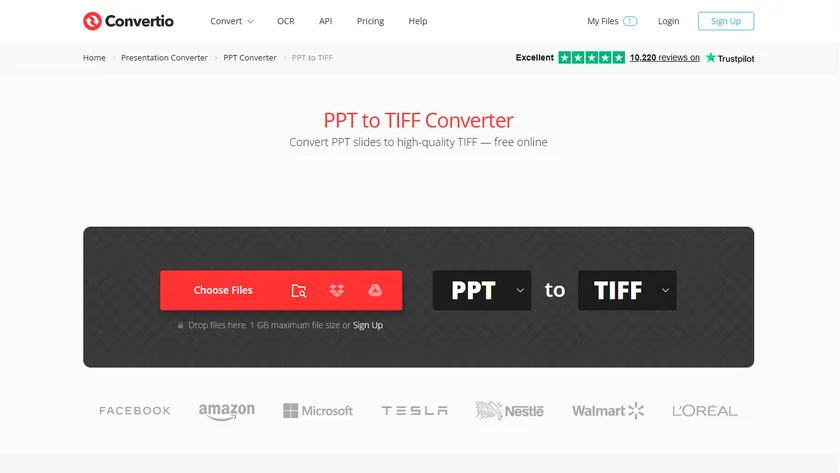
Convertio предоставляет специализированные страницы для конвертации PPT в TIFF и PPTX в TIFF. Сервис конвертирует презентацию в облаке и предоставляет готовый TIFF-файл для скачивания.
Шаги для конвертации PowerPoint онлайн
- Откройте конвертер PowerPoint в TIFF на сайте Convertio.
- Загрузите презентацию
.pptили.pptx. - Нажмите Конвертировать.
- Дождитесь завершения процесса.
- Скачайте полученный TIFF-файл.
Это самый простой вариант для быстрой разовой конвертации. Основной недостаток — отсутствие контроля. Онлайн-конвертеры могут не предоставлять точных настроек DPI, размера пикселей или профилей цвета. Кроме того, загрузка презентации на сторонний сервер делает этот метод непригодным для конфиденциальных документов.
Способ 4: Конвертация PowerPoint в TIFF высокого разрешения с помощью Python
Для автоматизации или интеграции в приложения можно использовать Spire.Presentation for Python вместе с библиотекой Pillow. Spire.Presentation может отрисовывать каждый слайд в заданном размере без необходимости установки Microsoft PowerPoint.
Установка необходимых библиотек
pip install Spire.Presentation Pillow
Код Python: Конвертация PowerPoint в многостраничный TIFF
from spire.presentation import *
from PIL import Image
from io import BytesIO

# Создание объекта презентации
presentation = Presentation()
presentation.LoadFromFile("Input.pptx")

images = []

# Конвертация каждого слайда в изображение высокого разрешения
for i in range(presentation.Slides.Count):
    slide = presentation.Slides[i]
    # Отрисовка слайда в 4000 × 2250 пикселей
    stream = slide.SaveAsImageByWH(4000, 2250)
    image = Image.open(BytesIO(stream.ToArray())).convert("RGB")
    images.append(image)
    stream.Dispose()

# Сохранение всех изображений как многостраничный TIFF
images[0].save(
    "Output/PowerPointToTIFF.tiff",
    format="TIFF",
    save_all=True,
    append_images=images[1:],
    compression="tiff_lzw",
    dpi=(300, 300)
)
presentation.Dispose()
Этот метод идеально подходит для пакетной обработки и серверных решений. Он позволяет создавать многостраничные TIFF-файлы напрямую, без необходимости последующего объединения изображений.
Дополнительные возможности
Помимо конвертации в TIFF, Spire.Presentation for Python позволяет конвертировать слайды в другие форматы, такие как PNG, JPG и SVG, а также в PDF.
Бонус: Объединение одностраничных TIFF в многостраничный файл
Если вы использовали способы 1 или 2, вы получили отдельные файлы. Для объединения их в один многостраничный TIFF можно использовать программу IrfanView:
- Откройте IrfanView, перейдите в Файл → Эскизы (Thumbnails) (или нажмите T).
- Выберите нужные файлы TIFF.
- Нажмите правой кнопкой мыши и выберите Start Multipage-TIF dialog with selected files.
- Нажмите Create TIF Image.
Сравнительная таблица: Выбор подходящего метода
| Метод | Для чего лучше всего | Контроль разрешения | Пакетная обработка | Требуется PowerPoint |
|---|---|---|---|---|
| Реестр + PowerPoint | Разовый экспорт | Через DPI | Нет | Да |
| Макрос VBA | Частый экспорт | Точный (пиксели) | Да | Да |
| Convertio | Быстрая конвертация | Ограничен | Ограничен | Нет |
| Spire.Presentation (Python) | Автоматизация | Программный | Да | Нет |
Заключение
Выбор метода зависит от частоты задач и требований к автоматизации. Для разовых задач на Windows достаточно изменения реестра. Для автоматизации рабочих процессов лучше всего подходит Python-библиотека Spire.Presentation, обеспечивающая полный контроль над качеством и форматом вывода.
Часто задаваемые вопросы
Может ли PowerPoint экспортировать слайды напрямую в TIFF?
Да, через «Сохранить как» или «Экспорт».
Почему TIFF из PowerPoint выглядят размытыми?
По умолчанию используется разрешение 96 DPI. Изменение параметра реестра ExportBitmapResolution решает эту проблему.
Всегда ли нужно 300 DPI?
Для печати — да. Для просмотра на экране достаточно 96–150 DPI.