Добавление видео в презентацию — один из самых эффективных способов повысить вовлеченность. Создаете ли вы учебную колоду, демонстрацию продукта, маркетинговую презентацию или учебный материал, видео может сделать ваши слайды более динамичными и убедительными.
В этом полном руководстве объясняются надежные методы вставки видео в презентации PowerPoint. Вы изучите ручные подходы для локальных файлов, онлайн-видео, связанных файлов и высокоточные программные решения. Если вам нужно вставить видео в PowerPoint, встроить видео в презентацию PowerPoint или автоматизировать весь процесс для пакетной обработки, эта статья предоставит вам необходимые практические знания и технические идеи.
1. Зачем добавлять видео в презентации PowerPoint
Прежде чем изучать методы вставки, важно понять, почему важна интеграция видео и с какими проблемами вы можете столкнуться.
1.1 Преимущества видео в презентациях
Видеоконтент дает несколько преимуществ:
- Повышенная вовлеченность – визуальный и звуковой контент привлекает внимание эффективнее, чем статичные слайды
- Сложные демонстрации – показывайте процессы, продукты или процедуры, которые трудно объяснить текстом
- Эмоциональная связь – видео может оказывать более сильное эмоциональное воздействие, чем одни только изображения
- Профессиональный лоск – высококачественный видеоконтент повышает качество презентации
1.2 Распространенные проблемы
Однако вставка видео сопряжена с рядом технических проблем:
- Проблемы с размером файла – встроенные видео могут значительно увеличить размер файла PPT
- Совместимость форматов – не все форматы видео работают в разных версиях PowerPoint
- Проблемы с воспроизведением – проблемы с кодеками могут помешать правильному воспроизведению видео
- Портативность – связанные видео могут не работать при совместном использовании презентаций
Понимание этих проблем поможет вам выбрать правильный метод вставки для вашего конкретного случая.
2. Обзор надежных методов
В этом руководстве рассматриваются четыре практических способа вставки видео в презентации PowerPoint:
- Вставить локальный видеофайл – самый распространенный метод, работает в автономном режиме
- Встроить онлайн-видео – сохраняет небольшой размер файла, требует подключения к Интернету
- Ссылка на внешний видеофайл – баланс между размером и контролем
- Программная вставка – автоматизация и пакетная обработка
Совет: большинство ручных методов вставляют видео в отдельные слайды. Если вам нужно вставить видео в несколько презентаций или автоматизировать процесс, программный подход является наиболее эффективным.
Самый гибкий метод — это автоматизация с помощью Python, которая позволяет выполнять пакетную обработку, генерацию на стороне сервера и интеграцию с бизнес-процессами.
3. Метод 1: вставка видео с вашего компьютера (локальный файл)
Самый простой способ вставить видео в слайд PowerPoint — добавить локальный видеофайл, хранящийся на вашем компьютере.
Пошаговые инструкции
Совет: перед началом убедитесь, что ваш видеофайл имеет поддерживаемый формат. Лучше всего работает MP4 с кодировкой H.264.
-
Откройте презентацию PowerPoint - Запустите PowerPoint и откройте презентацию, в которую вы хотите добавить видео.
-
Перейдите к целевому слайду - Перейдите к конкретному слайду, на котором должно появиться видео.
-
Щелкните вкладку «Вставка» - находится в верхней ленте меню.
-
Выберите «Видео» - в группе «Медиа» нажмите кнопку «Видео».
-
Выберите «Это устройство» - выберите «Это устройство» в раскрывающемся меню.
-
Выберите и вставьте - перейдите к своему видеофайлу, выберите его и нажмите Вставить.
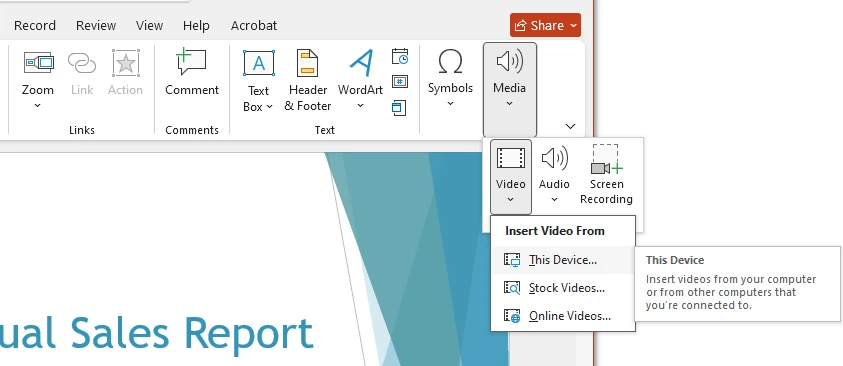
Видео появится на слайде как медиаобъект. Вы можете:
- Изменить размер, перетаскивая углы
- Переместить, щелкнув и перетащив
- Повернуть с помощью маркера поворота
Это самый простой способ вставить видео в слайды PowerPoint, и он работает полностью в автономном режиме.
Поддерживаемые форматы видео
PowerPoint поддерживает несколько форматов видео, в том числе:
- MP4 (рекомендуется для совместимости)
- MOV
- M4V
- WEBM
Для достижения наилучших результатов используйте MP4 с кодировкой видео H.264 и аудио AAC.
Вы можете найти полный список поддерживаемых форматов мультимедиа в официальном руководстве Microsoft по форматам видео и аудио, поддерживаемым в PowerPoint.
Настройка параметров воспроизведения
После вставки видео вы можете настроить параметры воспроизведения:
- Начать автоматически или По щелчку
- Воспроизвести в полноэкранном режиме
- Повторять до остановки
- Обрезать видео
- Появление / исчезновение
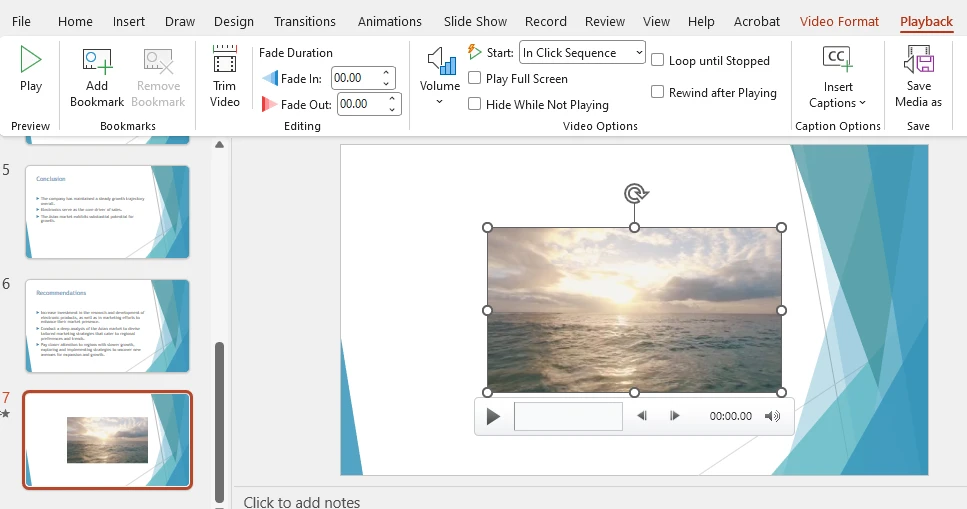
Эти параметры доступны на вкладке Воспроизведение после выбора видео.
Преимущества и недостатки вставки локального видео
Преимущества
- Простота в использовании
- Работает в автономном режиме
- Полный контроль воспроизведения
Недостатки
- Увеличивает размер файла PPT
- Может вызвать проблемы с совместным доступом, если файл станет слишком большим
Локальная вставка лучше всего подходит для презентаций, которые должны быть переносимыми и работать в автономном режиме.
Примечание: встроенные видео поддерживаются в современных презентациях PPTX. Если вы работаете со старым файлом PPT, сначала рассмотрите возможность его преобразования в формат PPTX. См. наше руководство о том, как преобразовать PPT в PPTX.
4. Метод 2: встраивание видео в презентацию PowerPoint (онлайн-видео)
Другой популярный подход — встраивать видео в презентацию PowerPoint непосредственно из онлайн-источника, такого как YouTube.
Этот метод сохраняет небольшой размер файла, поскольку видео транслируется, а не хранится внутри презентации.
Как встроить видео с YouTube
-
Перейдите к слайду, на котором вы хотите разместить видео.
-
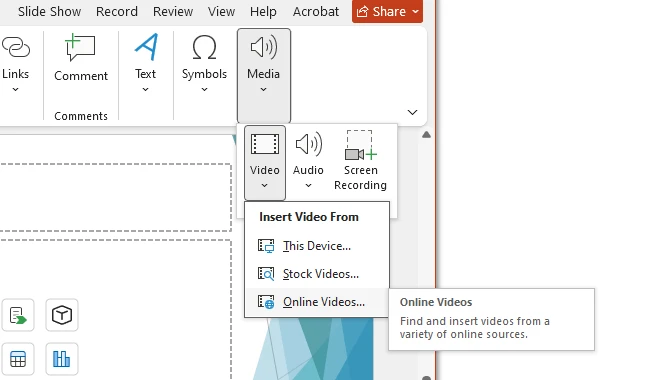
Нажмите Вставка → Видео → Онлайн-видео.
-
Вставьте URL-адрес видео или код для встраивания.
-
Нажмите Вставить.
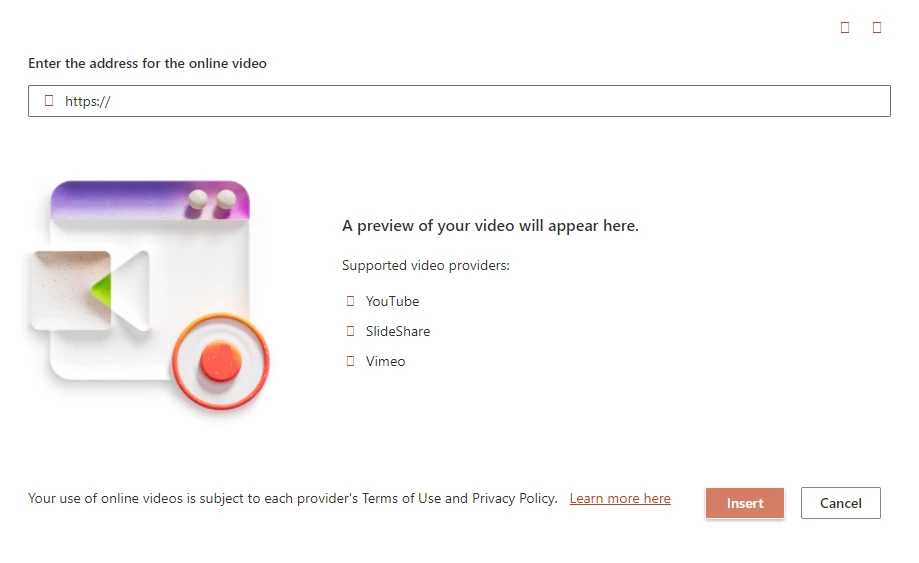
PowerPoint создаст на слайде встроенный видеокадр.
Когда использовать встраивание
Встраивание идеально, когда:
- Вы хотите уменьшить размер файла PPT
- Видео размещено в открытом доступе в Интернете
- Вам нужен часто обновляемый контент
Ограничения встроенных видео
Однако есть некоторые важные соображения:
- Требуется подключение к Интернету во время презентации
- Может не работать за корпоративными брандмауэрами
- Видео может стать недоступным, если его удалят из Интернета
- Видеоплатформы могут потребовать входа в систему перед воспроизведением
Если надежность имеет решающее значение, локальная вставка может быть безопаснее.
5. Метод 3: как прикрепить видео в PPT (ссылка вместо встраивания)
Некоторые пользователи спрашивают, как прикрепить видео в PPT, а не полностью встраивать его.
Этот метод ссылается на внешний видеофайл, а не хранит его внутри презентации.
Встроить или прикрепить: в чем разница?
| Особенность | Встроить видео | Прикрепить (ссылка) видео |
|---|---|---|
| Хранится внутри PPT | Да | Нет |
| Размер файла | Больше | Меньше |
| Требуется Интернет | Нет | Нет (если локально) |
| Риск неработающей ссылки | Нет | Да |
Как связать видеофайл
-
Перейдите в Вставка → Видео → Это устройство.
-
Выберите видеофайл.
-
Нажмите на стрелку раскрывающегося списка рядом с Вставить.
-
Выберите Связать с файлом вместо Вставить.
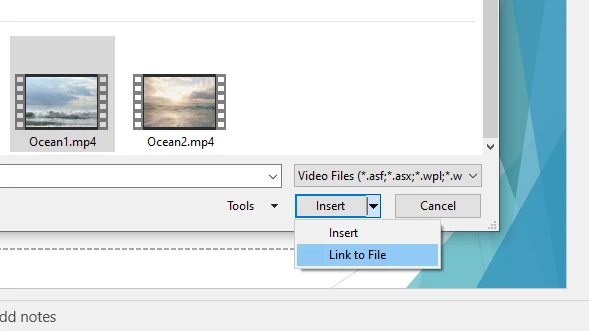
Теперь PPT будет ссылаться на видео извне.
Когда имеет смысл связывать
- Очень большие видеофайлы
- Среды общего сетевого хранения
- Централизованное управление медиа
Будьте осторожны при совместном использовании презентации — вы должны отправить видеофайл вместе.
Если вы также добавляете визуализацию данных на свои слайды, вы можете узнать, как вставить диаграмму в PowerPoint.
6. Распространенные проблемы при вставке видео в PowerPoint
Даже если вы знаете, как добавить видео в презентацию PowerPoint, проблемы все равно могут возникнуть.
Вот некоторые распространенные проблемы и их решения:
6.1 Видео не воспроизводится
Часто вызывается неподдерживаемыми кодеками.
Решение: преобразуйте видео в MP4 (H.264 + AAC).
6.2 Слишком большой файл
Встраивание видео высокого разрешения может значительно увеличить размер PPT.
Решение: сожмите медиафайлы, используя Файл → Сведения → Сжать медиа.
6.3 Проблемы совместимости (Mac и Windows)
Некоторые форматы ведут себя по-разному в разных системах.
Решение: используйте MP4 для максимальной совместимости.
6.4 Задержка во время воспроизведения
Большие видео или медленное оборудование могут вызывать заикание.
Решение: оптимизируйте разрешение видео или используйте связанный файл.
7. Метод 4: вставка видео в PowerPoint с помощью Python (автоматизированное решение)
Для разработчиков и предприятий Python предоставляет мощный способ автоматизировать создание PowerPoint и вставку видео.
Используя Spire.Presentation для Python, вы можете вставлять видео в слайды, не требуя Microsoft Office.
Зачем использовать Python для автоматизации PowerPoint?
- Пакетная обработка презентаций
- Интеграция с бэкэнд-системами
- Генерация документов на стороне сервера
- Нет ручного взаимодействия с пользовательским интерфейсом
- Повторяемые рабочие процессы
Установить библиотеку
pip install Spire.Presentation
Краткий пример: вставка видео в PowerPoint с помощью Python
Если вам нужен минимальный пример, следующий код вставляет видео в первый слайд новой презентации PowerPoint.
from spire.presentation import *

# Создать презентацию
presentation = Presentation()

# Добавить видео на первый слайд
slide = presentation.Slides[0]

video_rect = RectangleF.FromLTRB(100, 100, 500, 400)
slide.Shapes.AppendVideoMedia("demo_video.mp4", video_rect)

# Сохранить презентацию
presentation.SaveToFile("video_demo.pptx", FileFormat.Pptx2019)
presentation.Dispose()
Этот минимальный пример показывает, как создать новую презентацию PowerPoint и вставить видео в первый слайд в указанную позицию с помощью кода Python.
### Расширенный пример: вставка или связывание видео в PowerPoint с помощью Python
Ниже приведен расширенный пример с обработкой ошибок и дополнительными параметрами:
from spire.presentation import *
import os
from pathlib import Path


def insert_video_to_powerpoint(video_path, output_path, slide_index=0, position=(100, 100), size=(400, 300),
                               poster_image_path=None, embed_video=True):
    """
    Программно вставить видео в презентацию PowerPoint

    Args:
        video_path: путь к видеофайлу (MP4, MOV, WMV, AVI)
        output_path: путь к выходному файлу PowerPoint (.pptx)
        slide_index: номер слайда (начиная с 0), куда следует вставить видео
        position: кортеж (x, y) координат для размещения видео
        size: кортеж (ширина, высота) для размеров видео
        poster_image_path: необязательный путь к изображению-постеру/миниатюре для видео
        embed_video: логическое значение, указывающее, следует ли встраивать видео (True)
                     или ссылаться на видеофайл (False)
    """
    try:
        # Проверить входной файл
        if not os.path.exists(video_path):
            raise FileNotFoundError(f"Видеофайл не найден: {video_path}")

        # Проверить расширение файла
        valid_extensions = {'.mp4', '.mov', '.wmv', '.avi'}
        file_ext = Path(video_path).suffix.lower()
        if file_ext not in valid_extensions:
            print(f"Предупреждение: {file_ext} может не полностью поддерживаться. Рекомендуется MP4.")

        # Создать объект презентации
        presentation = Presentation()

        # Убедитесь, что у нас достаточно слайдов
        while presentation.Slides.Count <= slide_index:
            presentation.Slides.Append()

        # Получить целевой слайд
        slide = presentation.Slides[slide_index]

        # Создать прямоугольник для положения и размера видео
        video_rect = RectangleF.FromLTRB(
            position[0],
            position[1],
            position[0] + size[0],
            position[1] + size[1]
        )

        # Вставить видео в зависимости от режима встраивания
        if embed_video:
            # Встроить видео в презентацию
            video = slide.Shapes.AppendVideoMedia(video_path, video_rect)
        else:
            # Вставить видео как ссылку (ссылка на внешний файл)
            video = slide.Shapes.AppendVideoMediaLink(video_path, video_rect, False)

        # Установить изображение-постер, если оно предоставлено
        if poster_image_path and os.path.exists(poster_image_path):
            video.PictureFill.Picture.Url = poster_image_path

        # Сохранить презентацию
        presentation.SaveToFile(output_path, FileFormat.Pptx2019)
        print(f"Успешно создано: {output_path}")
        print(f"   - Видео вставлено на слайд {slide_index + 1}")
        print(f"   - Режим: {'Встроенный' if embed_video else 'Связанный'}")
        print(f"   - Позиция: {position}")
        print(f"   - Размер: {size}")

        return True

    except Exception as e:
        print(f"Ошибка при вставке видео: {e}")
        return False

    finally:
        # Очистить ресурсы
        if 'presentation' in locals():
            presentation.Dispose()


# Примеры использования
if __name__ == "__main__":

    # Пример 1: базовое использование (встраивание видео)
    insert_video_to_powerpoint(
        video_path="presentation_video.mp4",
        output_path="presentation_with_video.pptx"
    )

    # Пример 2: вставка связанного видео
    insert_video_to_powerpoint(
        video_path="demo_video.mp4",
        output_path="linked_video_slide.pptx",
        embed_video=False
    )

    # Пример 3: настраиваемая позиция и размер
    insert_video_to_powerpoint(
        video_path="demo_video.mp4",
        output_path="custom_video_slide.pptx",
        slide_index=2,  # Третий слайд
        position=(150, 100),
        size=(500, 300)
    )

    # Пример 4: с изображением-постером
    if os.path.exists("video_thumbnail.png"):
        insert_video_to_powerpoint(
            video_path="demo_video.mp4",
            output_path="video_with_poster.pptx",
            poster_image_path="video_thumbnail.png"
        )

    # Пример 5: пакетная обработка нескольких видео
    videos = [
        ("intro.mp4", 0, (100, 100)),
        ("tutorial.mp4", 1, (100, 100)),
        ("conclusion.mp4", 2, (100, 100))
    ]

    for video_file, slide_num, pos in videos:
        if os.path.exists(video_file):
            insert_video_to_powerpoint(
                video_path=video_file,
                output_path=f"batch_output_slide{slide_num}.pptx",
                slide_index=slide_num,
                position=pos
            )
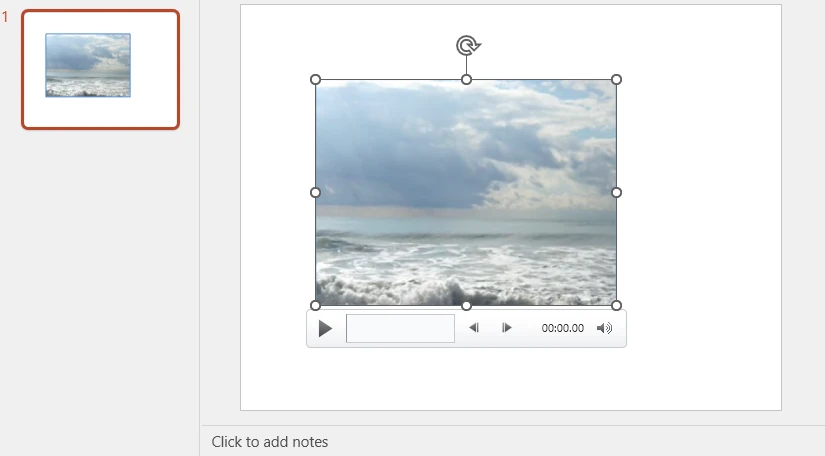
Ниже приведен предварительный просмотр сгенерированного файла PowerPoint 'video_with_poster.pptx' со вставкой видео:
Что делает этот код
Этот пример демонстрирует, как программно вставить видео в презентацию PowerPoint с помощью Python. Скрипт включает в себя несколько практических функций, которые делают его подходящим для реальных сценариев автоматизации.
Функция выполняет следующие операции:
- Создает презентацию PowerPoint, если она еще не существует.
- Автоматически добавляет слайды, если указанный индекс слайда не существует.
- Вставляет видео в определенный слайд, используя настраиваемые параметры положения и размера.
-
Поддерживает два режима вставки:
- Встроенное видео – хранит видео внутри файла PPT.
- Связанное видео – ссылается на видео как на внешний файл, чтобы презентация была меньше.
- При желании устанавливает изображение-постер, которое появляется перед началом воспроизведения видео.
- Включает обработку ошибок для предотвращения сбоев при отсутствии файлов.
- Сохраняет сгенерированную презентацию в виде файла PPTX.
Приведенные примеры демонстрируют несколько распространенных сценариев:
- Базовая вставка видео
- Связывание видео вместо его встраивания
- Настройка положения и размера видео
- Добавление миниатюры изображения-постера
- Пакетная вставка нескольких видео на слайды
Преимущества использования Spire.Presentation
- Нет зависимости от Microsoft Office
- Работает в серверных средах
- Поддерживает мультимедийные элементы
- Подходит для автоматизации предприятий
Для команд, создающих большое количество презентаций, этот подход обеспечивает гораздо большую масштабируемость, чем ручные методы.
Если вам нужно дополнительно управлять медиафайлами с помощью Python, вы также можете узнать, как вставлять или извлекать видео и аудио в презентациях PowerPoint.
8. Сравнение точности всех методов
| Метод | Простота использования | Размер файла | Требуется Интернет | Автоматизация | Лучше всего для |
|---|---|---|---|---|---|
| Вставить локальное видео | Легко | Большой | Нет | Нет | Переносимые презентации |
| Встроить онлайн-видео | Легко | Маленький | Да | Нет | Презентации, подключенные к Интернету |
| Прикрепить (ссылка) видео | Средний | Маленький | Нет | Нет | Большие файлы, общее хранилище |
| Автоматизация с помощью Python | Продвинутый | Гибкий | Нет | Да | Рабочие процессы автоматизации бизнеса |
9. Лучшие практики для высококачественной вставки видео
Чтобы обеспечить наилучшие результаты, следуйте этим рекомендациям:
Подготовка видео
- Используйте формат MP4 с видео H.264 и аудио AAC
- Оптимизируйте разрешение видео (1080p или ниже для презентаций)
- Сжимайте большие видео перед встраиванием
- Протестируйте воспроизведение на целевых устройствах
Управление файлами
- Храните видео в той же папке, что и ваша презентация
- Используйте описательные имена файлов
- Сохраняйте резервные копии исходных видеофайлов
- Рассмотрите возможность использования облачного хранилища для связанных видео
Технические рекомендации
- Используйте программную вставку для пакетных рабочих процессов
- Тестируйте как на системах Windows, так и на Mac
- Проверяйте воспроизведение видео перед презентациями
- Учитывайте доступ к Интернету аудитории для встроенных видео
10. Часто задаваемые вопросы
1. Как вставить видео в PowerPoint, не увеличивая размер файла?
Да. Вы можете либо встроить онлайн-видео, либо сослаться на локальный файл вместо его встраивания. Связывание сохраняет файл PPT меньшим, но требует доступа к внешнему файлу.
2. Как вставить видео в определенный слайд?
Просто перейдите к целевому слайду перед использованием Вставка → Видео. В сценариях автоматизации вы можете указать индекс слайда программно.
3. Какой формат видео лучше всего подходит для PowerPoint?
MP4 с видео H.264 и аудио AAC является наиболее совместимым форматом для систем Windows и Mac.
4. Почему мое видео не воспроизводится в PowerPoint?
Распространенные причины включают неподдерживаемые кодеки, поврежденные файлы или проблемы со встраиванием. Преобразование видео в MP4 обычно решает проблему.
5. Могу ли я автоматически вставлять видео в PowerPoint?
Да. Используя библиотеки Python, такие как Spire.Presentation, вы можете программно вставлять видео в слайды PowerPoint, что делает его идеальным для пакетной обработки и автоматизации бэкэнда.
11. Заключение
Теперь вы знаете, как вставить видео в PowerPoint, используя несколько подходов:
- Вставить локальный видеофайл
- Встроить видео в презентацию PowerPoint из онлайн-источников
- Прикрепить связанный видеофайл
- Автоматизировать вставку видео с помощью Python
Для отдельных пользователей, время от времени создающих презентации, встроенных инструментов PowerPoint более чем достаточно.
Однако для разработчиков, предприятий и корпоративных рабочих процессов, требующих масштабируемой генерации документов, автоматизация обеспечивает гораздо более эффективное и гибкое решение.
Выбор правильного метода полностью зависит от вашего варианта использования — простота для ручного редактирования или масштабируемость для автоматизированного производства.
Чтобы изучить все возможности Spire.Presentation для Python без ограничений, вы можете подать заявку на бесплатную временную лицензию.