Файлы Excel (.xlsx или .xls) широко используются для организации и анализа больших наборов данных, но их может быть сложно передавать или использовать в системах, которые принимают только форматы обычного текста. Преобразование Excel в TXT повышает совместимость, упрощая обмен данными и автоматизацию их обработки. В этой статье мы рассмотрим 4 простых метода, которые помогут вам легко выполнить преобразование Excel в текст — независимо от того, ищете ли вы быстрое ручное решение или автоматизированный пакетный процесс.
- Понимание различий между распространенными текстовыми форматами
- Способ 1: Скопируйте данные Excel и вставьте их в текстовый редактор (быстро и просто)
- Способ 2: Сохраните Excel как текст с помощью Microsoft Excel (встроенный и надежный)
- Способ 3: Конвертируйте Excel в TXT с помощью бесплатных онлайн-инструментов (программное обеспечение не требуется)
- Способ 4: Пакетное преобразование Excel в TXT с помощью C# (автоматизированный процесс)
- Сравнение: какой метод преобразования Excel в TXT подходит именно вам
- Практические советы по преобразованию Excel в текст
- Распространенные проблемы и их решения
Понимание различий между распространенными текстовыми форматами
При преобразовании файлов Excel в текст выбор правильного текстового формата имеет решающее значение для обеспечения совместимости и целостности данных. Ниже приведены несколько распространенных текстовых форматов, используемых для этого преобразования:
- Текст с разделителями-табуляторами (.txt): Использует табуляцию (\t) в качестве разделителей, подходит для большинства приложений Windows.
- Текст в кодировке Юникод (.txt): Использует кодировку Юникод (например, UTF-16), идеально подходит для обработки многоязычных данных, особенно нелатинских символов, таких как китайский и арабский.
- CSV (значения, разделенные запятыми) (.csv): Текстовый формат, использующий запятые в качестве разделителей, обычно используется для обмена данными между базами данных и электронными таблицами.
У каждого формата есть свои сильные стороны. Понимание этих вариантов поможет вам выбрать правильный формат для ваших нужд.
Способ 1: Скопируйте данные Excel и вставьте их в текстовый редактор (быстро и просто)
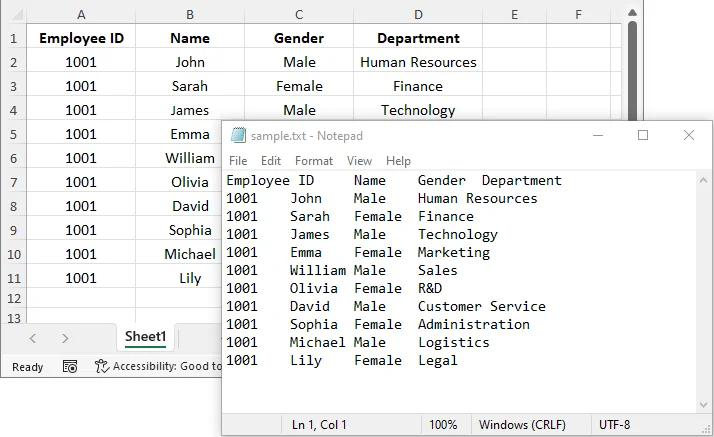
Копирование данных Excel и вставка их в текстовый редактор — один из самых простых способов преобразования Excel в TXT. Этот метод идеален, когда вам нужно преобразовать в текст только определенный диапазон ячеек Excel, а не целые рабочие листы.
Быстрые шаги преобразования:
-
Выделите диапазон данных, который вы хотите преобразовать, в своей электронной таблице Excel.
-
Нажмите Ctrl+C (Windows) или Cmd+C (Mac), чтобы скопировать.
-
Откройте текстовый редактор (Блокнот, TextEdit и т. д.).
-
Нажмите Ctrl+V (Windows) или Cmd+V (Mac), чтобы вставить.
-
Сохраните файл как .txt.
Важные примечания:
- Данные, вставленные в текстовые редакторы, обычно используют табуляцию в качестве разделителей, поэтому столбцы разделяются табуляцией.
- При работе с большими наборами данных могут возникнуть проблемы с форматированием или усечением в зависимости от емкости буфера обмена вашей системы. При необходимости рассмотрите возможность разделения больших наборов данных на более мелкие части.
Когда использовать: Лучше всего подходит для небольших, разовых преобразований или когда вам нужна только часть электронной таблицы.
Способ 2: Сохраните Excel как текст с помощью Microsoft Excel (встроенный и надежный)
Microsoft Excel предлагает встроенную функцию «Сохранить как» для прямого сохранения файла Excel в виде текста, что является надежным и широко используемым методом.
Пошаговое руководство:
-
Запустите Microsoft Excel. Нажмите Файл > Открыть, затем найдите и выберите свой файл Excel.
-
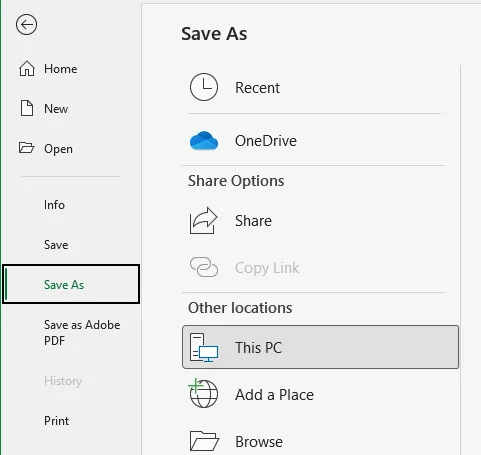
Перейдите к листу, который вы хотите преобразовать, и нажмите Файл > Сохранить как.
-
Выберите предпочтительный текстовый формат:
- В раскрывающемся меню Тип файла выберите желаемый текстовый или CSV-формат, например Текст (с разделителями-табуляторами) (.txt), Текст в кодировке Юникод (.txt) или CSV (с разделителями-запятыми) (.csv) (CSV также является форматом обычного текста).
- Если вы выберете «Текст (с разделителями-табуляторами)», данные будут разделены табуляцией; если вы выберете CSV, они будут разделены запятыми. Для многоязычных документов выберите «Текст в кодировке Юникод».
-
Выберите, куда вы хотите сохранить текстовый файл, и нажмите Сохранить.
Особенности:
- Этот метод сохраняет только активный рабочий лист. Если в вашей книге несколько листов, повторите процесс для каждого из них.
- Excel предупредит вас, что некоторые функции могут быть потеряны (например, форматирование, формулы). Это ожидаемо, так как TXT-файлы содержат только необработанный текст.
Когда использовать: Этот метод идеально подходит для пользователей, у которых установлен Excel и которым требуется надежное и простое решение для преобразования одного листа.
Вам также может понравиться: Как быстро преобразовать TXT-файлы в электронные таблицы Excel
Способ 3: Конвертируйте Excel в TXT с помощью бесплатных онлайн-инструментов (программное обеспечение не требуется)
Для пользователей без Excel или тех, кто предпочитает решение, удобное для мобильных устройств, многие бесплатные онлайн-инструменты предлагают гибкость для преобразования файлов Excel в TXT с любого устройства с подключением к Интернету.
Рекомендуемые онлайн-конвертеры Excel в TXT:
- CloudConvert: Поддерживает широкий спектр преобразований файлов, включая Excel в TXT.
- Convertio: Удобный и популярный инструмент для преобразования XLS/XLSX в TXT.
- Cloudxdocs: Быстрый и надежный, поддерживает преобразование Excel в TXT и многое другое.
Шаги по преобразованию Excel в TXT онлайн:
-
Перейдите на веб-сайт выбранного вами онлайн-конвертера (например, Cloudxdocs).

-
Загрузите файл Excel, который вы хотите преобразовать, или перетащите его в указанную область.
-
Инструмент автоматически обработает и преобразует ваш файл Excel.
-
Загрузите TXT-файл на свое устройство после завершения преобразования.
Предупреждение о безопасности:
Будьте осторожны при загрузке файлов, содержащих конфиденциальные или служебные данные, в общедоступные онлайн-конвертеры, так как они могут хранить или обрабатывать ваши данные на сторонних серверах. Для конфиденциальных бизнес-данных всегда используйте офлайн-методы или решения корпоративного уровня с надлежащей защитой данных.
Когда использовать: Лучше всего подходит для личного использования или для неконфиденциальных данных, которые требуют быстрого преобразования без установки программного обеспечения.
Способ 4: Пакетное преобразование Excel в TXT с помощью C# (автоматизированный процесс)
Для разработчиков или команд, которым необходимо преобразовать несколько файлов Excel одновременно, C# предоставляет эффективное решение с помощью таких библиотек, как Spire.XLS for .NET. Этот метод хорошо подходит для пакетных преобразований, автоматизации и интеграции в более крупные рабочие процессы обработки данных.
Что такое Spire.XLS for .NET?
Spire.XLS for .NET — это библиотека .NET для создания, изменения и преобразования файлов Excel XLSX или XLS в несколько форматов, включая TXT и PDF — без необходимости установки Microsoft Excel.

Требования к установке:
Прежде чем продолжить, установите необходимую библиотеку через NuGet или загрузите ее с официального сайта:
Install-Package Spire.XLS
Пример кода:
После установки библиотеки добавьте следующий код в свой проект C# для пакетного преобразования файлов Excel в текстовые файлы:
using Spire.Xls;
using System;
using System.IO;
using System.Text;

namespace ExcelToTXT
{
    class Program
    {
        static void Main(string[] args)
        {
            // Укажите каталог, содержащий файлы Excel
            string inputDirectory = @"C:\ExcelFiles\";

            // Получить все файлы Excel в каталоге
            string[] excelFiles = Directory.GetFiles(inputDirectory, "*.xlsx");

            foreach (var file in excelFiles)
            {
                // Создать экземпляр Workbook
                Workbook workbook = new Workbook();

                // Загрузить файл Excel
                workbook.LoadFromFile(file);

                // Доступ к первому листу
                Worksheet sheet = workbook.Worksheets[0];

                // Сгенерировать имя выходного файла на основе имени входного файла
                string outputFileName = Path.Combine(inputDirectory, Path.GetFileNameWithoutExtension(file) + ".txt");

                // Сохранить рабочий лист как текстовый файл с разделителями-запятыми
                sheet.SaveToFile(outputFileName, ",", Encoding.UTF8);

                Console.WriteLine($"Преобразован {file} в {outputFileName}");
            }
        }
    }
}
Этот скрипт загружает несколько файлов Excel из указанного каталога и преобразует первый лист каждого файла в текстовый файл. Выходные файлы сохраняются с тем же именем, что и исходный лист Excel, но с расширением .txt.
Параметры настройки кода:
-
Обработка файлов .xls:
Если вам нужно обрабатывать файлы .xls вместо .xlsx, просто измените фильтр расширения файла:
string[] excelFiles = Directory.GetFiles(inputDirectory, "*.xls"); -
Преобразование всех листов:
Чтобы преобразовать все листы, используйте цикл для итерации по каждому рабочему листу:
foreach (Worksheet sheet in workbook.Worksheets) { string outputFileName = Path.Combine(inputDirectory, Path.GetFileNameWithoutExtension(file) + "_" + sheet.Name + ".txt"); sheet.SaveToFile(outputFileName, ",", Encoding.UTF8); } -
Изменение разделителя:
В коде используется запятая в качестве разделителя. Вы можете изменить его на другие разделители, такие как табуляция или вертикальная черта:
sheet.SaveToFile(outputFileName, "\t", Encoding.UTF8); // Для разделения табуляцией sheet.SaveToFile(outputFileName, "|", Encoding.UTF8); // Для разделения вертикальной чертой -
Преобразование определенного диапазона ячеек:
Если вы хотите преобразовать только определенный диапазон ячеек (например, A1:D10), вы можете установить область печати:
sheet.PageSetup.PrintArea = "A1:D10";  // Определить диапазон
sheet.SaveToFile(outputFileName, ",", Encoding.UTF8);  // Преобразовать диапазон в txt
Когда использовать: Этот метод идеален для разработчиков, инженеров данных или команд, которым необходимо автоматизировать преобразование нескольких файлов Excel в пакетных процессах.
Сравнение: какой метод преобразования Excel в TXT подходит именно вам?
Ниже приведена сравнительная таблица, в которой сопоставляются четыре метода преобразования Excel в TXT на основе таких факторов, как простота использования, пакетная обработка, параметры настройки, безопасность и требования к навыкам:
| Метод | Простота использования | Пакетная обработка | Настройка | Безопасность | Требуемый технический навык |
|---|---|---|---|---|---|
| Копирование и вставка | Легко | Нет | Нет настройки | Высокая | Низкий |
| Функция «Сохранить как» в Excel | Легко | Нет | Высокая | Высокая | Низкий |
| Онлайн-конвертеры | Легко | Нет | Низкая | Низкая | Низкий |
| Автоматизация на C# | Умеренно | Да | Отличная | Высокая | Высокий (требуются знания C#) |
Краткое руководство по выбору правильного метода преобразования
- Для быстрого и мелкомасштабного преобразования данных → Копирование и вставка
- Для надежного преобразования одного листа → Функция «Сохранить как» в Excel
- Для быстрого преобразования без установки программного обеспечения → Онлайн-конвертеры
- Для массового преобразования или автоматизации → Автоматизация на C#
Практические советы по преобразованию Excel в текст
- Создайте резервную копию исходных файлов Excel: Перед началом любого преобразования убедитесь, что у вас есть резервная копия исходного файла, чтобы избежать потери важных данных.
- Выберите правильный разделитель: Убедитесь, что вы выбрали правильный разделитель в зависимости от предполагаемого использования. Например, используйте разделение табуляцией для лучшей читаемости в текстовых редакторах или разделение запятыми для совместимости с инструментами импорта данных.
- Избегайте больших файлов при использовании онлайн-инструментов: Многие онлайн-конвертеры имеют ограничения по размеру (обычно 50–100 МБ). Для больших файлов рассмотрите возможность использования офлайн-методов или пакетной обработки с помощью автоматизации на C#.
- Проверьте преобразованные данные: После преобразования всегда открывайте текстовый файл и проверяйте целостность данных, особенно для важных наборов данных.
Распространенные проблемы и их решения
- Специальные символы отображаются некорректно: Используйте кодировку Юникод для сохранения специальных символов, таких как китайский, арабский или другие нелатинские алфавиты. Это можно легко сделать при экспорте через Excel или автоматизированном преобразовании на C#.
- Лишние пустые строки в файле TXT: Если появляются пустые строки, вы можете удалить их с помощью функции «Найти и заменить» в текстовом редакторе, таком как Notepad++, чтобы удалить лишние разрывы строк.
- Отображаются формулы вместо значений: Чтобы избежать этого, скопируйте ячейки и вставьте их только как значения перед преобразованием. Это гарантирует, что в TXT-файле будут сохранены вычисленные значения (а не формулы).
- Несколько листов не преобразуются: Если вы вручную сохраняете из Excel, за один раз будет сохранен только один лист. Используйте автоматизацию на C# для пакетного преобразования нескольких листов.
Часто задаваемые вопросы
В1: Могу ли я преобразовать Excel в TXT на своем мобильном устройстве?
О1: Да, онлайн-инструменты, такие как Cloudxdocs, позволяют преобразовывать файлы Excel на мобильных устройствах. Однако будьте осторожны при загрузке конфиденциальных данных на общедоступные веб-сайты.
В2: Почему мои данные Excel выглядят искаженными после преобразования?
О2: Обычно это проблема с кодировкой символов. При работе с символами, не относящимися к ASCII, убедитесь, что вы выбрали текстовый формат с кодировкой Юникод, чтобы обеспечить правильное преобразование.
В3: Могу ли я преобразовать Excel в TXT с определенными разделителями?
О3: Да, вы можете настроить разделитель при преобразовании Excel в TXT, в зависимости от используемого метода или инструмента. Например, вы можете использовать функцию «Сохранить как» в Excel, чтобы сохранить Excel как CSV (с разделителями-запятыми), а затем изменить расширение файла на .txt или автоматизировать процесс на C# для большего контроля над разделителями.
В4: В чем разница между форматами файлов CSV и TXT?
О4: Оба являются текстовыми форматами, но файлы CSV разделяют данные запятыми, что делает их идеальными для табличных данных. Файлы TXT могут использовать различные разделители (например, табуляцию, пробелы или вертикальные черты) и часто используются для более простого или гибкого хранения данных.
В5: Могу ли я преобразовать несколько листов в TXT одновременно в Excel?
О5: Встроенная функция Excel «Сохранить как» преобразует только активный лист. Чтобы преобразовать несколько листов, вам нужно либо повторить процесс, либо автоматизировать преобразование с помощью C#.
Заключительные слова
Это все, что вам нужно знать о преобразовании Excel в TXT! Если у вас есть какие-либо вопросы, советы или хитрости по преобразованию файлов Excel, не стесняйтесь делиться ими с нашим сообществом — мы будем рады услышать вас и учиться вместе!