При объединении списков клиентов или импорте результатов опросов избыточные столбцы могут приводить к ошибкам и путанице. Хотя в Excel есть встроенная кнопка для удаления дублирующихся строк, удаление дублирующихся столбцов является более сложной задачей, поскольку встроенные инструменты по умолчанию не выполняют поиск по горизонтали. В этом руководстве мы рассмотрим 4 наиболее эффективных способа удаления дублирующихся столбцов в Excel, от простого трюка с «транспонированием» до продвинутой автоматизации с помощью Python. Независимо от вашего уровня подготовки, эти методы помогут вам находить и удалять дублирующиеся столбцы, обеспечивая точность ваших данных.
- Транспонирование и удаление: универсальное решение
- Выявление дубликатов вручную с помощью вспомогательной строки
- Мгновенное удаление дублирующихся столбцов с помощью функции UNIQUE
- Автоматизация удаления столбцов с помощью Python
- Итог: какой метод выбрать?
Как удалить дублирующиеся столбцы в Excel с помощью транспонирования и удаления
Поскольку инструмент «Удалить дубликаты» в Excel работает только со строками, самый умный трюк — повернуть данные на 90 градусов. Этот подход транспонирует столбцы исходного листа в строки, что позволяет удалить дублирующиеся столбцы с помощью стандартного инструмента «Удалить дубликаты».
Шаги по использованию метода транспонирования:
-
Скопируйте данные: выделите диапазон ячеек и нажмите
Ctrl + C. - Вставить транспонированные данные: щелкните правой кнопкой мыши пустую область и выберите значок «Транспонировать» (или используйте «Специальная вставка» > «Транспонировать»). Ваши столбцы теперь стали строками.
- Удалить дубликаты: перейдите на вкладку «Данные» и нажмите «Удалить дубликаты». Excel определит и удалит дублирующиеся строки, которые изначально были столбцами.
- Транспонировать обратно: скопируйте очищенные данные и снова используйте опцию вставки «Транспонировать», чтобы вернуть их в исходное расположение столбцов.
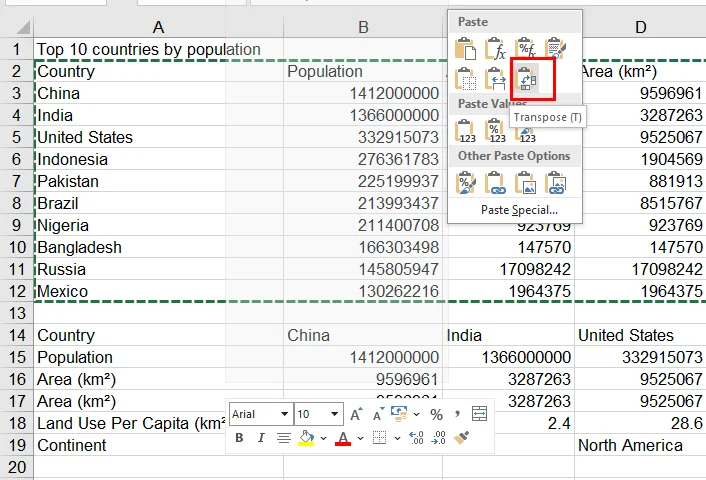

Примечание: метод транспонирования — это хитрое решение, которое лучше всего подходит для простых данных (текст и числа). Поскольку изменение макета может нарушить ссылки на ячейки, использование этого метода может вызвать ошибки в формулах (#ССЫЛКА!) или незначительные сдвиги в форматировании. Мы настоятельно рекомендуем сохранить резервную копию вашей книги перед началом работы, чтобы обеспечить сохранность исходных данных.
Выявление дублирующихся столбцов в Excel с помощью вспомогательной строки
Если вы предпочитаете визуальную проверку для предотвращения ошибок перед удалением чего-либо, вы можете использовать вспомогательную строку в сочетании с условным форматированием. Этот подход позволяет находить дублирующиеся столбцы с полным ручным контролем.
Шаги по выделению избыточных столбцов:
-
Создайте вспомогательную строку: вставьте новую строку в самом верху (например, строку 1).
-
Объедините данные: в ячейку A2 введите следующую формулу и перетащите ее на все столбцы:
=CONCAT(A3:A12)Это объединяет все содержимое каждого столбца в одну текстовую строку для сравнения.
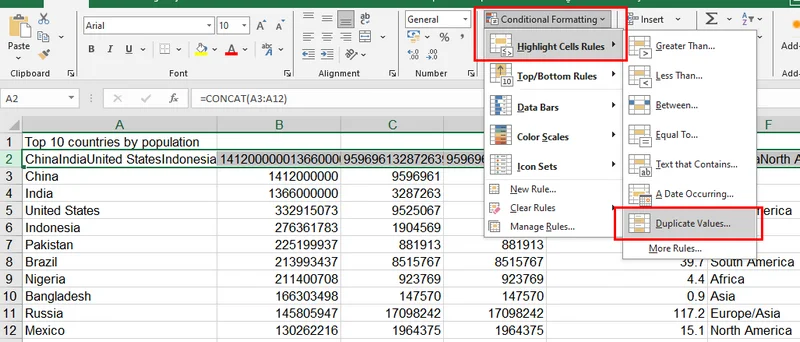
- Выделить: выделите строку 2, перейдите в «Главная» > «Условное форматирование» > «Правила выделения ячеек» > «Повторяющиеся значения».
- Удалить: любой столбец с выделенным заголовком является дубликатом. Теперь вы можете вручную просмотреть и удалить похожие столбцы.
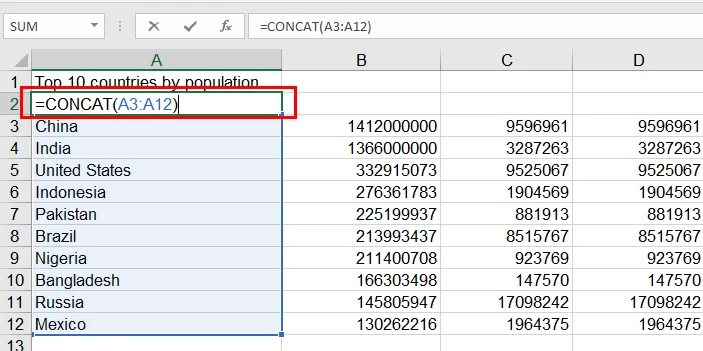
Примечание: обязательно замените A3:A12 на ваш фактический диапазон данных. Если ваши столбцы содержат огромный текст, превышающий ограничение Excel в 32 767 символов на ячейку, мы рекомендуем вместо этого использовать решение на Python, описанное ниже.
Мгновенное удаление дублирующихся столбцов из Excel с помощью функции UNIQUE
Для пользователей Microsoft 365 или Excel 2021 функция UNIQUE может быть самым быстрым и безопасным методом. Она может динамически создавать набор данных без дублирующихся столбцов, не изменяя исходные данные.
Как это использовать:
-
Щелкните пустую ячейку, где вы хотите, чтобы появились очищенные данные.
-
=UNIQUE(A1:F10, TRUE)Второй параметр
TRUEуказывает Excel сравнивать столбцы, а не строки. -
Нажмите Enter, и Excel выведет чистую версию вашей таблицы, эффективно удалив дублирующиеся столбцы из вывода.
Примечание: этот метод также отлично работает в Google Таблицах. Однако обратите внимание, что функция UNIQUE доступна только в Microsoft 365, Excel 2021 и более поздних версиях. Если вы используете более старую версию, например Excel 2019 или 2016, эта функция будет недоступна, и мы рекомендуем вместо этого использовать методы транспонирования или вспомогательной строки.
Автоматизация удаления столбцов Excel с помощью Python
Для аналитиков данных, работающих с огромными электронными таблицами с сотнями столбцов, ручное нажатие не является эффективным вариантом. Рекомендуется удалять дублирующиеся столбцы в файлах Excel программно с помощью Free Spire.XLS for Python.
Эта профессиональная библиотека позволяет выполнять высокоточную очистку, например, удалять скрытые пробелы, из-за которых стандартные инструменты Excel часто пропускают дубликаты.
Установка: pip install Spire.Xls.Free
Скрипт на Python:
Следующий скрипт перебирает столбцы справа налево, определяет столбцы с идентичными данными и автоматически удаляет дубликаты.
from spire.xls import *
from spire.xls.common import *

# Создаем объект Workbook и загружаем образец файла
workbook = Workbook()
workbook.LoadFromFile("/input/Population.xlsx")

# Получаем третий лист
sheet = workbook.Worksheets[2]

# Получаем индекс последней строки и столбца
lastRow = sheet.LastRow
lastCol = sheet.LastColumn
seen_columns = set()

# Перебираем столбцы справа налево
for col in range(lastCol, 0, -1):
    column_values = []

    # Получаем содержимое всех ячеек в столбце
    for row in range(1, lastRow + 1):
        cell_text = sheet.Range[row, col].Text
        column_values.append(cell_text.strip() if cell_text else "")

    # Объединяем значения столбца в уникальный идентификатор
    column_key = "|".join(column_values)

    if column_key in seen_columns:
        # Удаляем дублирующийся столбец
        sheet.DeleteColumn(col)
        print(f"Удален дублирующийся столбец: {col}")
    else:
        seen_columns.add(column_key)

# Сохраняем измененную книгу
workbook.SaveToFile("/output/RemovedDuplicateColumns.xlsx", ExcelVersion.Version2016)
workbook.Dispose()
Предварительный просмотр исходного листа и выходного файла: 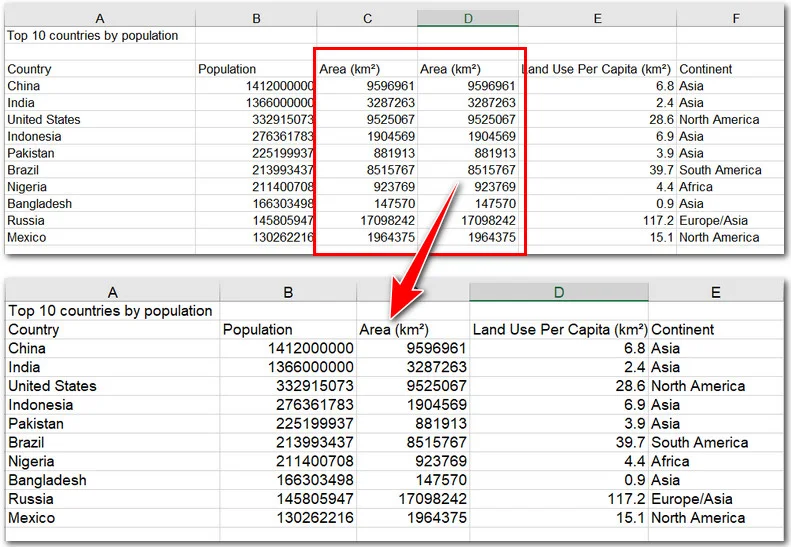
Итог: какой метод выбрать?
Выбор способа удаления дублирующихся столбцов из Excel зависит от размера вашего набора данных и версии программы. В заключение мы сравнили четыре метода по трем ключевым параметрам — лучший вариант использования, основное действие и уровень сложности — чтобы помочь вам быстро определить наиболее подходящее решение для вашего проекта.
В заключение мы сравнили четыре вышеуказанных метода по трем ключевым параметрам — лучший вариант использования, основное действие и уровень сложности — чтобы помочь вам быстро определить наиболее подходящее решение для вашего проекта.
| Характеристика | Метод транспонирования | Вспомогательная строка | Функция UNIQUE | Скрипт на Python |
|---|---|---|---|---|
| Лучше всего для | Обычных пользователей | Ручной проверки | Пользователей Excel 365/2021 | Автоматизации/больших данных |
| Действие | Физическое удаление | Визуальное выделение | Динамический список | Программное удаление |
| Сложность | Начальный | Начальный | Средний | Продвинутый |
Заключение
Независимо от того, используете ли вы хитрый обходной путь с «транспонированием» или профессиональный скрипт на Python, освоение этих техник гарантирует, что ваши данные останутся профессиональными и безошибочными. Умение удалять дублирующиеся столбцы в Excel — жизненно важный навык для любого серьезного специалиста по очистке данных. Всегда помните о необходимости сохранять резервную копию файла перед выполнением массовых удалений. Готовы оптимизировать свои электронные таблицы? Попробуйте один из этих методов уже сегодня!