Файл ODS (OpenDocument Spreadsheet) обычно используется для хранения и редактирования таблиц, формул и диаграмм в таких приложениях, как LibreOffice Calc. Однако, когда вам нужно распространить отчёт, поделиться бюджетом или распечатать электронную таблицу, преобразование ODS в PDF часто является лучшим выбором, поскольку PDF сохраняет макет и может быть открыт без программного обеспечения для работы с электронными таблицами.
В этой статье мы покажем вам 4 практических метода преобразования ODS в PDF: с помощью настольных приложений (LibreOffice Calc и Microsoft Excel), онлайн-конвертеров (CloudConvert и Zamzar) и Python для автоматизированного пакетного преобразования. Вы также узнаете, как настроить макет страницы и свести к минимуму распространённые проблемы во время преобразования.
Выберите правильный метод преобразования ODS в PDF
Разные методы имеют разные преимущества в зависимости от вашего рабочего процесса. Сравните их ниже, чтобы выбрать правильный подход для преобразования ваших файлов ODS в PDF.
| Метод | Лучше всего подходит для | Плюсы | Минусы |
|---|---|---|---|
| LibreOffice Calc | Пользователи, которым нужно бесплатное настольное решение с контролем макета | Встроенная поддержка ODS; настраиваемые параметры печати | Требуется установка; ручное преобразование |
| Microsoft Excel | Пользователи, у которых уже установлен Excel | Встроенный экспорт в PDF; знакомый интерфейс | Некоторое форматирование ODS может измениться |
| Онлайн-конвертеры | Пользователи, которым нужно быстрое преобразование без установки программного обеспечения | Работают в браузере; просты в использовании | Требуется загрузка файлов; ограниченный контроль макета; возможны ограничения по размеру файла |
| Python | Разработчики, которым нужно автоматизированное или пакетное преобразование | Программное преобразование; эффективно для повторяющейся обработки | Требуются знания Python |
Метод 1: Преобразование ODS в PDF с помощью LibreOffice Calc
LibreOffice Calc — это бесплатное приложение для работы с электронными таблицами с открытым исходным кодом, которое использует ODS в качестве своего собственного формата электронных таблиц. Это делает его надёжным выбором для преобразования ODS-файлов, чувствительных к форматированию, таких как финансовые отчёты, счета-фактуры и сложные таблицы, в PDF с сохранением их исходного макета.
Пошаговое руководство
-
Откройте файл ODS.
Запустите LibreOffice Calc и перейдите в Файл > Открыть. Выберите файл ODS, который хотите преобразовать. -
Настройте макет страницы (необязательно).
Перейдите в Формат > Стиль страницы, чтобы настроить размер бумаги и ориентацию на вкладке Страница. Для широких электронных таблиц переключитесь на вкладку Лист и настройте параметры масштабирования, чтобы разместить содержимое на меньшем количестве страниц. -
Просмотрите результат.
Перейдите в Файл > Предварительный просмотр печати, чтобы проверить, как электронная таблица будет расположена на страницах PDF. -
Откройте диалоговое окно экспорта в PDF.
Выберите Файл > Экспортировать > Экспорт в PDF. В диалоговом окне «Параметры PDF» в разделе «Диапазон» выберите Все, чтобы экспортировать все заданные диапазоны печати, или весь документ, если диапазоны печати не заданы.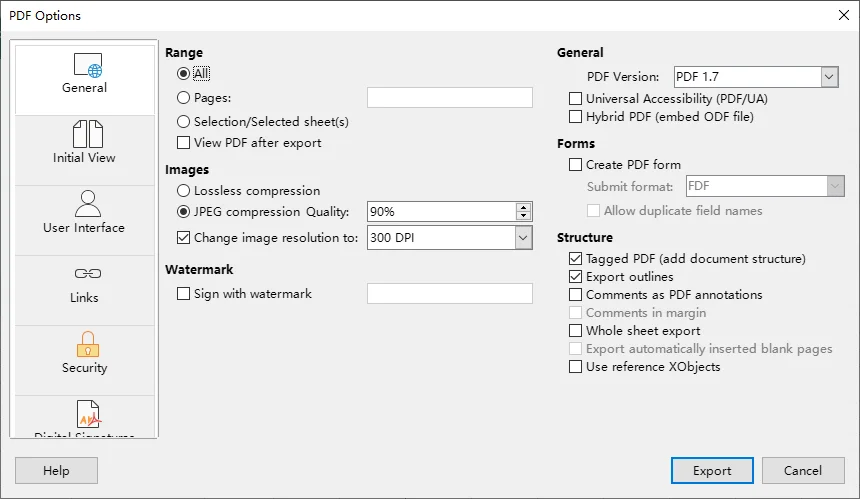
-
Сохраните PDF.
Нажмите Экспорт, выберите папку назначения, введите имя файла и нажмите Сохранить, чтобы создать PDF.
Советы
- Чтобы экспортировать только определённый диапазон ячеек, выберите ячейки и перейдите в Формат > Диапазоны печати > Задать, чтобы установить область печати перед экспортом.
- Чтобы широкие таблицы не разбивались горизонтально по страницам, перейдите в Формат > Стиль страницы > Лист и выберите Уменьшить диапазон(ы) печати до ширины/высоты в режиме масштабирования. Установите Ширина в страницах в значение 1 и снимите флажок Высота в страницах, чтобы содержимое могло занимать несколько страниц по вертикали.
Метод 2: Экспорт ODS в PDF с помощью Microsoft Excel
Если у вас уже установлен Microsoft Excel, вы можете использовать его встроенную функцию экспорта в PDF для преобразования файлов ODS без дополнительного программного обеспечения. Excel также предоставляет параметры макета страницы и печати, которые помогают контролировать, как ваша электронная таблица будет отображаться в PDF.
Однако, поскольку Excel и LibreOffice Calc могут по-разному обрабатывать некоторое форматирование ODS, рекомендуется просмотреть электронную таблицу перед экспортом в PDF.
Пошаговое руководство
-
Откройте файл ODS.
Запустите Microsoft Excel и перейдите в Файл > Открыть > Обзор. Найдите ваш файл ODS и нажмите Открыть. -
Проверьте форматирование и макет страницы.
Убедитесь, что содержимое, форматирование и макет электронной таблицы отображаются должным образом. При необходимости используйте вкладку Макет страницы, чтобы настроить ориентацию страницы, поля и масштабирование. -
Просмотрите макет PDF.
Перейдите в Файл > Печать, чтобы увидеть, как электронная таблица будет выглядеть на страницах PDF. Настройте параметры печати, если какие-либо столбцы или строки разбиваются по страницам. -
Выберите PDF в качестве выходного формата.
Перейдите в Файл > Сохранить как > Обзор и выберите PDF (*.pdf) из раскрывающегося списка Тип файла. При необходимости нажмите Параметры, чтобы выбрать, экспортировать активный лист(ы) или всю книгу.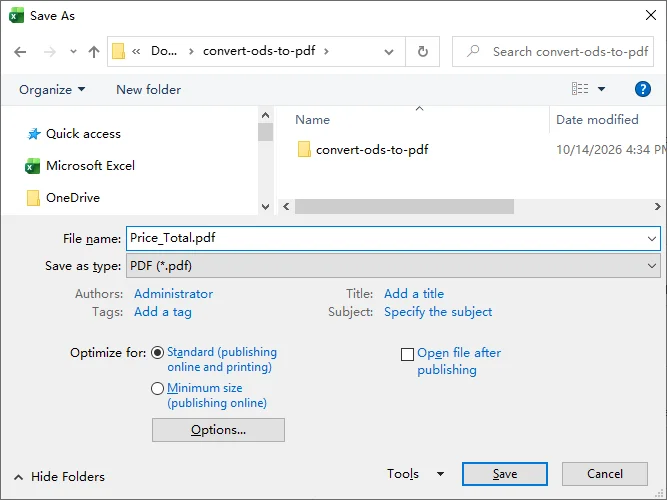
-
Сохраните PDF.
Выберите папку назначения, введите имя файла и нажмите Сохранить, чтобы создать PDF.
Совет: Если ваша электронная таблица слишком широкая и разбивается на несколько страниц PDF, перейдите в Макет страницы > Масштаб, установите Ширину в значение 1 страница, а Высоту оставьте Автоматически. Вы также можете выбрать определённый диапазон ячеек и использовать Макет страницы > Область печати > Задать область печати, чтобы контролировать, какие ячейки будут включены в выходной файл.
Если вам нужна редактируемая книга Excel вместо PDF, ознакомьтесь с нашим руководством по преобразованию ODS в Excel.
Метод 3: Преобразование файла ODS в PDF с помощью онлайн-конвертеров
Если вы не хотите устанавливать дополнительное программное обеспечение, онлайн-конвертеры предлагают удобный способ преобразования файлов ODS в PDF прямо через браузер. Два популярных варианта — CloudConvert и Zamzar, оба поддерживают преобразование ODS в PDF.
Однако онлайн-конвертеры требуют загрузки файлов на сторонние серверы и обычно предлагают меньше возможностей управления макетом страницы, чем настольные приложения. Для конфиденциальных файлов ODS рассмотрите вместо этого использование офлайн-метода преобразования.
Вариант 1: CloudConvert
-
Посетите конвертер ODS в PDF на сайте CloudConvert.
-
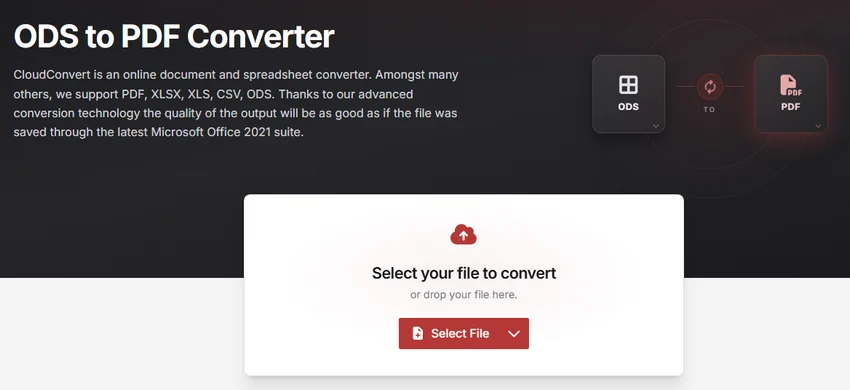
Нажмите Выбрать файл и выберите файл ODS, который хотите преобразовать, или перетащите его на страницу.
-
Убедитесь, что в качестве выходного формата выбран PDF, затем нажмите Преобразовать, чтобы начать преобразование.
-
После завершения преобразования нажмите Скачать, чтобы сохранить PDF-файл на ваше устройство.
Вариант 2: Zamzar
-
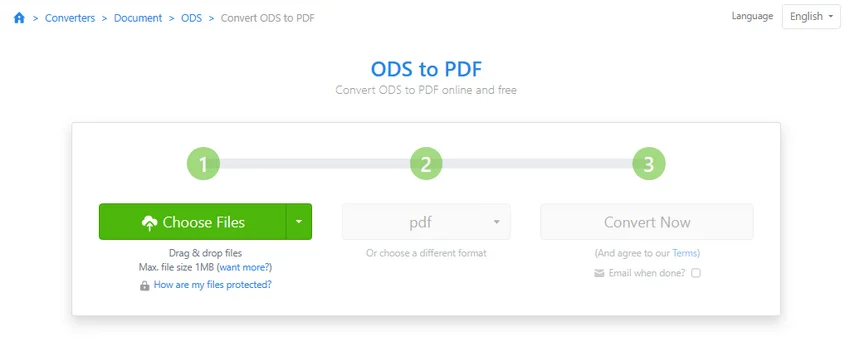
Перейдите к конвертеру ODS в PDF на сайте Zamzar.
-
Нажмите Выбрать файлы и выберите файл ODS на вашем компьютере.
-
Убедитесь, что в качестве целевого формата выбран PDF.
-
Нажмите Преобразовать сейчас, чтобы начать преобразование. После завершения процесса скачайте преобразованный PDF-файл.
Примечание: Бесплатный план CloudConvert предлагает 10 кредитов на преобразование в день, максимальный размер файла — 1 ГБ, а максимальное время обработки — 5 минут. Бесплатный сервис Zamzar допускает до двух преобразований каждые 24 часа с ограничением размера файла в 1 МБ для преобразований ODS в PDF. Эти ограничения могут измениться.
Метод 4: Пакетное преобразование файлов ODS в PDF с помощью Python
Если вам нужно преобразовать несколько файлов ODS в PDF, Python поможет автоматизировать процесс и избавиться от повторяющейся ручной работы.
С помощью Spire.XLS for Python вы можете пакетно преобразовывать электронные таблицы ODS в PDF без установки Microsoft Excel или LibreOffice. Вы также можете настроить преобразование для экспорта определённых листов или диапазонов ячеек.
Установка Spire.XLS for Python
Сначала установите Spire.XLS for Python с помощью pip:
pip install spire.xls
Пакетное преобразование нескольких файлов ODS в PDF
Перед запуском скрипта создайте папку ods_files в текущем рабочем каталоге и поместите в неё файлы ODS, которые хотите преобразовать. Приведённый ниже скрипт преобразует каждую книгу ODS в отдельный PDF и сохраняет результаты в автоматически созданной папке pdf_files. Если преобразование не удаётся, он сообщает об ошибке и продолжает обработку остальных файлов.
Примечание: Сгенерированные PDF-файлы могут содержать оценочный водяной знак, если не применена действующая лицензия. Вы можете запросить временную лицензию, чтобы удалить его.
from pathlib import Path
from spire.xls import Workbook, FileFormat

# Define input and output folders
input_folder = Path("ods_files")
output_folder = Path("pdf_files")
output_folder.mkdir(parents=True, exist_ok=True)

# Loop through all ODS files in the input folder
for ods_file in sorted(input_folder.iterdir()):
    if not ods_file.is_file() or ods_file.suffix.lower() != ".ods":
        continue

    # Set the output PDF path
    pdf_file = output_folder / f"{ods_file.stem}.pdf"

    # Create a Workbook object
    workbook = Workbook()

    try:
        # Load the ODS file
        workbook.LoadFromFile(str(ods_file))

        # Convert the entire workbook to PDF
        workbook.SaveToFile(str(pdf_file), FileFormat.PDF)

        print(f"Converted: {ods_file.name}")

    except Exception as e:
        print(f"Failed to convert {ods_file.name}: {e}")

    finally:
        # Release resources
        workbook.Dispose()
Дополнительно: экспорт определённого листа или диапазона ячеек
По умолчанию приведённый выше скрипт экспортирует целые книги. Если вам нужно только определённое содержимое, вы можете изменить код экспорта PDF внутри блока try.
1. Экспорт определённого листа
Чтобы экспортировать только первый лист каждого файла ODS, замените инструкцию workbook.SaveToFile() на:
# Get the first worksheet
worksheet = workbook.Worksheets[0]

# Export the selected worksheet to PDF
worksheet.SaveToPdf(str(pdf_file))
Индексы листов начинаются с 0. Вы можете изменить индекс, чтобы выбрать другой лист.
2. Экспорт определённого диапазона ячеек
Чтобы экспортировать только определённый диапазон ячеек, например A1:F20, замените инструкцию workbook.SaveToFile() на:
# Get the first worksheet
worksheet = workbook.Worksheets[0]

# Set the print area
worksheet.PageSetup.PrintArea = "A1:F20"

# Export the specified cell range to PDF
worksheet.SaveToPdf(str(pdf_file))
Свойство PageSetup.PrintArea определяет область, включаемую в выходной PDF. Вы можете изменить диапазон ячеек и индекс листа в соответствии с вашими потребностями.
Совет: Для широких электронных таблиц вы можете использовать workbook.ConverterSetting.SheetFitToWidth = True перед экспортом, чтобы подогнать содержимое листа по ширине страницы. Просмотрите созданный PDF, чтобы убедиться, что текст остаётся читаемым.
Решение распространённых проблем при преобразовании ODS в PDF
Даже если преобразование выполняется успешно, PDF может выглядеть не так, как ожидалось. Вот четыре распространённые проблемы и способы их решения.
1. Столбцы обрезаются или разбиваются по страницам
-
Возможная причина: Лист шире области печати страницы.
-
Как исправить: Переключитесь на альбомную ориентацию, проверьте размер бумаги и поля или настройте масштабирование страницы, чтобы столбцы помещались в ширину страницы. Избегайте чрезмерного масштабирования, из-за которого текст может стать трудночитаемым.
2. Некоторые ячейки или листы отсутствуют
-
Возможная причина: Диапазон печати, выбранная область экспорта или операция, относящаяся к конкретному листу, исключают необходимое содержимое.
-
Как исправить: Проверьте диапазоны печати и параметры экспорта PDF в LibreOffice Calc или Microsoft Excel. Если вы используете Python, примените
Workbook.SaveToFile()для экспорта всей книги илиWorksheet.SaveToPdf()для экспорта конкретного листа. Убедитесь, что никакие настройки области печати не исключают нужное вам содержимое.
3. Шрифты, диаграммы или форматирование выглядят иначе
-
Возможная причина: Инструмент преобразования отображает некоторые функции электронной таблицы иначе, чем исходное приложение, или необходимые шрифты недоступны.
-
Как исправить: Сравните PDF с исходной электронной таблицей. Если форматирование изменяется при преобразовании через Microsoft Excel или онлайн-конвертер, попробуйте экспортировать напрямую из LibreOffice Calc, который поддерживает ODS нативно. Также убедитесь, что необходимые шрифты установлены.
4. PDF содержит неожиданные пустые или дополнительные страницы
-
Возможная причина: Слишком большой диапазон печати, форматирование за пределами предполагаемой таблицы или ручные разрывы страниц могут создавать дополнительные страницы.
-
Как исправить: Проверьте диапазон печати и используемую область, удалите ненужное форматирование за пределами отчёта, а также проверьте и удалите ненужные разрывы страниц перед повторным экспортом.
Заключение
Выбор правильного метода преобразования ODS в PDF зависит от ваших потребностей. LibreOffice Calc — хороший выбор для сохранения макетов электронных таблиц, Microsoft Excel хорошо работает, если он у вас уже установлен, а онлайн-конвертеры удобны для периодических преобразований. Для пакетной обработки или автоматизированных рабочих процессов Python со Spire.XLS предлагает большую гибкость.
Какой бы метод вы ни выбрали, просмотрите полученный PDF, чтобы убедиться, что содержимое, форматирование и макет страницы отображаются должным образом.
Часто задаваемые вопросы
Вопрос: Можно ли бесплатно преобразовать ODS в PDF?
Ответ: Да. LibreOffice Calc позволяет бесплатно преобразовывать файлы ODS в PDF. Онлайн-конвертеры, такие как CloudConvert и Zamzar, также предлагают бесплатные преобразования с определёнными ограничениями по размеру файла или использованию.
Вопрос: Можно ли преобразовать ODS в PDF без установки программного обеспечения?
Ответ: Да. Вы можете использовать онлайн-конвертеры, такие как CloudConvert или Zamzar, прямо в браузере. Однако не загружайте конфиденциальные электронные таблицы, предварительно не ознакомившись с политикой конфиденциальности и обработки данных сервиса.
Вопрос: Сохраняются ли формулы и диаграммы при преобразовании ODS в PDF?
Ответ: PDF может сохранять отображаемые результаты формул и визуальный вид диаграмм, но он не сохраняет редактируемые формулы электронной таблицы или интерактивные функции диаграмм. Сохраните исходный файл ODS, если вам позже понадобится обновить данные или формулы.