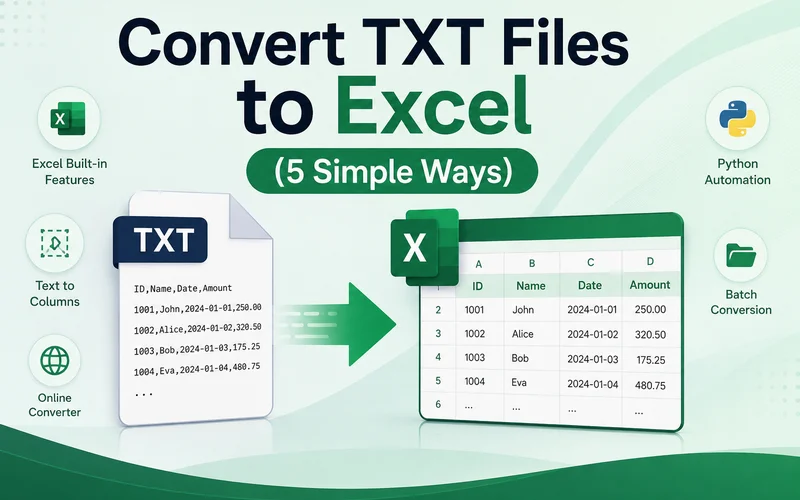
Многие системы экспортируют отчеты, журналы и записи транзакций в виде TXT-файлов. Хотя текстовые файлы легко хранить и передавать, анализировать большие объемы данных в формате обычного текста бывает неудобно. Сортировка, фильтрация и создание формул становятся затруднительными, поэтому многим пользователям необходимо преобразовать TXT-файлы в Excel для более удобного управления данными.
В этом руководстве рассматриваются пять практических способов преобразования текстовых файлов в Excel, включая встроенные инструменты импорта Microsoft Excel, решения для автоматизации на Python и онлайн-конвертеры.
- Преобразование TXT в Excel через вкладку «Данные»
- Прямое открытие TXT-файла в Excel и его сохранение
- Преобразование фрагментов текста с помощью функции «Текст по столбцам»
- Пакетное преобразование TXT в Excel с помощью скрипта Python
- Быстрое преобразование текстовых файлов в Excel с помощью онлайн-конвертера
- Сравнительная таблица 5 методов
- Устранение неполадок
- Часто задаваемые вопросы
Преобразование TXT в Excel через вкладку «Данные»
Начнем со встроенных функций Excel. Чтобы упростить перенос данных между различными форматами, Excel предлагает встроенные инструменты для импорта данных из различных внешних источников. Этот подход позволяет импортировать структурированные данные из TXT-файла, сохраняя при этом исходную разметку. Это очень надежный способ преобразования текстового файла в Excel.
Вот подробные шаги:
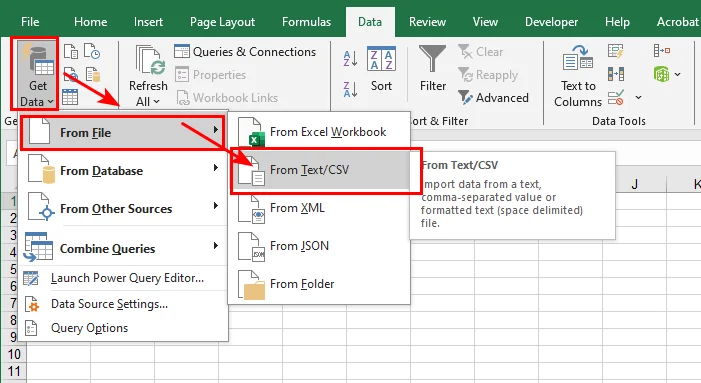
- Шаг 1: Откройте Microsoft Excel, перейдите на верхнюю панель меню, нажмите вкладку Данные, выберите Получить данные > Из файла, а затем нажмите Из текстового/CSV-файла.
- Шаг 2: Нажмите на раскрывающееся меню Разделитель, чтобы проверить, правильно ли разделяются ваши данные с помощью запятой, табуляции, пробела или точки с запятой.
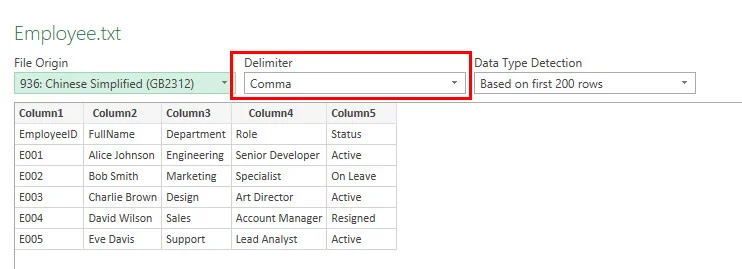
- Шаг 3: Проверьте столбцы в окне предварительного просмотра, нажмите кнопку Загрузить в правом нижнем углу и сохраните документ.
Примечание: Если ваш текст содержит неанглийские символы, которые выглядят искаженными в окне предварительного просмотра, нажмите на раскрывающееся меню Происхождение файла и измените кодировку на UTF-8 или GBK, чтобы исправить отображение перед загрузкой.
- Плюсы: Высокая точность, предотвращение появления «кракозябр» (нечитаемых символов) и отличная работа с огромными файлами.
- Минусы: Требуется немного больше кликов, чем в других методах.
Прямое открытие TXT-файла в Excel и его сохранение
Если ваш набор данных прост и использует понятные разделители, вы можете открыть исходный документ прямо в приложении. Откройте текстовый файл непосредственно в Excel, и встроенный мастер импорта автоматически разделит данные по столбцам. Это самый быстрый метод для открытия и преобразования хорошо отформатированного текстового файла.
- Шаг 1: Запустите Excel, нажмите Файл > Открыть > Обзор и измените фильтр типов файлов с «Все файлы Excel» на Все файлы (*.*).
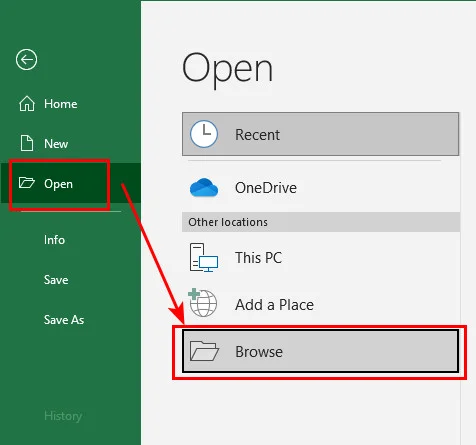
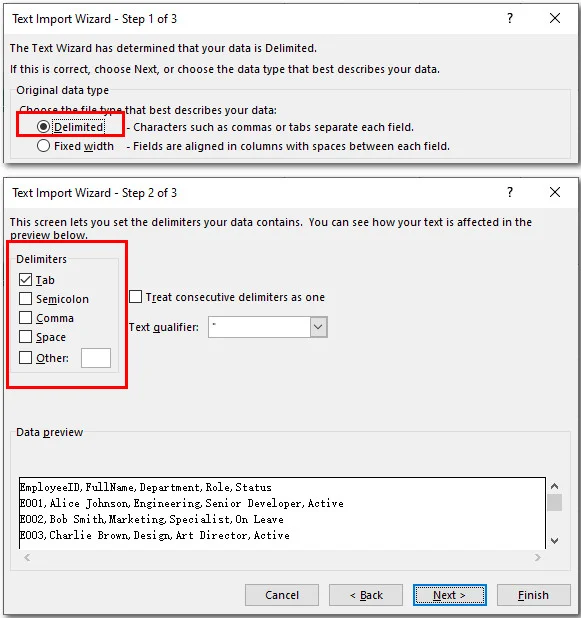
- Шаг 2: Дважды щелкните по вашему TXT-файлу, чтобы запустить встроенное окно синтаксического анализа данных Excel.
- Шаг 3: Выберите С разделителями, нажмите «Далее», отметьте правильный разделитель (например, табуляцию или пробел) и нажмите Готово.
-
Шаг 4: Перейдите в Файл > Сохранить как, выберите целевую папку и сохраните файл в формате Книга Excel (*.xlsx).
-
Плюсы: Быстро, не требует подготовки.
-
Минусы: Рискованно, если текст содержит специальное форматирование или сложные типы данных.
Преобразование фрагментов текста с помощью функции «Текст по столбцам»
Иногда вам не нужно преобразовывать весь отчет целиком. Возможно, вам нужен лишь небольшой фрагмент данных из электронного письма или системного журнала. В таких случаях простое копирование и вставка позволяют вставить нужные данные прямо в один столбец. Затем вы можете использовать функцию Текст по столбцам, чтобы быстро распределить этот текст по отдельным ячейкам, что позволит преобразовать часть TXT-файла в Excel без необходимости обработки всего документа.
- Шаг 1: Скопируйте нужные данные из текстового файла и вставьте их в ячейку пустого листа Excel.
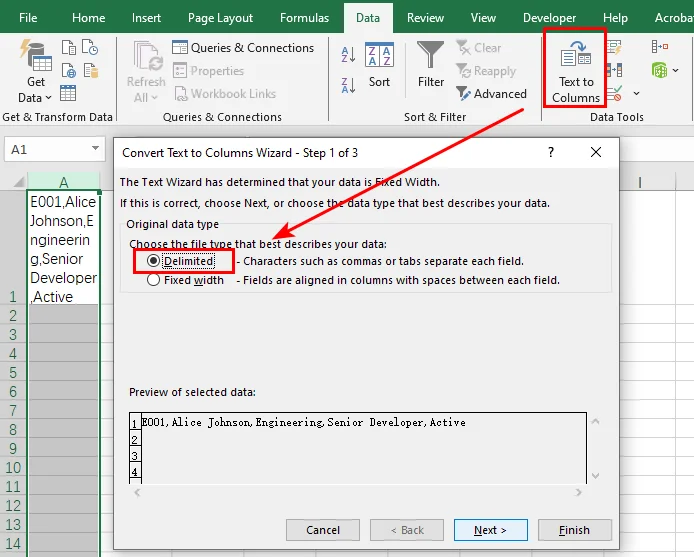
- Шаг 2: Выделите весь столбец, перейдите на вкладку Данные и нажмите Текст по столбцам.
-
Шаг 3: Выберите С разделителями на первом экране и нажмите Далее.
-
Шаг 4: Установите флажок рядом с вашим разделителем (например, запятой или пробелом), нажмите Готово, чтобы распределить текст по отдельным ячейкам, и сохраните документ.
-
Плюсы: Идеально подходит для быстрого редактирования и частичных фрагментов данных.
-
Минусы: Неэффективно для обработки больших файлов или нескольких документов.
Пакетное преобразование TXT в Excel с помощью скрипта Python
Если вы ежедневно работаете с десятками отчетов, ручная обработка каждого файла может отнимать много времени. Изучение того, как преобразовывать TXT-файлы в Excel с помощью Python, позволит вам создать автоматизированный конвейер. Для этой задачи мы будем использовать Free Spire.XLS for Python — автономную библиотеку, которая позволяет разработчикам создавать, управлять и преобразовывать электронные таблицы Excel программным путем без необходимости установки Microsoft Excel. Используя ее расширенные функции работы с книгами, вы можете легко анализировать текстовые файлы с пользовательскими разделителями и преобразовывать их пакетами.
Ниже представлен рабочий процесс пакетного преобразования текстовых документов в электронные таблицы Excel с использованием этой библиотеки:
- Шаг 1: Определите пути к файлам и установите целевой разделитель (например, запятую или табуляцию) для обработки различных текстовых структур.
-
Шаг 2: Пройдите циклом по папке, чтобы найти все файлы
.txtи динамически сгенерировать соответствующие имена выходных файлов.xlsx. -
Шаг 3: Инициализируйте объект
Workbookи используйте методLoadFromFileдля анализа текстовых данных по строкам и столбцам. -
Шаг 4: Вызовите
AutoFitColumns()для выделенного диапазона, чтобы автоматически подогнать ширину столбцов под длину данных, а затем сохраните документы.
Вот как использовать Free Spire.XLS для чтения и преобразования нескольких текстовых файлов со смешанными разделителями в электронные таблицы Excel:
import os
from spire.xls import *

# Определите пути к входной и выходной папкам
input_folder = "/input/txt files/"
output_folder = "/output/excel files/"

# Цикл для обработки всех текстовых файлов во входной папке
for filename in os.listdir(input_folder):
    if filename.endswith(".txt"):
        txt_path = os.path.join(input_folder, filename)
        excel_name = filename.replace(".txt", ".xlsx")
        excel_path = os.path.join(output_folder, excel_name)

        # Чтение первой строки
        with open(txt_path, 'r', encoding='utf-8') as f:
            first_line = f.readline()

        # Динамический подбор разделителя: приоритет запятой, затем пробелу, иначе табуляция
        current_delimiter = "," if "," in first_line else (" " if " " in first_line else "\t")

        # Инициализация книги и загрузка текстового файла
        workbook = Workbook()
        workbook.LoadFromFile(txt_path, current_delimiter, 1, 1)

        # Автоматическая подгонка столбцов под длину данных
        sheet = workbook.Worksheets[0]
        sheet.AllocatedRange.AutoFitColumns()

        # Сохранение результата в формате Excel
        workbook.SaveToFile(excel_path, ExcelVersion.Version2016)
        workbook.Dispose()
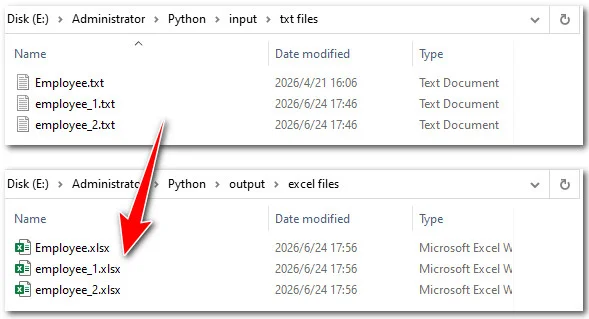
        print(f"Успешно преобразовано ({'Запятая' if current_delimiter==',' else 'Пробел'}): {filename} -> {excel_name}")
- Плюсы: 100% автоматизация, мгновенная обработка сотен файлов, работа с файлами, использующими разные разделители.
- Минусы: Требуется настройка среды Python на вашем устройстве.
Быстрое преобразование текстовых файлов в Excel с помощью онлайн-конвертера
Если вы работаете на компьютере или мобильном устройстве, на котором не установлен Microsoft Excel, онлайн-инструменты станут быстрым решением. Веб-конвертер TXT в Excel может сэкономить время и усилия, когда требуется быстрое выполнение задачи.
Вот как преобразовать текстовые файлы в Excel с помощью онлайн-конвертеров, используя Convertio в качестве примера:
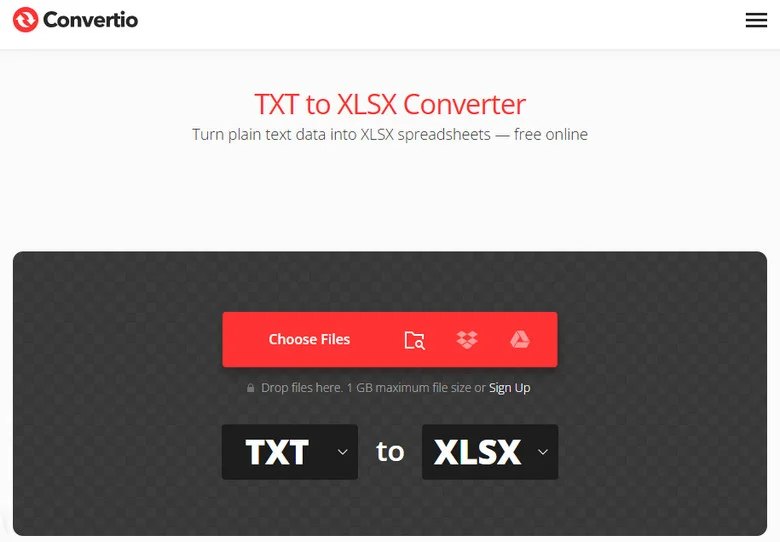
- Шаг 1: Найдите инструмент TXT-в-XLSX на сайте Convertio.
- Шаг 2: Нажмите, чтобы загрузить целевой TXT-файл с вашего устройства.
- Шаг 3: Нажмите кнопку «Преобразовать», подождите несколько секунд, а затем скачайте полученный файл Excel.
- Плюсы: Не требуется установка программного обеспечения, работает как на настольных, так и на мобильных устройствах, быстрое преобразование файлов.
- Минусы: Ограниченный контроль над форматированием, могут применяться ограничения на размер файла, а загрузка конфиденциальных данных на сторонние серверы может создавать риски для конфиденциальности.
Сравнительная таблица 5 методов
Чтобы помочь вам найти лучший подход, вот краткая сравнительная таблица 5 вышеуказанных методов, основанная на объеме данных, сложности файлов и скорости:
| Метод | Лучше всего подходит для | Ограничение объема данных | Скорость |
|---|---|---|---|
| Импорт через вкладку «Данные» | Сложной разметки и иностранных языков | Очень высокое | Средняя |
| Прямое открытие | Чистых, простых текстовых файлов | Среднее | Быстро |
| Текст по столбцам | Копирования фрагментов текста | Низкое | Быстро |
| Код Python | Пакетного преобразования папок | Без ограничений | Мгновенно (автоматически) |
| Онлайн-конвертер | Экстренного использования без Excel | Низкое | Быстро |
Устранение неполадок
При изучении того, как преобразовать TXT-файл в Excel, вы можете столкнуться с небольшими ошибками форматирования. Вот как их быстро исправить:
Искаженный или нечитаемый текст
Если специальные символы или символы с диакритикой превращаются в странные знаки, значит, кодировка файла не совпадает. Повторно импортируйте файл, используя метод 1, и попробуйте изменить раскрывающийся список Происхождение файла на Windows-1252 (Западноевропейская) или UTF-8, пока текст не будет отображаться правильно в окне предварительного просмотра.
Числа превращаются в научный формат
Если длинные идентификационные номера отображаются как 4.5E+11, Excel автоматически форматирует их как числовые значения. Перед импортом установите тип столбца на Текстовый вместо Общий. Если вы уже загрузили данные, вы все равно можете преобразовать эти числа обратно в текстовый формат, чтобы сохранить полное значение.
Заключение
Преобразование TXT-файла в Excel проще, чем ожидает большинство людей. Если вам нужно работать только с одним файлом, встроенные инструменты импорта Excel обычно являются самым быстрым вариантом. Для больших наборов данных они также обеспечивают лучший контроль над разделителями и кодировкой. Если ваше бухгалтерское программное обеспечение, ERP-система или платформа отчетности экспортируют ежедневные TXT-отчеты, автоматизация на Python может значительно сэкономить время, обрабатывая файлы пакетами. Выберите метод, который лучше всего соответствует вашему рабочему процессу, и вы сможете превратить необработанные текстовые данные в организованные книги Excel всего за несколько минут.
Часто задаваемые вопросы о преобразовании TXT в Excel
Может ли Excel открывать TXT-файлы напрямую?
Да. Excel может открывать TXT-файлы напрямую через Файл > Открыть или используя функцию импорта Данные > Из текстового/CSV-файла. Метод импорта обычно рекомендуется, так как он обеспечивает больший контроль над разделителями, кодировкой и форматированием столбцов.
Почему мой TXT-файл выглядит искаженным в Excel?
Обычно это происходит, когда кодировка файла не соответствует настройкам импорта Excel. Попробуйте повторно импортировать файл и выбрать другую кодировку, например UTF-8 или Windows-1252, пока текст не будет отображаться правильно.
Как можно преобразовать несколько TXT-файлов в Excel одновременно?
Для пакетного преобразования наиболее эффективным вариантом часто являются инструменты автоматизации, такие как Free Spire.XLS for Python. Скрипт может автоматически обработать целую папку с TXT-файлами и сохранить каждый из них в виде книги Excel.
Можно ли преобразовать TXT в Excel без Microsoft Excel?
Да. Вы можете использовать онлайн-конвертеры TXT в Excel или программные решения, такие как библиотеки Python. Однако будьте осторожны при загрузке файлов, содержащих конфиденциальную или секретную информацию.