Adobe Acrobat을 사용하거나 사용하지 않고 PDF 페이지를 삭제하는 방법
Nuget으로 설치
PM> Install-Package Spire.PDF
관련 링크
소개:
PDF는 문서 서식을 공유하고 보존하는 데 유용하지만 때로는 필요 없는 페이지가 포함되어 있습니다. 보고서 끝에 있는 빈 페이지이든 계약서의 오래된 내용이든 PDF에서 페이지를 삭제하는 방법을 빠르고 효율적으로 알면 시간을 절약하고 작업 흐름을 개선할 수 있습니다.
이 가이드에서는 Adobe Acrobat, 온라인 도구, 심지어 개발자나 일괄 작업을 위한 자동화된 코드 솔루션을 사용하여 Windows 및 Mac에서 PDF 페이지를 제거하는 세 가지 쉬운 방법을 안내합니다. 다음 표에는 세 가지 방법에 대한 기본 정보가 포함되어 있습니다. 미리 보고 해당 튜토리얼로 이동할 수 있습니다.
| 방법 | 가장 적합한 대상 | 장점 | 단점 |
| Adobe Acrobat | 구독이 있는 비정기 사용자 | 신뢰성, 정밀성 | 유료 방법 |
| 온라인 도구 | 빠른, 일회성 편집 | 설치 불필요, 사용하기 쉬움 | 파일 보안에 대해 알 수 없음 |
| 코드 (Spire.PDF) | 개발자 및 기업 | 완전 자동화, 확장 가능 | 프로그래밍 지식 필요 |
방법 1. Adobe Acrobat을 사용하여 Windows 및 Mac에서 PDF 페이지 삭제
Adobe Acrobat이 이미 설치되어 있다면 PDF 파일을 관리하는 가장 신뢰할 수 있고 전문적인 도구 중 하나입니다. 대용량 문서를 다루거나 몇 개의 불필요한 페이지만 제거해야 하는 경우 Acrobat은 간단한 솔루션을 제공합니다.
Adobe Acrobat을 사용하여 PDF에서 페이지를 삭제하는 방법을 살펴보겠습니다.
Windows 사용자용:
- 1단계. Adobe Acrobat으로 PDF 파일을 엽니다.
- 2단계. "도구" 탭으로 이동하여 "페이지 구성"을 선택합니다.
- 3단계. 모든 페이지의 축소판이 나타납니다. 삭제하려는 페이지를 클릭합니다.
- 4단계. 휴지통 아이콘을 클릭하거나 마우스 오른쪽 버튼을 클릭하고 "페이지 삭제"를 선택합니다.
- 5단계. 업데이트된 PDF 파일을 저장합니다.
Mac 사용자용:
- 1단계. Adobe Acrobat을 실행하고 PDF를 엽니다.
- 2단계. "보기" > "도구" > "페이지 구성"을 클릭합니다.
- 3단계. 제거하려는 페이지를 선택합니다.
- 4단계. 삭제 아이콘을 누르거나 마우스 오른쪽 버튼을 클릭하고 "페이지 삭제"를 선택합니다.
- 5단계. 변경 사항을 저장하고 PDF 파일을 새 파일로 저장하도록 선택할 수 있습니다.
방법 2. 온라인 도구로 PDF 페이지 삭제
Adobe Acrobat 구독이 없고 삭제가 시급한 경우 Adobe Acrobat 없이 PDF 파일에서 페이지를 어떻게 삭제할 수 있을까요? Google에서 검색하여 PDF 페이지를 삭제할 수 있는 온라인 도구를 사용해 보십시오. 온라인 도구 사용의 이점은 추가 다운로드 및 설치가 없다는 것입니다. 몇 페이지만 삭제하면 되므로 매우 편리하고 비용이 들지 않습니다.
이 섹션에서는 SmallPDF를 예로 들어 방법을 보여 드리겠습니다.
아래 단계를 따르고 온라인 도구를 사용하여 PDF 파일에서 페이지를 삭제하는 방법을 확인하십시오.
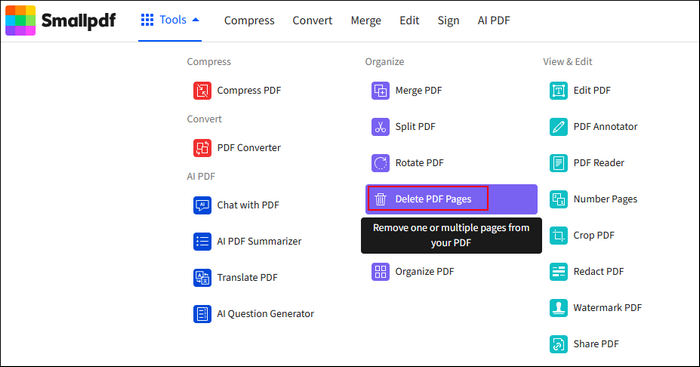
1단계. Google에서 검색하여 SmallPDF 공식 사이트로 이동합니다. 상단 메뉴에서 "도구" 부분을 찾아 "PDF 페이지 삭제" 기능으로 이동합니다.
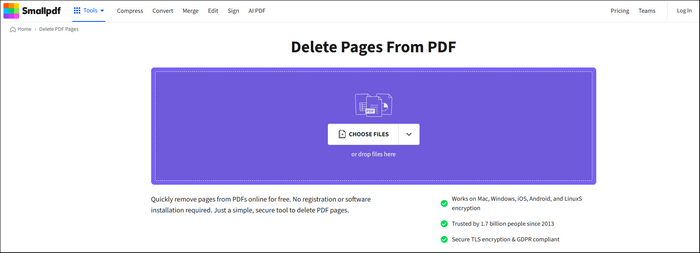
2단계. 탐색 기능을 통해 PDF 파일을 업로드하거나 파일을 주 인터페이스로 직접 드래그할 수 있습니다.
3단계. SmallPDF가 자동으로 PDF 파일 분석을 시작합니다. 아래 형식으로 PDF 파일이 표시됩니다. 각 페이지에는 휴지통 버튼이 있습니다. 삭제하려는 페이지를 찾아 휴지통 버튼을 클릭하기만 하면 됩니다.
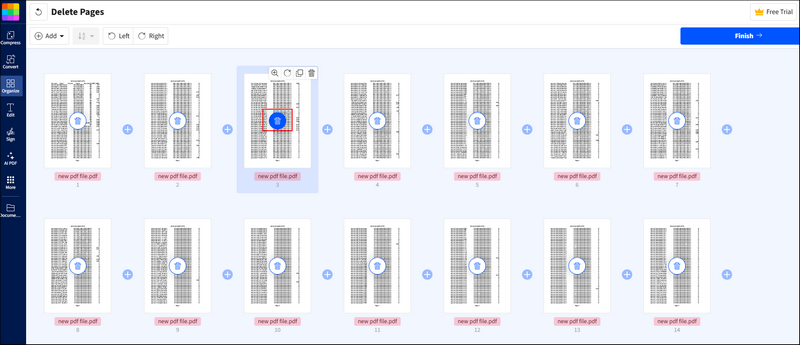
4단계. 그런 다음 완료 버튼을 클릭하고 프로세스를 기다립니다.
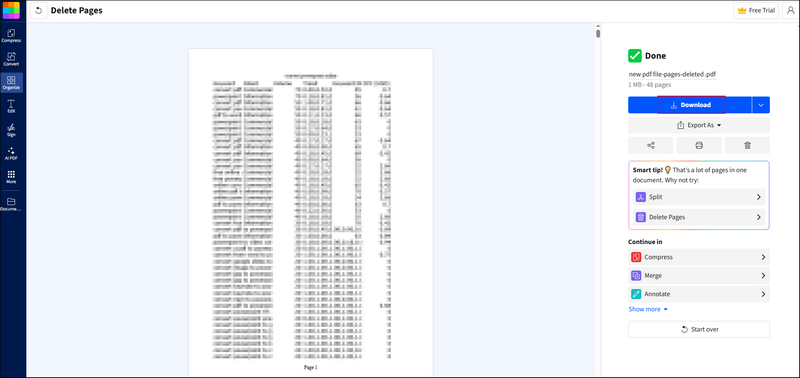
5단계. 삭제 후 "다운로드" 버튼을 클릭하여 PDF 파일을 저장할 수 있습니다.
방법 3. 코드를 사용하여 PDF 파일에서 자동으로 페이지 삭제
프로그래밍 방식으로 여러 PDF 파일에서 많은 수의 페이지를 삭제해야 하는 개발자나 고급 사용자에게는 코드를 사용하는 것이 가장 효율적인 옵션입니다. 강력한 코드 API를 사용하면 페이지를 하나씩 수동으로 삭제할 필요가 없습니다.
샘플 코드를 제공하기 전에 강력한 코드 라이브러리를 선택하는 것도 원활한 프로세스를 위해 중요한 역할을 한다는 것을 알아야 합니다. .NET 개발자를 위해 설계된 다목적 PDF 라이브러리인 Spire.PDF for .NET을 소개합니다. 이 라이브러리를 사용하면 애플리케이션 내에서 PDF 문서를 쉽게 생성, 읽기, 편집, 변환 및 보호할 수 있습니다. 완전히 독립적이며 Adobe Acrobat이나 외부 도구가 필요 없으며 동적 PDF 보고서 생성부터 PDF를 Word로 변환, Excel, HTML 및 이미지 형식으로 변환하는 것까지 광범위한 PDF 작업을 지원합니다.
다음은 Spire.PDF for .NET을 사용하여 PDF 파일에서 페이지를 삭제하는 단계입니다.
1단계. C# 환경에 Spire.PDF for .NET을 설치합니다. 공식 다운로드 페이지에서 코드 API를 다운로드하거나 다음 코드를 사용하여 NuGet으로 설치할 수 있습니다.
PM> Install-Package Spire.PDF
- 팁: 생성된 문서에서 평가 메시지를 제거하거나 기능 제한을 없애려면 30일 평가판 라이선스를 요청하십시오.
2단계. 아래 샘플 코드를 복사하고 특정 상황에 맞게 파일 위치와 이름을 구성하는 것을 잊지 마십시오.
C#의 샘플 코드(Spire.PDF for .NET 사용):
using Spire.Pdf;

namespace RemovePage
{
    class Program
    {
        static void Main(string[] args)
        {
            //PdfDocument 객체 생성
            PdfDocument document = new PdfDocument();

            //샘플 PDF 문서 로드
            document.LoadFromFile(@"E:\Files\input.pdf");

            //두 번째 페이지 제거
            document.Pages.RemoveAt(1);

            //결과 문서 저장
            document.SaveToFile("RemovePDFPage.pdf");
        }
    }
}
결과:
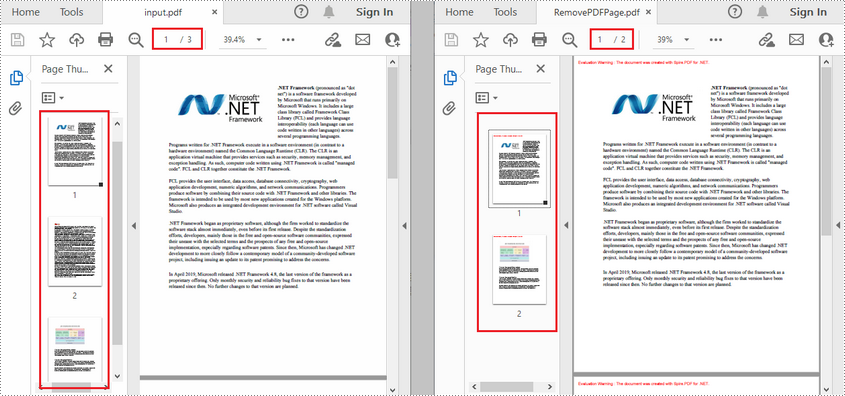
더 자세한 튜토리얼을 찾고 계신가요? 다음 게시물이 도움이 될 것입니다.
요약
PDF에서 페이지를 삭제하는 데 만능인 방법은 없습니다. 최상의 솔루션은 특정 요구 사항, 장치 및 기술적 편의 수준에 따라 다릅니다.
이제 PDF에서 페이지를 삭제하는 방법을 알았으니 작업 흐름에 가장 적합한 방법을 선택할 수 있습니다. 빠른 문서 수정 작업을 하든 전체 자동화 프로세스를 구축하든 이 도구들은 페이지 삭제를 간단하고 스트레스 없이 만듭니다.
또한 읽기:
Comment supprimer des pages d’un PDF avec ou sans Adobe Acrobat
Table des matières
Installer avec Nuget
PM> Install-Package Spire.PDF
Liens connexes
Introduction :
Les PDF sont parfaits pour partager et préserver la mise en forme des documents, mais ils contiennent parfois des pages inutiles dont vous n'avez pas besoin. Qu'il s'agisse d'une page blanche à la fin d'un rapport ou d'un contenu obsolète dans un contrat, savoir comment supprimer des pages d'un PDF rapidement et efficacement peut vous faire gagner du temps et améliorer votre flux de travail.
Dans ce guide, nous vous présenterons trois méthodes simples pour supprimer des pages d'un PDF sur Windows et Mac en utilisant Adobe Acrobat, un outil en ligne, et même des solutions de code automatisées pour les développeurs ou les tâches par lots. Le tableau suivant contient quelques informations de base sur les trois méthodes. Vous pouvez obtenir un aperçu et accéder au tutoriel correspondant.
| Méthode | Idéal pour | Avantages | Inconvénients |
| Adobe Acrobat | Utilisateurs occasionnels avec un abonnement | Fiable, précis | méthode payante |
| Outil en ligne | Modifications rapides et ponctuelles | Aucune installation, facile à utiliser | Aucune idée de la sécurité des fichiers |
| Code (Spire.PDF) | Développeurs et entreprises | Entièrement automatisé, évolutif | Nécessite des connaissances en programmation |
Méthode 1. Supprimer des pages d'un PDF sur Windows et Mac avec Adobe Acrobat
Si vous avez déjà installé Adobe Acrobat, c'est l'un des outils les plus fiables et professionnels pour la gestion des fichiers PDF. Que vous travailliez avec de gros documents ou que vous ayez besoin de supprimer seulement quelques pages indésirables, Acrobat offre une solution simple.
Commençons par explorer comment supprimer des pages d'un PDF à l'aide d'Adobe Acrobat.
Pour les utilisateurs de Windows :
- Étape 1. Ouvrez votre fichier PDF avec Adobe Acrobat.
- Étape 2. Allez à l'onglet « Outils » et sélectionnez « Organiser les pages ».
- Étape 3. Des vignettes de toutes les pages apparaîtront — cliquez sur la ou les pages que vous souhaitez supprimer.
- Étape 4. Cliquez sur l'icône de la corbeille ou faites un clic droit et choisissez « Supprimer les pages ».
- Étape 5. Enregistrez votre fichier PDF mis à jour.
Pour les utilisateurs de Mac :
- Étape 1. Lancez Adobe Acrobat et ouvrez votre PDF.
- Étape 2. Cliquez sur « Affichage » > « Outils » > « Organiser les pages ».
- Étape 3. Sélectionnez les pages que vous souhaitez supprimer.
- Étape 4. Appuyez sur l'icône de suppression ou faites un clic droit et choisissez « Supprimer les pages ».
- Étape 5. Enregistrez vos modifications et vous pouvez choisir d'enregistrer le fichier PDF sous un nouveau nom.
Méthode 2. Supprimer des pages de PDF avec un outil en ligne
Si vous n'avez pas d'abonnement à Adobe Acrobat et que la suppression est urgente, comment pouvez-vous supprimer des pages d'un fichier PDF sans Adobe Acrobat ? Faites une recherche sur Google et essayez un outil en ligne pour supprimer vos pages PDF. L'avantage d'utiliser un outil en ligne est qu'il n'y a pas de téléchargement et d'installation supplémentaires. C'est très pratique et gratuit si vous n'avez que quelques pages à supprimer.
Dans cette section, je prendrai SmallPDF comme exemple pour vous montrer comment faire.
Suivez les étapes ci-dessous et découvrez comment utiliser un outil en ligne pour supprimer des pages d'un fichier PDF :
Étape 1. Faites une recherche sur Google et allez sur le site officiel de SmallPDF. Trouvez la partie « Outils » dans le menu supérieur et allez à la fonction « Supprimer des pages PDF ».
Étape 2. Vous pouvez télécharger vos fichiers PDF via la fonction de navigation ou faire glisser directement le fichier dans l'interface principale.
Étape 3. SmallPDF commencera automatiquement à analyser votre fichier PDF. Vous verrez le fichier PDF dans le format ci-dessous. Il y a un bouton de corbeille pour chaque page. Trouvez simplement la page que vous souhaitez supprimer et cliquez sur le bouton de la corbeille.
Étape 4. Ensuite, cliquez sur le bouton de fin et attendez le processus.
Étape 5. Après la suppression, vous pouvez cliquer sur le bouton « Télécharger » pour enregistrer votre fichier PDF.
Méthode 3. Supprimer des pages d'un fichier PDF automatiquement avec du code
Pour les développeurs ou les utilisateurs avancés qui ont besoin de supprimer un grand nombre de pages de plusieurs fichiers PDF par programmation, l'utilisation de code est l'option la plus efficace. Avec la puissante API de code, vous n'avez pas besoin de supprimer manuellement les pages une par une.
Avant de fournir l'exemple de code, vous devez également savoir que le choix d'une bibliothèque de code puissante joue également un rôle important pour un processus fluide. Laissez-moi vous présenter Spire.PDF for .NET, une bibliothèque PDF polyvalente conçue pour les développeurs .NET afin de créer, lire, modifier, convertir et sécuriser facilement des documents PDF dans leurs applications. Elle est entièrement indépendante et ne nécessite ni Adobe Acrobat ni d'outils externes, prenant en charge un large éventail de tâches PDF — de la génération de rapports PDF dynamiques à la conversion de PDF en Word, Excel, HTML et formats d'image.
Voici les étapes pour utiliser Spire.PDF for .NET pour supprimer des pages d'un fichier PDF :
Étape 1. Installez Spire.PDF for .NET dans votre environnement C#. Vous pouvez télécharger l'API de code depuis la page de téléchargement officielle ou l'installer avec NuGet avec le code suivant :
PM> Install-Package Spire.PDF
- Conseil : Si vous souhaitez supprimer le message d'évaluation des documents générés, ou vous débarrasser des limitations de fonctions, veuillez demander une licence d'essai de 30 jours pour vous-même.
Étape 2. Copiez l'exemple de code ci-dessous et n'oubliez pas de configurer l'emplacement et le nom du fichier en fonction de votre situation spécifique.
Exemple de code en C# avec Spire.PDF for .NET :
using Spire.Pdf;

namespace RemovePage
{
    class Program
    {
        static void Main(string[] args)
        {
            //Créer un objet PdfDocument
            PdfDocument document = new PdfDocument();

            //Charger un exemple de document PDF
            document.LoadFromFile(@"E:\Files\input.pdf");

            //Supprimer la deuxième page
            document.Pages.RemoveAt(1);

            //Enregistrer le document résultant
            document.SaveToFile("RemovePDFPage.pdf");
        }
    }
}
RÉSULTAT :
Vous cherchez un tutoriel plus détaillé ? Le post suivant vous aidera :
C#/VB.NET : Supprimer des pages d'un PDF
Résumé
Il n'existe pas de méthode universelle pour supprimer des pages d'un PDF. La meilleure solution dépend de vos besoins spécifiques, de vos appareils et de votre niveau de confort technique.
Maintenant que vous savez comment supprimer des pages d'un PDF, vous pouvez choisir la méthode qui correspond le mieux à votre flux de travail. Que vous travailliez sur une correction rapide de document ou que vous construisiez un processus d'automatisation complet, ces outils rendent la suppression de pages simple et sans stress.
Lisez aussi :
Cómo eliminar páginas de un PDF con o sin Adobe Acrobat
Tabla de contenidos
Instalar con Nuget
PM> Install-Package Spire.PDF
Enlaces relacionados
Introducción:
Los PDF son excelentes para compartir y preservar el formato de los documentos, pero a veces contienen páginas innecesarias que no necesita. Ya sea una página en blanco al final de un informe o contenido obsoleto en un contrato, saber cómo eliminar páginas de un PDF de manera rápida y eficiente puede ahorrarle tiempo y mejorar su flujo de trabajo.
En esta guía, le mostraremos tres métodos sencillos para eliminar páginas de un PDF en Windows y Mac usando Adobe Acrobat, una herramienta en línea e incluso soluciones de código automatizadas para desarrolladores o tareas por lotes. La siguiente tabla contiene información básica sobre los tres métodos. Puede obtener una vista previa y saltar al tutorial correspondiente.
| Método | Ideal para | Ventajas | Desventajas |
| Adobe Acrobat | Usuarios ocasionales con suscripción | Fiable, preciso | método de pago |
| Herramienta en línea | Ediciones rápidas y puntuales | Sin instalación, fácil de usar | Sin idea sobre la seguridad del archivo |
| Código (Spire.PDF) | Desarrolladores y empresas | Totalmente automatizado, escalable | Requiere conocimientos de programación |
Método 1. Eliminar páginas de un PDF en Windows y Mac con Adobe Acrobat
Si ya tiene instalado Adobe Acrobat, es una de las herramientas más fiables y profesionales para gestionar archivos PDF. Tanto si trabaja con documentos grandes como si solo necesita eliminar unas pocas páginas no deseadas, Acrobat ofrece una solución sencilla.
Comencemos explorando cómo eliminar páginas de un PDF usando Adobe Acrobat.
Para usuarios de Windows:
- Paso 1. Abra su archivo PDF con Adobe Acrobat.
- Paso 2. Vaya a la pestaña "Herramientas" y seleccione "Organizar páginas".
- Paso 3. Aparecerán miniaturas de todas las páginas; haga clic en la(s) página(s) que desea eliminar.
- Paso 4. Haga clic en el icono de la papelera o haga clic con el botón derecho y elija "Eliminar páginas".
- Paso 5. Guarde su archivo PDF actualizado.
Para usuarios de Mac:
- Paso 1. Inicie Adobe Acrobat y abra su PDF.
- Paso 2. Haga clic en "Ver" > "Herramientas" > "Organizar páginas".
- Paso 3. Seleccione las páginas que desea eliminar.
- Paso 4. Pulse el icono de eliminar o haga clic con el botón derecho y elija "Eliminar páginas".
- Paso 5. Guarde los cambios y puede optar por guardar el archivo PDF como uno nuevo.
Método 2. Eliminar páginas de un PDF con una herramienta en línea
Si no tiene una suscripción a Adobe Acrobat y la eliminación es urgente, ¿cómo puede eliminar páginas de un archivo PDF sin Adobe Acrobat? Busque en Google y pruebe una herramienta en línea para eliminar sus páginas PDF. El beneficio de usar una herramienta en línea es que no hay descargas e instalaciones adicionales. Es bastante conveniente y gratuito si solo tiene que eliminar unas pocas páginas.
En esta sección, tomaré SmallPDF como ejemplo para mostrarle cómo hacerlo.
Siga los pasos a continuación y vea cómo usar una herramienta en línea para eliminar páginas de un archivo PDF:
Paso 1. Busque en Google y vaya al sitio oficial de SmallPDF. Busque la parte "Herramientas" en el menú superior y vaya a la función "Eliminar páginas de PDF".
Paso 2. Puede cargar sus archivos PDF a través de la función de navegación o arrastrar directamente el archivo a la interfaz principal.
Paso 3. SmallPDF comenzará a analizar automáticamente su archivo PDF. Verá el archivo PDF en el siguiente formato. Hay un botón de papelera para cada página. Simplemente busque la página que desea eliminar y haga clic en el botón de la papelera.
Paso 4. Luego, haga clic en el botón de finalizar y espere a que se complete el proceso.
Paso 5. Después de la eliminación, puede hacer clic en el botón "Descargar" para guardar su archivo PDF.
Método 3. Eliminar páginas de un archivo PDF automáticamente con código
Para desarrolladores o usuarios avanzados que necesitan eliminar una gran cantidad de páginas de múltiples archivos PDF mediante programación, usar código es la opción más eficiente. Con la potente API de código, no necesita eliminar páginas manualmente una por una.
Antes de proporcionar el código de muestra, también debe saber que elegir una biblioteca de código potente también juega un papel importante para un proceso fluido. Permítame presentarle Spire.PDF for .NET, una biblioteca de PDF versátil diseñada para que los desarrolladores de .NET puedan crear, leer, editar, convertir y proteger documentos PDF fácilmente dentro de sus aplicaciones. Es totalmente independiente y no requiere Adobe Acrobat ni herramientas externas, y admite una amplia gama de tareas de PDF, desde la generación de informes PDF dinámicos hasta la conversión de PDF a Word, Excel, HTML y formatos de imagen.
Estos son los pasos para usar Spire.PDF for .NET para eliminar páginas de un archivo PDF:
Paso 1. Instale Spire.PDF for .NET en su entorno de C#. Puede descargar la API de código desde la página de descarga oficial o instalarla con NuGet con el siguiente código:
PM> Install-Package Spire.PDF
- Consejo: Si desea eliminar el mensaje de evaluación de los documentos generados o deshacerse de las limitaciones de funciones, solicite una licencia de prueba de 30 días para usted.
Paso 2. Copie el código de muestra a continuación y no olvide configurar la ubicación y el nombre del archivo de acuerdo con su situación específica.
Código de muestra en C# con Spire.PDF for .NET:
using Spire.Pdf;

namespace RemovePage
{
    class Program
    {
        static void Main(string[] args)
        {
            //Crear un objeto PdfDocument
            PdfDocument document = new PdfDocument();

            //Cargar un documento PDF de muestra
            document.LoadFromFile(@"E:\Files\input.pdf");

            //Eliminar la segunda página
            document.Pages.RemoveAt(1);

            //Guardar el documento resultante
            document.SaveToFile("RemovePDFPage.pdf");
        }
    }
}
RESULTADO:
¿Busca un tutorial más detallado? La siguiente publicación le ayudará:
C#/VB.NET: Eliminar páginas de un PDF
Resumen
No existe un método único para eliminar páginas de un PDF. La mejor solución depende de sus necesidades específicas, dispositivos y nivel de comodidad técnica.
Ahora que sabe cómo eliminar páginas de un PDF, puede elegir el método que mejor se adapte a su flujo de trabajo. Ya sea que esté trabajando en una solución rápida para un documento o construyendo un proceso de automatización completo, estas herramientas hacen que la eliminación de páginas sea sencilla y sin estrés.
Lea también:
So löschen Sie Seiten aus einer PDF – mit oder ohne Adobe Acrobat
Inhaltsverzeichnis
Installation mit Nuget
PM> Install-Package Spire.PDF
Verwandte Links
Einführung:
PDFs eignen sich hervorragend zum Teilen und Beibehalten der Dokumentformatierung – aber manchmal enthalten sie unnötige Seiten, die Sie nicht benötigen. Ob es sich um eine leere Seite am Ende eines Berichts oder um veraltete Inhalte in einem Vertrag handelt, das Wissen, wie man Seiten aus einem PDF schnell und effizient löscht, kann Ihnen Zeit sparen und Ihren Arbeitsablauf verbessern.
In diesem Leitfaden führen wir Sie durch drei einfache Methoden zum Entfernen von Seiten aus einem PDF unter Windows und Mac mit Adobe Acrobat, einem Online-Tool und sogar automatisierten Code-Lösungen für Entwickler oder Stapelverarbeitungsaufgaben. Die folgende Tabelle enthält einige grundlegende Informationen zu den drei Methoden. Sie können sich einen Überblick verschaffen und zum entsprechenden Tutorial springen.
| Methode | Am besten geeignet für | Vorteile | Nachteile |
| Adobe Acrobat | Gelegentliche Benutzer mit Abonnement | Zuverlässig, präzise | kostenpflichtige Methode |
| Online-Tool | Schnelle, einmalige Bearbeitungen | Keine Installation, einfach zu bedienen | Keine Ahnung von Dateisicherheit |
| Code (Spire.PDF) | Entwickler und Unternehmen | Vollautomatisch, skalierbar | Erfordert Programmierkenntnisse |
Methode 1. Seiten aus PDF unter Windows & Mac mit Adobe Acrobat löschen
Wenn Sie Adobe Acrobat bereits installiert haben, ist es eines der zuverlässigsten und professionellsten Werkzeuge zur Verwaltung von PDF-Dateien. Egal, ob Sie mit großen Dokumenten arbeiten или nur ein paar unerwünschte Seiten entfernen müssen, Acrobat bietet eine unkomplizierte Lösung.
Beginnen wir damit, wie man Seiten aus einem PDF mit Adobe Acrobat löscht.
Für Windows-Benutzer:
- Schritt 1. Öffnen Sie Ihre PDF-Datei mit Adobe Acrobat.
- Schritt 2. Gehen Sie zur Registerkarte „Werkzeuge“ und wählen Sie „Seiten organisieren“.
- Schritt 3. Es werden Miniaturansichten aller Seiten angezeigt – klicken Sie auf die Seite(n), die Sie löschen möchten.
- Schritt 4. Klicken Sie auf das Papierkorb-Symbol oder klicken Sie mit der rechten Maustaste und wählen Sie „Seiten löschen“.
- Schritt 5. Speichern Sie Ihre aktualisierte PDF-Datei.
Für Mac-Benutzer:
- Schritt 1. Starten Sie Adobe Acrobat und öffnen Sie Ihr PDF.
- Schritt 2. Klicken Sie auf „Anzeige“ > „Werkzeuge“ > „Seiten organisieren“.
- Schritt 3. Wählen Sie die Seiten aus, die Sie entfernen möchten.
- Schritt 4. Klicken Sie auf das Löschen-Symbol oder klicken Sie mit der rechten Maustaste und wählen Sie „Seiten löschen“.
- Schritt 5. Speichern Sie Ihre Änderungen, und Sie können die PDF-Datei als neue Datei speichern.
Methode 2. PDF-Seiten mit einem Online-Tool löschen
Wenn Sie kein Adobe Acrobat-Abonnement haben und das Löschen dringend ist, wie können Sie Seiten aus einer PDF-Datei ohne Adobe Acrobat löschen? Suchen Sie bei Google und probieren Sie ein Online-Tool aus, um Ihre PDF-Seiten zu löschen. Der Vorteil eines Online-Tools ist, dass kein zusätzlicher Download und keine Installation erforderlich ist. Es ist sehr bequem und kostenlos, wenn Sie nur wenige Seiten zu löschen haben.
In diesem Abschnitt nehme ich SmallPDF als Beispiel, um Ihnen zu zeigen, wie es geht.
Folgen Sie den nachstehenden Schritten und sehen Sie, wie Sie ein Online-Tool verwenden, um Seiten aus einer PDF-Datei zu löschen:
Schritt 1. Suchen Sie bei Google und gehen Sie zur offiziellen Website von SmallPDF. Finden Sie den Teil „Tools“ im oberen Menü und gehen Sie zur Funktion „PDF-Seiten löschen“.
Schritt 2. Sie können Ihre PDF-Dateien über die Suchfunktion hochladen oder die Datei direkt in die Hauptoberfläche ziehen.
Schritt 3. SmallPDF beginnt automatisch mit der Analyse Ihrer PDF-Datei. Sie sehen die PDF-Datei im folgenden Format. Für jede Seite gibt es eine Papierkorb-Schaltfläche. Finden Sie einfach die Seite, die Sie löschen möchten, und klicken Sie auf die Papierkorb-Schaltfläche.
Schritt 4. Klicken Sie dann auf die Schaltfläche „Fertigstellen“ und warten Sie auf den Prozess.
Schritt 5. Nach dem Löschen können Sie auf die Schaltfläche „Herunterladen“ klicken, um Ihre PDF-Datei zu speichern.
Methode 3. Seiten aus einer PDF-Datei automatisch mit Code löschen
Für Entwickler oder fortgeschrittene Benutzer, die eine große Anzahl von Seiten aus mehreren PDF-Dateien programmgesteuert löschen müssen, ist die Verwendung von Code die effizienteste Option. Mit der leistungsstarken Code-API müssen Sie Seiten nicht manuell einzeln löschen.
Bevor Sie den Beispielcode bereitstellen, sollten Sie auch wissen, dass die Wahl einer leistungsstarken Code-Bibliothek ebenfalls eine wichtige Rolle für einen reibungslosen Prozess spielt. Lassen Sie mich Ihnen Spire.PDF for .NET vorstellen, eine vielseitige PDF-Bibliothek, die für .NET-Entwickler entwickelt wurde, um PDF-Dokumente in ihren Anwendungen einfach zu erstellen, zu lesen, zu bearbeiten, zu konvertieren und zu sichern. Sie ist völlig unabhängig und erfordert kein Adobe Acrobat oder externe Tools und unterstützt eine breite Palette von PDF-Aufgaben – von der Erstellung dynamischer PDF-Berichte bis zur Konvertierung von PDFs in Word, Excel, HTML und Bildformate.
Hier sind die Schritte zur Verwendung von Spire.PDF for .NET zum Löschen von Seiten aus einer PDF-Datei:
Schritt 1. Installieren Sie Spire.PDF for .NET in Ihrer C#-Umgebung. Sie können die Code-API von der offiziellen Download-Seite herunterladen oder mit NuGet mit dem folgenden Code installieren:
PM> Install-Package Spire.PDF
- Tipp: Wenn Sie die Evaluierungsnachricht aus den generierten Dokumenten entfernen oder die Funktionseinschränkungen aufheben möchten, fordern Sie bitte eine 30-tägige Testlizenz für sich an.
Schritt 2. Kopieren Sie den folgenden Beispielcode und vergessen Sie nicht, den Dateispeicherort und den Namen entsprechend Ihrer spezifischen Situation zu konfigurieren.
Beispielcode in C# mit Spire.PDF for .NET:
using Spire.Pdf;

namespace RemovePage
{
    class Program
    {
        static void Main(string[] args)
        {
            //Erstellen eines PdfDocument-Objekts
            PdfDocument document = new PdfDocument();

            //Laden eines Beispiel-PDF-Dokuments
            document.LoadFromFile(@"E:\Files\input.pdf");

            //Entfernen der zweiten Seite
            document.Pages.RemoveAt(1);

            //Speichern des Ergebnisdokuments
            document.SaveToFile("RemovePDFPage.pdf");
        }
    }
}
ERGEBNIS:
Suchen Sie ein detaillierteres Tutorial? Der folgende Beitrag wird Ihnen helfen:
C#/VB.NET: Seiten aus PDF löschen
Zusammenfassung
Es gibt keine Einheitslösung zum Löschen von Seiten aus einem PDF. Die beste Lösung hängt von Ihren spezifischen Bedürfnissen, Geräten und Ihrem technischen Komfortniveau ab.
Jetzt, da Sie wissen, wie man Seiten aus einem PDF löscht, können Sie die Methode wählen, die am besten zu Ihrem Arbeitsablauf passt. Egal, ob Sie an einer schnellen Dokumentenkorrektur arbeiten oder einen vollständigen Automatisierungsprozess aufbauen, diese Tools machen das Löschen von Seiten unkompliziert und stressfrei.
Lesen Sie auch:
Как удалить страницы из PDF с Adobe Acrobat или без него
Оглавление
Установка через Nuget
PM> Install-Package Spire.PDF
Похожие ссылки
Введение:
PDF-файлы отлично подходят для обмена и сохранения форматирования документов, но иногда они содержат ненужные страницы. Будь то пустая страница в конце отчета или устаревший контент в контракте, знание того, как быстро и эффективно удалять страницы из PDF, может сэкономить ваше время и улучшить рабочий процесс.
В этом руководстве мы рассмотрим три простых метода удаления страниц из PDF на Windows и Mac с использованием Adobe Acrobat, онлайн-инструмента и даже автоматизированных решений с помощью кода для разработчиков или пакетных задач. В следующей таблице приведена основная информация о трех методах. Вы можете ознакомиться с ними и перейти к соответствующему руководству.
| Метод | Лучше всего подходит для | Плюсы | Минусы |
| Adobe Acrobat | Нерегулярных пользователей с подпиской | Надежный, точный | платный метод |
| Онлайн-инструмент | Быстрых, одноразовых правок | Не требует установки, прост в использовании | Нет гарантий безопасности файлов |
| Код (Spire.PDF) | Разработчиков и бизнеса | Полностью автоматизированный, масштабируемый | Требует знаний программирования |
Метод 1. Удаление страниц из PDF на Windows и Mac с помощью Adobe Acrobat
Если у вас уже установлен Adobe Acrobat, это один из самых надежных и профессиональных инструментов для управления PDF-файлами. Независимо от того, работаете ли вы с большими документами или вам нужно удалить всего несколько ненужных страниц, Acrobat предлагает простое решение.
Давайте начнем с изучения того, как удалять страницы из PDF с помощью Adobe Acrobat.
Для пользователей Windows:
- Шаг 1. Откройте ваш PDF-файл в Adobe Acrobat.
- Шаг 2. Перейдите на вкладку «Инструменты» и выберите «Организовать страницы».
- Шаг 3. Появятся миниатюры всех страниц — щелкните по странице (страницам), которую хотите удалить.
- Шаг 4. Щелкните значок корзины или щелкните правой кнопкой мыши и выберите «Удалить страницы».
- Шаг 5. Сохраните обновленный PDF-файл.
Для пользователей Mac:
- Шаг 1. Запустите Adobe Acrobat и откройте ваш PDF.
- Шаг 2. Нажмите «Вид» > «Инструменты» > «Организовать страницы».
- Шаг 3. Выберите страницы, которые хотите удалить.
- Шаг 4. Нажмите значок удаления или щелкните правой кнопкой мыши и выберите «Удалить страницы».
- Шаг 5. Сохраните изменения, и вы можете сохранить PDF-файл как новый.
Метод 2. Удаление страниц PDF с помощью онлайн-инструмента
Если у вас нет подписки на Adobe Acrobat, а удаление срочное, как можно удалить страницы из PDF-файла без Adobe Acrobat? Поищите в Google и попробуйте онлайн-инструмент для удаления страниц вашего PDF. Преимущество использования онлайн-инструмента в том, что не требуется дополнительная загрузка и установка. Это очень удобно и бесплатно, если вам нужно удалить всего несколько страниц.
В этом разделе я возьму SmallPDF в качестве примера, чтобы показать вам, как это сделать.
Следуйте приведенным ниже шагам и посмотрите, как использовать онлайн-инструмент для удаления страниц из PDF-файла:
Шаг 1. Поищите в Google и перейдите на официальный сайт SmallPDF. Найдите раздел «Инструменты» в верхнем меню и перейдите к функции «Удалить страницы PDF».
Шаг 2. Вы можете загрузить свои PDF-файлы с помощью функции обзора или просто перетащить файл в основной интерфейс.
Шаг 3. SmallPDF автоматически начнет анализ вашего PDF-файла. Вы увидите PDF-файл в формате ниже. Для каждой страницы есть кнопка корзины. Просто найдите страницу, которую хотите удалить, и нажмите кнопку корзины.
Шаг 4. Затем нажмите кнопку завершения и дождитесь завершения процесса.
Шаг 5. После удаления вы можете нажать кнопку «Скачать», чтобы сохранить ваш PDF-файл.
Метод 3. Автоматическое удаление страниц из PDF-файла с помощью кода
Для разработчиков или продвинутых пользователей, которым необходимо программно удалить большое количество страниц из нескольких PDF-файлов, использование кода является наиболее эффективным вариантом. С мощным Code API вам не нужно вручную удалять страницы одну за другой.
Прежде чем предоставить пример кода, вы также должны знать, что выбор мощной библиотеки кода также играет важную роль для гладкого процесса. Позвольте мне представить вам Spire.PDF for .NET, универсальную библиотеку PDF, разработанную для .NET-разработчиков, чтобы легко создавать, читать, редактировать, конвертировать и защищать PDF-документы в своих приложениях. Она полностью независима и не требует Adobe Acrobat или внешних инструментов, поддерживая широкий спектр задач с PDF — от создания динамических PDF-отчетов до преобразования PDF в Word, Excel, HTML и форматы изображений.
Вот шаги по использованию Spire.PDF for .NET для удаления страниц из PDF-файла:
Шаг 1. Установите Spire.PDF for .NET в вашей среде C#. Вы можете скачать Code API со страницы официальной загрузки или установить с помощью NuGet, используя следующий код:
PM> Install-Package Spire.PDF
- Совет: Если вы хотите удалить оценочное сообщение из сгенерированных документов или избавиться от ограничений функций, пожалуйста, запросите 30-дневную пробную лицензию для себя.
Шаг 2. Скопируйте приведенный ниже пример кода и не забудьте настроить расположение и имя файла в соответствии с вашей конкретной ситуацией.
Пример кода на C# с Spire.PDF for .NET:
using Spire.Pdf;

namespace RemovePage
{
    class Program
    {
        static void Main(string[] args)
        {
            //Создать объект PdfDocument
            PdfDocument document = new PdfDocument();

            //Загрузить образец PDF-документа
            document.LoadFromFile(@"E:\Files\input.pdf");

            //Удалить вторую страницу
            document.Pages.RemoveAt(1);

            //Сохранить итоговый документ
            document.SaveToFile("RemovePDFPage.pdf");
        }
    }
}
РЕЗУЛЬТАТ:
Ищете более подробное руководство? Следующий пост вам поможет:
C#/VB.NET: Удаление страниц из PDF
Резюме
Не существует универсального метода для удаления страниц из PDF. Лучшее решение зависит от ваших конкретных потребностей, устройств и уровня технического комфорта.
Теперь, когда вы знаете, как удалять страницы из PDF, вы можете выбрать метод, который лучше всего подходит для вашего рабочего процесса. Независимо от того, работаете ли вы над быстрым исправлением документа или создаете полный процесс автоматизации, эти инструменты делают удаление страниц простым и беззаботным.
Также читайте:
How to Delete Pages from PDF with/Without Adobe Acrobat
Table of Contents
Install with Nuget
PM> Install-Package Spire.PDF
Related Links
Introduction:
PDFs are great for sharing and preserving document formatting—but sometimes they contain unnecessary pages you don’t need. Whether it's a blank page at the end of a report or outdated content in a contract, knowing how to delete pages from a PDF quickly and efficiently can save you time and improve your workflow.
In this guide, we'll walk you through three easy methods to remove pages from a PDF on Windows and Mac using Adobe Acrobat, an online tool, and even automated code solutions for developers or batch tasks. The following table contains some basic information of the three methods. You can get a preview and jump to the corresponding tutorial.
| Method | Best For | Pros | Cons |
| Adobe Acrobat | Occasional users with a subscription | Reliable, precise | paid method |
| Online Tool | Fast, one-off edits | No installation, easy to use | No idea about file security |
| Code (Spire.PDF) | Developers and businesses | Fully automated, scalable | Requires programming knowledge |
Method 1. Delete Pages from PDF on Windows & Mac with Adobe Acrobat
If you already have Adobe Acrobat installed, it's one of the most reliable and professional tools for managing PDF files. Whether you're working with large documents or need to remove just a few unwanted pages, Acrobat offers a straightforward solution.
Let's begin by exploring how to delete pages from a PDF using Adobe Acrobat.
For Windows Users:
- Step 1. Open your PDF file with Adobe Acrobat.
- Step 2. Go to the "Tools" tab and select "Organize Pages."
- Step 3. Thumbnails of all pages will appear—click on the page(s) you want to delete.
- Step 4. Click the trash bin icon or right-click and choose "Delete Pages."
- Step 5. Save your updated PDF file.
For Mac Users:
- Step 1. Launch Adobe Acrobat and open your PDF.
- Step 2. Click on "View" > "Tools" > "Organize Pages."
- Step 3. Select the pages you want to remove.
- Step 4. Hit the delete icon or right-click and choose "Delete Pages."
- Step 5. Save your changes and you can choose to save the PDF file as a new one.
Method 2. Delete PDF Pages with Online Tool
If you have no Adobe Acrobat subscription and the deletion is urgent, how can you delete pages from a PDF file without Adobe Acrobat? Search on Google and try an online tool to delete your PDF pages. The benefit of using an online tool is that there is no extra download and installation. It is quite convenient and free of cost if you have only a few pages to delete.
In this section, I will take SmallPDF as an example to show you how.
Follow the steps below and see how to use an online tool to delete pages from a PDF file:
Step 1. Search on Google and go to the official site of SmallPDF. Find the "Tools" part from the top menu and go to "Delete PDF Pages" function.
Step 2. You can upload your PDF files through the browsing function or directly drag the file to the main interface.
Step 3. SmallPDF will automatically begin analyzing your PDF file. You will see the PDF file in the format below. There is a trash button for each page. Just find the page you'd like to delete and click the trash button.
Step 4. Then, click the finish button and wait for the process.
Step 5. After deletion, you can click the "Download" button to save your PDF file.
Method 3. Delete Pages from a PDF File Automatically with Code
For developers or advanced users who need to delete a large number of pages from multiple PDF files programmatically, using code is the most efficient option. With the powerful Code API, you have no need to manually delete pages one by one.
Before providing the sample code, you should also learn that choosing a powerful code library also plays an important role for a smooth process. Let me introduce Spire.PDF for .NET to you, a versatile PDF library designed for .NET developers to easily create, read, edit, convert, and secure PDF documents within their applications. It is fully independent and requires no Adobe Acrobat or external tools, supporting a wide range of PDF tasks — from generating dynamic PDF reports to converting PDFs to Word, Excel, HTML, and image formats.
Here are the steps of using Spire.PDF for .NET to delete pages from a PDF file:
Step 1. Install the Spire.PDF for .NET on your C# environment. You can download the code API from the official download page or install with NuGet with the following code:
PM> Install-Package Spire.PDF
- Tip: If you'd like to remove the evaluation message from the generated documents, or to get rid of the function limitations, please request a 30-day trial license for yourself.
Step 2. Copy the sample code below and don't forget to configurate the file location and name according to your specific situation.
Sample code in C# with Spire.PDF for .NET:
using Spire.Pdf;

namespace RemovePage
{
    class Program
    {
        static void Main(string[] args)
        {
            //Create a PdfDocument object
            PdfDocument document = new PdfDocument();

            //Load a sample PDF document
            document.LoadFromFile(@"E:\Files\input.pdf");

            //Remove the second page
            document.Pages.RemoveAt(1);

            //Save the result document
            document.SaveToFile("RemovePDFPage.pdf");
        }
    }
}
RESULT:
Looking for a more detailed tutorial? The following post will give you some help:
C#/VB.NET: Delete Pages from PDF
Summary
There's no one-size-fits-all method for deleting pages from a PDF. The best solution depends on your specific needs, devices, and technical comfort level.
Now that you know how to delete pages from a PDF, you can choose the method that best fits your workflow. Whether you're working on a quick document fix or building a full automation process, these tools make page deletion straightforward and stress-free.
Also Read:
Spire.PDF 11.7.14 supports XlsxLineLayoutOptions.TextRecognizer to improve the conversion from PDF to Excel
We're pleased to announce the release of Spire.PDF 11.7.14. The latest version supports XlsxLineLayoutOptions.TextRecognizer to enhance the PDF-to-Excel conversion using OCR libraries. Moreover, some known bugs are fixed in the new version, such as the issue that the content was incorrect when converting XPS to PDF. More details are listed below.
Here is a list of changes made in this release
| Category | ID | Description |
| New feature | SPIREPDF-7430 SPIREPDF-7427 |
Supports XlsxLineLayoutOptions.TextRecognizer to enhance the PDF-to-Excel conversion using OCR libraries.
PdfDocument doc = new PdfDocument();
doc.LoadFromFile("in.pdf");
XlsxLineLayoutOptions options = new XlsxLineLayoutOptions(false, false, false, true);
options.TextRecognizer = new TextRecognizer();
doc.ConvertOptions.SetPdfToXlsxOptions(options);
doc.SaveToFile("out.xlsx", Spire.Pdf.FileFormat.XLSX);

// niget install PaddleOCRSharp lib
using PaddleOCRSharp;
using Spire.Pdf.Conversion;

public class TextRecognizer : ITextRecognizer
{
    private static readonly PaddleOCREngine _engine;

    static TextRecognizer()


{         _engine = new PaddleOCREngine(null, “”);     }
    public string RecognizeGlyph(Stream glyphImageStream)

{
       var image = new System.Drawing.Bitmap(glyphImageStream);
        // paint glyph in image center
        var fixImage = new System.Drawing.Bitmap(160, 240);
        using (Graphics g = Graphics.FromImage(fixImage))


{             g.DrawImage(image, new RectangleF(20, 20, fixImage.Width - 40, fixImage.Height - 40), new RectangleF(0, 0, image.Width, image.Height), GraphicsUnit.Pixel);         }
        var unicodeResult = _engine.DetectText(fixImage).Text;
        return unicodeResult;
}

}
|
| Bug | SPIREPDF-2800 | Fixes the issue that the content was incorrect when converting XPS to PDF. |
| Bug | SPIREPDF-3727 SPIREPDF-3984 SPIREPDF-5085 |
Optimizes performance for PDF-to-image conversion to reduce processing time. |
| Bug | SPIREPDF-3818 | Improves PDF printing performance. |
| Bug | SPIREPDF-7004 | Fixes the issue where content was missing during PDF-to-image conversion. |
| Bug | SPIREPDF-7043 | Fixes the issue that the content was incorrect when converting PDF to PDF/A. |
| Bug | SPIREPDF-7399 | Fixes the issue where PDF content could not be extracted. |
| Bug | SPIREPDF-7463 | Fixes the issue where content overlapped during PDF-to-image conversion. |
| Bug | SPIREPDF-7574 SPIREPDF-7575 SPIREPDF-7576 SPIREPDF-7577 SPIREPDF-7578 |
Fixes the issue that the content was incorrect when converting OFD to PDF or images. |
| Bug | SPIREPDF-7598 | Fixes the issue that duplicate "Indirect reference" entries were caused by Attachments.Add(). |
| Bug | SPIREPDF-7609 | Fixes the issue where the program threw System.NullReferenceException error when releasing pdfTextFinder objects. |
Reading PowerPoint Files in Python: Extract Text, Images & More

PowerPoint (PPT & PPTX) files are rich with diverse content, including text, images, tables, charts, shapes, and metadata. Extracting these elements programmatically can unlock a wide range of use cases, from automating repetitive tasks to performing in-depth data analysis or migrating content across platforms.
In this tutorial, we'll explore how to read PowerPoint documents in Python using Spire.Presentation for Python, a powerful library for processing PowerPoint files.
Table of Contents:
- Python Library to Read PowerPoint Files
- Extracting Text from Slides
- Saving Images from Slides
- Accessing Metadata (Document Properties)
- Conclusion
- FAQs
1. Python Library to Read PowerPoint Files
To work with PowerPoint files in Python, we'll use Spire.Presentation for Python. This feature-rich library enables developers to create, edit, and read content from PowerPoint presentations efficiently. It allows for the extraction of text, images, tables, SmartArt, and metadata with minimal coding effort.
Before we begin, install the library using pip:
pip install spire.presentation
Now, let's dive into different ways to extract content from PowerPoint files.
2. Extracting Text from Slides in Python
PowerPoint slides contain text in various forms—shapes, tables, SmartArt, and more. We'll explore how to extract text from each of these elements.
2.1 Extract Text from Shapes
Most text in PowerPoint slides resides within shapes (text boxes, labels, etc.). Here’s how to extract text from shapes:
Steps-by-Step Guide
- Initialize the Presentation object and load your PowerPoint file.
- Iterate through each slide and its shapes.
- Check if a shape is an IAutoShape (a standard text container).
- Extract text from each paragraph in the shape.
Code Example
from spire.presentation import *
from spire.presentation.common import *

# Create an object of Presentation class
presentation = Presentation()

# Load a PowerPoint presentation
presentation.LoadFromFile("C:\\Users\\Administrator\\Desktop\\Input.pptx")

# Create a list
text = []

# Loop through the slides in the document
for slide_index, slide in enumerate(presentation.Slides):
    # Add slide marker
    text.append(f"====slide {slide_index + 1}====")

    # Loop through the shapes in the slide
    for shape in slide.Shapes:
        # Check if the shape is an IAutoShape object
        if isinstance(shape, IAutoShape):
            # Loop through the paragraphs in the shape
            for paragraph in shape.TextFrame.Paragraphs:
                # Get the paragraph text and append it to the list
                text.append(paragraph.Text)

# Write the text to a txt file
with open("output/ExtractAllText.txt", "w", encoding='utf-8') as f:
    for s in text:
        f.write(s + "\n")

# Dispose resources
presentation.Dispose()
Output:
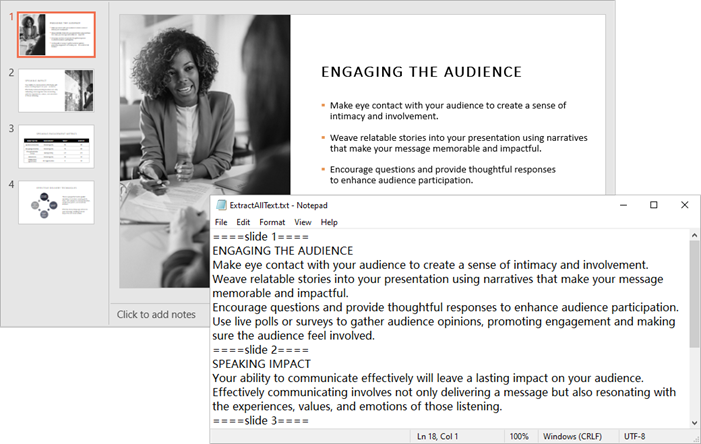
2.2 Extract Text from Tables
Tables in PowerPoint store structured data. Extracting this data requires iterating through each cell to maintain the table’s structure.
Step-by-Step Guide
- Initialize the Presentation object and load your PowerPoint file.
- Iterate through each slide to access its shapes.
- Identify table shapes (ITable objects).
- Loop through rows and cells to extract text.
Code Example
from spire.presentation import *
from spire.presentation.common import *

# Create a Presentation object
presentation = Presentation()

# Load a PowerPoint file
presentation.LoadFromFile("C:\\Users\\Administrator\\Desktop\\Input.pptx")

# Create a list for tables
tables = []

# Loop through the slides
for slide in presentation.Slides:
    # Loop through the shapes in the slide
    for shape in slide.Shapes:
        # Check whether the shape is a table
        if isinstance(shape, ITable):
            tableData = "

            # Loop through the rows in the table
            for row in shape.TableRows:
                rowData = "

                # Loop through the cells in the row
                for i in range(row.Count):
                    # Get the cell value
                    cellValue = row[i].TextFrame.Text
                    # Add cell value with spaces for better readability
                    rowData += (cellValue + "  |  " if i < row.Count - 1 else cellValue)
                tableData += (rowData + "\n")
            tables.append(tableData)

# Write the tables to text files
for idx, table in enumerate(tables, start=1):
    fileName = f"output/Table-{idx}.txt"
    with open(fileName, "w", encoding='utf-8') as f:
        f.write(table)

# Dispose resources
presentation.Dispose()
Output:

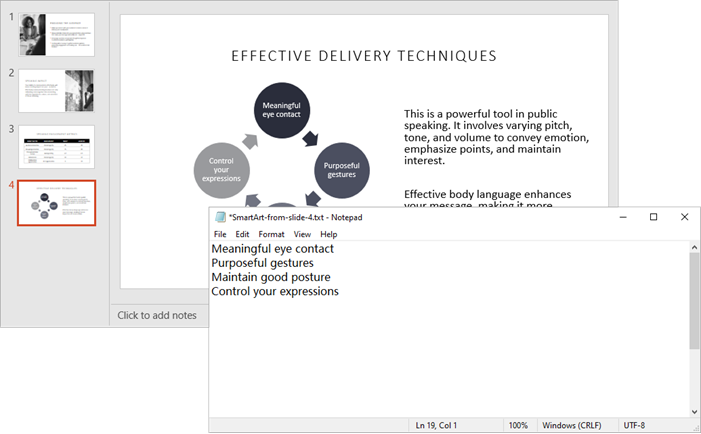
2.3 Extract Text from SmartArt
SmartArt is a unique feature in PowerPoint used for creating diagrams. Extracting text from SmartArt involves accessing its nodes and retrieving the text from each node.
Step-by-Step Guide
- Load the PowerPoint file into a Presentation object.
- Iterate through each slide and its shapes.
- Identify ISmartArt shapes in slides.
- Loop through each node in the SmartArt.
- Extract and save the text from each node.
Code Example
from spire.presentation.common import *
from spire.presentation import *

# Create a Presentation object
presentation = Presentation()

# Load a PowerPoint file
presentation.LoadFromFile("C:\\Users\\Administrator\\Desktop\\Input.pptx")

# Iterate through each slide in the presentation
for slide_index, slide in enumerate(presentation.Slides):

    # Create a list to store the extracted text for the current slide
    extracted_text = []

    # Loop through the shapes on the slide and find the SmartArt shapes
    for shape in slide.Shapes:
        if isinstance(shape, ISmartArt):
            smartArt = shape

            # Extract text from the SmartArt nodes and append to the list
            for node in smartArt.Nodes:
                extracted_text.append(node.TextFrame.Text)

    # Write the extracted text to a separate text file for each slide
    if extracted_text:  # Only create a file if there's text extracted
        file_name = f"output/SmartArt-from-slide-{slide_index + 1}.txt"
        with open(file_name, "w", encoding="utf-8") as text_file:
            for text in extracted_text:
                text_file.write(text + "\n")

# Dispose resources
presentation.Dispose()
Output:
You might also be interested in: Read Speaker Notes in PowerPoint in Python
3. Saving Images from Slides in Python
In addition to text, slides often contain images that may be important for your analysis. This section will show you how to save images from the slides.
Step-by-Step Guide
- Initialize the Presentation object and load your PowerPoint file.
- Access the Images collection in the presentation.
- Iterate through each image and save it in a desired format (e.g., PNG).
Code Example
from spire.presentation.common import *
from spire.presentation import *

# Create a Presentation object
presentation = Presentation()

# Load a PowerPoint document
presentation.LoadFromFile("C:\\Users\\Administrator\\Desktop\\Input.pptx")

# Get the images in the document
images = presentation.Images

# Iterate through the images in the document
for i, image in enumerate(images):

    # Save a certain image in the specified path
    ImageName = "Output/Images_"+str(i)+".png"
    image_data = (IImageData)(image)
    image_data.Image.Save(ImageName)

# Dispose resources
presentation.Dispose()
Output:

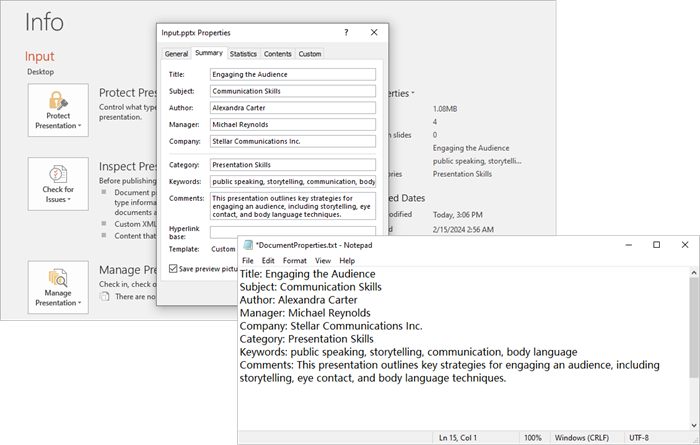
4. Accessing Metadata (Document Properties) in Python
Extracting metadata provides insights into the presentation, such as its title, author, and keywords. This section will guide you on how to access and save this metadata.
Step-by-Step Guide
- Create and load your PowerPoint file into a Presentation object.
- Access the DocumentProperty object.
- Extract properties like Title , Author , and Keywords .
Code Example
from spire.presentation.common import *
from spire.presentation import *

# Create a Presentation object
presentation = Presentation()

# Load a PowerPoint document
presentation.LoadFromFile("C:\\Users\\Administrator\\Desktop\\Input.pptx")

# Get the DocumentProperty object
documentProperty = presentation.DocumentProperty

# Prepare the content for the text file
properties = [
    f"Title: {documentProperty.Title}",
    f"Subject: {documentProperty.Subject}",
    f"Author: {documentProperty.Author}",
    f"Manager: {documentProperty.Manager}",
    f"Company: {documentProperty.Company}",
    f"Category: {documentProperty.Category}",
    f"Keywords: {documentProperty.Keywords}",
    f"Comments: {documentProperty.Comments}",
]

# Write the properties to a text file
with open("output/DocumentProperties.txt", "w", encoding="utf-8") as text_file:
    for line in properties:
        text_file.write(line + "\n")

# Dispose resources
presentation.Dispose()
Output:
You might also be interested in: Add Document Properties to a PowerPoint File in Python
5. Conclusion
With Spire.Presentation for Python, you can effortlessly read and extract various elements from PowerPoint files—such as text, images, tables, and metadata. This powerful library streamlines automation tasks, content analysis, and data migration, allowing for efficient management of PowerPoint files. Whether you're developing an analytics tool, automating document processing, or managing presentation content, Spire.Presentation offers a robust and seamless solution for programmatically handling PowerPoint files.
6. FAQs
Q1. Can Spire.Presentation handle password-protected PowerPoint files?
Yes, Spire.Presentation can open and process password-protected PowerPoint files. To access an encrypted file, use the LoadFromFile() method with the password parameter:
presentation.LoadFromFile("encrypted.pptx", "yourpassword")
Q2. How can I read comments from PowerPoint slides?
You can read comments from PowerPoint slides using the Spire.Presentation library. Here’s how:
from spire.presentation import *

presentation = Presentation()
presentation.LoadFromFile("Input.pptx")

with open("PowerPoint_Comments.txt", "w", encoding="utf-8") as file:
    for slide_idx, slide in enumerate(presentation.Slides):
        slide = (ISlide)(slide)
        if len(slide.Comments) > 0:
            for comment_idx, comment in enumerate(slide.Comments):
                file.write(f"Comment {comment_idx + 1} from Slide {slide_idx + 1}: {comment.Text}\n")
Q3. Does Spire.Presentation preserve formatting when extracting text?
Basic text extraction retrieves raw text content. For formatted text (fonts, colors), you would need to access additional properties like TextRange.LatinFont and TextRange.Fill .
Q4. Are there any limitations on file size when reading PowerPoint files in Python?
While Spire.Presentation can handle most standard presentations, extremely large files (hundreds of MB) may require optimization for better performance.
Q5. Can I create or modify PowerPoint documents using Spire.Presentation?
Yes, you can create PowerPoint documents and modify existing ones using Spire.Presentation. The library provides a range of features that allow you to add new slides, insert text, images, tables, and shapes, as well as edit existing content.
Get a Free License
To fully experience the capabilities of Spire.Presentation for Python without any evaluation limitations, you can request a free 30-day trial license.
Converter e-mail para PDF – Métodos universais e de programação
Índice
Instalar com Nuget
Install-Package Spire.Email
Install-Package Spire.Doc
Os e-mails frequentemente contêm informações cruciais: contratos, recibos, itinerários de viagem, atualizações de projetos ou mensagens emocionantes que você deseja guardar para sempre. Mas confiar apenas na sua caixa de entrada para armazenamento a longo prazo é arriscado. Contas são hackeadas, serviços mudam e e-mails podem ser excluídos acidentalmente. Converter e-mails para PDF resolve isso criando documentos universalmente acessíveis, perfeitos para registros, provas legais ou compartilhamento com clientes.
Este guia explora abordagens tanto amigáveis ao usuário quanto programáticas para salvar arquivos de e-mail (MSG, EML) como arquivos PDF.
- Como Converter E-mail para PDF: Métodos Universais
- Converter E-mail para PDF em C#: Focado em Desenvolvedores
- Qual Método Você Deve Escolher?
- Conclusão
Como Converter E-mail para PDF: Métodos Universais
Métodos universais são ideais para usuários que не querem escrever código. Aqui estão as abordagens mais comuns para a conversão de e-mail para PDF:
Método 1: Função "Imprimir" Integrada
Este é o método mais confiável e amplamente aplicável em desktops (Windows, macOS, Linux) e clientes de e-mail (Webmail, Outlook, Apple Mail).
1. Abra o E-mail
2. Encontre a Opção de Impressão:
- Webmail (Gmail, Outlook.com, Yahoo): Procure o ícone da impressora ou clique no menu de três pontos e selecione "Imprimir".
- Clientes de Desktop (Outlook, Apple Mail): Vá para “Arquivo > Imprimir”, ou use o atalho de teclado “Ctrl+P” (Windows) / “Cmd+P” (Mac).
3. Escolha a Impressora PDF:
- "Salvar como PDF" (comum no Mac, navegador Chrome)
- "Microsoft Print to PDF" (padrão do Windows)
- "Adobe PDF" (se o Adobe Acrobat estiver instalado)
4. Configure as Definições (Opcional):
- Defina o tamanho da página, orientação, margens, etc.
- Desative cabeçalhos/rodapés para uma aparência mais limpa, contendo apenas o conteúdo do e-mail.
5. Salve em PDF:
- Clique em "Imprimir", "Salvar" ou similar.
- Nomeie seu arquivo, escolha um local para salvar e clique em "Salvar".

Método 2: Conversores Online Gratuitos (Use com Cautela)
Precisa converter e-mails para PDFs sem instalar software? Você pode usar o Zamzar, um conversor gratuito que permite converter arquivos .msg/.eml:
Passos:
- Visite Zamzar.
- Carregue seu arquivo de e-mail.
- Selecione PDF como formato de saída e clique em Converter.
Nota de Segurança: Evite carregar e-mails confidenciais em ferramentas online. Use métodos offline para dados sensíveis.
Converter E-mail para PDF em C#: Focado em Desenvolvedores
Para desenvolvedores que necessitam de automação, processamento em lote ou integração em fluxos de trabalho .NET, use o Spire.Doc for .NET em conjunto com a biblioteca Spire.Email for .NET para realizar sem esforço a conversão de MSG ou EML para PDF em C#.
Configuração:
Instale os pacotes NuGet:
Install-Package Spire.Email
Install-Package Spire.Doc
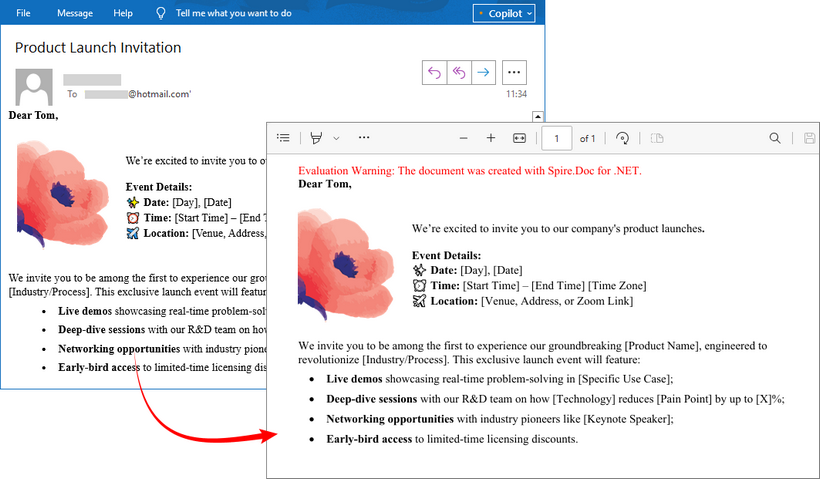
Abaixo está o código C# para converter um arquivo msg do Outlook para PDF.
using Spire.Doc;
using Spire.Doc.Documents;
using Spire.Email;

namespace EmailToPdf
{
    class Program
    {
        static void Main(string[] args)
        {

            // Carregar um arquivo de e-mail (.msg ou .eml)
            MailMessage mail = MailMessage.Load("sample.msg", MailMessageFormat.Msg);

            // Analisar o conteúdo do e-mail e retorná-lo em formato HTML
            string htmlBody = mail.BodyHtml;

            // Criar um documento do Word
            Document doc = new Document();
            Section section = doc.AddSection();
            Paragraph paragraph = section.AddParagraph();

            // Adicionar o conteúdo HTML ao documento
            paragraph.AppendHTML(htmlBody);

            // Converter para o formato PDF
            doc.SaveToFile("EmailToPdf.pdf", FileFormat.PDF);
        }
    }
}
Passos Chave:
- Carregar o E-mail: O método MailMessage.Load() lê um arquivo de e-mail (.msg ou .eml) para um objeto MailMessage.
- Extrair Conteúdo HTML: O corpo HTML do e-mail é recuperado através da propriedade MailMessage.BodyHtml.
- Criar um Documento: Um documento do Word é instanciado usando o Spire.Doc.
- Adicionar HTML ao Documento: O conteúdo HTML é anexado ao documento usando Paragraph.AppendHTML().
- Salvar como PDF: O documento é salvo como PDF usando Document.SaveToFile().
Saída:
Qual Método Você Deve Escolher?
| Cenário | Abordagem Recomendada |
| Conversões únicas | Função integrada Imprimir para PDF |
| Trabalhos em lote não sensíveis | Ferramentas online confiáveis |
| Fluxos de trabalho automatizados/ e-mails sensíveis | Bibliotecas Spire (C#/.NET) |
Conclusão
Quer você precise de uma conversão manual rápida ou de uma solução automatizada para sua aplicação, converter e-mails para PDF é simples com as ferramentas certas. Os métodos universais são ótimos para conversões pontuais, enquanto a programação em C# oferece escalabilidade e capacidades de integração para desenvolvedores. Escolha a abordagem que melhor se adapta às suas necessidades para garantir que seus e-mails importantes sejam preservados de forma eficaz.
LEIA TAMBÉM:
Convertire e-mail in PDF – Metodi universali e programmati
Indice
Installa con Nuget
Install-Package Spire.Email
Install-Package Spire.Doc
Le e-mail contengono spesso informazioni cruciali: contratti, ricevute, itinerari di viaggio, aggiornamenti di progetto o messaggi sentiti che vuoi conservare per sempre. Ma affidarsi esclusivamente alla tua casella di posta per l'archiviazione a lungo termine è rischioso. Gli account vengono violati, i servizi cambiano e le e-mail possono essere eliminate accidentalmente. La conversione delle e-mail in PDF risolve questo problema creando documenti universalmente accessibili, perfetti per registrazioni, prove legali o condivisione con i clienti.
Questa guida esplora approcci sia user-friendly che programmatici per salvare file di posta elettronica (MSG, EML) come file PDF.
- Come convertire un'e-mail in PDF: Metodi universali
- Convertire un'e-mail in PDF in C#: Focalizzato sugli sviluppatori
- Quale metodo dovresti scegliere?
- Conclusione
Come convertire un'e-mail in PDF: Metodi universali
I metodi universali sono ideali per gli utenti che non vogliono scrivere codice. Ecco gli approcci più comuni per la conversione da e-mail a PDF:
Metodo 1: Funzione "Stampa" integrata
Questo è il metodo più affidabile e ampiamente applicabile su desktop (Windows, macOS, Linux) e client di posta elettronica (Webmail, Outlook, Apple Mail).
1. Apri l'e-mail
2. Trova l'opzione di stampa:
- Webmail (Gmail, Outlook.com, Yahoo): Cerca l'icona della stampante o fai clic sul menu con tre punti e seleziona "Stampa".
- Client desktop (Outlook, Apple Mail): Vai su “File > Stampa”, o usa la scorciatoia da tastiera “Ctrl+P” (Windows) / “Cmd+P” (Mac).
3. Scegli la stampante PDF:
- "Salva come PDF" (comune su Mac, browser Chrome)
- "Microsoft Print to PDF" (predefinito di Windows)
- "Adobe PDF" (se è installato Adobe Acrobat)
4. Configura le impostazioni (opzionale):
- Imposta le dimensioni della pagina, l'orientamento, i margini, ecc.
- Disabilita intestazioni/piè di pagina per un aspetto più pulito, contenente solo il contenuto dell'e-mail.
5. Salva in PDF:
- Fai clic su "Stampa", "Salva" o simile.
- Dai un nome al tuo file, scegli una posizione di salvataggio e fai clic su "Salva".
Metodo 2: Convertitori online gratuiti (usare con cautela)
Devi convertire le e-mail in PDF senza installare software? Puoi usare Zamzar, un convertitore gratuito che ti permette di convertire file .msg/.eml:
Passaggi:
- Visita Zamzar.
- Carica il tuo file di posta elettronica.
- Seleziona PDF come formato di output e fai clic su Converti.
Nota sulla sicurezza: evita di caricare e-mail riservate su strumenti online. Utilizza metodi offline per i dati sensibili.
Convertire un'e-mail in PDF in C#: Focalizzato sugli sviluppatori
Per gli sviluppatori che necessitano di automazione, elaborazione batch o integrazione nei flussi di lavoro .NET, utilizzare Spire.Doc for .NET in combinazione con la libreria Spire.Email for .NET per ottenere senza sforzo la conversione da MSG o EML a PDF in C#.
Configurazione:
Installa i pacchetti NuGet:
Install-Package Spire.Email
Install-Package Spire.Doc
Di seguito è riportato il codice C# per convertire un file msg di Outlook in PDF.
using Spire.Doc;
using Spire.Doc.Documents;
using Spire.Email;

namespace EmailToPdf
{
    class Program
    {
        static void Main(string[] args)
        {

            // Carica un file di posta elettronica (.msg o .eml)
            MailMessage mail = MailMessage.Load("sample.msg", MailMessageFormat.Msg);

            // Analizza il contenuto dell'e-mail e lo restituisce in formato HTML
            string htmlBody = mail.BodyHtml;

            // Crea un documento di Word
            Document doc = new Document();
            Section section = doc.AddSection();
            Paragraph paragraph = section.AddParagraph();

            // Aggiungi il contenuto HTML al documento
            paragraph.AppendHTML(htmlBody);

            // Converti in formato PDF
            doc.SaveToFile("EmailToPdf.pdf", FileFormat.PDF);
        }
    }
}
Passaggi chiave:
- Carica l'e-mail: il metodo MailMessage.Load() legge un file di posta elettronica (.msg o .eml) in un oggetto MailMessage.
- Estrai il contenuto HTML: il corpo HTML dell'e-mail viene recuperato tramite la proprietà MailMessage.BodyHtml.
- Crea un documento: un documento di Word viene istanziato utilizzando Spire.Doc.
- Aggiungi HTML al documento: il contenuto HTML viene aggiunto al documento utilizzando Paragraph.AppendHTML().
- Salva come PDF: il documento viene salvato come PDF utilizzando Document.SaveToFile().
Output:
Quale metodo dovresti scegliere?
| Scenario | Approccio consigliato |
| Conversioni singole | Funzione integrata Stampa su PDF |
| Lavori in batch non sensibili | Strumenti online affidabili |
| Flussi di lavoro automatizzati/e-mail sensibili | Librerie Spire (C#/.NET) |
Conclusione
Che tu abbia bisogno di una rapida conversione manuale o di una soluzione automatizzata per la tua applicazione, convertire le e-mail in PDF è semplice con gli strumenti giusti. I metodi universali sono ottimi per le conversioni una tantum, mentre la programmazione in C# offre scalabilità e capacità di integrazione per gli sviluppatori. Scegli l'approccio che meglio si adatta alle tue esigenze per garantire che le tue e-mail importanti vengano conservate in modo efficace.
LEGGI ANCHE: