이메일을 PDF로 변환 – 범용 및 프로그래밍 방식
목차
Nuget으로 설치
Install-Package Spire.Email
Install-Package Spire.Doc
이메일에는 종종 계약서, 영수증, 여행 일정, 프로젝트 업데이트 또는 영원히 보관하고 싶은 진심 어린 메시지와 같은 중요한 정보가 포함됩니다. 그러나 장기 보관을 위해 받은 편지함에만 의존하는 것은 위험합니다. 계정이 해킹당하고, 서비스가 변경되며, 이메일이 실수로 삭제될 수 있습니다. 이메일을 PDF로 변환하면 기록, 법적 증거 또는 고객 공유에 완벽한 보편적으로 접근 가능한 문서를 만들어 이 문제를 해결할 수 있습니다.
이 가이드에서는 이메일 파일(MSG, EML)을 PDF 파일로 저장하는 사용자 친화적인 방법과 프로그래밍 방식의 접근법을 모두 살펴봅니다.
이메일을 PDF로 변환하는 방법: 보편적인 방법
보편적인 방법은 코드를 작성하고 싶지 않은 사용자에게 이상적입니다. 다음은 가장 일반적인 이메일-PDF 변환 방법입니다.
방법 1: 내장된 "인쇄" 기능
이것은 데스크톱(Windows, macOS, Linux) 및 이메일 클라이언트(웹메일, Outlook, Apple Mail)에서 가장 신뢰할 수 있고 널리 적용 가능한 방법입니다.
1. 이메일 열기
2. 인쇄 옵션 찾기:
- 웹메일(Gmail, Outlook.com, Yahoo): 프린터 아이콘을 찾거나 세 점 메뉴를 클릭하고 "인쇄"를 선택합니다.
- 데스크톱 클라이언트(Outlook, Apple Mail): "파일 > 인쇄"로 이동하거나 "Ctrl+P"(Windows) / "Cmd+P"(Mac) 키보드 단축키를 사용합니다.
3. PDF 프린터 선택:
- "PDF로 저장" (Mac, Chrome 브라우저에서 일반적)
- "Microsoft Print to PDF" (Windows 기본값)
- "Adobe PDF" (Adobe Acrobat이 설치된 경우)
4. 설정 구성(선택 사항):
- 페이지 크기, 방향, 여백 등을 설정합니다.
- 이메일 내용만 포함된 더 깔끔한 모양을 위해 머리글/바닥글을 비활성화합니다.
5. PDF로 저장:
- "인쇄", "저장" 또는 유사한 버튼을 클릭합니다.
- 파일 이름을 지정하고 저장 위치를 선택한 다음 "저장"을 클릭합니다.

방법 2: 무료 온라인 변환기 (주의해서 사용)
소프트웨어를 설치하지 않고 이메일을 PDF로 변환해야 합니까? .msg/.eml 파일을 변환할 수 있는 무료 변환기인 Zamzar를 사용할 수 있습니다.
단계:
- Zamzar를 방문합니다.
- 이메일 파일을 업로드합니다.
- 출력 형식으로 PDF를 선택하고 변환을 클릭합니다.
보안 참고: 기밀 이메일을 온라인 도구에 업로드하지 마십시오. 민감한 데이터는 오프라인 방법을 사용하십시오.
C#에서 이메일을 PDF로 변환: 개발자 중심
.NET 워크플로에 자동화, 일괄 처리 또는 통합이 필요한 개발자의 경우 Spire.Doc for .NET을 Spire.Email for .NET 라이브러리와 함께 사용하여 C#에서 MSG 또는 EML을 PDF로 손쉽게 변환할 수 있습니다.
설정:
NuGet 패키지 설치:
Install-Package Spire.Email
Install-Package Spire.Doc
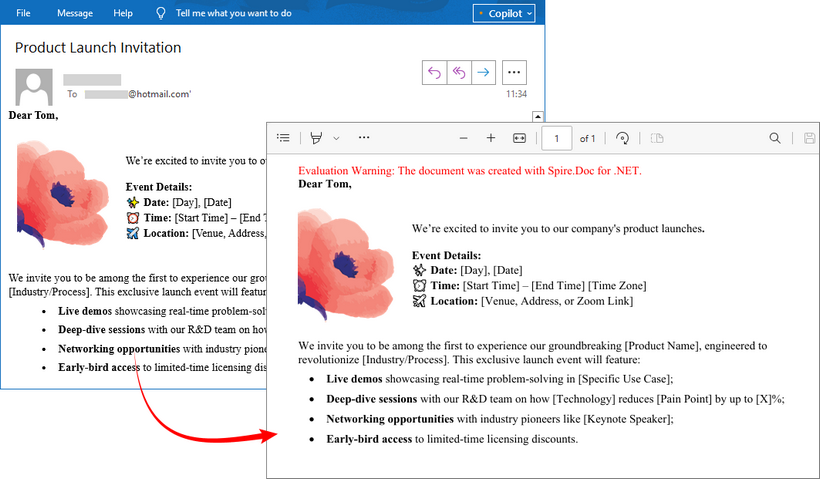
아래는 Outlook msg 파일을 PDF로 변환하는 C# 코드입니다.
using Spire.Doc;
using Spire.Doc.Documents;
using Spire.Email;

namespace EmailToPdf
{
    class Program
    {
        static void Main(string[] args)
        {

            // 이메일 파일(.msg 또는 .eml) 로드
            MailMessage mail = MailMessage.Load("sample.msg", MailMessageFormat.Msg);

            // 이메일 내용을 구문 분석하여 HTML 형식으로 반환
            string htmlBody = mail.BodyHtml;

            // Word 문서 생성
            Document doc = new Document();
            Section section = doc.AddSection();
            Paragraph paragraph = section.AddParagraph();

            // 문서에 HTML 콘텐츠 추가
            paragraph.AppendHTML(htmlBody);

            // PDF 형식으로 변환
            doc.SaveToFile("EmailToPdf.pdf", FileFormat.PDF);
        }
    }
}
주요 단계:
- 이메일 로드: MailMessage.Load() 메서드는 이메일 파일(.msg 또는 .eml)을 MailMessage 객체로 읽습니다.
- HTML 콘텐츠 추출: 이메일의 HTML 본문은 MailMessage.BodyHtml 속성을 통해 검색됩니다.
- 문서 생성: Spire.Doc를 사용하여 Word 문서가 인스턴스화됩니다.
- 문서에 HTML 추가: HTML 콘텐츠는 Paragraph.AppendHTML()을 사용하여 문서에 추가됩니다.
- PDF로 저장: 문서는 Document.SaveToFile()을 사용하여 PDF로 저장됩니다.
출력:
어떤 방법을 선택해야 할까요?
| 시나리오 | 권장 접근 방식 |
| 단일 변환 | 내장된 PDF로 인쇄 기능 |
| 민감하지 않은 일괄 작업 | 신뢰할 수 있는 온라인 도구 |
| 자동화된 워크플로/민감한 이메일 | Spire 라이브러리 (C#/.NET) |
결론
빠른 수동 변환이 필요하든 애플리케이션을 위한 자동화된 솔루션이 필요하든, 올바른 도구를 사용하면 이메일을 PDF로 변환하는 것이 간단합니다. 보편적인 방법은 일회성 변환에 적합하며, C# 프로그래밍은 개발자를 위한 확장성과 통합 기능을 제공합니다. 중요한 이메일이 효과적으로 보존되도록 필요에 가장 적합한 접근 방식을 선택하십시오.
또한 읽기:
Convertir un e-mail en PDF – Méthodes universelles et programmatiques
Table des matières
Installer avec Nuget
Install-Package Spire.Email
Install-Package Spire.Doc
Les e-mails contiennent souvent des informations cruciales : contrats, reçus, itinéraires de voyage, mises à jour de projets ou messages sincères que vous souhaitez conserver pour toujours. Mais compter uniquement sur votre boîte de réception pour un stockage à long terme est risqué. Les comptes sont piratés, les services changent et les e-mails peuvent être supprimés accidentellement. La conversion des e-mails en PDF résout ce problème en créant des documents universellement accessibles, parfaits pour les archives, les preuves juridiques ou le partage avec les clients.
Ce guide explore des approches à la fois conviviales et programmatiques pour enregistrer des fichiers d'e-mail (MSG, EML) en tant que fichiers PDF.
- Comment convertir un e-mail en PDF : Méthodes universelles
- Convertir un e-mail en PDF en C# : Axé sur les développeurs
- Quelle méthode choisir ?
- Conclusion
Comment convertir un e-mail en PDF : Méthodes universelles
Les méthodes universelles sont idéales pour les utilisateurs qui ne veulent pas écrire de code. Voici les approches de conversion d'e-mail en PDF les plus courantes :
Méthode 1 : Fonction "Imprimer" intégrée
C'est la méthode la plus fiable et la plus largement applicable sur les ordinateurs de bureau (Windows, macOS, Linux) et les clients de messagerie (Webmail, Outlook, Apple Mail).
1. Ouvrez l'e-mail
2. Trouvez l'option d'impression :
- Webmail (Gmail, Outlook.com, Yahoo) : Cherchez l'icône de l'imprimante ou cliquez sur le menu à trois points et sélectionnez « Imprimer ».
- Clients de bureau (Outlook, Apple Mail) : Allez dans « Fichier > Imprimer », ou utilisez le raccourci clavier « Ctrl+P » (Windows) / « Cmd+P » (Mac).
3. Choisissez l'imprimante PDF :
- « Enregistrer en PDF » (courant sur Mac, navigateur Chrome)
- « Microsoft Print to PDF » (par défaut sur Windows)
- « Adobe PDF » (si Adobe Acrobat est installé)
4. Configurez les paramètres (facultatif) :
- Définissez la taille de la page, l'orientation, les marges, etc.
- Désactivez les en-têtes/pieds de page pour un aspect plus propre, ne contenant que le contenu de l'e-mail.
5. Enregistrez en PDF :
- Cliquez sur « Imprimer », « Enregistrer » ou similaire.
- Nommez votre fichier, choisissez un emplacement de sauvegarde et cliquez sur « Enregistrer ».
Méthode 2 : Convertisseurs en ligne gratuits (à utiliser avec prudence)
Besoin de convertir des e-mails en PDF sans installer de logiciel ? Vous pouvez utiliser Zamzar, un convertisseur gratuit qui vous permet de convertir des fichiers .msg/.eml :
Étapes :
- Visitez Zamzar.
- Téléchargez votre fichier d'e-mail.
- Sélectionnez PDF comme format de sortie et cliquez sur Convertir.
Note de sécurité : Évitez de télécharger des e-mails confidentiels sur des outils en ligne. Utilisez des méthodes hors ligne pour les données sensibles.
Convertir un e-mail en PDF en C# : Axé sur les développeurs
Pour les développeurs ayant besoin d'automatisation, de traitement par lots ou d'intégration dans des flux de travail .NET, utilisez Spire.Doc for .NET en conjonction avec la bibliothèque Spire.Email for .NET pour réaliser sans effort la conversion de MSG ou EML en PDF en C#.
Configuration :
Installez les paquets NuGet :
Install-Package Spire.Email
Install-Package Spire.Doc
Voici le code C# pour convertir un fichier msg d'Outlook en PDF.
using Spire.Doc;
using Spire.Doc.Documents;
using Spire.Email;

namespace EmailToPdf
{
    class Program
    {
        static void Main(string[] args)
        {

            // Charger un fichier e-mail (.msg ou .eml)
            MailMessage mail = MailMessage.Load("sample.msg", MailMessageFormat.Msg);

            // Analyser le contenu de l'e-mail et le retourner au format HTML
            string htmlBody = mail.BodyHtml;

            // Créer un document Word
            Document doc = new Document();
            Section section = doc.AddSection();
            Paragraph paragraph = section.AddParagraph();

            // Ajouter le contenu HTML au document
            paragraph.AppendHTML(htmlBody);

            // Convertir au format PDF
            doc.SaveToFile("EmailToPdf.pdf", FileFormat.PDF);
        }
    }
}
Étapes clés :
- Charger l'e-mail : La méthode MailMessage.Load() lit un fichier d'e-mail (.msg ou .eml) dans un objet MailMessage.
- Extraire le contenu HTML : Le corps HTML de l'e-mail est récupéré via la propriété MailMessage.BodyHtml.
- Créer un document : Un document Word est instancié à l'aide de Spire.Doc.
- Ajouter du HTML au document : Le contenu HTML est ajouté au document à l'aide de Paragraph.AppendHTML().
- Enregistrer en PDF : Le document est enregistré en tant que PDF à l'aide de Document.SaveToFile().
Sortie :
Quelle méthode choisir ?
| Scénario | Approche recommandée |
| Conversions uniques | Fonction intégrée Imprimer en PDF |
| Tâches par lots non sensibles | Outils en ligne de confiance |
| Flux de travail automatisés/ e-mails sensibles | Bibliothèques Spire (C#/.NET) |
Conclusion
Que vous ayez besoin d'une conversion manuelle rapide ou d'une solution automatisée pour votre application, la conversion d'e-mails en PDF est simple avec les bons outils. Les méthodes universelles sont idéales pour les conversions ponctuelles, tandis que la programmation en C# offre des capacités d'évolutivité et d'intégration pour les développeurs. Choisissez l'approche qui correspond le mieux à vos besoins pour vous assurer que vos e-mails importants sont préservés efficacement.
LIRE AUSSI :
Convertir correo electrónico a PDF: métodos universales y de programación
Tabla de contenidos
Instalar con Nuget
Install-Package Spire.Email
Install-Package Spire.Doc
Los correos electrónicos a menudo contienen información crucial: contratos, recibos, itinerarios de viaje, actualizaciones de proyectos o mensajes emotivos que desea conservar para siempre. Pero depender únicamente de su bandeja de entrada para el almacenamiento a largo plazo es arriesgado. Las cuentas son hackeadas, los servicios cambian y los correos electrónicos pueden eliminarse accidentalmente. Convertir correos electrónicos a PDF resuelve esto creando documentos universalmente accesibles, perfectos para registros, pruebas legales o para compartir con clientes.
Esta guía explora enfoques tanto fáciles de usar como programáticos para guardar archivos de correo electrónico (MSG, EML) como archivos PDF.
- Cómo convertir un correo electrónico a PDF: Métodos universales
- Convertir correo electrónico a PDF en C#: Enfocado en desarrolladores
- ¿Qué método debería elegir?
- Conclusión
Cómo convertir un correo electrónico a PDF: Métodos universales
Los métodos universales son ideales para usuarios que no quieren escribir código. Aquí están los enfoques más comunes de conversión de correo electrónico a PDF:
Método 1: Función integrada "Imprimir"
Este es el método más fiable y ampliamente aplicable en computadoras de escritorio (Windows, macOS, Linux) y clientes de correo electrónico (Webmail, Outlook, Apple Mail).
1. Abra el correo electrónico
2. Encuentre la opción de Imprimir:
- Webmail (Gmail, Outlook.com, Yahoo): Busque el icono de la impresora o haga clic en el menú de tres puntos y seleccione "Imprimir".
- Clientes de escritorio (Outlook, Apple Mail): Vaya a “Archivo > Imprimir”, o use el atajo de teclado “Ctrl+P” (Windows) / “Cmd+P” (Mac).
3. Elija la impresora PDF:
- "Guardar como PDF" (común en Mac, navegador Chrome)
- "Microsoft Print to PDF" (predeterminado de Windows)
- "Adobe PDF" (si Adobe Acrobat está instalado)
4. Configure los ajustes (opcional):
- Establezca el tamaño de página, la orientación, los márgenes, etc.
- Desactive los encabezados/pies de página para una apariencia más limpia, que contenga solo el contenido del correo electrónico.
5. Guarde en PDF:
- Haga clic en "Imprimir", "Guardar" o similar.
- Nombre su archivo, elija una ubicación para guardarlo y haga clic en "Guardar".
Método 2: Convertidores en línea gratuitos (usar con precaución)
¿Necesita convertir correos electrónicos a PDF sin instalar software? Puede usar Zamzar, un convertidor gratuito que le permite convertir archivos .msg/.eml:
Pasos:
- Visite Zamzar.
- Cargue su archivo de correo electrónico.
- Seleccione PDF como formato de salida y haga clic en Convertir.
Nota de seguridad: Evite cargar correos electrónicos confidenciales en herramientas en línea. Utilice métodos sin conexión para datos sensibles.
Convertir correo electrónico a PDF en C#: Enfocado en desarrolladores
Para los desarrolladores que necesitan automatización, procesamiento por lotes o integración en flujos de trabajo de .NET, use Spire.Doc for .NET junto con la biblioteca Spire.Email for .NET para lograr sin esfuerzo la conversión de MSG o EML a PDF en C#.
Configuración:
Instale los paquetes de NuGet:
Install-Package Spire.Email
Install-Package Spire.Doc
A continuación se muestra el código C# para convertir un archivo msg de Outlook a PDF.
using Spire.Doc;
using Spire.Doc.Documents;
using Spire.Email;

namespace EmailToPdf
{
    class Program
    {
        static void Main(string[] args)
        {

            // Cargar un archivo de correo electrónico (.msg o .eml)
            MailMessage mail = MailMessage.Load("sample.msg", MailMessageFormat.Msg);

            // Analizar el contenido del correo electrónico y devolverlo en formato HTML
            string htmlBody = mail.BodyHtml;

            // Crear un documento de Word
            Document doc = new Document();
            Section section = doc.AddSection();
            Paragraph paragraph = section.AddParagraph();

            // Agregar el contenido HTML al documento
            paragraph.AppendHTML(htmlBody);

            // Convertir al formato PDF
            doc.SaveToFile("EmailToPdf.pdf", FileFormat.PDF);
        }
    }
}
Pasos clave:
- Cargar el correo electrónico: El método MailMessage.Load() lee un archivo de correo electrónico (.msg o .eml) en un objeto MailMessage.
- Extraer contenido HTML: El cuerpo HTML del correo electrónico se recupera a través de la propiedad MailMessage.BodyHtml.
- Crear un documento: Se crea una instancia de un documento de Word usando Spire.Doc.
- Agregar HTML al documento: El contenido HTML se agrega al documento usando Paragraph.AppendHTML().
- Guardar como PDF: El documento se guarda como PDF usando Document.SaveToFile().
Salida:
¿Qué método debería elegir?
| Escenario | Enfoque recomendado |
| Conversiones únicas | Función integrada Imprimir a PDF |
| Trabajos por lotes no sensibles | Herramientas en línea de confianza |
| Flujos de trabajo automatizados/ correos electrónicos sensibles | Bibliotecas Spire (C#/.NET) |
Conclusión
Ya sea que necesite una conversión manual rápida o una solución automatizada para su aplicación, convertir correos electrónicos a PDF es sencillo con las herramientas adecuadas. Los métodos universales son excelentes para conversiones únicas, mientras que la programación en C# proporciona escalabilidad y capacidades de integración para los desarrolladores. Elija el enfoque que mejor se adapte a sus necesidades para asegurarse de que sus correos electrónicos importantes se conserven de manera efectiva.
LEA TAMBIÉN:
E-Mail in PDF umwandeln – Universelle und programmatische Methoden
Inhaltsverzeichnis
Installation mit Nuget
Install-Package Spire.Email
Install-Package Spire.Doc
E-Mails enthalten oft wichtige Informationen: Verträge, Quittungen, Reisepläne, Projektaktualisierungen oder herzliche Nachrichten, die Sie für immer aufbewahren möchten. Sich jedoch ausschließlich auf Ihren Posteingang für die langfristige Speicherung zu verlassen, ist riskant. Konten werden gehackt, Dienste ändern sich und E-Mails können versehentlich gelöscht werden. Das Konvertieren von E-Mails in PDF löst dieses Problem, indem universell zugängliche Dokumente erstellt werden, die sich perfekt für Aufzeichnungen, rechtliche Beweise oder die Weitergabe an Kunden eignen.
Diese Anleitung untersucht sowohl benutzerfreundliche als auch programmatische Ansätze zum Speichern von E-Mail-Dateien (MSG, EML) als PDF-Dateien.
- Wie man E-Mails in PDF konvertiert: Universelle Methoden
- E-Mail in PDF in C# konvertieren: Entwicklerfokus
- Welche Methode sollten Sie wählen?
- Fazit
Wie man E-Mails in PDF konvertiert: Universelle Methoden
Universelle Methoden sind ideal für Benutzer, die keinen Code schreiben möchten. Hier sind die gängigsten Ansätze zur Konvertierung von E-Mails in PDF:
Methode 1: Integrierte „Drucken“-Funktion
Dies ist die zuverlässigste und am weitesten verbreitete Methode auf Desktops (Windows, macOS, Linux) und in E-Mail-Clients (Webmail, Outlook, Apple Mail).
1. Öffnen Sie die E-Mail
2. Finden Sie die Druckoption:
- Webmail (Gmail, Outlook.com, Yahoo): Suchen Sie nach dem Druckersymbol oder klicken Sie auf das Drei-Punkte-Menü und wählen Sie „Drucken“.
- Desktop-Clients (Outlook, Apple Mail): Gehen Sie zu „Datei > Drucken“ oder verwenden Sie die Tastenkombination „Strg+P“ (Windows) / „Cmd+P“ (Mac).
3. Wählen Sie den PDF-Drucker:
- „Als PDF speichern“ (üblich auf Mac, Chrome-Browser)
- „Microsoft Print to PDF“ (Windows-Standard)
- „Adobe PDF“ (wenn Adobe Acrobat installiert ist)
4. Einstellungen konfigurieren (optional):
- Stellen Sie Seitengröße, Ausrichtung, Ränder usw. ein.
- Deaktivieren Sie Kopf-/Fußzeilen für ein saubereres Erscheinungsbild, das nur den E-Mail-Inhalt enthält.
5. Als PDF speichern:
- Klicken Sie auf „Drucken“, „Speichern“ oder Ähnliches.
- Benennen Sie Ihre Datei, wählen Sie einen Speicherort und klicken Sie auf „Speichern“.
Methode 2: Kostenlose Online-Konverter (mit Vorsicht verwenden)
Müssen Sie E-Mails in PDFs konvertieren, ohne Software zu installieren? Sie können Zamzar verwenden, einen kostenlosen Konverter, mit dem Sie .msg/.eml-Dateien konvertieren können:
Schritte:
- Besuchen Sie Zamzar.
- Laden Sie Ihre E-Mail-Datei hoch.
- Wählen Sie PDF als Ausgabeformat und klicken Sie auf Konvertieren.
Sicherheitshinweis: Vermeiden Sie das Hochladen vertraulicher E-Mails auf Online-Tools. Verwenden Sie Offline-Methoden für sensible Daten.
E-Mail in PDF in C# konvertieren: Entwicklerfokus
Für Entwickler, die Automatisierung, Stapelverarbeitung oder Integration in .NET-Workflows benötigen, verwenden Sie Spire.Doc for .NET in Verbindung mit der Bibliothek Spire.Email for .NET, um mühelos eine MSG- oder EML-zu-PDF-Konvertierung in C# zu erreichen.
Einrichtung:
Installieren Sie NuGet-Pakete:
Install-Package Spire.Email
Install-Package Spire.Doc
Unten finden Sie den C#-Code zum Konvertieren einer Outlook-MSG-Datei in PDF.
using Spire.Doc;
using Spire.Doc.Documents;
using Spire.Email;

namespace EmailToPdf
{
    class Program
    {
        static void Main(string[] args)
        {

            // Eine E-Mail-Datei laden (.msg oder .eml)
            MailMessage mail = MailMessage.Load("sample.msg", MailMessageFormat.Msg);

            // E-Mail-Inhalt analysieren und im HTML-Format zurückgeben
            string htmlBody = mail.BodyHtml;

            // Ein Word-Dokument erstellen
            Document doc = new Document();
            Section section = doc.AddSection();
            Paragraph paragraph = section.AddParagraph();

            // Den HTML-Inhalt zum Dokument hinzufügen
            paragraph.AppendHTML(htmlBody);

            // In das PDF-Format konvertieren
            doc.SaveToFile("EmailToPdf.pdf", FileFormat.PDF);
        }
    }
}
Wichtige Schritte:
- E-Mail laden: Die Methode MailMessage.Load() liest eine E-Mail-Datei (.msg oder .eml) in ein MailMessage-Objekt.
- HTML-Inhalt extrahieren: Der HTML-Body der E-Mail wird über die Eigenschaft MailMessage.BodyHtml abgerufen.
- Dokument erstellen: Ein Word-Dokument wird mit Spire.Doc instanziiert.
- HTML zum Dokument hinzufügen: Der HTML-Inhalt wird mit Paragraph.AppendHTML() an das Dokument angehängt.
- Als PDF speichern: Das Dokument wird mit Document.SaveToFile() als PDF gespeichert.
Ausgabe:
Welche Methode sollten Sie wählen?
| Szenario | Empfohlener Ansatz |
| Einzelne Konvertierungen | Integrierte Druck-zu-PDF-Funktion |
| Nicht sensible Stapelaufträge | Vertrauenswürdige Online-Tools |
| Automatisierte Workflows/ sensible E-Mails | Spire-Bibliotheken (C#/.NET) |
Fazit
Egal, ob Sie eine schnelle manuelle Konvertierung oder eine automatisierte Lösung für Ihre Anwendung benötigen, das Konvertieren von E-Mails in PDF ist mit den richtigen Werkzeugen unkompliziert. Universelle Methoden eignen sich hervorragend für einmalige Konvertierungen, während die C#-Programmierung Skalierbarkeits- und Integrationsmöglichkeiten für Entwickler bietet. Wählen Sie den Ansatz, der am besten zu Ihren Bedürfnissen passt, um sicherzustellen, dass Ihre wichtigen E-Mails effektiv erhalten bleiben.
AUCH LESEN:
Преобразование электронной почты в PDF — универсальные и программные методы
Оглавление
Установка через Nuget
Install-Package Spire.Email
Install-Package Spire.Doc
Электронные письма часто содержат важную информацию: контракты, квитанции, маршруты путешествий, обновления проектов или душевные сообщения, которые вы хотите сохранить навсегда. Но полагаться исключительно на свой почтовый ящик для долгосрочного хранения рискованно. Учетные записи взламываются, сервисы меняются, а письма могут быть случайно удалены. Преобразование электронных писем в PDF решает эту проблему, создавая универсально доступные документы, идеально подходящие для записей, юридических доказательств или обмена с клиентами.
В этом руководстве рассматриваются как удобные для пользователя, так и программные подходы к сохранению файлов электронной почты (MSG, EML) в виде файлов PDF.
- Как преобразовать электронное письмо в PDF: универсальные методы
- Преобразование электронной почты в PDF на C#: для разработчиков
- Какой метод выбрать?
- Заключение
Как преобразовать электронное письмо в PDF: универсальные методы
Универсальные методы идеально подходят для пользователей, которые не хотят писать код. Вот наиболее распространенные подходы к преобразованию электронной почты в PDF:
Метод 1: Встроенная функция «Печать»
Это самый надежный и широко применимый метод на настольных компьютерах (Windows, macOS, Linux) и в почтовых клиентах (веб-почта, Outlook, Apple Mail).
1. Откройте электронное письмо
2. Найдите опцию печати:
- Веб-почта (Gmail, Outlook.com, Yahoo): Найдите значок принтера или нажмите меню с тремя точками и выберите «Печать».
- Клиенты для настольных компьютеров (Outlook, Apple Mail): Перейдите в «Файл > Печать» или используйте сочетание клавиш «Ctrl+P» (Windows) / «Cmd+P» (Mac).
3. Выберите PDF-принтер:
- «Сохранить как PDF» (распространено на Mac, в браузере Chrome)
- «Microsoft Print to PDF» (по умолчанию в Windows)
- «Adobe PDF» (если установлен Adobe Acrobat)
4. Настройте параметры (необязательно):
- Установите размер страницы, ориентацию, поля и т. д.
- Отключите верхние/нижние колонтитулы для более чистого вида, содержащего только содержимое письма.
5. Сохраните в PDF:
- Нажмите «Печать», «Сохранить» или аналогичную кнопку.
- Назовите файл, выберите место для сохранения и нажмите «Сохранить».
Метод 2: Бесплатные онлайн-конвертеры (использовать с осторожностью)
Нужно конвертировать электронные письма в PDF без установки программного обеспечения? Вы можете использовать Zamzar, бесплатный конвертер, который позволяет конвертировать файлы .msg/.eml:
Шаги:
- Посетите Zamzar.
- Загрузите свой файл электронной почты.
- Выберите PDF в качестве выходного формата и нажмите «Конвертировать».
Примечание по безопасности: избегайте загрузки конфиденциальных писем в онлайн-инструменты. Используйте офлайн-методы для конфиденциальных данных.
Преобразование электронной почты в PDF на C#: для разработчиков
Для разработчиков, нуждающихся в автоматизации, пакетной обработке или интеграции в рабочие процессы .NET, используйте Spire.Doc for .NET в сочетании с библиотекой Spire.Email for .NET, чтобы без труда выполнять преобразование MSG или EML в PDF на C#.
Настройка:
Установите пакеты NuGet:
Install-Package Spire.Email
Install-Package Spire.Doc
Ниже приведен код на C# для преобразования файла .msg Outlook в PDF.
using Spire.Doc;
using Spire.Doc.Documents;
using Spire.Email;

namespace EmailToPdf
{
    class Program
    {
        static void Main(string[] args)
        {

            // Загрузить файл электронной почты (.msg или .eml)
            MailMessage mail = MailMessage.Load("sample.msg", MailMessageFormat.Msg);

            // Проанализировать содержимое письма и вернуть его в формате HTML
            string htmlBody = mail.BodyHtml;

            // Создать документ Word
            Document doc = new Document();
            Section section = doc.AddSection();
            Paragraph paragraph = section.AddParagraph();

            // Добавить содержимое HTML в документ
            paragraph.AppendHTML(htmlBody);

            // Преобразовать в формат PDF
            doc.SaveToFile("EmailToPdf.pdf", FileFormat.PDF);
        }
    }
}
Ключевые шаги:
- Загрузить письмо: Метод MailMessage.Load() считывает файл электронной почты (.msg или .eml) в объект MailMessage.
- Извлечь содержимое HTML: HTML-тело письма извлекается через свойство MailMessage.BodyHtml.
- Создать документ: Документ Word создается с помощью Spire.Doc.
- Добавить HTML в документ: Содержимое HTML добавляется в документ с помощью Paragraph.AppendHTML().
- Сохранить как PDF: Документ сохраняется в формате PDF с помощью Document.SaveToFile().
Вывод:
Какой метод выбрать?
| Сценарий | Рекомендуемый подход |
| Единичные преобразования | Встроенная функция «Печать в PDF» |
| Пакетные задания с неконфиденциальными данными | Надежные онлайн-инструменты |
| Автоматизированные рабочие процессы/ конфиденциальные письма | Библиотеки Spire (C#/.NET) |
Заключение
Независимо от того, нужна ли вам быстрая ручная конвертация или автоматизированное решение для вашего приложения, преобразование электронных писем в PDF является простым с правильными инструментами. Универсальные методы отлично подходят для одноразовых преобразований, в то время как программирование на C# обеспечивает масштабируемость и возможности интеграции для разработчиков. Выберите подход, который наилучшим образом соответствует вашим потребностям, чтобы обеспечить эффективное сохранение ваших важных писем.
ТАКЖЕ ЧИТАЙТЕ:
Convert Email to PDF - Universal & Programming Methods
Table of Contents
Install with Nuget
Install-Package Spire.Email
Install-Package Spire.Doc
Emails often contain crucial information: contracts, receipts, travel itineraries, project updates, or heartfelt messages you want to keep forever. But relying solely on your inbox for long-term storage is risky. Accounts get hacked, services change, and emails can accidentally be deleted. Converting emails to PDF solves this by creating universally accessible documents perfect for records, legal evidence, or client sharing.
This guide explores both user-friendly and programmatic approaches to save email files (MSG, EML) as PDF files.
- How to Convert Email to PDF: Universal Methods
- Convert Email to PDF in C#: Developer-Focused
- Which Method Should You Choose?
- Conclusion
How to Convert Email to PDF: Universal Methods
Universal methods are ideal for users who don’t want to write code. Here are the most common email-to-PDF conversion approaches:
Method 1: Built-in "Print" Function
This is the most reliable and widely applicable method across desktops (Windows, macOS, Linux) and email clients (Webmail, Outlook, Apple Mail).
1. Open the Email
2. Find the Print Option:
- Webmail (Gmail, Outlook.com, Yahoo): Look for the printer icon or click the three-dot menu and select "Print."
- Desktop Clients (Outlook, Apple Mail): Go to “File > Print”, or use the “Ctrl+P” (Windows) / “Cmd+P” (Mac) keyboard shortcut.
3. Choose the PDF Printer:
- "Save as PDF" (common on Mac, Chrome browser)
- "Microsoft Print to PDF" (Windows default)
- "Adobe PDF" (if Adobe Acrobat is installed)
4. Configure Settings (Optional):
- Set the page size, orientation, margins, etc.
- Disable headers/footers for a cleaner look, containing just the email content.
5. Save to PDF:
- Click "Print," "Save," or similar.
- Name your file, choose a save location, and click "Save."
Method 2: Free Online Converters (Use with Caution)
Need to convert emails to PDFs without installing software? You can use Zamzar, a free converter that allows you to convert .msg/.eml files:
Steps:
- Visit Zamzar.
- Upload your email file.
- Select PDF as the output format and click Convert.
Security Note: Avoid uploading confidential emails to online tools. Use offline methods for sensitive data.
Convert Email to PDF in C#: Developer-Focused
For developers needing automation, batch processing, or integration into .NET workflows, use Spire.Doc for .NET in conjunction with Spire.Email for .NET library to effortlessly achieve MSG or EML to PDF conversion in C#.
Setup:
Install NuGet packages:
Install-Package Spire.Email
Install-Package Spire.Doc
Below is the C# code to convert an Outlook msg file to PDF.
using Spire.Doc;
using Spire.Doc.Documents;
using Spire.Email;

namespace EmailToPdf
{
    class Program
    {
        static void Main(string[] args)
        {

            // Load an email file (.msg or .eml)
            MailMessage mail = MailMessage.Load("sample.msg", MailMessageFormat.Msg);

            // Parse email content and return it in HTML format
            string htmlBody = mail.BodyHtml;

            // Create a Word document
            Document doc = new Document();
            Section section = doc.AddSection();
            Paragraph paragraph = section.AddParagraph();

            // Add the HTML content to the document
            paragraph.AppendHTML(htmlBody);

            // Convert to PDF format
            doc.SaveToFile("EmailToPdf.pdf", FileFormat.PDF);
        }
    }
}
Key Steps:
- Load the Email: The MailMessage.Load() method reads an email file (.msg or .eml) into a MailMessage object.
- Extract HTML Content: The email’s HTML body is retrieved via MailMessage.BodyHtml property.
- Create a Document: A Word document is instantiated using Spire.Doc.
- Add HTML to Document: The HTML content is appended to the document using Paragraph.AppendHTML().
- Save as PDF: The document is saved as a PDF using Document.SaveToFile().
Output:
Which Method Should You Choose?
| Scenario | Recommended Approach |
| Single conversions | Built-in Print to PDF |
| Non-sensitive batch jobs | Trusted online tools |
| Automated workflows/ sensitive emails | Spire libraries (C#/.NET) |
Conclusion
Whether you need a quick manual conversion or an automated solution for your application, converting emails to PDF is straightforward with the right tools. Universal methods are great for one-off conversions, while C# programming provides scalability and integration capabilities for developers. Choose the approach that best fits your needs to ensure your important emails are preserved effectively.
ALSO READ:
How to Create PowerPoint Documents in Python

Creating PowerPoint presentations programmatically can save time and enhance efficiency in generating reports, slideshows, and other visual presentations. By automating the process, you can focus on content and design rather than manual formatting.
In this tutorial, we will explore how to create PowerPoint documents in Python using Spire.Presentation for Python. This powerful tool allows developers to manipulate and generate PPT and PPTX files seamlessly.
Table of Contents:
- Python Library to Work with PowerPoint Files
- Installing Spire.Presentation for Python
- Creating a PowerPoint Document from Scratch
- Creating PowerPoint Documents Based on a Template
- Best Practices for Python PowerPoint Generation
- Wrap Up
- FAQs
1. Python Library to Work with PowerPoint Files
Spire.Presentation is a robust library for creating, reading, and modifying PowerPoint files in Python , without requiring Microsoft Office. This library supports a wide range of features, including:
- Create PowerPoint documents from scratch or templates.
- Add text, images, lists, tables, charts, and shapes.
- Customize fonts, colors, backgrounds, and layouts.
- Save as or export to PPT, PPTX, PDF, or images.
In the following sections, we will walk through the steps to install the library, create presentations, and add various elements to your slides.
2. Installing Spire.Presentation for Python
To get started, you need to install the Spire.Presentation library. You can install it using pip:
pip install spire.presentation
Once installed, you can begin utilizing its features in your Python scripts to create PowerPoint documents.
3. Creating a PowerPoint Document from Scratch
3.1 Generate and Save a Blank Presentation
Let's start by creating a basic PowerPoint presentation from scratch. The following code snippet demonstrates how to generate and save a blank presentation:
from spire.presentation.common import *
from spire.presentation import *

# Create a Presentation object
presentation = Presentation()

# Set the slide size type
presentation.SlideSize.Type = SlideSizeType.Screen16x9

# Add a slide (there is one slide in the document by default)
presentation.Slides.Append()

# Save the document as a PPT or PPTX file
presentation.SaveToFile("BlankPowerPoint.pptx", FileFormat.Pptx2019)
presentation.Dispose()
In this code:
- Presentation : Root class representing the PowerPoint file.
- SlideSize.Type : Sets the slide dimensions (e.g., SlideSizeType.Screen16x9 for widescreen).
- Slides.Append() : Adds a new slide to the presentation. By default, a presentation starts with one slide.
- SaveToFile() : Saves the presentation to the specified file format (PPTX in this case).
3.2 Add Basic Elements to Your Slides
Now that we have a blank presentation, let's add some basic elements like text, images, lists, and tables.
Add Formatted Text
To add formatted text, we can use the following code:
# Get the first slide
first_slide = presentation.Slides[0]

# Add a shape to the slide
rect = RectangleF.FromLTRB (30, 60, 900, 150)
shape = first_slide.Shapes.AppendShape(ShapeType.Rectangle, rect)
shape.ShapeStyle.LineColor.Color = Color.get_Transparent()
shape.Fill.FillType = FillFormatType.none

# Add text to the shape
shape.AppendTextFrame("This guide demonstrates how to create a PowerPoint document using Python.")

# Get text of the shape as a text range
textRange = shape.TextFrame.TextRange

# Set font name, style (bold & italic), size and color
textRange.LatinFont = TextFont("Times New Roman")
textRange.IsBold = TriState.TTrue
textRange.FontHeight = 32
textRange.Fill.FillType = FillFormatType.Solid
textRange.Fill.SolidColor.Color = Color.get_Black()

# Set alignment
textRange.Paragraph.Alignment = TextAlignmentType.Left
In this code:
- AppendShape() : Adds a shape to the slide. We create a rectangle shape that will house our text.
- AppendTextFrame() : Adds a text frame to the shape, allowing us to insert text into it.
- TextFrame.TextRange : Accesses the text range of the shape, enabling further customization such as font style, size, and color.
- Paragraph.Alignment : Sets the alignment of the text within the shape.
Add an Image
To include an image in your presentation, use the following code snippet:
# Get the first slide
first_slide = presentation.Slides[0]

# Load an image file
imageFile = "C:\\Users\\Administrator\\Desktop\\logo.png"
stream = Stream(imageFile)
imageData = presentation.Images.AppendStream(stream)

# Reset size
width = imageData.Width * 0.6
height = imageData.Height * 0.6

# Append it to the slide
rect = RectangleF.FromLTRB (750, 50, 750 + width, 50 + height)
image = first_slide.Shapes.AppendEmbedImageByImageData(ShapeType.Rectangle, imageData, rect)
image.Line.FillType = FillFormatType.none
In this code:
- Stream() : Creates a stream from the specified image file path.
- AppendStream() : Appends the image data to the presentation's image collection.
- AppendEmbedImageByImageData() : Adds the image to the slide at the specified rectangle coordinates.
You may also like: Insert Shapes in PowerPoint in Python
Add a List
To add a bulleted list to your slide, we can use:
# Get the first slide
first_slide = presentation.Slides[0]

# Specify list bounds and content
listBounds = RectangleF.FromLTRB(30, 150, 500, 350)
listContent = [
    " Step 1. Install Spire.Presentation for Python.",
    " Step 2. Create a Presentation object.",
    " Step 3. Add text, images, etc. to slides.",
    " Step 5. Set a background image or color.",
    " Step 6. Save the presentation to a PPT(X) file."
]

# Add a shape
autoShape = first_slide.Shapes.AppendShape(ShapeType.Rectangle, listBounds)
autoShape.TextFrame.Paragraphs.Clear()
autoShape.Fill.FillType = FillFormatType.none
autoShape.Line.FillType = FillFormatType.none

for content in listContent:
    # Create paragraphs based on the list content and add them to the shape
    paragraph = TextParagraph()
    autoShape.TextFrame.Paragraphs.Append(paragraph)
    paragraph.Text = content
    paragraph.TextRanges[0].Fill.FillType = FillFormatType.Solid
    paragraph.TextRanges[0].Fill.SolidColor.Color = Color.get_Black()
    paragraph.TextRanges[0].FontHeight = 20
    paragraph.TextRanges[0].LatinFont = TextFont("Arial")

    # Set the bullet type for these paragraphs
    paragraph.BulletType = TextBulletType.Symbol

    # Set line spacing
    paragraph.LineSpacing = 150
In this code:
- AppendShape() : Creates a rectangle shape for the list.
- TextFrame.Paragraphs.Append() : Adds paragraphs for each list item.
- BulletType : Sets the bullet style for the list items.
Add a Table
To include a table, you can use the following:
# Get the first slide
first_slide = presentation.Slides[0]

# Define table dimensions and data
widths = [200, 200, 200]
heights = [18, 18, 18, 18]
dataStr = [
    ["Slide Number", "Title", "Content Type"],
    ["1", "Introduction", "Text/Image"],
    ["2", "Project Overview", "Chart/Graph"],
    ["3", "Key Findings", "Text/List"]
]

# Add table to the slide
table = first_slide.Shapes.AppendTable(30, 360, widths, heights)

# Fill table with data and apply formatting
for rowNum, rowData in enumerate(dataStr):
    for colNum, cellData in enumerate(rowData):
        cell = table[colNum, rowNum]
        cell.TextFrame.Text = cellData

        textRange = cell.TextFrame.Paragraphs[0].TextRanges[0]
        textRange.LatinFont = TextFont("Times New Roman")
        textRange.FontHeight = 20

        cell.TextFrame.Paragraphs[0].Alignment = TextAlignmentType.Center

# Apply a built-in table style
table.StylePreset = TableStylePreset.MediumStyle2Accent1
In this code:
- AppendTable() : Adds a table to the slide at specified coordinates with defined widths and heights for columns and rows.
- Cell.TextFrame.Text : Sets the text for each cell in the table.
- StylePreset : Applies a predefined style to the table for enhanced aesthetics.
3.3 Apply a Background Image or Color
To set a custom background for your slide, use the following code:
# Get the first slide
first_slide = presentation.Slides[0]

# Get the background of the first slide
background = first_slide.SlideBackground

# Create a stream from the specified image file
stream = Stream("C:\\Users\\Administrator\\Desktop\\background.jpg")
imageData = presentation.Images.AppendStream(stream)

# Set the image as the background
background.Type = BackgroundType.Custom
background.Fill.FillType = FillFormatType.Picture
background.Fill.PictureFill.FillType = PictureFillType.Stretch
background.Fill.PictureFill.Picture.EmbedImage = imageData
In this code:
- SlideBackground : Accesses the background properties of the slide.
- Fill.FillType : Specifies the type of fill (in this case, an image).
- PictureFill.FillType : Sets how the background image is displayed (stretched, in this case).
- Picture.EmbedImage : Sets image data for the background.
For additional background options, refer to this tutorial: Set Background Color or Picture for PowerPoint Slides in Python
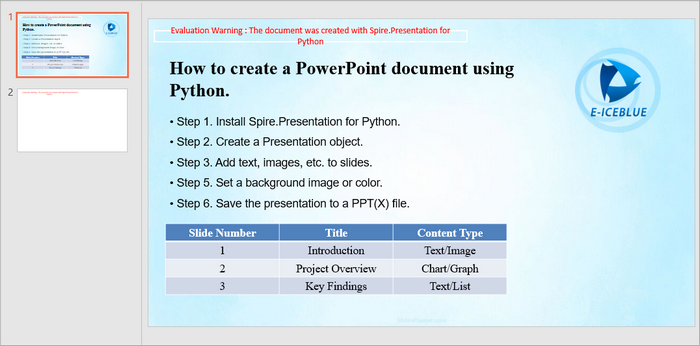
Output:
Below is a screenshot of the PowerPoint document generated by the code snippets provided above.
4. Creating PowerPoint Documents Based on a Template
Using templates can simplify the process of creating presentations by allowing you to replace placeholders with actual data. Below is an example of how to create a PowerPoint document based on a template:
from spire.presentation.common import *
from spire.presentation import *

# Create a Presentation object
presentation = Presentation()

# Load a PowerPoint document from a specified file path
presentation.LoadFromFile("C:\\Users\\Administrator\\Desktop\\template.pptx")

# Get a specific slide from the presentation
slide = presentation.Slides[0]

# Define a list of replacements where each tuple consists of the placeholder and its corresponding replacement text
replacements = [
    ("{project_name}", "GreenCity Solar Initiative"),
    ("{budget}", "$1,250,000"),
    ("{status}", "In Progress (65% Completion)"),
    ("{start_date}", "March 15, 2023"),
    ("{end_date}", "November 30, 2024"),
    ("{manager}", "Emily Carter"),
    ("{client}", "GreenCity Municipal Government")
]

# Iterate through each replacement pair
for old_string, new_string in replacements:

    # Replace the first occurrence of the old string in the slide with the new string
    slide.ReplaceFirstText(old_string, new_string, False)

# Save the modified presentation to a new file
presentation.SaveToFile("Template-Based.pptx", FileFormat.Pptx2019)
presentation.Dispose()
In this code:
- LoadFromFile() : Loads an existing PowerPoint file that serves as the template.
- ReplaceFirstText() : Replaces placeholders within the slide with actual values. This is useful for dynamic content generation.
- SaveToFile() : Saves the modified presentation as a new file.
Output:

5. Best Practices for Python PowerPoint Generation
When creating PowerPoint presentations using Python, consider the following best practices:
- Maintain Consistency : Ensure that the formatting (fonts, colors, styles) is consistent across slides for a professional appearance.
- Modular Code: Break document generation into functions (e.g., add_list(), insert_image()) for reusability.
- Optimize Images : Resize and compress images before adding them to presentations to reduce file size and improve loading times.
- Use Templates : Whenever possible, use templates to save time and maintain a cohesive design.
- Test Your Code : Always test your presentation generation code to ensure that all elements are added correctly and appear as expected.
6. Wrap Up
In this tutorial, we explored how to create PowerPoint documents in Python using the Spire.Presentation library. We covered the installation, creation of presentations from scratch, adding various elements, and using templates for dynamic content generation. With these skills, you can automate the creation of presentations, making your workflow more efficient and effective.
7. FAQs
Q1. What is Spire.Presentation?
Spire.Presentation is a powerful library used for creating, reading, and modifying PowerPoint files in various programming languages, including Python.
Q2. Does this library require Microsoft Office to be installed?
No, Spire.Presentation operates independently and does not require Microsoft Office.
Q3. Can I customize the layout of slides in my presentation?
Yes, you can customize the layout of each slide by adjusting properties such as size, background, and the placement of shapes, text, and images.
Q4. Does Spire.Presentation support both PPT and PPTX format?
Yes, Spire.Presentation supports both PPT and PPTX formats, allowing you to create and manipulate presentations in either format.
Q5. Can I add charts to my presentations?
Yes, Spire.Presentation supports the addition of charts to your slides, allowing you to visualize data effectively. For detailed instruction, refer to: How to Create Column Charts in PowerPoint Using Python
Get a Free License
To fully experience the capabilities of Spire.Presentation for Python without any evaluation limitations, you can request a free 30-day trial license.
Spire.XLS for C++ 15.7.1 enhances the conversion from Excel to PDF
We're pleased to announce the release of Spire.XLS for C++ 15.7.1. This release fixes several issues that occurred when converting Excel to PDF and calculating the AGGREGATE formula. Details are shown below.
Here is a list of all changes made in this release
| Category | ID | Description |
| Bug | - | Fixes the issue of incorrect checkboxes when converting Excel to PDF. |
| Bug | - | Fixes the issue of incorrect calculation with the AGGREGATE formula. |
| Bug | - | Fixes the issue of overlapping content when converting Excel to PDF. |
| Bug | - | Fixes the issue of incorrect text wrapping when converting Excel to PDF. |
Spire.Presentation 10.7.7 supports loading Markdown files
We're excited to announce the release of Spire.Presentation 10.7.7. The latest version supports loading Markdown files. Besides, the issue that files were corrupted when opening presentations containing copied slides is fixed. Check below for the details.
Here is a list of changes made in this release
| Category | ID | Description |
| New feature | - | Supports loading Markdown files.
Presentation pt = new Presentation();
pt.LoadFromFile(inputFilePath, FileFormat.Markdown);
pt.SaveToFile("out.pptx", FileFormat.Pptx2013);
|
| Bug | SPIREPPT-2849 | Fixes the issue that files were corrupted when opening presentations containing copied slides. |
OCR Tutorial: Extract Text from Images in C#
Optical Character Recognition (OCR) technology bridges the physical and digital worlds by converting text within images into machine-readable data. For .NET developers, the ability to extract text from images in C# is essential for building intelligent document processing, automated data entry, and accessibility solutions.
In this article, we’ll explore how to implement OCR in C# using the Spire.OCR for .NET library, covering basic extraction, advanced features like coordinate tracking, and best practices to ensure accuracy and efficiency.
Table of Contents:
- Understanding OCR and Spire.OCR
- Setting Up Your OCR Environment
- Basic Recognition: Extract Text from Images in C#
- Advanced Extraction: Extract Text with Coordinates in C#
- Tips to Optimize OCR Accuracy
- FAQs (Supported Languages and Image Formats)
- Conclusion & Free License
Understanding OCR and Spire.OCR
What is OCR?
OCR technology analyzes images of text - such as scanned documents, screenshots, or photos - and converts them into text strings that can be edited, searched, or processed programmatically.
Why Spire.OCR Stands Out?
Spire.OCR for .NET is a powerful, developer-friendly library that enables highly accurate text recognition from images in C# applications. Key features include:
- Support for multiple languages (English, Chinese, Japanese, etc.).
- High accuracy recognition algorithms optimized for various fonts and styles.
- Text coordinate extraction for precise positioning.
- Batch processing capabilities.
- Compatibility with .NET Framework and .NET Core.
Setting Up Your OCR Environment
Before diving into the C# code for image to text OCR operations, configure your development environment first:
1. Install via NuGet:
Open the NuGet Package Manager in Visual Studio. Search for "Spire.OCR" and install the latest version in your project. Alternatively, use the Package Manager Console:
Install-Package Spire.OCR
2. Download OCR Models:
Spire.OCR relies on pre-trained models to recognize image text. Download the model files for your operating system:
After downloading, extract to a directory (e.g., F:\OCR Model\win-x64)
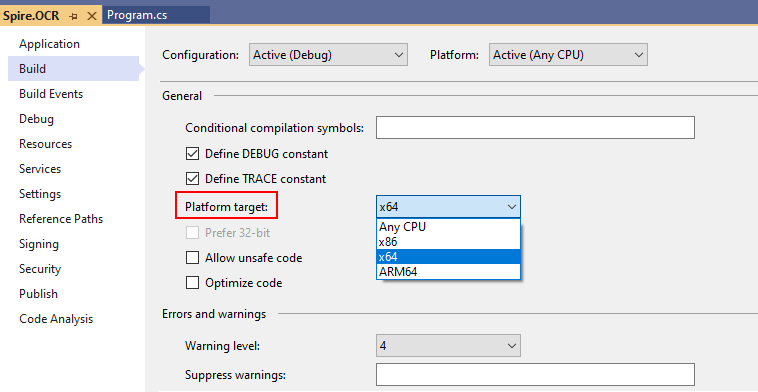
Important Note: Remember to change the platform target of your solution to x64 as Spire.OCR only supports 64-bit platforms.
Basic Recognition: Extract Text from Images in C#
Let’s start with a simple example that demonstrates how to read text from an image using Spire.OCR.
C# code to get text from an image:
using Spire.OCR;
using System.IO;

namespace OCRTextFromImage
{
    internal class Program
    {
        static void Main(string[] args)
        {

            // Create an instance of the OcrScanner class
            OcrScanner scanner = new OcrScanner();

            // Create an instance of the ConfigureOptions class
            ConfigureOptions configureOptions = new ConfigureOptions();

            // Set the path to the OCR model
            configureOptions.ModelPath = "F:\\OCR Model\\win-x64";

            // Set the language for text recognition. (The default is English.)
            configureOptions.Language = "English";

            // Apply the configuration options to the scanner
            scanner.ConfigureDependencies(configureOptions);

            // Scan image and extract text
            scanner.Scan("sample.png");

            // Save the extracted text to a txt file
            string text = scanner.Text.ToString();
            File.WriteAllText("output.txt", text);
        }
    }
}
Code Explanation:
- OcrScanner: Core class for text recognition.
- ConfigureOptions: Sets OCR parameters:
- ModelPath: Specifies the path to the OCR model files.
- Language: Defines the recognition language (e.g., "English", "Chinese").
- Scan(): Processes image and extracts text using the configured settings.
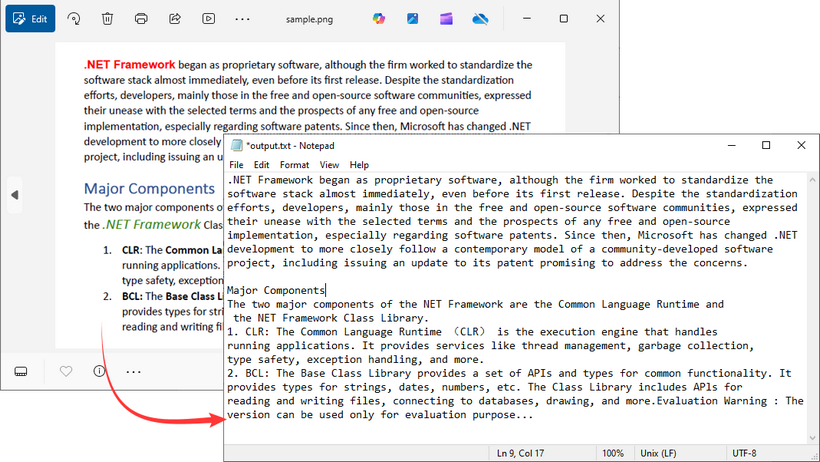
Output:
This C# code processes an image file (sample.png) and saves the extracted text to a text file (output.txt) using File.WriteAllText().
Advanced Extraction: Extract Text with Coordinates in C#
In many cases, knowing the position of extracted text within an image is as important as the text itself - for example, when processing invoices, forms, or structured documents. Spire.OCR allows you to extract not just text but also the coordinates of the text blocks, enabling precise analysis.
C# code to extract text with coordinates from an Image:
using Spire.OCR;
using System.Collections.Generic;
using System.IO;

namespace OCRWithCoordinates
{
    internal class Program
    {
        static void Main(string[] args)
        {

            // Create an instance of the OcrScanner class
            OcrScanner scanner = new OcrScanner();

            // Create an instance of the ConfigureOptions class
            ConfigureOptions configureOptions = new ConfigureOptions();

            // Set the path to the OCR model
            configureOptions.ModelPath = "F:\\OCR Model\\win-x64";

            // Set the language for text recognition. (The default is English.)
            configureOptions.Language = "English";

            // Apply the configuration options to the scanner
            scanner.ConfigureDependencies(configureOptions);

            // Extract text from an image
            scanner.Scan("invoice.png");

            // Get the OCR result text
            IOCRText text = scanner.Text;

            // Create a list to store information
            List<string> results = new List<string>();

            // Iterate through each block of the OCR result text
            foreach (IOCRTextBlock block in text.Blocks)
            {
                // Add the text of each block and its location information to the list
                results.Add($"Block Text: {block.Text}");
                results.Add($"Coordinates: {block.Box}");
                results.Add("---------");
            }

            // Save the extracted text with coordinates to a txt file
            File.WriteAllLines("ExtractWithCoordinates.txt", results);
        }
    }
}
Critical Details
- IOCRText: Represents the entire OCR result.
- IOCRTextBlock: Represents a block of contiguous text (e.g., a paragraph, line, or word).
- IOCRTextBlock.Box: Contains the rectangular coordinates of the text block:
- X (horizontal position)
- Y (vertical position)
- Width
- Height
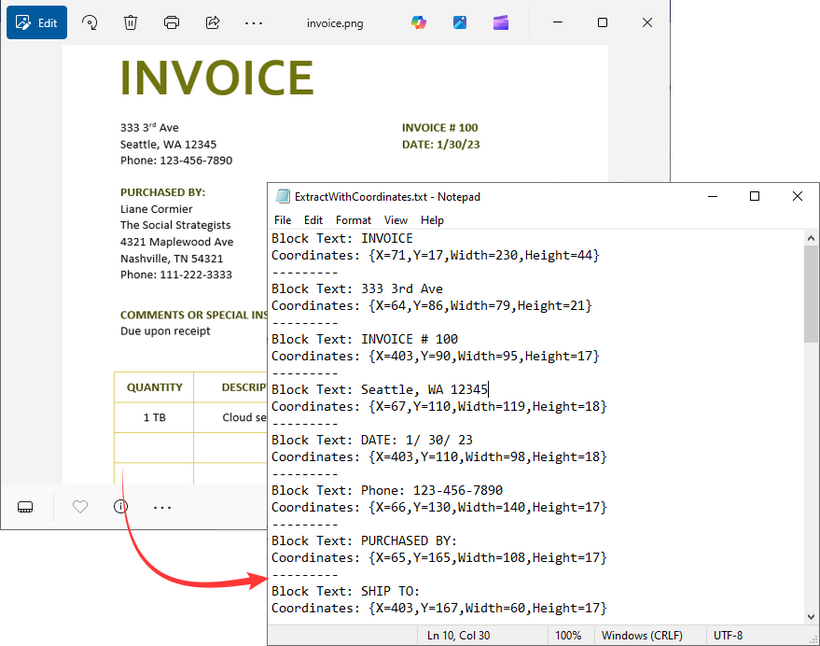
Output:
This C# code performs OCR on an image file (invoice.png), extracting both the recognized text and its position coordinates in the image, then saves this information to a text file (ExtractWithCoordinates.txt).
Tips to Optimize OCR Accuracy
To ensure reliable results when using C# to recognize text from images, consider these best practices:
- Use high-resolution images (300 DPI or higher).
- Preprocess images (e.g., resize, deskew) for better results.
- Ensure correct language settings correspond to the text in image.
- Store OCR models in a secure, accessible location.
FAQs (Supported Languages and Image Formats)
Q1: What image formats does Spire.OCR support?
A: Spire.OCR supports all common formats:
- PNG
- JPEG/JPG
- BMP
- TIFF
- GIF
Q2: What languages does Spire.OCR support?
A: Multiple languages are supported:
- English (default)
- Chinese (Simplified and Traditional)
- Japanese
- Korean
- German
- French
Q3: Can I use Spire.OCR in ASP.NET Core applications?
A: Yes. Supported environments:
- .NET Framework 2.0+
- .NET Standard 2.0+
- .NET Core 2.0+
- .NET 5
Q4: Can Spire.OCR extract text from scanned PDFs in C#?
A: The task requires the Spire.PDF integration to convert PDFs to images or extract images from scanned PDFs first, and then use the above C# examples to get text from the images.
Conclusion & Free License
Spire.OCR for .NET provides a powerful yet straightforward solution for extracting text from images in C# applications. Whether you’re building a simple tool to convert images to text or a complex system for processing thousands of invoices, by following the techniques and best practices outlined in this guide, you can integrate OCR functionality into your C# applications with ease.
Request a 30-day trial license here to get unlimited OCR capabilities and unlock valuable information trapped in visual format.