QR-Codes sind heutzutage allgegenwärtig – von Produktverpackungen bis hin zu Veranstaltungstickets machen sie den Informationsaustausch schneller und intelligenter. Die Umwandlung von Text in einen QR-Code ist eine schnelle Möglichkeit, Website-Links, Kontaktdaten oder Sonderaktionen zu teilen, ohne mühsames Tippen oder Kopieren.
In diesem Leitfaden zeigen wir Ihnen 3 kostenlose und einfache Möglichkeiten, Text in einen QR-Code umzuwandeln, die von lokaler Software und Online-Tools bis hin zu automatisierten Skripten für die Stapelgenerierung reichen. Am Ende werden Sie in der Lage sein, jeden Text in einen QR-Code zu verwandeln, der zum Scannen, Teilen und Verwenden bereit ist.
Inhaltsübersicht
- Statische vs. dynamische QR-Codes: Was sind die Unterschiede
- Können Sie Text in einen QR-Code umwandeln
- Methode 1: QR-Code aus Text in Microsoft Word generieren
- Methode 2: Einen Online-Text-zu-QR-Code-Generator verwenden
- Methode 3: Stapelverarbeitung von Text in QR-Code mit Python-Automatisierung
- Tipps und häufige Probleme bei der Umwandlung von Text in QR-Codes
- Warum Sie Text in einen QR-Code umwandeln sollten
- Fazit und Empfehlungen
Statische vs. dynamische QR-Codes: Was sind die Unterschiede
Bevor Sie Text in einen QR-Code umwandeln, ist es wichtig, die Unterschiede zwischen statischen und dynamischen QR-Codes zu verstehen, damit Sie den richtigen Typ für Ihre Bedürfnisse auswählen können.
| Merkmal | Statischer QR-Code | Dynamischer QR-Code |
|---|---|---|
| Bearbeitbarkeit | Permanent (kann nicht geändert werden) | Bearbeitbar (URL ohne Neudruck ändern) |
| Scan-Verfolgung | Keine | Verfolgen Sie die Anzahl der Scans, den Ort und die Zeit. |
| Kosten | Normalerweise kostenlos | Kostenlos oder kostenpflichtig |
| Am besten für | Dokumente, Visitenkarten, permanente Informationen | Marketingkampagnen, Veranstaltungstickets |
Empfehlungen:
- Verwenden Sie statische QR-Codes für den persönlichen oder internen Gebrauch, bei dem sich der Inhalt nicht ändert.
- Verwenden Sie dynamische QR-Codes für Marketing, Veranstaltungen oder Szenarien, in denen Sie Inhalte aktualisieren oder die Leistung verfolgen möchten.
Können Sie Text in einen QR-Code umwandeln?
Ja. Fast jeder Text – URLs, Anweisungen, WLAN-Passwörter oder vCard-Kontakte – kann in einen scannbaren QR-Code umgewandelt werden. Sie haben eine Vielzahl von Optionen, wie z. B. die native Microsoft Word APP, Online-Text-zu-QR-Code-Generatoren und automatisierte Skripte wie Python.
Bei der Auswahl einer Methode sollten Sie Folgendes berücksichtigen:
- Benötigen Sie einen statischen oder dynamischen QR-Code?
- Wie viele QR-Codes werden Sie generieren?
- Ihre technischen Fähigkeiten und verfügbaren Werkzeuge.
Hier ist ein kurzer Überblick über die 3 Text-zu-QR-Methoden, die wir behandeln werden:
| Methode | Am besten für | Einschränkungen |
|---|---|---|
| Microsoft Word | Einige statische QR-Codes in Berichten oder Flyern. | Erfordert Office; begrenzte Anpassungsmöglichkeiten; keine Stapelverarbeitung. |
| Online-Text-zu-QR-Code-Generatoren | Schnelle Erstellung von statischen oder dynamischen QR-Codes ohne Softwareinstallation. | Erfordert Internet; Datenschutzbedenken; erweiterte Funktionen erfordern möglicherweise ein Abonnement. |
| Python-Automatisierung | Massen-QR-Code-Erstellung oder automatisierte Arbeitsabläufe. | Erfordert Programmierkenntnisse und Einrichtung. |
Lassen Sie uns nun die detaillierten Schritte jeder Methode durchgehen.
Methode 1: QR-Code aus Text mit Microsoft Word generieren
Wenn Sie bereits in Word arbeiten, ist die Umwandlung von Text in einen QR-Code direkt in der Anwendung die nahtloseste Lösung. Sie können den Code einbetten, ohne Ihr Dokument zu verlassen. Sie haben 2 Möglichkeiten, dies zu erreichen.
Option A: Verwendung eines integrierten Feldcodes
Diese Funktion ist in Word 2013 und späteren Versionen verfügbar. Sie verwendet eine einfache Zeile des DISPLAYBARCODE-Feldcodes, um einen QR-Code aus Text oder einer URL zu generieren.
Schritt-für-Schritt-Anleitung:
-
Cursor positionieren: Klicken Sie an die Stelle in Ihrem Dokument, an der der QR-Code erscheinen soll.
-
Feld einfügen: Drücken Sie Strg + F9 (Windows) oder Cmd + F9 (Mac), um ein Paar grauer geschweifter Klammern { } einzufügen.
-
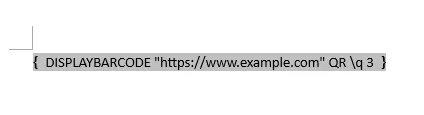
Befehl eingeben: Geben Sie in die Klammern den folgenden Code ein:
DISPLAYBARCODE "Ihr Text hier" QR \q 3- Ersetzen Sie "Ihr Text hier" durch Ihren Text oder Ihre URL.
- "\q 3" setzt die Fehlerkorrekturstufe auf "Hoch" (Quartil) und stellt sicher, dass der Code auch bei leichter Beschädigung gescannt werden kann.
-
QR-Code generieren: Klicken Sie mit der rechten Maustaste auf den Code und wählen Sie Feldfunktionen ein/aus. Der Code wird sofort angezeigt.
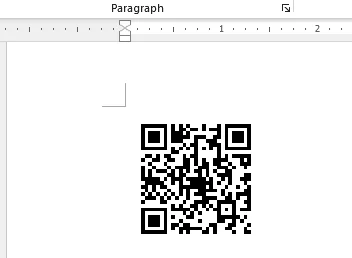
Profi-Tipp: Um den Text später zu bearbeiten, klicken Sie erneut mit der rechten Maustaste auf den Code und wählen Sie Feldfunktionen ein/aus, um zur Feldcode-Ansicht zurückzukehren. Denken Sie daran, dass auf diese Weise generierte QR-Codes statisch sind und nicht gestaltet werden können (sie sind immer schwarz und weiß).
Option B: Verwendung eines Office-Add-Ins
Für Benutzer, die eine visuelle Oberfläche mit Anpassungsoptionen (wie dem Ändern von Farben) bevorzugen, ist die Verwendung eines dedizierten kostenlosen Office-Add-Ins wie QR4Office eine benutzerfreundlichere Alternative.
Schritte:
-
Add-In-Store öffnen: Gehen Sie zur Registerkarte Einfügen und klicken Sie in der Gruppe Add-Ins auf Store.

Hinweis: In einigen Versionen, wie Word für Office 365, befindet sich die Option Add-Ins möglicherweise auf der Registerkarte Start.
-
Suchen und installieren: Geben Sie QR4Office in die Suchleiste ein. Klicken Sie auf die Schaltfläche Hinzufügen, um es zu installieren.

-
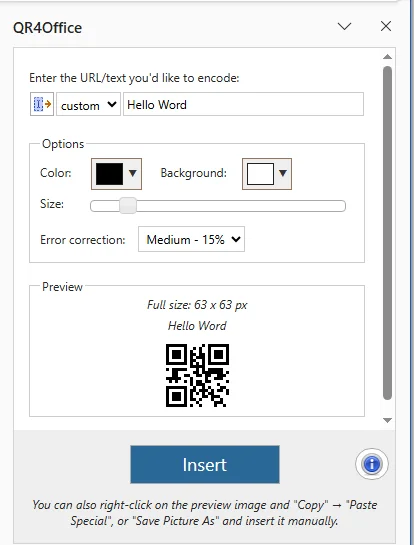
QR-Code generieren: Nach der Installation wird das QR4Office-Panel auf der rechten Seite Ihres Dokuments angezeigt.
- Inhalt eingeben: Geben Sie Ihren Text oder Ihre URL in das Eingabefeld des Panels ein.
- Anpassen: Verwenden Sie die Schieberegler und Farbwähler, um das Erscheinungsbild bei Bedarf anzupassen.
- Einfügen: Klicken Sie auf die Schaltfläche Einfügen, um den gestalteten QR-Code in Ihr Dokument einzufügen.
Das könnte Ihnen auch gefallen: So fügen Sie ein Kontrollkästchen in Word ein (4 einfache Methoden)
Methode 2: Einen Online-Text-zu-QR-Code-Generator verwenden
Wenn Sie kein Word haben oder eine webbasierte Option bevorzugen, ist die Verwendung eines Online-Text-zu-QR-Code-Generators der flexibelste Ansatz. Diese Tools sind ideal für Benutzer, die sofort hochwertige QR-Codes auf jedem Gerät generieren müssen.
Warum einen Online-QR-Generator verwenden?
- Keine Einrichtung: Perfekt für Anfänger, die eine kostenlose Text-zu-QR-Code-Lösung ohne Installation von Apps benötigen.
- Plattformübergreifend: Funktioniert nahtlos auf Windows-, Mac-, iOS- und Android-Geräten.
- Hohe Anpassbarkeit: Die meisten Tools ermöglichen das Hinzufügen von Logos, das Ändern von Farben, die Auswahl mehrerer Ausgabeformate wie SVG oder PNG und sogar dynamische QR-Codes, die später aktualisiert werden können.
Empfohlenes kostenloses Online-Tool für Text zu QR-Code
- QRCode Monkey: Ein vielseitiges Werkzeug zur Erstellung hochauflösender statischer QR-Codes für Text, URLs und Kontaktinformationen.
- ME-QR: Unterstützt mehrere QR-Code-Typen mit einer einfachen, benutzerfreundlichen Oberfläche.
- QRCodeKIT: Bietet dynamische QR-Codes mit einem kostenlosen Plan, der 2 Codes erlaubt, die niemals ablaufen.
Schritte zur Online-Umwandlung von Text in einen QR-Code:
-
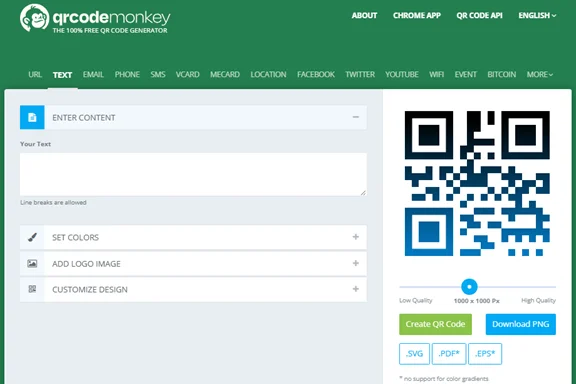
Öffnen Sie die Website Ihres bevorzugten Online-Text-zu-QR-Code-Generators (z. B. QRCode Monkey).
-
Navigieren Sie zur Registerkarte TEXT, fügen Sie Ihren Text in das Eingabefeld ein oder geben Sie ihn ein.
-
Passen Sie das Erscheinungsbild des QR-Codes an (z. B. Farbe, Logo und Stil).
-
Klicken Sie auf QR-Code erstellen, um den QR-Code aus dem Text zu generieren.
-
Sehen Sie sich den QR-Code in der Vorschau an und passen Sie die Einstellungen bei Bedarf an.
-
Laden Sie den QR-Code im gewünschten Format herunter: PNG, SVG, EPS oder PDF.
Tipps und Sicherheitshinweise:
- Datenschutz und Sicherheit: Vermeiden Sie die Eingabe sensibler persönlicher oder finanzieller Daten in öffentliche Online-Generatoren. Verwenden Sie für vertrauliche Informationen eine Offline- oder selbst gehostete Lösung.
- Vektorformate für den Druck verwenden: SVG oder EPS bleiben bei jeder Größe scharf und verpixeln nicht.
- Limits prüfen: Überprüfen Sie immer die Einschränkungen des kostenlosen Plans für dynamische Codes (z. B. Scan-Limits oder zulässige Gesamtanzahl an Codes), bevor Sie Ihr Design fertigstellen.
Methode 3: Stapelverarbeitung von Text in QR-Code mit Python-Automatisierung
Für Teams und Unternehmen, die große Textmengen verarbeiten, kann die manuelle Erstellung von QR-Codes langsam und fehleranfällig sein. Durch die Verwendung von Python und Bibliotheken wie Free Spire.Barcode for Python können Sie die QR-Code-Generierung automatisieren, das Design anpassen und schnell mehrere Codes generieren. Dieser Ansatz ist wertvoll für Produktetiketten, Marketingkampagnen oder jedes Szenario mit hohem Volumen.
Über Free Spire.Barcode for Python
Free Spire.Barcode for Python ist eine kostenlose, beliebte Bibliothek zum Erstellen und Scannen verschiedener Barcodes, einschließlich QR-Codes. Es unterstützt die Anpassung von QR-Code-Größe, -Farbe, -Logo, -Fehlerkorrekturstufe und mehr.

Schritt-für-Schritt-Anleitung:
-
Installieren Sie die Bibliothek: Stellen Sie zunächst sicher, dass Sie die Bibliothek über pip installiert haben:
pip install spire.barcode.free -
Schreiben Sie ein Python-Skript: Hier ist ein Beispiel, wie Sie mehrere QR-Codes aus einer Datenliste stapelweise generieren können:
from spire.barcode import *

# List of strings you want to convert to QR codes
data_list = ["https://google.com", "User_ID_12345", "Internal_Document_Ref"]

# Helper to write bytes to file
def write_bytes(filename, data):
    with open(filename, "wb") as f:
        f.write(data)

def generate_qr_codes(data_items):
    # Initialize settings object
    settings = BarcodeSettings()
    # Set the symbology type to QR Code
    settings.Type = BarCodeType.QRCode
    # Optional: Set Error Correction Level (L, M, Q, or H)
    settings.QRCodeECL = QRCodeECL.M
    # Optional: Set the width/size of the module
    settings.X = 2.0
    settings.ShowText = False

    for index, item in enumerate(data_items):
        # Assign the text for the current QR code
        settings.Data2D = item
        settings.Data = item

        # Initialize the generator with settings
        generator = BarCodeGenerator(settings)
        # Create the image
        image_bytes = generator.GenerateImage()

        # Save the image with a unique filename
        filename = f"qrcode_{index}.png"
        write_bytes(filename, image_bytes)
        print(f"Generated: {filename} for data: {item}")

if __name__ == "__main__":
    generate_qr_codes(data_list)
Erweiterte QR-Code-Anpassung:
Für ausgefeiltere oder gebrandete QR-Codes können Sie diese optionalen Einstellungen anwenden:
-
Ränder entfernen: Erstellen Sie ein sauberes Aussehen ohne Ränder, indem Sie Folgendes einstellen
settings.HasBorder = False -
Farben ändern: Passen Sie die QR-Code-Farben an Ihre Marke oder Ihr Design an.
settings.ForeColor = Color.Black # QR code color settings.BackColor = Color.White # Background color -
Logo hinzufügen: Betten Sie ein Logo in der Mitte des QR-Codes für das Branding ein.
settings.SetQRCodeLogoImage("path_to_logo.png")
Tipps und häufige Probleme bei der Umwandlung von Text in QR-Codes
Die Erstellung zuverlässiger Text-QR-Codes besteht nicht nur darin, den Code zu generieren – es geht darum, sicherzustellen, dass er in allen Szenarien korrekt gescannt wird. Befolgen Sie diese praktischen Tipps, um einen reibungslosen Prozess zu gewährleisten, und sehen Sie sich Lösungen für häufige Probleme an, auf die Benutzer stoßen.
Tipps für erfolgreiche Text-QR-Codes
- Wählen Sie die richtige Fehlerkorrektur: Verwenden Sie standardmäßig Mittel. Wenn Sie ein Logo hinzufügen oder den QR-Code im Freien drucken möchten, wählen Sie Hoch (Stufe H), um ihn haltbarer zu machen.
- Richtige Größe und Auflösung beibehalten: Halten Sie den QR-Code für den Druck mindestens 2x2 cm (0,8x0,8 Zoll) groß. Exportieren Sie für die digitale Verwendung mit 300 DPI oder höher.
- Sorgen Sie für hohen Kontrast: Dunkler Vordergrund auf hellem Hintergrund funktioniert am besten. Schwarz auf Weiß ist universell zuverlässig.
- Ruhezone einhalten: Lassen Sie einen leeren Rand von mindestens 4 Modulen um den QR-Code, damit Scanner ihn genau lesen können.
- Vor dem Drucken testen: Testen Sie den QR-Code immer mit mehreren Scannern, bevor Sie ihn drucken oder teilen, um sicherzustellen, dass er funktioniert.
Häufige Probleme und Lösungen bei Text-QR-Codes
| Problem | Wahrscheinliche Ursache | Lösung |
|---|---|---|
| Verschwommene QR-Codes | Bildformat mit niedriger Auflösung | Als PNG oder SVG neu generieren. Vermeiden Sie JPG aufgrund von Komprimierungsartefakten. |
| QR-Code funktioniert nach dem Hinzufügen eines Logos nicht | Logo zu groß oder blockiert Muster | Halten Sie das Logo unter 30 % der QR-Code-Fläche. Stellen Sie die Fehlerkorrektur auf Hoch (H) ein. |
| QR-Code funktioniert nicht oder ist auf einigen Geräten nicht lesbar | Kompatibilitätsunterschiede zwischen Scanner-Apps oder Kameras | Mit mehreren Geräten testen und Standardkodierung mit einfachem Text verwenden. |
| QR-Code-Text wird nicht korrekt angezeigt | Kodierungsprobleme oder nicht unterstützte Zeichen | Vermeiden Sie Sonderzeichen und stellen Sie sicher, dass der Text im UTF-8-Format kodiert ist. |
| QR-Code scannt nach dem Drucken nicht | Druckverzerrung oder Qualitätsprobleme, die das Muster beeinträchtigen | Verwenden Sie hochwertige Druckeinstellungen und testen Sie die gedruckte Version unter realen Bedingungen. |
Warum Sie Text in einen QR-Code umwandeln sollten
Die Umwandlung von Text in einen QR-Code bietet erhebliche Vorteile für Effizienz und Konnektivität:
- Sofortiges Teilen: Teilen Sie komplexe Informationen sofort mit einem einzigen Scan.
- Optimierter Zugriff: Vereinfachen Sie den Zugriff von Benutzern auf URLs, digitale Kontakte (vCards) oder WLAN-Anmeldeinformationen.
- Fehlerfreie Daten: Beseitigen Sie manuelle Tippfehler, die mit langen oder komplizierten Textzeichenfolgen verbunden sind.
- Interaktiver Druck: Überbrücken Sie die Lücke zwischen offline und online, indem Sie gedruckte Materialien scannbar und interaktiv machen.
- Beschleunigtes Engagement: Beschleunigen Sie den Informationsaustausch bei Marketingveranstaltungen oder auf Produktverpackungen.
Fazit und Empfehlungen
Das ist alles, was Sie über die Umwandlung von Text in einen QR-Code wissen müssen. Der nächste Schritt ist die Auswahl der Methode, die Ihren Bedürfnissen am besten entspricht:
- Für gelegentliche dokumentenbasierte QR-Codes: Verwenden Sie Microsoft Word.
- Für eine schnelle Generierung oder dynamische Codes: Verwenden Sie kostenlose Online-QR-Code-Generatoren.
- Für die Massenerstellung von QR-Codes oder automatisierte Aufgaben: Verwenden Sie die Python-Automatisierung.
Wählen Sie die Methode, die zu Ihrem Arbeitsablauf passt, und beginnen Sie sofort mit der Erstellung scannbarer QR-Codes aus Text!
Häufig gestellte Fragen
F1: Kann jeder Text in einen QR-Code umgewandelt werden?
A1: Ja. URLs, Anweisungen, Kontaktinformationen, WLAN-Passwörter oder sogar einfacher Text können in einen QR-Code kodiert werden.
F2: Was ist der Unterschied zwischen statischen und dynamischen QR-Codes?
A2: Statische QR-Codes können nach der Erstellung nicht mehr bearbeitet werden, während dynamische QR-Codes Inhaltsaktualisierungen und Scan-Tracking ermöglichen.
F3: Sind QR-Codes sicher online zu verwenden?
A3: Im Allgemeinen ja, aber vermeiden Sie die Weitergabe sensibler Informationen an öffentliche Online-Generatoren. Verwenden Sie für private Daten Offline- oder sichere Software.
F4: Kann ich die Farbe oder das Design meines QR-Codes anpassen?
A4: Ja. Online-Generatoren und Bibliotheken wie Spire.Barcode for Python ermöglichen die Anpassung von Farben, Größe, Logos und Fehlerkorrekturstufen.
F5: Welche Größe sollte ich für den Druck eines QR-Codes verwenden?
A5: Verwenden Sie für den Druck mindestens 2 x 2 cm (0,8 x 0,8 Zoll) für kleine Codes und eine höhere Auflösung oder Vektorformate für große Drucke, um die Scanbarkeit zu gewährleisten.