Wenn Sie mit Berichten, Verträgen, Rechnungen oder Projektdokumentationen arbeiten, kommt es häufig vor, dass Sie mehrere Word-Dateien haben, die als eine einzige PDF-Datei weitergegeben werden müssen. Das Zusammenführen zu einem Dokument erleichtert nicht nur die Verteilung, sondern hält den Inhalt auch organisiert und professionell.
Glücklicherweise gibt es verschiedene Möglichkeiten, diese Aufgabe zu erledigen. Einige Methoden eignen sich ideal für den gelegentlichen Gebrauch, während andere besser für die Stapelverarbeitung oder automatisierte Arbeitsabläufe geeignet sind.
In diesem Leitfaden stellen wir vier praktische Methoden vor, um mehrere Word-Dokumente zu einer einzigen PDF-Datei zusammenzufügen – von Microsoft Word und Online-Tools bis hin zu Desktop-Software und C#-Automatisierung.
Behandelte Methoden:
- Methode 1: Word-Dokumente in MS Word zusammenführen und als PDF speichern
- Methode 2: Word-Dateien online zu einer PDF kombinieren
- Methode 3: Word-Dateien mit der PDF24 Toolbox zu einer PDF kombinieren
- Methode 4: Word-Dateien in C# zu einer PDF zusammenführen
Methode 1: Word-Dokumente in MS Word zusammenführen und als PDF speichern
Wenn Sie nur gelegentlich einige Dokumente kombinieren müssen, bietet Microsoft Word eine integrierte Lösung, ohne dass zusätzliche Software erforderlich ist. Sie können mehrere Word-Dokumente in ein Hauptdokument einfügen und das Endergebnis anschließend als PDF exportieren.
Diese Methode behält die meisten Formatierungen bei und ist einfach anzuwenden, was sie zu einer guten Wahl für den persönlichen oder geschäftlichen Gebrauch macht.
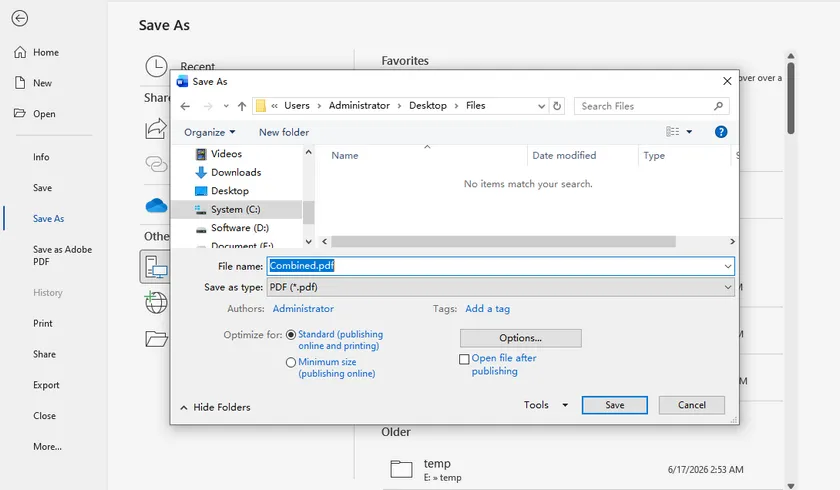
Schritte
- Öffnen Sie das Word-Dokument, das als Hauptdokument dienen soll.
- Platzieren Sie den Cursor an der Stelle, an der Sie ein weiteres Dokument einfügen möchten.
- Wählen Sie Einfügen > Objekt > Text aus Datei.
- Wählen Sie die Word-Dateien aus, die Sie einfügen möchten.
- Wiederholen Sie den Vorgang, bis alle Dokumente hinzugefügt wurden.
- Klicken Sie auf Datei > Speichern unter oder Exportieren.
- Wählen Sie PDF als Ausgabeformat und speichern Sie die Datei.
Vorteile
- Keine zusätzliche Software erforderlich
- Gute Beibehaltung der ursprünglichen Formatierung
- Geeignet für eine kleine Anzahl von Dokumenten
Nachteile
- Dokumente müssen manuell eingefügt werden
- Nicht praktikabel für große Stapel
- Keine Unterstützung für Automatisierung
Methode 2: Word-Dateien online zu einer PDF kombinieren
Wenn Sie Microsoft Word nicht installiert haben oder einfach eine schnelle Lösung suchen, kann ein Online-Dokumenten-Merger eine bequeme Alternative sein. Diese Dienste funktionieren direkt in Ihrem Browser und ermöglichen es Ihnen, mehrere Word-Dateien hochzuladen und eine zusammengeführte PDF innerhalb von Minuten herunterzuladen.
Online-Tools sind besonders nützlich, wenn Sie an einem fremden Computer arbeiten oder nur gelegentlich Dokumente zusammenführen müssen. Sie können jedoch Dateigrößenbeschränkungen haben und werden für vertrauliche Dokumente nicht empfohlen.
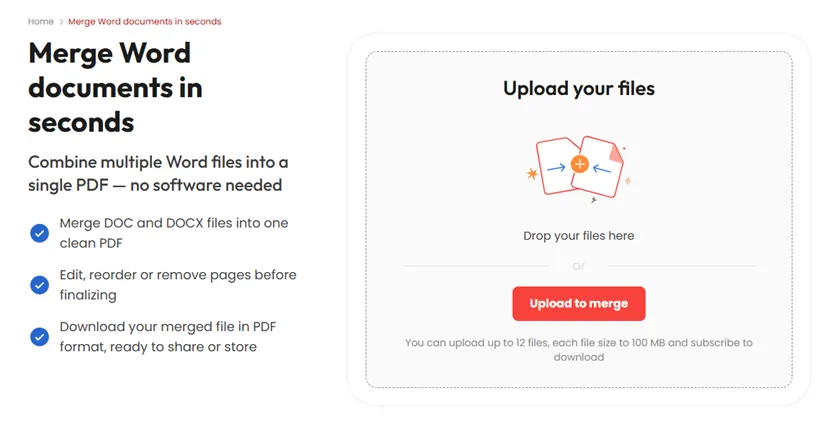
Schritte
- Öffnen Sie die Word-Merge-Seite (https://pdfaid.com/word-to-merge) auf PDFaid.
- Laden Sie alle Word-Dokumente hoch.
- Ordnen Sie die Dateien in der gewünschten Reihenfolge an.
- Starten Sie den Zusammenführungsprozess.
- Laden Sie die zusammengeführte PDF herunter.
Vorteile
- Keine Softwareinstallation
- Funktioniert auf jedem Betriebssystem
- Einfach und anfängerfreundlich
Nachteile
- Erfordert eine Internetverbindung
- Upload-Geschwindigkeit hängt von der Dateigröße ab
- Nicht ideal für sensible Dokumente
Methode 3: Word-Dateien mit der PDF24 Toolbox zu einer PDF kombinieren
Wenn Sie häufig mit Dokumenten unter Windows arbeiten, bietet die PDF24 Toolbox eine praktische Desktop-Lösung. Im Gegensatz zu vielen anderen PDF-Dienstprogrammen können Sie hier mehrere Word-Dokumente laden und direkt zu einer einzigen PDF kombinieren, ohne jede Datei einzeln konvertieren zu müssen.
Da alles lokal verarbeitet wird, ist die PDF24 Toolbox auch eine bessere Wahl für Dokumente, die nicht auf Online-Dienste hochgeladen werden sollten.
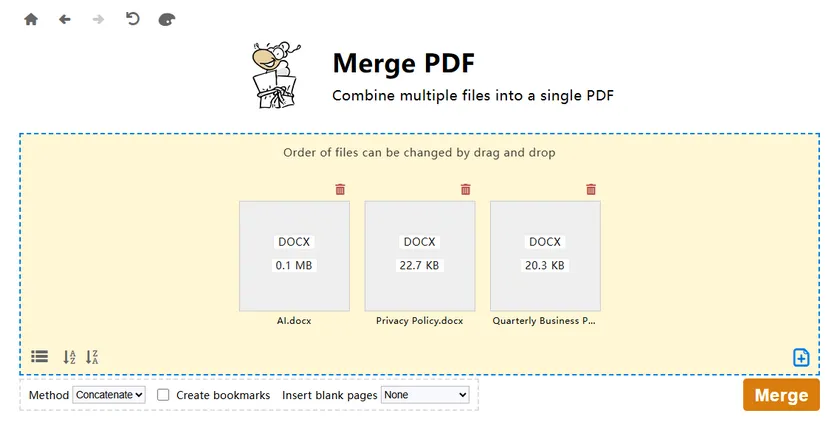
Schritte
- Starten Sie die PDF24 Toolbox.
- Öffnen Sie das Tool PDF zusammenfügen.
- Fügen Sie alle Word-Dokumente hinzu.
- Ordnen Sie diese in der gewünschten Reihenfolge an.
- Klicken Sie auf PDF erstellen.
- Speichern Sie das zusammengeführte PDF-Dokument.
Vorteile
- Vollständig offline
- Kostenlose Nutzung
- Unterstützt Stapelverarbeitung
- Besserer Datenschutz als bei Online-Tools
Nachteile
- Nur für Windows-Desktop
- Erfordert Softwareinstallation
Methode 4: Word-Dokumente in C# zu einer PDF zusammenführen
Für Entwickler oder Unternehmen, die regelmäßig PDF-Dokumente generieren, kann die Automatisierung des Zusammenführungsprozesses viel Zeit sparen. Anstatt Dateien manuell zu kombinieren, können Sie jedes Word-Dokument aus einem Ordner laden, programmgesteuert zusammenführen und das endgültige Dokument als PDF exportieren.
Mit Spire.Doc for .NET erfordert der gesamte Prozess nur wenige Zeilen Code, während Dokumentformatierungen, Bilder, Tabellen, Kopf- und Fußzeilen sowie andere Layout-Elemente erhalten bleiben. Es ist eine ideale Lösung für die Berichterstellung, Archivierung von Dokumenten und andere serverseitige Arbeitsabläufe.
Spire.Doc for .NET installieren
PM> Install-Package Spire.Doc
C#-Code
using System.IO;
using System.Linq;
using Spire.Doc;

namespace MergeWordFolder
{
    class Program
    {
        static void Main(string[] args)
        {
            // Ziel-Dokument erstellen
            Document mergedDocument = new Document();

            // Alle Word-Dateien aus dem Ordner abrufen
            string folderPath = @"Documents";
            string[] files = Directory.GetFiles(folderPath, "*.docx")
                                      .OrderBy(f => f)
                                      .ToArray();

            // Erstes Dokument laden
            mergedDocument.LoadFromFile(files[0], FileFormat.Docx);

            // Verbleibende Dokumente anhängen
            for (int i = 1; i < files.Length; i++)
            {
                mergedDocument.InsertTextFromFile(files[i], FileFormat.Docx);
            }

            // Als PDF speichern
            mergedDocument.SaveToFile("MergedDocument.pdf", FileFormat.PDF);
        }
    }
}
Warum diesen Ansatz wählen?
Im Vergleich zu manuellen Methoden ist diese Lösung wesentlich skalierbarer. Sie können Dutzende oder sogar Hunderte von Word-Dokumenten automatisch ohne Benutzereingriff zusammenführen. Da die Dateien direkt aus einem Ordner geladen werden, lässt sich der Code leicht in geplante Aufgaben, Desktop-Anwendungen, Webdienste oder Dokumentenmanagementsysteme integrieren.
Darüber hinaus bietet Spire.Doc viele Anpassungsmöglichkeiten, die über das einfache Zusammenführen hinausgehen. Sie können beispielsweise Dateien vor dem Zusammenführen sortieren, die Seitengröße anpassen, Wasserzeichen hinzufügen, das generierte PDF mit Passwörtern schützen oder das Dokument nach der Erstellung weiterverarbeiten.
Vergleich der vier Methoden
| Methode | Installation | Offline | Stapelverarbeitung | Am besten geeignet für |
|---|---|---|---|---|
| Microsoft Word | Nein | Ja | Nein | Gelegentliches Zusammenführen von Dokumenten |
| Online-Tool | Nein | Nein | Begrenzt | Schnelle einmalige Aufgaben |
| PDF24 Toolbox | Ja | Ja | Ja | Häufige Desktop-Nutzer |
| C# + Spire.Doc | Ja | Ja | Hervorragend | Entwickler und Automatisierung |
Fazit
Die Wahl der richtigen Methode hängt davon ab, wie oft Sie Word-Dokumente kombinieren müssen.
Wenn Sie nur von Zeit zu Zeit einige Dateien zusammenführen, sind Microsoft Word oder ein Online-Tool meist ausreichend. Wenn Sie eine Offline-Desktop-Anwendung bevorzugen, bietet die PDF24 Toolbox eine einfache und kostenlose Lösung.
Für wiederkehrende Aufgaben, Stapelverarbeitung oder Unternehmensanwendungen bietet eine C#-Lösung mit Spire.Doc for .NET die größte Flexibilität. Durch das automatische Laden aller Word-Dokumente aus einem Ordner, deren Zusammenführung und den Export als einzelne PDF-Datei kann die Produktivität erheblich gesteigert und wiederkehrende manuelle Arbeit eliminiert werden.
Häufig gestellte Fragen (FAQs)
Kann ich mehrere Word-Dokumente ohne Microsoft Word zu einer PDF kombinieren?
Ja. Sie können einen Online-Dokumenten-Merger oder Desktop-Software wie die PDF24 Toolbox verwenden, um mehrere Word-Dateien zu einer einzigen PDF zu kombinieren, ohne Microsoft Word zu installieren. Diese Tools sind praktisch für den gelegentlichen Gebrauch, wobei Online-Dienste das Hochladen Ihrer Dokumente auf einen Remote-Server erfordern können.
Ändert sich die Formatierung nach dem Zusammenführen von Word-Dokumenten?
In den meisten Fällen bleibt die ursprüngliche Formatierung – einschließlich Schriftarten, Bilder, Tabellen, Seitenausrichtung, Kopf- und Fußzeilen – erhalten. Das endgültige Erscheinungsbild hängt jedoch auch vom verwendeten Tool ab. Dedizierte Textverarbeitungsbibliotheken wie Spire.Doc for .NET bieten im Allgemeinen eine konsistentere Formatierung als browserbasierte Konverter.
Wie kann ich Dutzende von Word-Dateien automatisch zusammenführen?
Wenn Sie regelmäßig Dokumente zusammenführen müssen, ist eine Programmierlösung der effizienteste Ansatz. Mit Spire.Doc for .NET können Sie beispielsweise alle Word-Dokumente aus einem Ordner laden, sie in einer bestimmten Reihenfolge zusammenführen und das kombinierte Dokument mit nur wenigen Zeilen C#-Code als einzelne PDF exportieren.
Gibt es eine Begrenzung für die Anzahl der Word-Dokumente, die ich zusammenführen kann?
Das Limit hängt von der Software oder dem Dienst ab, den Sie verwenden. Microsoft Word und Desktop-Anwendungen sind im Allgemeinen nur durch den verfügbaren Arbeitsspeicher und die Rechenleistung Ihres Systems begrenzt, während Online-Tools häufig Einschränkungen hinsichtlich der Anzahl der Dateien, der Gesamtdateigröße oder der Dokumentlänge haben. Für die Dokumentenverarbeitung in großem Maßstab ist eine Desktop- oder programmgesteuerte Lösung meist die zuverlässigere Wahl.