EPUB ist ideal zum Lesen von eBooks, aber nicht für die Bearbeitung konzipiert. Wenn Sie Inhalte überarbeiten, ein Kapitel zitieren oder Text in Microsoft Word wiederverwenden möchten, müssen Sie zuerst EPUB in Word konvertieren, da Word EPUB-Dateien nicht nativ unterstützt. Glücklicherweise gibt es mehrere Möglichkeiten, dies zu tun. Je nachdem, ob Sie einen schnellen Online-Konverter, eine Desktop-Anwendung oder eine automatisierte Stapellösung benötigen, führt Sie dieser Leitfaden durch drei praktische Methoden mit Online-Tools, Calibre und Python.
- EPUB schnell online in Word konvertieren
- EPUB sicher offline mit Calibre in DOCX konvertieren
- EPUB-Stapelverarbeitung in Word mit Python
- Welche Methode sollten Sie wählen?
- FAQs
EPUB schnell online in Word konvertieren
Wenn Sie nur ein oder zwei kurze eBooks konvertieren müssen, sind Online-EPUB-zu-Word-Konverter ideal für Benutzer, die nur gelegentlich Konvertierungen direkt in ihrem Webbrowser benötigen.
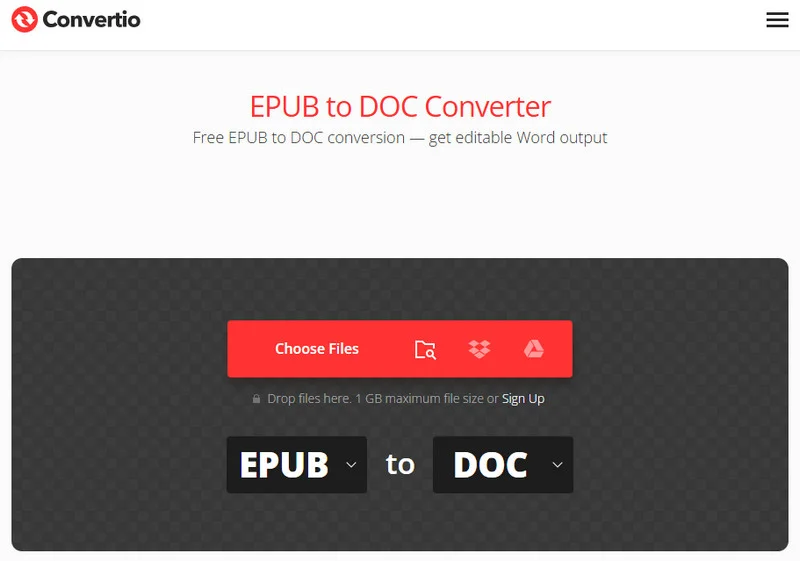
Zwei der zuverlässigsten webbasierten Plattformen für diese Aufgabe sind Convertio und FreeConvert. Convertio bietet eine benutzerfreundliche Oberfläche und erstellt saubere .docx-Dateien, begrenzt jedoch kostenlose Uploads auf 100 MB. FreeConvert hingegen erlaubt größere Dateien und bietet eine erweiterte Kontrolle über individuelle Konvertierungseinstellungen.
Tipp: Wenn Sie ein eBook nur ansehen oder teilen möchten, anstatt dessen Inhalte zu bearbeiten, ist die Konvertierung in PDF möglicherweise die bessere Wahl. Lesen Sie unseren Leitfaden dazu, wie man EPUB in PDF konvertiert, für verschiedene schnelle und zuverlässige Methoden.
Schritte zur Konvertierung von EPUB in Word-Dokumente mit Online-Tools
- Schritt 1: Laden Sie EPUB-Dateien auf das Dashboard der Website hoch.
- Schritt 2: Wählen Sie DOCX oder DOC als Zielformat.
- Schritt 3: Klicken Sie auf die Schaltfläche „Konvertieren“ und warten Sie, bis der Cloud-Server die Dokumente verarbeitet hat.
- Schritt 4: Speichern Sie das konvertierte Word-Dokument direkt auf Ihrem Gerät.
Vor- und Nachteile
- Vorteile: Keine Installation erforderlich; völlig kostenlos und schnell für einzelne Dateien.
- Nachteile: Potenzielle Datenschutzrisiken, da Sie Dateien auf einen Server eines Drittanbieters hochladen; strenge Dateigrößenbeschränkungen; instabile Formatierung bei komplexem Layout des Buches.
Wenn es um sensible Daten oder vertrauliche Unternehmensunterlagen geht, sollten Sie die Web-Apps möglicherweise meiden, um Datenschutzrisiken zu vermeiden. Schauen wir uns stattdessen an, wie man EPUB mit einem privaten, desktopbasierten Workflow in Word konvertiert.
EPUB sicher offline mit Calibre in DOCX konvertieren
Wenn Web-Tools bei umfangreichen Büchern oder komplexen Formatierungen versagen, können Sie auf Calibre zurückgreifen. Calibre ist ein Open-Source-eBook-Verwaltungstool, das auch die Formatkonvertierung unterstützt.
Da es vollständig auf Ihrem lokalen Computer läuft, bleiben Ihre Daten zu 100 % privat. Es verfügt über eine robuste Layout-Engine, die den zugrunde liegenden Code eines eBooks analysiert, was es zu einem unglaublich präzisen Werkzeug macht, um EPUB-Inhalte in DOCX zu konvertieren und dabei den Großteil der ursprünglichen Formatierung beizubehalten.
Schritt-für-Schritt-Anleitung für den Desktop
- Schritt 1: Öffnen Sie Calibre und klicken Sie oben links auf die Schaltfläche Bücher hinzufügen, um Ihre EPUB-Datei zu laden.
- Schritt 2: Markieren Sie Ihr Buch in der Hauptbibliotheksliste und klicken Sie in der oberen Symbolleiste auf das Symbol Bücher konvertieren.
- Schritt 3: Suchen Sie im Popup-Fenster in der oberen rechten Ecke nach dem Ausgabeformat und ändern Sie es auf DOCX.
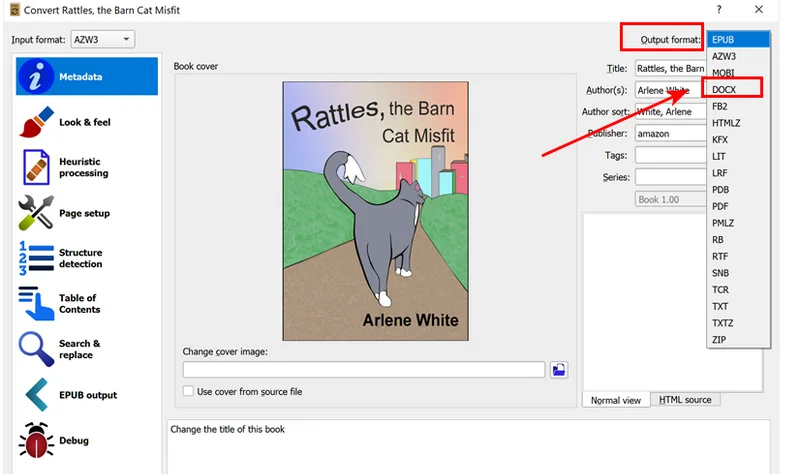
- Schritt 4: Navigieren Sie im linken Menü zu Heuristische Verarbeitung und aktivieren Sie das Kontrollkästchen Heuristische Verarbeitung aktivieren. Diese integrierte Funktion scannt und korrigiert automatisch fehlerhafte Absatzzeilen, unerwünschte Silbentrennungen und schlechte Abstände.
- Schritt 5: Klicken Sie unten rechts auf OK. Sobald der Aufgaben-Spinner auf Null steht, klicken Sie auf Auf Festplatte speichern, um Ihr poliertes Word-Dokument zu exportieren.
Tipp:
Wenn Sie Ihr Terminal einer Benutzeroberfläche vorziehen, installiert Calibre ein natives Befehlszeilen-Dienstprogramm direkt in Ihren Systempfad. Öffnen Sie Ihr Terminal oder PowerShell und führen Sie diesen Befehl aus, um eine EPUB-Datei sofort zu konvertieren:
ebook-convert input.epub output.docx
Während Calibre hervorragend für die manuelle Verwaltung geeignet ist, erfordert es dennoch viele Klicks oder benutzerdefinierte Shell-Skripte. Wenn Sie die EPUB-Konvertierung in Ihre eigene Anwendung integrieren oder riesige EPUB-Dateien automatisieren müssen, ist das Schreiben eines benutzerdefinierten Python-Skripts effizienter.
EPUB-Stapelverarbeitung in Word mit Python
Das manuelle Klicken auf Schaltflächen auf Webseiten oder Desktop-Apps wird ineffizient, wenn Sie Hunderte von eBooks konvertieren müssen. Für Entwickler und IT-Profis spart das Erstellen eines Skripts zur Stapelkonvertierung von EPUB-Dateien in Word-Dokumente Stunden an repetitiver Arbeit.
Um den Konvertierungsprozess zu automatisieren, verwenden wir Free Spire.Doc for Python. Die Bibliothek bietet native Unterstützung für EPUB-Dokumente und kann für die automatisierte Dokumentenkonvertierung in Python-Anwendungen integriert werden. Sie unterstützt auch das Konvertieren von Word-Dokumenten zurück in EPUB, was sie zu einer praktischen Wahl für die bidirektionale Dokumentenkonvertierung macht.
Implementierung mit Python-Code
Die Konvertierung einer einzelnen Datei mit Free Spire.Doc erfordert nur zwei Schritte: das Laden des EPUBs und das Speichern als DOCX. Um jedoch eine ganze Bibliothek zu verarbeiten, benötigen wir eine schnelle Python-Schleife, um das Verzeichnis zu scannen.
Stellen Sie vor dem Ausführen des Skripts sicher, dass Sie die Bibliothek in Ihrer Umgebung installieren:
pip install Spire.Doc.Free
Das folgende Beispiel konvertiert jede EPUB-Datei in einem Ordner in DOCX:
import os
from spire.doc import Document, FileFormat

# Quell- und Zielverzeichnisse definieren
input_dir = "/input/epub/"
output_dir = "/output/epubtoword/"

# Sicherstellen, dass das Ausgabeverzeichnis existiert
if not os.path.exists(output_dir):
    os.makedirs(output_dir)

# Ordner scannen und alle EPUB-Dateien stapelweise konvertieren
for file_name in os.listdir(input_dir):
    if file_name.lower().endswith('.epub'):
        # Ein Document-Objekt erstellen
        document = Document()

        # Die EPUB-Datei nativ laden
        document.LoadFromFile(os.path.join(input_dir, file_name))

        # Das EPUB-Dokument als Word DOCX-Datei speichern
        base_name = os.path.splitext(file_name)[0]
        document.SaveToFile(os.path.join(output_dir, f"{base_name}.docx"), FileFormat.Docx)

        # Das Dokument schließen, um Ressourcen freizugeben
        document.Close()
Hier ist die Vorschau der stapelweise konvertierten Word-Dokumente: 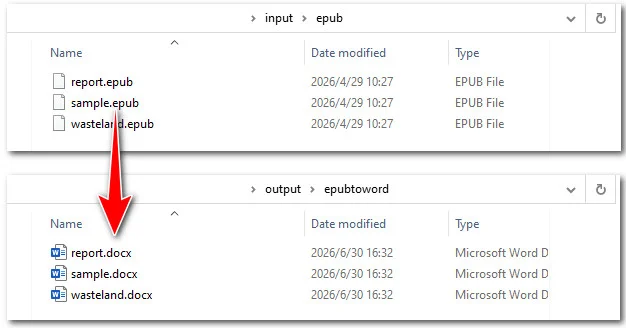
Das könnte Ihnen auch gefallen: Die 5 besten EPUB-zu-TXT-Konverter (Online & Programmierung)
Welche Methode sollten Sie wählen?
Die Wahl des perfekten Tools hängt davon ab, wie viele Dateien Sie haben, welchen technischen Hintergrund Sie besitzen und welche Datenschutzstandards Sie einhalten müssen. Hier ist eine klare Aufschlüsselung, die Ihnen bei der Entscheidung hilft:
| Funktion / Metrik | Online-Tools | Calibre | Python-Automatisierung |
|---|---|---|---|
| Zielgruppe | Gelegenheitsnutzer mit schnellen Aufgaben | Viel-Leser und Büchersammler | Entwickler und Systemadministratoren |
| Datenschutz | Niedrig | Hoch | Hoch |
| Dateigrößenlimit | Ja | Keines | Keines |
| Stapelverarbeitung | Durchschnittlich | Gut | Am besten |
| Layout-Erhaltung | Durchschnittlich | Sehr gut | Exzellent |
Fazit
Die Wahl der richtigen Lösung hängt von Ihrem Arbeitsaufwand ab. Wenn Sie nur ein oder zwei öffentliche Dateien haben und eine schnelle Lösung ohne Installation suchen, sind Online-Konverter wie Convertio großartig. Für eine größere persönliche Datei, bei der Sie Privatsphäre und komplexe Layout-Kontrolle benötigen, ist Calibre die bessere Wahl. Wenn Sie schließlich Massenkonvertierungen durchführen oder diese in einen Hintergrund-Workflow integrieren müssen, ist die Verwendung eines Python-Skripts mit Free Spire.Doc die beste Option.
FAQs zur Konvertierung von EPUB in Word-Dokumente
F1: Warum hat mein konvertiertes Word-Dokument seine Formatierung oder Bilder verloren?
Da EPUBs flexible Web-Layouts verwenden, während Word auf feste Seitendimensionen angewiesen ist, stimmen ihre Formatierungsregeln nicht immer überein. Wenn komplexe Elemente wie Seitenleisten konvertiert werden, kann Word ihre genauen Positionen oft nicht zuordnen, sodass sie gelöscht oder auf eine neue Seite verschoben werden. Um die Konvertierungsergebnisse zu verbessern, aktivieren Sie vor dem Exportieren die heuristische Verarbeitung von Calibre oder passen Sie das Free Spire.Doc-Skript an, um spezifische Elementränder zu handhaben.
F2: Kann ich DRM-geschützte EPUB-Dateien in Word konvertieren?
DRM-geschützte EPUB-Dateien können nicht direkt konvertiert werden. Wenn dies vom Herausgeber und den geltenden lokalen Gesetzen erlaubt ist, entfernen Sie den DRM-Schutz, bevor Sie die Datei konvertieren.
F3: Ist es möglich, EPUB in Word zu konvertieren, ohne das anklickbare Inhaltsverzeichnis (TOC) zu verlieren?
Ja! Fortschrittliche Dienstprogramme wie Calibre und Free Spire.Doc übersetzen den nativen eBook-Kompilierungsindex automatisch in das standardmäßige interaktive Hyperlink-System von Word.