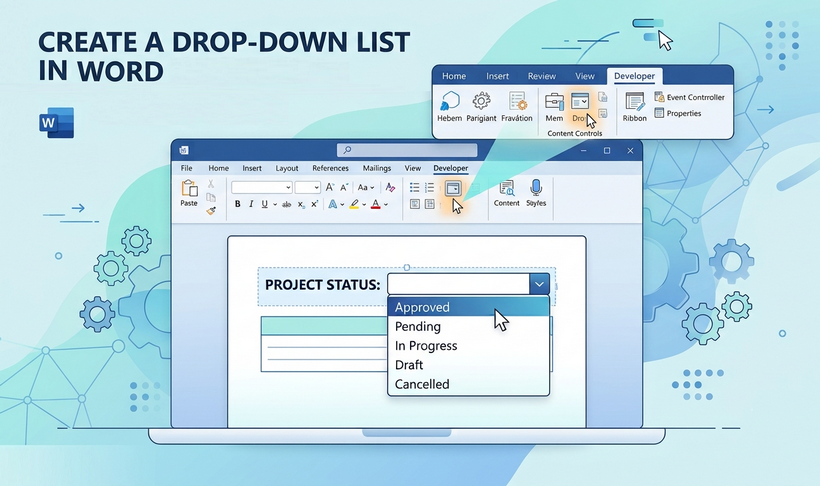
Dropdown-Listen sind eine der nützlichsten Funktionen in Microsoft Word. Sie beschränken die Benutzereingabe auf eine bestimmte Menge vordefinierter Auswahlmöglichkeiten, was die Datengenauigkeit verbessert, Antworten optimiert und für eine übersichtlichere Benutzererfahrung sorgt. Egal, ob Sie ein professionelles Formular oder einen Fragebogen erstellen, das Wissen, wie man eine Dropdown-Liste in Word erstellt, ist eine wesentliche Fähigkeit für die moderne Dokumentenerstellung.
Im Gegensatz zu Dropdown-Listen in Excel, die häufiger verwendet werden, ist die Implementierung in Word speziell für die Formularerstellung und interaktives Dokumentdesign konzipiert. In dieser Schritt-für-Schritt-Anleitung stellen wir jede zuverlässige Methode vor, um eine Dropdown-Liste in Word zu erstellen.
- Was ist eine Dropdown-Liste in Word?
- Methode 1: Erstellen einer Dropdown-Liste mit Inhaltssteuerelementen
- Methode 2: Verwendung von Legacy-Formularfeldern für Kompatibilität
- Methode 3: Programmgesteuertes Erstellen einer Dropdown-Liste in C#
- Häufig gestellte Fragen (FAQs)
Was ist eine Dropdown-Liste in Word?
Eine Dropdown-Liste ist ein Benutzeroberflächenelement, das eine Liste von Auswahlmöglichkeiten in einem Menüformat anzeigt. Wenn ein Benutzer auf das Steuerelement klickt, erscheint eine Liste vordefinierter Optionen, aus denen er eine auswählen kann, um das Feld auszufüllen.
Dieses Steuerelement ist besonders nützlich in Szenarien, in denen Sie:
- Antworten in Formularen und Umfragen standardisieren möchten
- Dateneingabefehler verhindern möchten, indem Sie die Auswahlmöglichkeiten begrenzen
- Das Ausfüllen von Formularen beschleunigen möchten, indem Sie das Tippen eliminieren
- Saubere, konsistente Daten für die Analyse sammeln möchten
Methode 1: Erstellen einer Dropdown-Liste mit Inhaltssteuerelementen
Verfügbar ab Word 2007 bis zum neuesten Microsoft 365, ist dies der moderne, offiziell unterstützte Ansatz zum Hinzufügen interaktiver Felder. Inhaltssteuerelemente in Word sind flexibel, anpassbar und funktionieren, ohne das gesamte Dokument zu sperren.
Schritt 1: Aktivieren der Registerkarte „Entwicklertools“
Das Dropdown-Feld in Word befindet sich auf der Registerkarte „Entwicklertools“, die standardmäßig ausgeblendet ist, um die Benutzeroberfläche zu vereinfachen.
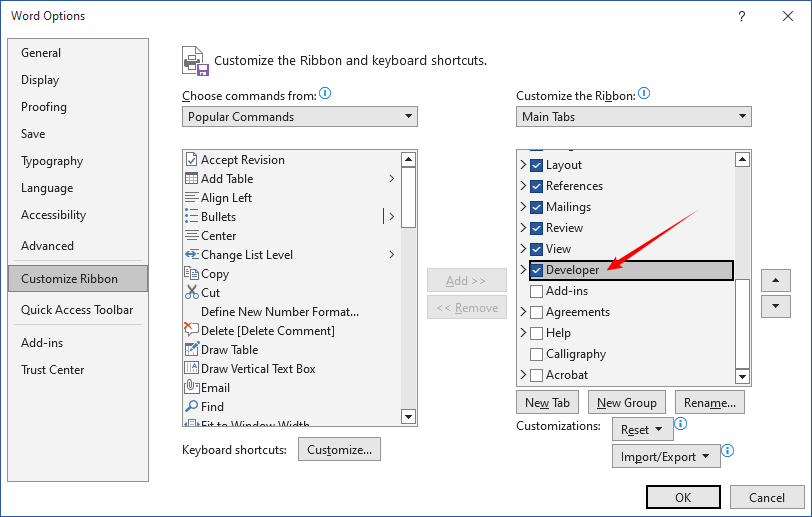
- Klicken Sie auf „Datei > Optionen“ (oder „Word > Einstellungen“ auf dem Mac).
- Wählen Sie im Fenster „Word-Optionen“ die Option „Menüband anpassen“.
- Aktivieren Sie auf der rechten Seite das Kontrollkästchen neben „Entwicklertools“.
- Klicken Sie auf „OK“. Die Registerkarte „Entwicklertools“ erscheint nun im oberen Menüband.
Schritt 2: Einfügen des Dropdown-Inhaltssteuerelements
- Platzieren Sie den Cursor an der Stelle, an der die Dropdown-Liste erscheinen soll.
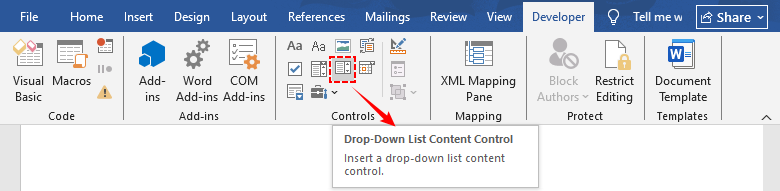
- Navigieren Sie zur Registerkarte „Entwicklertools“ und suchen Sie die Gruppe „Steuerelemente“.
- Klicken Sie auf das Symbol „Dropdownlisten-Inhaltssteuerelement“ (es sieht aus wie eine Liste mit einem kleinen Pfeil).
- Ein Standard-Dropdown-Feld erscheint an Ihrer Cursorposition.
Schritt 3: Hinzufügen und Anpassen von Listenelementen
- Wählen Sie das neu erstellte Steuerelement aus und klicken Sie im Menüband auf „Eigenschaften“.
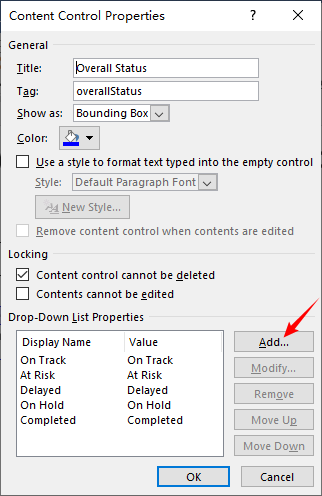
- Konfigurieren Sie im Dialogfeld „Eigenschaften von Inhaltssteuerelementen“ die allgemeinen Einstellungen:
- Geben Sie einen „Titel“ für Ihre Liste ein (erscheint als Bezeichnung über dem Steuerelement)
- Geben Sie ein „Tag“ ein (ein interner Bezeichner für die Dokumentenautomatisierung)
- Wählen Sie ein „Farbschema“ für das Steuerelement
- Aktivieren Sie „Inhaltssteuerelement kann nicht gelöscht werden“, um ein versehentliches Entfernen zu verhindern
- Klicken Sie im Abschnitt „Eigenschaften der Dropdownliste“ auf die Schaltfläche „Hinzufügen“.
- Geben Sie im Fenster „Auswahl hinzufügen“ Ihre Option in das Feld „Anzeigename“ ein (dies ist das, was Benutzer in der Liste sehen werden).
- Das Feld „Wert“ wird automatisch mit demselben Text ausgefüllt. Sie können ihn bei Bedarf ändern.
- Wiederholen Sie diesen Vorgang für jede Option, die Sie in Ihre Dropdown-Liste aufnehmen möchten.
- Verwenden Sie die Schaltflächen „Ändern“, „Entfernen“, „Nach oben“ und „Nach unten“, um Ihre Liste zu verfeinern.
- Klicken Sie auf „OK“, um Ihre Einstellungen zu speichern.
Schritt 4: Testen des Dropdown-Menüs in Word
Klicken Sie auf den kleinen Pfeil auf der rechten Seite des Steuerelements, um die Liste zu erweitern und ein Element auszuwählen. Der Standard-Platzhaltertext („Wählen Sie ein Element aus.“) wird durch Ihre Auswahl ersetzt.
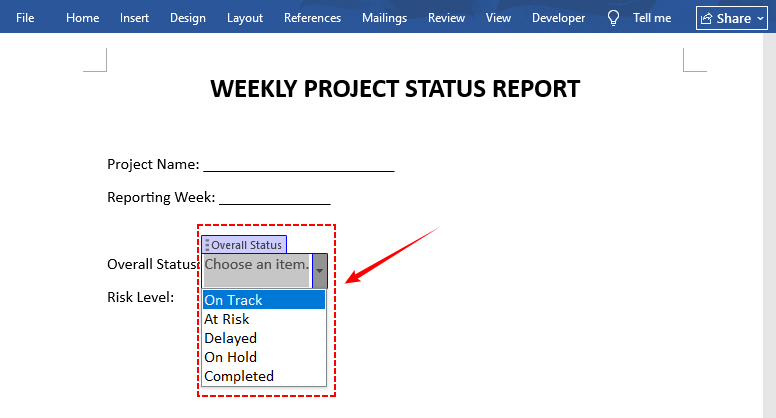
Profi-Tipp: Die native Microsoft Word-Dropdown-Liste unterstützt nur eine Einzelauswahl. Für eine Mehrfachauswahl können Sie Kontrollkästchen-Inhaltssteuerelemente in Word verwenden.
Methode 2: Verwendung von Legacy-Formularfeldern für Kompatibilität
Wenn Ihr Dokument mit Word 2003 und früher funktionieren oder im älteren .doc-Format gespeichert werden muss, verwenden Sie Legacy-Dropdown-Formularfelder. Dieser Ansatz erfordert zum Funktionieren einen Dokumentschutz und unterstützt formularspezifische Funktionen wie Exit-Makros und Feldberechnungen.
Schritt 1: Einfügen des Legacy-Dropdowns
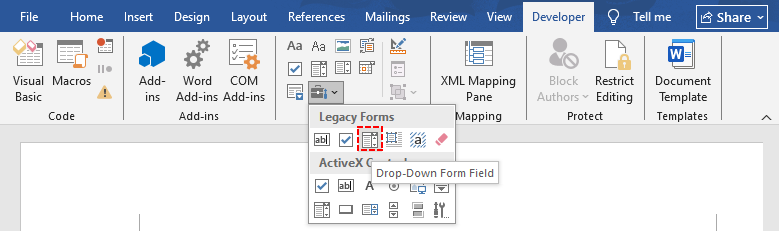
- Klicken Sie auf der Registerkarte „Entwicklertools“ auf die Schaltfläche „Legacytools“ (sieht aus wie eine Werkzeugkiste).
- Klicken Sie unter „Legacyformulare“ auf das Symbol „Dropdown-Formularfeld“.
- Ein graues Formularfeld erscheint an Ihrer Cursorposition.
Schritt 2: Konfigurieren der Dropdown-Optionen
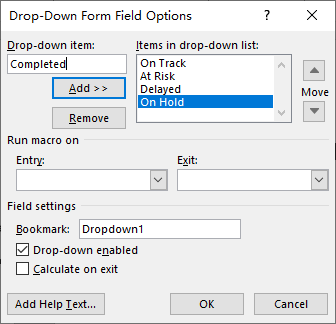
- Doppelklicken Sie auf das graue Formularfeld, um das Dialogfeld „Optionen für Dropdown-Formularfeld“ zu öffnen.
- Geben Sie im Feld „Dropdown-Element“ Ihre erste Option ein.
- Klicken Sie auf „Hinzufügen >>“, um sie in das Feld „Elemente in Dropdown-Liste“ zu verschieben.
- Wiederholen Sie dies für alle verbleibenden Optionen.
- Verwenden Sie die Pfeiltasten, um die Elemente neu anzuordnen, oder klicken Sie auf „Entfernen“, um eine Option zu löschen.
- Optional: Konfigurieren Sie Textmarkennamen, Exit-Makros oder Hilfetexte für die Barrierefreiheit.
- Klicken Sie auf „OK“, um zu speichern.
Schritt 3: Schützen des Dokuments (Wichtig)
Im Gegensatz zu modernen Inhaltssteuerelementen funktionieren Legacy-Formularfelder nicht, es sei denn, das Dokument ist für das Ausfüllen von Formularen geschützt.
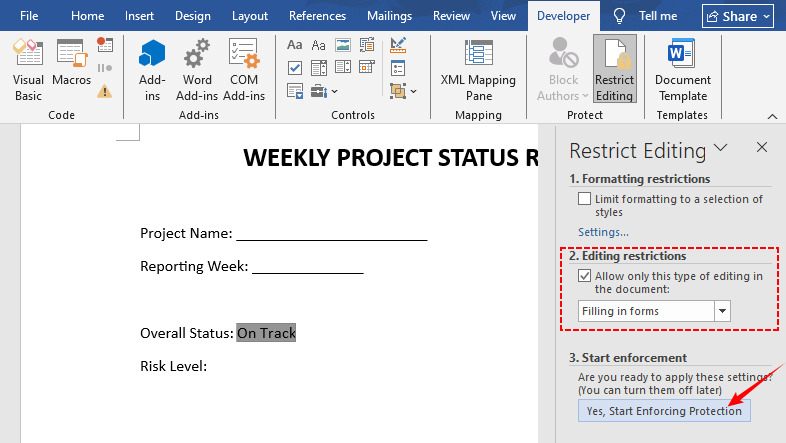
- Klicken Sie auf der Registerkarte „Entwicklertools“ auf „Bearbeitung einschränken“.
- Im Bereich „Bearbeitung einschränken“ auf der rechten Seite:
- Aktivieren Sie „Bearbeitungseinschränkungen“
- Wählen Sie „Ausfüllen von Formularen“ aus dem Dropdown-Menü
- Klicken Sie auf „Ja, Schutz jetzt anwenden“.
- Geben Sie ein Kennwort ein (optional) und klicken Sie auf „OK“.
- Benutzer können nun aus Dropdowns auswählen, aber den Rest des Dokuments nicht bearbeiten.
Methode 3: Programmgesteuertes Erstellen einer Dropdown-Liste in C#
Für Entwickler, die Word-Dokumente in großem Maßstab generieren oder stapelweise ändern müssen, bietet Free Spire.Doc für .NET eine programmgesteuerte Möglichkeit, Dropdown-Menüs in Word einzufügen, ohne dass Microsoft Office auf dem Computer installiert sein muss.
Schritt 1: Installieren von Free Spire.Doc
Sie können die Bibliothek über NuGet zu Ihrem .NET-Projekt hinzufügen:
- NuGet-GUI: Suchen Sie nach „FreeSpire.Doc“ und installieren Sie es.
-
Paket-Manager-Konsole: Führen Sie
PM> Install-Package FreeSpire.Docaus.
Alternativ können Sie die DLL manuell von der Website Free Spire.Doc für .NET herunterladen und als Referenz hinzufügen.
Schritt 2: Schreiben des C#-Codes zum Erstellen eines Dropdowns in Word
Der folgende Code erstellt ein neues Word-Dokument, fügt ein beschriftetes Dropdown-Listen-Inhaltssteuerelement mit benutzerdefinierten Anzeigenamen und zugrunde liegenden Werten hinzu und speichert die Ausgabedatei:
using Spire.Doc;
using Spire.Doc.Fields;
using Spire.Doc.Documents;

namespace CreateDropDownList
{
    class Program
    {
        static void Main(string[] args)
        {
            // Ein neues Word-Dokument erstellen
            Document document = new Document();
            Section section = document.AddSection();
            Paragraph paragraph = section.AddParagraph();

            // Einen Beschriftungstext vor dem Dropdown hinzufügen
            TextRange label = paragraph.AppendText("Abteilung: ");
            label.CharacterFormat.Bold = true;

            // Ein Inline-Strukturdokument-Tag (Dropdown-Inhaltssteuerelement) erstellen
            StructureDocumentTagInline sdt = new StructureDocumentTagInline(document);
            sdt.SDTProperties.SDTType = SdtType.DropDownList;
            sdt.SDTProperties.Alias = "Abteilung";
            sdt.SDTProperties.Tag = "dept_selection";
            paragraph.ChildObjects.Add(sdt);

            // Dropdown-Listenelemente definieren
            SdtDropDownList dropDownList = new SdtDropDownList();
            dropDownList.ListItems.Add(new SdtListItem("Marketing", "MKT"));
            dropDownList.ListItems.Add(new SdtListItem("Vertrieb", "SLS"));
            dropDownList.ListItems.Add(new SdtListItem("Personalwesen", "HR"));
            dropDownList.ListItems.Add(new SdtListItem("Technik", "ENG"));
            dropDownList.ListItems.Add(new SdtListItem("Finanzen", "FIN"));

            // Elemente dem Inhaltssteuerelement zuweisen
            sdt.SDTProperties.ControlProperties = dropDownList;

            // Standardmäßig angezeigten Text festlegen (erstes Element)
            TextRange defaultText = new TextRange(document);
            defaultText.Text = dropDownList.ListItems[0].DisplayText;
            sdt.SDTContent.ChildObjects.Add(defaultText);

            // Das Dokument speichern
            document.SaveToFile("DropDownList.docx", FileFormat.Docx2016);
            document.Close();
        }
    }
}
Referenz der Schlüsselkomponenten
| Komponente | Zweck |
|---|---|
| StructureDocumentTagInline | Erstellt ein Inhaltssteuerelement (SDT) innerhalb des Absatzes. |
| SdtType.DropDownList | Legt den Steuerelementtyp als Dropdown-Liste fest. |
| SdtDropDownList | Speichert die vollständige Sammlung der Dropdown-Listenelemente. |
| SdtListItem | Repräsentiert eine einzelne Option in der Liste (Anzeigetext + Wert). |
| SDTContent.ChildObjects.Add() | Legt den Standardwert fest, der beim Öffnen des Dokuments angezeigt wird. |
Ausgabe:
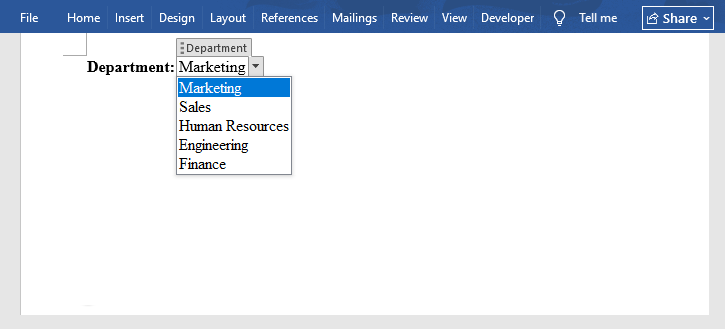
Die SdtType-Enumeration unterstützt eine ganze Reihe von Steuerelementen. Neben Dropdowns können Sie auch Kombinationsfelder, Kontrollkästchen und Datumsauswahlen in Word einfügen.
Alternative: Legacy-Dropdown-Formularfeld in C# erstellen
Wenn Sie Kompatibilität mit älteren Word-Formaten benötigen, können Sie auch ein Legacy-Dropdown-Formularfeld erstellen:
DropDownFormField legacyDropDown = paragraph.AppendField("StatusField", FieldType.FieldFormDropDown) as DropDownFormField;
legacyDropDown.DropDownItems.Add("Marketing");
legacyDropDown.DropDownItems.Add("Vertrieb");
legacyDropDown.DropDownItems.Add("Personalwesen");
legacyDropDown.DropDownItems.Add("Technik");
legacyDropDown.DropDownItems.Add("Finanzen");

// Formularschutz aktivieren (erforderlich, damit Legacy-Felder funktionieren)
document.Protect(ProtectionType.AllowOnlyFormFields, "");
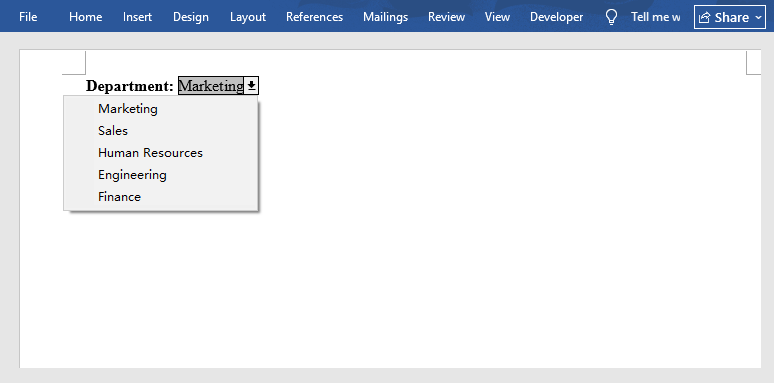
Beachten Sie, dass Legacy-Formularfelder einen Dokumentschutz erfordern, um zu funktionieren, genau wie die zuvor behandelte manuelle Legacy-Methode.
Häufig gestellte Fragen (FAQs)
F: Wie entferne ich eine Dropdown-Liste?
Wählen Sie das Steuerelement aus und drücken Sie die „Entf“-Taste. Wenn es gesperrt ist, öffnen Sie „Eigenschaften“ und deaktivieren Sie zuerst „Inhaltssteuerelement kann nicht gelöscht werden“.
F: Warum funktioniert meine Dropdown-Liste nicht?
- Bei Legacy-Formularfeldern: Das Dokument ist nicht für das Ausfüllen von Formularen geschützt. Gehen Sie zu „Entwicklertools“ > „Bearbeitung einschränken“ und aktivieren Sie den Schutz für das Ausfüllen von Formularen.
- Bei Inhaltssteuerelementen: Das Steuerelement ist möglicherweise für die Bearbeitung gesperrt oder das Dokument befindet sich in einem Kompatibilitätsmodus, der moderne Steuerelemente deaktiviert.
- Wenn der Auswahlpfeil nicht erscheint: Stellen Sie sicher, dass Sie sich nicht im Entwurfsmodus befinden.
F: Was ist der Unterschied zwischen einer Dropdown-Liste und einem Kombinationsfeld?
Eine Dropdown-Liste beschränkt Benutzer nur auf Ihre vordefinierten Optionen. Ein Kombinationsfeld ermöglicht sowohl die Auswahl aus der Liste als auch die freie Texteingabe.
F: Gibt es eine maximale Anzahl von Elementen, die ich einer Dropdown-Liste hinzufügen kann?
Word erzwingt kein striktes hartes Limit, aber aus Gründen der Benutzerfreundlichkeit wird empfohlen, Listen unter 20–30 Elementen zu halten. Sehr lange Listen werden für Benutzer schwer zu navigieren. Wenn Sie Dutzende von Optionen benötigen, sollten Sie die Verwendung eines Kombinationsfelds (das die Suche durch Tippen unterstützt) oder die Aufteilung der Auswahlmöglichkeiten auf mehrere Felder in Betracht ziehen.
Abschließende Gedanken
Das Beherrschen der Erstellung einer Dropdown-Liste in Word verwandelt statische Dokumente in dynamische, benutzerfreundliche Formulare, die die Datenqualität verbessern und den administrativen Aufwand reduzieren. Für die meisten alltäglichen Anwendungsfälle bieten moderne Inhaltssteuerelemente das beste Gleichgewicht zwischen Flexibilität, Aussehen und Benutzerfreundlichkeit. Wenn Abwärtskompatibilität entscheidend ist, bleiben Legacy-Formularfelder eine zuverlässige Option. Für hochvolumige oder automatisierte Dokumenten-Workflows bietet die programmgesteuerte Generierung mit einer .NET-Bibliothek eine skalierbare, serverseitige Lösung.
Egal für welche Methode Sie sich entscheiden, die oben genannten Schritte helfen Ihnen dabei, ausgefeilte, funktionale Dropdown-Listen zu erstellen, die in Ihrem gesamten Unternehmen zuverlässig funktionieren.