Das Konvertieren von Word-Dokumenten in das XPS-Format ist eine nützliche Methode, um das Layout beizubehalten, eine konsistente Anzeige zu gewährleisten und Dateien für die Freigabe oder den Druck vorzubereiten. Egal, ob Sie mit Berichten, Verträgen oder technischen Dokumenten arbeiten, XPS bietet ein festes Layoutformat ähnlich wie PDF, das jedoch nativ in Windows-Umgebungen unterstützt wird.
In diesem Leitfaden lernen Sie vier einfache Methoden zur Konvertierung von Word in XPS kennen, einschließlich manueller Ansätze, Online-Tools und automatisierter Lösungen für die Stapelverarbeitung.
Schnellnavigation:
- Methode 1 - Verwendung von Microsoft Word
- Methode 2 - Verwendung von Windows-Druck in XPS
- Methode 3 - Verwendung von Online-Konvertern
- Methode 4 - Verwendung von Python (Stapelverarbeitung)
Warum Word in XPS konvertieren?
XPS (XML Paper Specification) wurde entwickelt, um die Dokumententreue über verschiedene Systeme und Geräte hinweg zu gewährleisten. Es sperrt Formatierungen, Schriftarten und Layout und ist somit ideal für endgültige Versionen von Dokumenten, die nicht bearbeitet werden sollen.
Darüber hinaus lassen sich XPS-Dateien gut in Windows-Systeme integrieren und können ohne zusätzliche Software von Drittanbietern angezeigt werden. Für Entwickler und Unternehmen ist XPS auch in Arbeitsabläufen nützlich, die eine konsistente Dokumentenwiedergabe erfordern.
Methode 1 – Verwendung von Microsoft Word
Microsoft Word enthält eine integrierte Funktion, mit der Sie Dokumente direkt als XPS-Dateien speichern können. Da die Konvertierung intern von Word durchgeführt wird, bietet diese Methode sowohl Einfachheit als auch hohe Wiedergabetreue.
Am besten für: Schnelle, einmalige Konvertierungen, bei denen Genauigkeit wichtig ist.
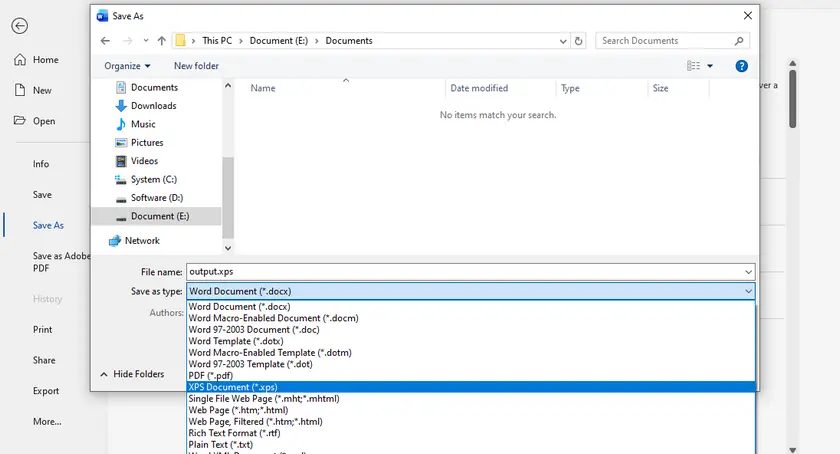
Schritte zum Konvertieren von Word in XPS mit MS Word
- Öffnen Sie Ihr Word-Dokument in Microsoft Word.
- Klicken Sie auf Datei → Speichern unter.
- Wählen Sie den Speicherort für die Datei.
- Wählen Sie XPS-Dokument (*.xps) aus dem Dropdown-Menü für den Dateityp.
- Klicken Sie auf Speichern.
Vorteile
- Hochwertige Ausgabe mit präziser Formatierung.
- Einfach und anfängerfreundlich.
Nachteile
- Erfordert die Installation von Microsoft Word.
- Keine Unterstützung für die Stapelverarbeitung.
Methode 2 – Verwendung von Windows-Druck in XPS
Windows enthält einen virtuellen Drucker namens Microsoft XPS Document Writer, mit dem Sie jedes druckbare Dokument in das XPS-Format konvertieren können. Diese Methode funktioniert mit praktisch jeder Anwendung, die das Drucken unterstützt – nicht nur mit Word.
Am besten für: Wenn Sie sich nicht auf anwendungsspezifische Exportfunktionen verlassen möchten.
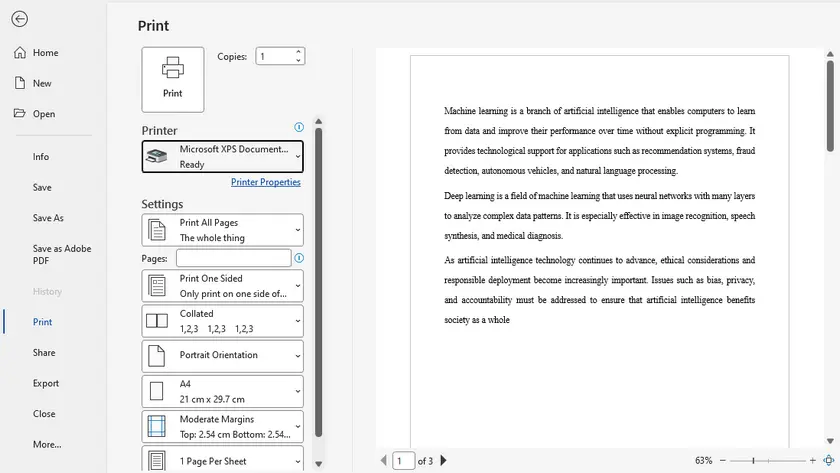
Schritte zum Konvertieren von Word in XPS mit dem XPS Document Writer
- Öffnen Sie das Word-Dokument.
- Gehen Sie zu Datei → Drucken.
- Wählen Sie Microsoft XPS Document Writer als Drucker aus.
- Klicken Sie auf Drucken.
- Wählen Sie einen Dateinamen und einen Speicherort.
Vorteile
- In Windows integriert (keine Installation erforderlich).
- Funktioniert mit mehreren Anwendungen.
- Zuverlässig zur Beibehaltung des Layouts.
Nachteile
- Manueller Prozess, nicht für die Massenkonvertierung geeignet.
- Etwas langsamer als der direkte Export.
Methode 3 – Verwendung von Online-Konvertern
Online-Konverter bieten eine bequeme Möglichkeit, Word-Dateien in XPS zu konvertieren, ohne Software installieren zu müssen. Diese Tools unterstützen in der Regel Drag-and-Drop-Uploads und schnelle Downloads, sodass sie auf jedem Gerät zugänglich sind.
Am besten für: Gelegentliche Verwendung oder bei der Arbeit an Systemen, auf denen Sie keine Software installieren können.
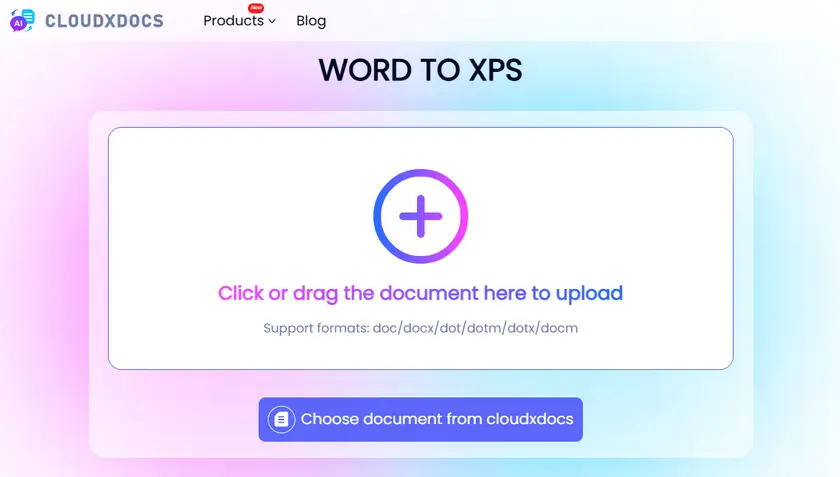
Schritte zum Online-Konvertieren von Word in XPS
- Öffnen Sie eine Online-Konverter-Website (z. B. cloudxdocs).
- Laden Sie Ihr Word-Dokument hoch.
- Die Konvertierung startet automatisch, sobald der Upload abgeschlossen ist.
- Laden Sie die konvertierte Datei herunter.
Vorteile
- Keine Installation erforderlich.
- Von jedem Gerät aus zugänglich.
- Schnell und einfach für den gelegentlichen Gebrauch.
Nachteile
- Dateigrößenbeschränkungen bei kostenlosen Plänen.
- Mögliche Datenschutz-/Sicherheitsbedenken.
- Erfordert eine Internetverbindung.
Methode 4 – Verwendung von Python (Stapelverarbeitung)
Für Entwickler oder Benutzer, die mehrere Dateien verarbeiten, ist die Automatisierung die effizienteste Lösung. Mit Bibliotheken wie Spire.Doc for Python können Sie Word-Dokumente programmgesteuert und mit minimalem Aufwand in großen Mengen in XPS konvertieren.
Dieser Ansatz ist ideal für Backend-Systeme, Dokumenten-Workflows oder umfangreiche Verarbeitungsaufgaben, bei denen eine manuelle Konvertierung zu zeitaufwändig wäre.

Schritte zur Stapelkonvertierung von Word in XPS in Python
- Erstellen Sie ein Python-Programm.
- Installieren Sie die Spire.Doc-Bibliothek für Python.
- Führen Sie das folgende Skript aus, um die Konvertierung durchzuführen.
import os
from spire.doc import *
from spire.doc.common import *

# Eingabe- und Ausgabeordner
input_folder = "input_docs"
output_folder = "output_xps"

# Ausgabeordner erstellen, falls er nicht existiert
if not os.path.exists(output_folder):
    os.makedirs(output_folder)

# Alle Dateien im Eingabeordner durchlaufen
for file_name in os.listdir(input_folder):
    if file_name.endswith((".doc", ".docx")):
        input_path = os.path.join(input_folder, file_name)
        output_name = os.path.splitext(file_name)[0] + ".xps"
        output_path = os.path.join(output_folder, output_name)

        # Ein Document-Objekt erstellen
        doc = Document()

        # Das Word-Dokument laden
        doc.LoadFromFile(input_path)

        # Als XPS speichern
        doc.SaveToFile(output_path, FileFormat.XPS)

        # Das Dokument freigeben
        doc.Dispose()

        print(f"Konvertiert: {file_name} → {output_name}")

print("Stapelkonvertierung abgeschlossen.")
Vorteile
- Unterstützt Stapelkonvertierung (hohe Effizienz).
- Vollautomatisierter Arbeitsablauf.
- Einfach in Systeme oder Pipelines zu integrieren.
Nachteile
- Erfordert Programmierkenntnisse.
- Benötigt Umgebungseinrichtung und Abhängigkeiten.
- Die Ersteinrichtung dauert länger als bei manuellen Methoden.
Zusätzlich zur XPS-Konvertierung ermöglicht Ihnen Spire.Doc, Word in PDF zu konvertieren oder Word als Bilder zu exportieren, sodass Sie die volle Kontrolle darüber haben, wie Ihre Dokumente geteilt und angezeigt werden.
Vergleichstabelle – Welche Methode sollten Sie wählen?
| Methode | Am besten für | Benutzerfreundlichkeit | Stapelunterstützung | Erfordert Installation | Kosten |
|---|---|---|---|---|---|
| Microsoft Word | Schnelle, hochwertige Konvertierung | ★★★★★ | x | √ | Kostenpflichtig (Office-Lizenz) |
| Drucken in XPS | Flexibel, funktioniert mit jeder App | ★★★★★ | x | x (integriert) | Kostenlos |
| Online-Tools | Bequemlichkeit, keine Einrichtung | ★★★★★ | x | x | Kostenlos (eingeschränkt) / Kostenpflichtig |
| Python (Spire.Doc) | Automatisierung, Massenverarbeitung | ★★★☆☆ | √ | √ | Kostenlos (eingeschränkt) / Kostenpflichtig |
Beste Praktiken für eine hochwertige XPS-Ausgabe
Stellen Sie vor der Konvertierung sicher, dass Ihr Word-Dokument fertiggestellt ist, einschließlich Schriftarten, Bildern und Layout. Da XPS die Formatierung exakt beibehält, werden alle Probleme in der Originaldatei in die Ausgabe übernommen.
Es ist auch eine gute Idee, Schriftarten einzubetten und nicht unterstützte Elemente zu vermeiden, um die Kompatibilität über verschiedene Systeme hinweg zu gewährleisten. Testen Sie bei der Stapelverarbeitung zunächst einige Dateien, um konsistente Ergebnisse zu bestätigen.
Fazit
Die Konvertierung von Word in XPS kann je nach Ihren Anforderungen mit verschiedenen Methoden erfolgen. Für schnelle und zuverlässige Ergebnisse eignen sich integrierte Optionen wie Microsoft Word oder Windows-Druck in XPS gut. Wenn Sie Flexibilität oder Portabilität benötigen, sind Online-Tools eine gute Wahl.
Für fortgeschrittene Benutzer und Entwickler bietet die Python-Automatisierung mit Bibliotheken wie Spire.Doc eine leistungsstarke Möglichkeit, große Dokumentenmengen effizient zu verarbeiten.
Häufig gestellte Fragen
F1: Ist XPS besser als PDF?
XPS und PDF sind sich insofern ähnlich, als beide das Dokumentenlayout beibehalten. PDF wird breiter unterstützt, während XPS enger in Windows-Systeme integriert ist.
F2: Kann ich XPS zurück in Word konvertieren?
Ja, aber es erfordert normalerweise Tools von Drittanbietern oder eine Zwischenkonvertierung (z. B. XPS → PDF → Word), und die Formatierung bleibt möglicherweise nicht perfekt erhalten.
F3: Verringert die Konvertierung in XPS die Dateiqualität?
Nein, XPS behält das ursprüngliche Layout und die Qualität bei. Komprimierungseinstellungen und eingebettete Ressourcen können sich jedoch auf die Dateigröße auswirken.
F4: Welche Methode eignet sich am besten für die Massenkonvertierung?
Die Python-Methode mit Spire.Doc ist die beste Wahl für die Stapelverarbeitung und Automatisierung.
F5: Wie öffne ich eine XPS-Datei?
Sie können eine XPS-Datei mit dem integrierten XPS-Viewer unter Windows öffnen. Doppelklicken Sie einfach auf die Datei oder klicken Sie mit der rechten Maustaste und wählen Sie Öffnen mit → XPS-Viewer.