Das Erstellen einer professionellen Checkliste oder eines Formulars in Microsoft Word erfordert häufig das Einfügen von Kontrollkästchen. Egal, ob Sie interaktive, anklickbare Kontrollkästchen für digitale Formulare oder statische Symbole für gedruckte Dokumente benötigen, Word bietet vielseitige Lösungen. In diesem Leitfaden zeigen wir Ihnen 4 einfache und praktische Möglichkeiten, um Kontrollkästchen in Word einzufügen – von integrierten Funktionen bis hin zu fortgeschrittener Automatisierung mit C#.
Am Ende werden Sie in der Lage sein, jedes einfache Dokument in eine strukturierte, professionelle Checkliste zu verwandeln, die Klarheit, Genauigkeit und Benutzererfahrung verbessert. Lassen Sie uns eintauchen!
Inhaltsverzeichnis
- Verstehen der Arten von Kontrollkästchen in Word
- Methode 1: Ein Kontrollkästchen in Word einfügen (interaktiv)
- Methode 2: Ein statisches Kontrollkästchen in Word erstellen (nur für Druck)
- Methode 3: Kontrollkästchen in Word für das Web einfügen (online)
- Methode 4: Kontrollkästchen automatisch in Word mit C# hinzufügen
- Warum Kontrollkästchen in Word-Dokumente einfügen
- Fehlerbehebung bei häufigen Kontrollkästchenproblemen
Verstehen der Arten von Kontrollkästchen in Word
Bevor Sie ein Kontrollkästchen in Ihr Word-Dokument einfügen, ist es wichtig, die verschiedenen verfügbaren Typen und deren typische Anwendungsfälle zu verstehen. Word bietet zwei Hauptoptionen, die jeweils für spezifische Bedürfnisse geeignet sind:
| Kontrollkästchen-Typ | Beschreibung | Beste Anwendungsfälle |
|---|---|---|
| Klickbare Kontrollkästchen | Interaktive Inhaltssteuerelemente, die Benutzer anklicken können, um sie zu aktivieren/deaktivieren. | Digitale Formulare, Umfragen, elektronische Aufgabenlisten, interaktive Vorlagen. |
| Statische Kontrollkästchen | Visuelle Symbole (wie ☑, ✓), die wie Kontrollkästchen aussehen, aber nicht angeklickt werden können. | Gedruckte Handbücher, handschriftlich ausgefüllte Formulare, visuelle Listen, PDF-Exporte. |
Die Unterschiede zu kennen, hilft Ihnen, den am besten geeigneten Kontrollkästchen-Typ für Ihr Dokument auszuwählen. Lassen Sie uns die Methoden unten erkunden, um beide Typen zu erstellen.
Methode 1: Ein Kontrollkästchen in Word einfügen (interaktiv)
Um ein Kontrollkästchen in Word einzufügen, das Benutzer direkt aktivieren oder deaktivieren können, folgen Sie diesen Schritten mit der Funktion Kontrollkästchen-Inhaltssteuerelement. Diese Methode eignet sich ideal zum Erstellen elektronischer Formulare und Checklisten, die per E-Mail oder Teams geteilt werden.
Voraussetzung:
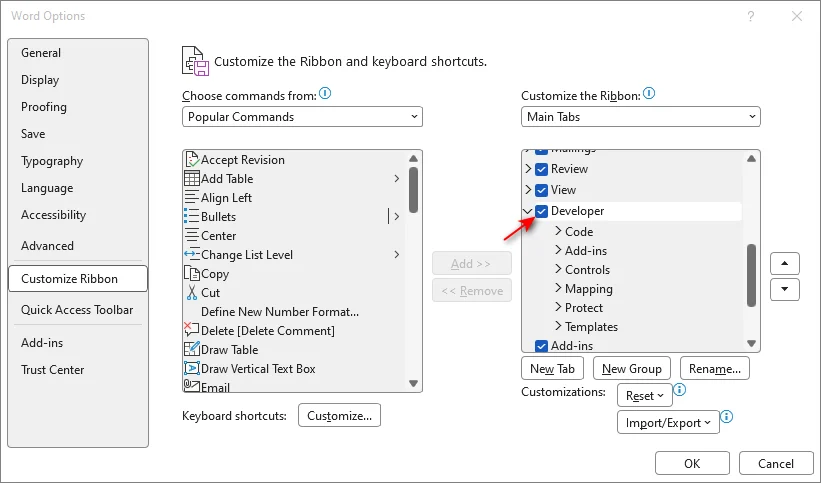
Stellen Sie sicher, dass die Entwicklertools in Ihrem Menüband aktiviert sind. Wenn nicht, gehen Sie zu Datei > Optionen > Menüband anpassen, aktivieren Sie das Kontrollkästchen neben Entwickler und klicken Sie auf OK.
Schritt-für-Schritt-Anleitung:
-
Platzieren Sie den Cursor an der Stelle, an der das Kontrollkästchen erscheinen soll.
-
Navigieren Sie zur Registerkarte Entwickler im oberen Menüband.
-
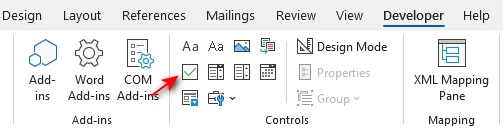
Klicken Sie in der Gruppe Steuerelemente auf das Symbol Kontrollkästchen-Inhaltssteuerelement (sieht aus wie ein Quadrat mit einem Häkchen darin).
Kompatibilitätstipp: Wenn Sie Kompatibilität mit sehr alten Versionen von Word (vor 2007) benötigen, können Sie Legacy Tools > Kontrollkästchen-Formularfeld wählen. Inhaltssteuerelemente werden jedoch für alle modernen Versionen (Word 2010-2024) empfohlen, da sie bessere Formatierungs- und Sicherheitsoptionen bieten.
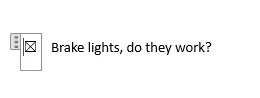
Ergebnis: Ein interaktives Kontrollkästchen erscheint jetzt in Ihrem Dokument. Ein Klick darauf wechselt sofort zwischen aktivierten und deaktivierten Zuständen.
Hinweis für Mac-Benutzer
Der Prozess zum Einfügen eines Kontrollkästchens in Word auf Mac ist ähnlich, aber das Layout der Benutzeroberfläche unterscheidet sich leicht:
- Entwicklertools aktivieren: Klicken Sie auf Word in der oberen Menüleiste > wählen Sie Voreinstellungen > Menüband & Symbolleiste > Aktivieren Sie das Kontrollkästchen neben Entwickler.
- Das Kontrollkästchen einfügen: Gehen Sie zur Registerkarte Entwickler im Menüband und klicken Sie auf das Symbol Kontrollkästchen.
Pro Tipps
- Ändern des Kontrollkästchen-Symbols (X zu ✓): Standardmäßig verwendet Word ein "X". Um zu einem Häkchen zu wechseln: Wählen Sie das Kontrollkästchen aus, gehen Sie zu Entwickler > Eigenschaften, klicken Sie auf Ändern neben Aktiviertes Symbol, wählen Sie ✓ (normalerweise in der Schriftart Wingdings zu finden) und klicken Sie auf OK.
- Erstellen einer schnellen Checkliste: Fügen Sie nicht jedes Mal neu ein. Kopieren Sie einfach Ihr erstes Kontrollkästchen (Strg+C / Cmd+C) und fügen Sie es (Strg+V / Cmd+V) am Anfang anderer Zeilen ein.
- Das Formular schützen: Um zu verhindern, dass Benutzer über Ihren Text tippen, gehen Sie zu Entwickler > Bearbeitung einschränken. Aktivieren Sie Nur diese Art der Bearbeitung zulassen, wählen Sie Formulare ausfüllen aus dem Dropdown-Menü und klicken Sie dann auf Ja, Schutz aktivieren (Sie können ein Passwort festlegen, wenn gewünscht).
Methode 2: Ein statisches Kontrollkästchen in Word einfügen (nur für Druck)
Wenn Sie ein Dokument erstellen, das zum Drucken und handschriftlichen Ausfüllen gedacht ist (z. B. eine physische Checkliste oder Umfrage), können Sie ein statisches Kontrollkästchen-Symbol einfügen. Diese Methode erstellt ein visuelles Feld, das auf Papier perfekt aussieht, aber digital nicht angeklickt werden kann.
Sie haben zwei schnelle Optionen, je nach Ihren Bedürfnissen:
Option A: Die Symbolmethode (am besten für einzelne oder benutzerdefinierte Platzierung)
Verwenden Sie dies, wenn Sie Kontrollkästchen zufällig platzieren müssen oder vollständige Kontrolle über den Symbolstil wünschen.
-
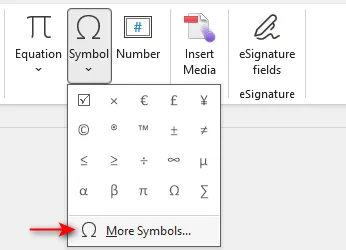
Navigieren Sie zur Registerkarte Einfügen > Klicken Sie auf Symbol > Weitere Symbole...
-
Ändern Sie im Dialogfeld das Dropdown-Menü Schriftart in Wingdings oder Wingdings 2.
-
Wählen Sie Ihr bevorzugtes quadratisches Symbol (wie □) aus und klicken Sie auf Einfügen.
Option B: Die Aufzählungsliste-Methode (am besten für lange Checklisten)
Verwenden Sie dies, wenn Sie eine lange Liste von Elementen haben und am Anfang jeder Zeile automatisch ein Kontrollkästchen wünschen.
-
Wählen Sie Ihre Liste von Textelementen aus.
-
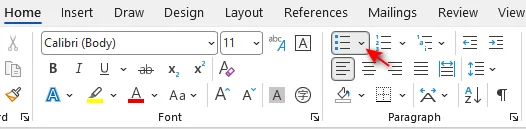
Gehen Sie zur Registerkarte Start > Klicken Sie auf den Pfeil neben dem Aufzählungszeichen-Symbol.
-
Wählen Sie Neues Aufzählungszeichen definieren... > Symbol.
-
Wählen Sie Wingdings, wählen Sie das quadratische Feld (□) und klicken Sie auf OK.
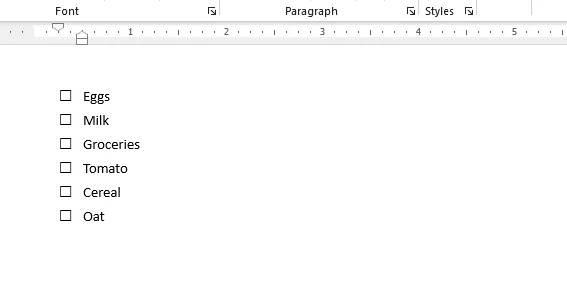
Ergebnis: Ihre gesamte Liste verwandelt sich sofort in eine druckbare Checkliste.
Methode 3: Kontrollkästchen in Word für das Web einfügen (online)
Wenn Sie die Desktop-Version von Word nicht installiert haben oder cloudbasierte Zusammenarbeit bevorzugen, können Sie dennoch Dokumente mit interaktiven Kontrollkästchen oder Checklisten mit Word für das Web erstellen. Diese Methode ist browserbasiert und erfordert keine Softwareinstallation.
Schritte zum Einfügen von Kontrollkästchen in Word Online:
-
Öffnen Sie Ihr Dokument in Word für das Web.
-
Platzieren Sie den Cursor an der Stelle, an der das Kontrollkästchen erscheinen soll (oder markieren Sie eine Liste von Elementen).
-
Gehen Sie zur Registerkarte Start im Menüband.
-
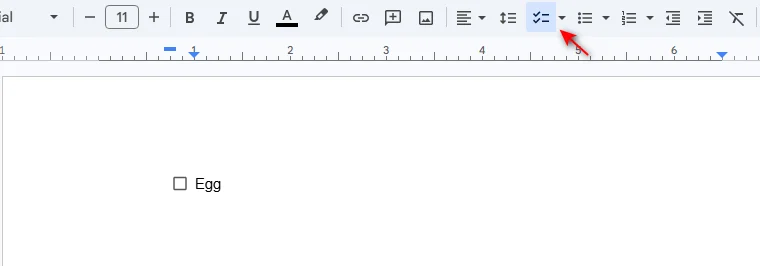
Klicken Sie auf das Checkliste-Symbol in der Gruppe Absatz.
Tastenkombination: Sie können auch Strg + , (Strg + Komma) drücken, um sofort eine Checkliste zu erstellen.
Am besten für Zusammenarbeit:
Im Gegensatz zu statischen Symbolen sind hier eingefügte Kontrollkästchen vollständig interaktiv. Wenn Sie dieses Dokument über OneDrive oder SharePoint teilen, können Teammitglieder die Kästchen gleichzeitig aktivieren/deaktivieren, und der Status wird in Echtzeit für alle aktualisiert.
Methode 4: Kontrollkästchen automatisch in Word mit C# hinzufügen
Für Entwickler oder IT-Profis, die Hunderte von Formularen dynamisch generieren müssen (z. B. Umfragen, Verträge oder Checklisten), ist das manuelle Einfügen von Kontrollkästchen ineffizient. Sie können diesen Prozess mit C# und einer .NET-Bibliothek wie Spire.Doc für .NET automatisieren.
Diese Methode ermöglicht es Ihnen, Word-Dokumente programmgesteuert zu erstellen und interaktive Kontrollkästchen-Inhaltssteuerelemente einzufügen – alles, ohne die Microsoft Word-Benutzeroberfläche zu öffnen.
Voraussetzungen
Bevor Sie beginnen, stellen Sie sicher, dass Sie:
- Visual Studio (oder eine andere C# IDE) haben.
- Die Spire.Doc für .NET-Bibliothek.
Schritt-für-Schritt-C#-Implementierung
-
Installieren Sie die Bibliothek.
Installieren Sie zuerst Spire.Doc über NuGet, indem Sie den folgenden Befehl in der Paket-Manager-Konsole ausführen (empfohlen):
PM> Install-Package Spire.DocAlternativ können Sie die Bibliothek auch von der offiziellen Website herunterladen und die DLL manuell in Ihrem Projekt referenzieren.
-
Schreiben Sie den C#-Code:
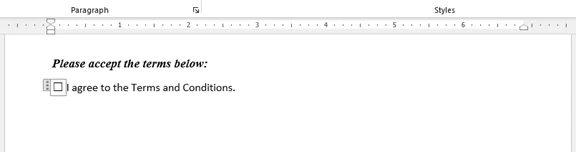
Der folgende Code zeigt, wie man ein neues Dokument erstellt, einen Absatz Text hinzufügt und ein interaktives Kontrollkästchen-Inhaltssteuerelement daneben einfügt.
using Spire.Doc;
using Spire.Doc.Documents;
using Spire.Doc.Fields;

namespace CheckboxAutomation
{
    class Program
    {
        static void Main(string[] args)
        {
            // Erstellen Sie eine neue Word-Dokumentinstanz
            Document document = new Document();
            Section section = document.AddSection();
            // Fügen Sie etwas beschreibenden Text hinzu
            Paragraph headerPara = section.AddParagraph();
            headerPara.AppendText("Bitte akzeptieren Sie die folgenden Bedingungen:");
            headerPara.ApplyStyle(BuiltinStyle.Heading5); // Optionale Formatierung
            headerPara.Format.AfterSpacing = 10;

            // Erstellen Sie einen Absatz, um das Kontrollkästchen und das Label zu halten
            Paragraph checkPara = section.AddParagraph();

            // Erstellen Sie ein StructureDocumentTagInline (SDT)
            // Dies ist der Container für das Inhaltssteuerelement
            StructureDocumentTagInline sdt = new StructureDocumentTagInline(document);

            // Fügen Sie das SDT zu den Kindobjekten des Absatzes hinzu
            checkPara.ChildObjects.Add(sdt);

            // Setzen Sie den SDT-Typ auf Kontrollkästchen
            sdt.SDTProperties.SDTType = SdtType.CheckBox;

            // Konfigurieren Sie die Kontrollkästchen-Eigenschaften
            SdtCheckBox checkBox = new SdtCheckBox();
            sdt.SDTProperties.ControlProperties = checkBox;
            TextRange tr = new TextRange(document);
            sdt.ChildObjects.Add(tr);

            // Setzen Sie den Standardzustand (false = nicht aktiviert)
            checkBox.Checked = false;

            // Fügen Sie Text nach dem Kontrollkästchen hinzu
            TextRange textRange = checkPara.AppendText(" Ich stimme den Bedingungen und Konditionen zu.");
            textRange.CharacterFormat.FontName = "Calibri";
            textRange.CharacterFormat.FontSize = 12;

            // Speichern Sie das Dokument
            document.SaveToFile("AutomatedForm.docx", FileFormat.Docx2013);
        }
    }
}
Entwicklertipps:
-
Legacy vs. Inhaltssteuerelement: Der obige Code erstellt ein modernes Inhaltssteuerelement. Wenn Sie Word 2003 oder älter unterstützen müssen, würden Sie stattdessen ein Formularfeld (Legacy Tools) verwenden, obwohl dies in der modernen Entwicklung selten erforderlich ist.
-
Statische Symbole einfügen: Wenn Sie keine Interaktivität benötigen und nur ein gedrucktes Symbol möchten, können Sie es direkt in den Textbereich mit Unicode-Zeichen einfügen:
TextRange tr = paragraph.AppendText('\u2611'.ToString()); // Unicode für ☑Referenz: Wie man ein Symbol in Word in C# einfügt.
-
Serverseitige Automatisierung: Da diese Bibliothek Microsoft Office nicht auf dem Server installiert benötigt, ist sie sicher in ASP.NET-Webanwendungen oder Azure-Funktionen für die Backend-Dokumentenerstellung zu verwenden.
Wann C#-Automatisierung verwenden?
- Massenerstellung: Erstellung von 1.000+ Mitarbeiter-Onboarding-Formularen.
- Dynamische Daten: Ausfüllen von Formularen basierend auf Datenbankeinträgen, bevor Kontrollkästchen hinzugefügt werden.
- Serverseitige Verarbeitung: Generierung von Dokumenten auf einem Backend-Server ohne installierte Microsoft Office.
Warum Kontrollkästchen in Word-Dokumente einfügen
Während Textdokumente großartig für Informationen sind, verwandeln Kontrollkästchen sie in interaktive Werkzeuge, die Effizienz und Genauigkeit fördern. Sie sind unerlässlich für:
- Formulare & Umfragen optimieren: Benutzern zu ermöglichen, Optionen schnell auszuwählen, ohne zu tippen, was die Datensammlung standardisiert und Eingabefehler in Feedback-Formularen oder Registrierungsblättern reduziert.
- Aufgabenmanagement verbessern: Eine visuelle und befriedigende Möglichkeit zu bieten, den Fortschritt in To-Do-Listen, täglichen Planern oder Projektplänen zu verfolgen.
- Compliance & Sicherheit gewährleisten: Klare, überprüfbare Aufzeichnungen in Inspektionsprotokollen, Sicherheitsprüfungen oder Reinigungsplänen zu erstellen, in denen spezifische Schritte bestätigt werden müssen.
- Vereinbarungen vereinfachen: Eine deutliche, benutzerfreundliche Methode anzubieten, damit Benutzer Bedingungen und Konditionen akzeptieren oder Richtlinien in HR- und Rechtsdokumenten anerkennen.
Fehlerbehebung bei häufigen Kontrollkästchenproblemen
Selbst mit der richtigen Methode können Sie auf einige Probleme stoßen, wenn Sie ein Kontrollkästchen in Ihr Word-Dokument einfügen. Hier sind Lösungen für die häufigsten Probleme:
| Problem | Mögliche Ursache | Lösung |
|---|---|---|
| Kann das Kontrollkästchen nicht anklicken | Dokument befindet sich im "Entwurfsmodus" oder ist geschützt. | Gehen Sie zur Registerkarte Entwickler > Deaktivieren Sie den Entwurfsmodus. Oder beenden Sie die Bearbeitungseinschränkung. |
| Häkchen sieht aus wie ein seltsames Quadrat oder Fragezeichen | Die Schriftart wurde von Wingdings auf eine Standard-Schriftart geändert. | Wählen Sie das Symbol aus und ändern Sie die Schriftart zurück auf Wingdings oder Wingdings 2. |
| Kann die Entwicklertools-Registerkarte nicht finden | Sie ist standardmäßig im Menüband ausgeblendet. | Klicken Sie mit der rechten Maustaste auf das Menüband > Menüband anpassen > Aktivieren Sie Entwickler. |
| Kontrollkästchen verschiebt Text | Die Objektanpassung ist auf "Mit Text in Zeile" eingestellt. | Klicken Sie mit der rechten Maustaste auf das Kontrollkästchen > Textumbruch > Wählen Sie Quadrat oder Vor dem Text. |
Fazit
Sie haben jetzt vier praktische Möglichkeiten, um Kontrollkästchen in Word einzufügen, von einfachen manuellen Werkzeugen bis hin zu fortgeschrittenen automatisierten Workflows. Die Wahl der richtigen Methode hängt von Ihrem spezifischen Szenario ab:
- Für digitale Formulare: Verwenden Sie die Entwicklertools-Registerkarte (Inhaltssteuerelement), um interaktive, anklickbare Felder zu erstellen, die Benutzer ein- und ausschalten können.
- Für gedruckte Listen: Verwenden Sie die Symbolmethode, um statische Kästchen (wie ☐) einzufügen, die perfekt für physische Checklisten sind.
- Für schnelle Zusammenarbeit: Verwenden Sie die Checklistenfunktion von Word für das Web für Echtzeit-geteilte To-Do-Listen.
- Für Massenerstellung: Verwenden Sie C#-Automatisierung (mit Spire.Doc), um Hunderte von Formularen programmgesteuert zu erstellen, ohne Word zu öffnen.
Indem Sie die Methode auswählen, die mit Ihren Zielen übereinstimmt, können Sie in wenigen Minuten professionelle, organisierte und hochfunktionale Dokumente erstellen.
FAQs: Wie man ein Kontrollkästchen in Word einfügt
Q1: Wie füge ich ein Kontrollkästchen ohne die Entwicklertools-Registerkarte ein?
A1: Gehen Sie zu Einfügen > Symbol, wählen Sie Wingdings und wählen Sie das quadratische Feld (☐). Beachten Sie, dass dies ein statisches Bild zum Drucken erstellt, kein anklickbares Feld.
Q2: Warum zeigt mein Kontrollkästchen ein "X" anstelle eines Häkchens (✓)?
A2: Dies ist die Standardeinstellung. Um es zu beheben, gehen Sie zu Entwickler > Eigenschaften und ändern Sie das "Aktivierte Symbol" in ein Häkchen (zu finden in der Schriftart Wingdings 2).
Q3: Kann ich ein Kontrollkästchen in Word für das Web einfügen?
A3: Ja. Gehen Sie zur Registerkarte Start und klicken Sie auf die Schaltfläche Checkliste. Dies erstellt ein interaktives Kontrollkästchen, das perfekt für die Online-Zusammenarbeit ist.
Q4: Wie stoppe ich, dass Benutzer neben dem Kontrollkästchen tippen?
A4: Gehen Sie zu Entwickler > Bearbeitung einschränken, wählen Sie Formulare ausfüllen und klicken Sie auf Ja, Schutz aktivieren.
Q5: Kann ich das Einfügen von Kontrollkästchen für mehrere Dokumente automatisieren?
A5: Ja. Sie können C#-Automatisierung mit Bibliotheken wie Spire.Doc verwenden, um programmatisch Kontrollkästchen in Hunderte von Dokumenten gleichzeitig einzufügen.