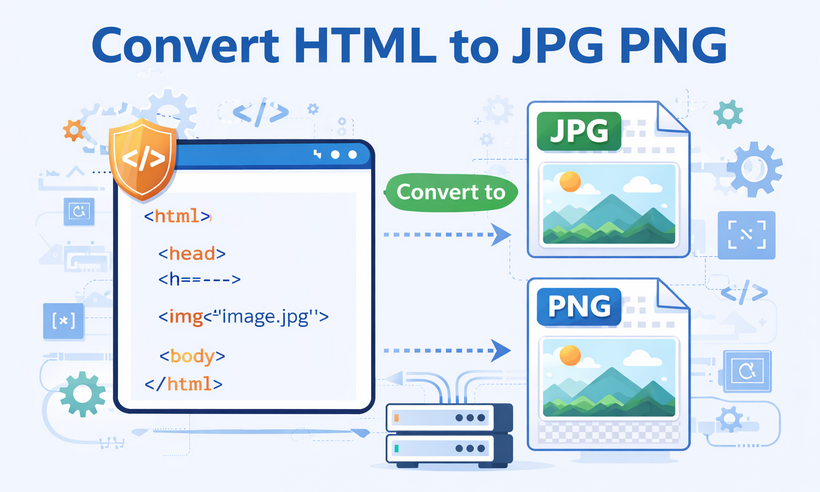
Die Konvertierung von HTML in Bildformate wie JPG oder PNG ist zu einer wesentlichen Aufgabe für Entwickler, Designer und Inhaltsersteller geworden. Ob Sie Social-Media-Vorschauen generieren, Daten-Dashboards für Berichte erfassen, Website-Thumbnails erstellen oder Screenshot-Workflows automatisieren müssen, die Kenntnis der richtigen HTML in JPG oder HTML in PNG Konvertierungsmethode ist der Schlüssel zur effizienten Bereitstellung hochwertiger Ergebnisse.
Dieser umfassende Leitfaden behandelt alles, was Sie über die HTML-zu-Bild Konvertierung wissen müssen, einschließlich:
- Warum Sie möglicherweise HTML in ein Bild konvertieren müssen – von der Archivierung von Webseiten bis zur Erstellung automatisierter Social-Media-Karten.
- JPG vs. PNG: Welches Format soll man wählen – detaillierter Vergleich von Komprimierung, Transparenz, Dateigröße usw.
-
3 bewährte Methoden zur Konvertierung von HTML in JPG oder PNG:
- Online-Konverter – schnelle Lösungen für einmalige Konvertierungen.
- Integrierte Screenshot-Tools des Browsers – nutzen Sie Chrome, Edge oder Firefox für hochauflösende Aufnahmen.
- C# mit Free Spire.Doc for .NET – eine zuverlässige kostenlose Bibliothek für serverseitige Automatisierung.
- Profi-Tipps für hochwertige Konvertierungen – Optimierung von HTML, Einstellung der Auflösung, Umgang mit Schriftarten und Komprimierung der endgültigen Bilder.
Am Ende dieses Leitfadens werden Sie ein klares Verständnis dafür haben, wie Sie den richtigen Ansatz basierend auf Ihrem technischen Kenntnisstand, Ihrer Infrastruktur und Ihren Automatisierungsanforderungen auswählen.
Warum HTML in ein Bild konvertieren?
HTML (HyperText Markup Language) ist das Rückgrat von Webseiten, aber es ist nicht immer das portabelste oder am einfachsten zu teilende Format. Die Konvertierung von HTML-Dateien in JPG oder PNG löst mehrere häufige Probleme:
- Layout & Design beibehalten: Browser rendern HTML unterschiedlich, und die Konvertierung in ein Bild fixiert das Layout, sodass Ihr Inhalt überall gleich aussieht.
- Einfaches Teilen: Bilder werden universell über soziale Medien, E-Mails, Präsentationen und Dokumente hinweg unterstützt – Empfänger müssen keinen Browser öffnen oder auf die ursprüngliche HTML-Datei zugreifen.
- Archivierung & Dokumentation: Webseiten ändern sich oder verschwinden im Laufe der Zeit. Die Konvertierung einer Webseite in ein Bild erstellt eine dauerhafte Momentaufnahme des Inhalts für die Aufzeichnungen.
- Design & Mockups: Webdesigner konvertieren oft HTML-Prototypen in JPG/PNG, um sie mit Kunden zu teilen, Arbeiten in Portfolios zu präsentieren oder in Designsysteme zu integrieren.
- Leistungsoptimierung: Bei einfachen Inhalten (z. B. Infografiken, statische Widgets) laden Bilder schneller als HTML, insbesondere auf Geräten mit geringer Bandbreite.
JPG vs. PNG: Welches Format sollten Sie wählen?
Die Wahl des richtigen Ausgabeformats wirkt sich direkt auf Dateigröße, Qualität und Transparenzunterstützung aus. Hier ist ein kurzer Vergleich:
| Merkmal | PNG | JPG |
|---|---|---|
| Kompression | Verlustfrei | Verlustbehaftet |
| Dateigröße | Größer | Kleiner |
| Transparenz | Unterstützt Alpha-Kanal (transparente Bereiche) | Keine Transparenz (füllt mit Weiß oder Schwarz) |
| Am besten für | Logos, Symbole, textlastige UIs, Screenshots | Fotografien, Banner, große Bilder |
Faustregel: Verwenden Sie PNG wenn Sie scharfen Text, feine Details oder einen transparenten Hintergrund benötigen. Verwenden Sie JPG wenn Sie eine kleine Dateigröße priorisieren und der Inhalt fotografisch ist.
3 Methoden zur Konvertierung von HTML in Bilder (für alle Kenntnisstufen)
Egal, ob Sie ein Anfänger ohne Programmiererfahrung oder ein Entwickler auf der Suche nach automatisierten Lösungen sind, es gibt eine Methode, die Ihren Bedürfnissen entspricht. Wir werden die zuverlässigsten Werkzeuge und Techniken behandeln, von einfachen Online-Konvertern bis hin zu codebasierten Lösungen.
1. Online-HTML-zu-JPG/PNG-Konverter
Online-Konverter sind der einfachste Weg, um HTML in JPG zu ändern oder HTML in PNG ohne Software oder Programmierung. Sie funktionieren direkt in Ihrem Browser und unterstützen HTML-Dateien oder URLs. Top-Tools wie Convertio und CloudxDocs liefern schnelle und zuverlässige Konvertierungsergebnisse.
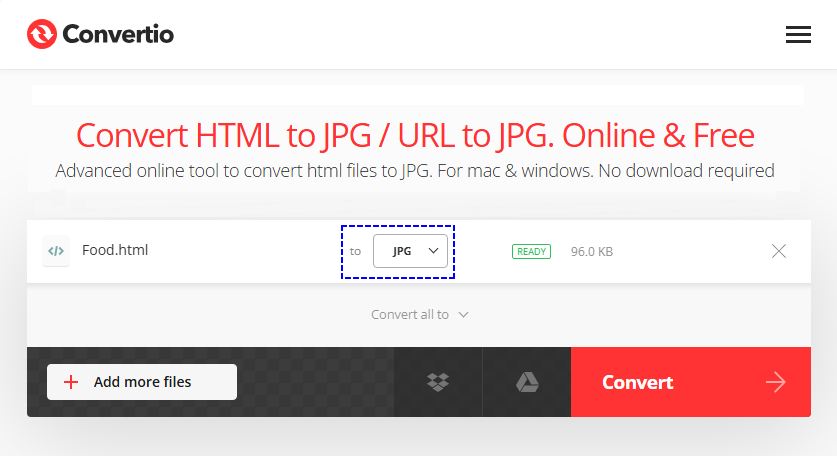
Schritt-für-Schritt mit Convertio:
- Gehen Sie zu Convertios HTML-zu-JPG/PNG-Tool.
- Laden Sie Ihre HTML/URL-Datei hoch.
- Wählen Sie das Ausgabeformat (JPG, JPEG oder PNG) aus dem Dropdown-Menü.
- Klicken Sie auf "Konvertieren" und warten Sie, bis der Vorgang abgeschlossen ist.
- Laden Sie das konvertierte Bild auf Ihr Gerät herunter.
Vorteile: Keine Einrichtung, einfach zu bedienen.
Nachteile: Erfordert eine Internetverbindung; kostenlose Stufen können Dateigrößenbeschränkungen haben.
Die Konvertierung von HTML in Bilder bewahrt das visuelle Layout, aber manchmal benötigen Sie nur den zugrunde liegenden Inhalt. Erfahren Sie, wie Sie einfachen Text aus HTML-Dokumenten extrahieren mit unserer Schritt-für-Schritt-Anleitung, perfekt für Data Mining, Inhaltsmigration oder Suchindexierung.
2. Integrierte Screenshot-Tools des Browsers (schnell & kostenlos)
Alle modernen Browser (Chrome, Firefox, Safari, Edge) verfügen über integrierte Screenshot-Tools, die HTML in PNG konvertieren können. Dies ist ideal zum Erfassen von Webseiten oder bestimmten HTML-Elementen ohne Tools von Drittanbietern.
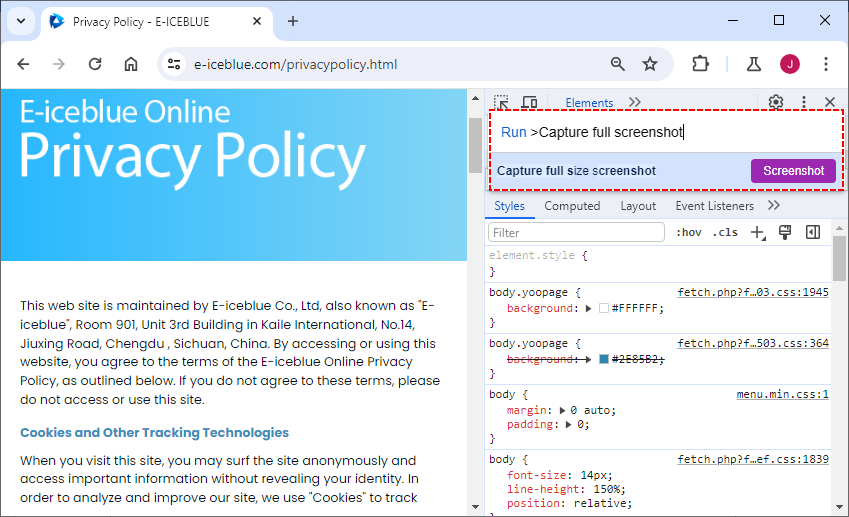
Beispiel für die Konvertierung von Chrome HTML in PNG (die Schritte sind für andere Browser ähnlich):
- Öffnen Sie die HTML-Seite in Ihrem Browser (lokale Datei oder URL).
- Drücken Sie "F12", um die DevTools zu öffnen.
- Drücken Sie in den DevTools "Strg + Umschalt + P" (Windows) oder "Cmd + Umschalt + P" (Mac), um die Befehlspalette zu öffnen.
- Geben Sie "Vollständigen Screenshot aufnehmen" (oder "Screenshot in voller Größe aufnehmen") ein und drücken Sie "Enter".
- Der Screenshot wird automatisch als PNG heruntergeladen. Um ihn in JPG zu konvertieren, verwenden Sie einen Bildeditor, um das PNG als JPG zu speichern.
Vorteile: Perfekte visuelle Wiedergabetreue, keine Einrichtung, ideal für Debugging/UI-Prüfungen, 100 % kostenlos.
Nachteile: Manueller Prozess (nicht automatisierbar), gibt nativ nur PNG aus.
Profi-Tipp: Während Bilder ideal zum Teilen von visuellen Inhalten sind, die Konvertierung von HTML in PDF bewahrt sowohl Layout als auch Text für Dokumente, Berichte und Archivierung und bietet ein ergänzendes Ausgabeformat.
3. C# mit Free Spire.Doc for .NET
Für .NET-Entwickler, die serverseitige Anwendungen erstellen, ist Free Spire.Doc for .NET eine zuverlässige, kostenlose Bibliothek, die die Konvertierung von HTML in JPG, PNG und andere Bildformate unterstützt. Sie verarbeitet komplexe HTML-Inhalte (einschließlich CSS-Stile, Tabellen und Bilder), ohne auf einen Browser angewiesen zu sein, was sie ideal für automatisierte .NET-Workflows macht.
Installation über NuGet:
Der einfachste Weg, Free Spire.Doc zu installieren, ist über den NuGet Package Manager in Visual Studio:
Install-Package FreeSpire.Doc
C#-Code zum Konvertieren von HTML in PNG
Dieser Code konvertiert eine lokale HTML-Datei in PNG (tauschen Sie ImageFormat.Png gegen ImageFormat.Jpeg aus, um JPG auszugeben) und passt die Seitenränder für eine optimale Wiedergabe an:
using Spire.Doc;
using Spire.Doc.Documents;
using System.Drawing;
using System.Drawing.Imaging;

namespace ConvertHtmlFileToPng
{
    class Program
    {
        static void Main(string[] args)
        {
            // Create a Document object
            Document document = new Document();

            // Load an HTML file
            document.LoadFromFile("input.html", FileFormat.Html, XHTMLValidationType.None);

            // Get the first section
            Section section = document.Sections[0];

            // Set the page margins
            section.PageSetup.Margins.All = 2;

            // Convert the document to an array of bitmap images
            Image[] images = document.SaveToImages(ImageType.Bitmap);

            // Iterate through the images
            for (int index = 0; index < images.Length; index++)
            {
                // Specify the output file name
                string fileName = string.Format( @"Output\image_{0}.png", index);

                // Save each image as a PNG file
                images[index].Save(fileName, ImageFormat.Png);

            }

            // Dispose resources
            document.Dispose();
        }
    }
}
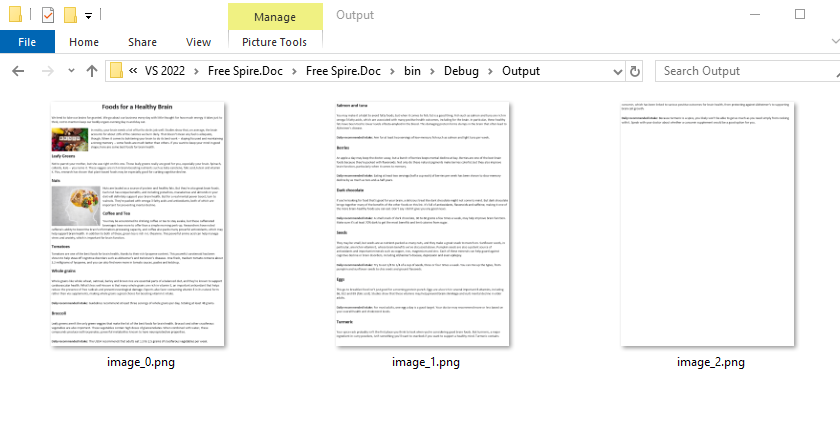
Konvertierungsergebnis: Die Bibliothek richtet das HTML-Layout am Standardseitenmodell eines Word-Dokuments aus. Dementsprechend werden lange HTML-Inhalte paginiert und als mehrere Bilder exportiert.
Vorteile: Hohe Skalierbarkeit, serverfreundlich, volle Kontrolle über das Rendering, unterstützt die Stapelkonvertierung.
Nachteile: Erfordert .NET-Programmierkenntnisse.
Referenz: HTML-Datei oder HTML-String in Bild in C# konvertieren
Profi-Tipps für hochwertige HTML-zu-Bild-Konvertierungen
Um sicherzustellen, dass Ihre konvertierten Bilder scharf, klar und professionell sind, befolgen Sie diese Tipps:
- Zuerst HTML optimieren: Entfernen Sie unnötigen Code, komprimieren Sie Bilder und stellen Sie sicher, dass die Stile konsistent sind.
- Hohe Auflösung verwenden: Stellen Sie beim Konvertieren die Auflösung auf mindestens 1920x1080 (Full HD) ein, um Unschärfe zu vermeiden.
- Auf Responsivität testen: Wenn das Quell-HTML responsiv ist, testen Sie verschiedene Bildschirmgrößen, um sicherzustellen, dass das Layout im Bild nicht bricht.
- Schriftarten sorgfältig behandeln: Betten Sie benutzerdefinierte Schriftarten in Ihr HTML ein; fehlende Schriftarten verursachen verzerrten Text und inkonsistente Wiedergabe.
- Endgültige Bilder komprimieren: Verwenden Sie Tools wie TinyPNG oder Squoosh, um die Dateigrößen von JPG/PNG zu reduzieren, ohne an Qualität zu verlieren.
Abschließende Gedanken
Die Konvertierung von HTML in JPG oder PNG schließt die Lücke zwischen dynamischen Webinhalten und statischen, universell teilbaren Medien. Egal, ob Sie ein Anfänger sind, der Online-Tools verwendet, ein Designer, der Browser-Screenshots verwendet, oder ein Entwickler, der Konvertierungen mit Code automatisiert, die Methoden in diesem Handbuch decken jeden Anwendungsfall ab.
Denken Sie daran, das richtige Format zu wählen (JPG für Fotos, PNG für Transparenz), und befolgen Sie die Profi-Tipps, um HTML und nach der Konvertierung erstellte Bilder für Qualität und Leistung zu optimieren.
Häufig gestellte Fragen (FAQs)
F1. Kann ich HTML in JPG/PNG konvertieren, ohne an Qualität zu verlieren?
Ja. Verwenden Sie PNG für verlustfreie Qualität oder JPG mit hoher Qualität (90–100 %) für Fotos und ganze Seiten. Vermeiden Sie wiederholte JPG-Konvertierungen, da jede Bearbeitung die Qualität geringfügig verschlechtert.
F2. Gibt es eine Möglichkeit, mehrere HTML-Dateien stapelweise in JPG/PNG zu konvertieren?
Ja. Verwenden Sie Online-Tools wie Convertio mit Unterstützung für Stapel-Uploads. Für Entwickler schreiben Sie ein Skript, um durch HTML-Dateien zu iterieren und sie automatisch zu konvertieren.
F3. Kann ich HTML-E-Mails in JPG/PNG konvertieren?
Ja. Öffnen Sie die HTML-E-Mail in einem Browser und verwenden Sie dann das Screenshot-Tool des Browsers oder einen Online-Konverter, um die E-Mail als Bild zu erfassen. Dies ist nützlich zum Testen der E-Mail-Wiedergabe auf verschiedenen Geräten.
F4. Kann ich nur ein bestimmtes HTML-Element (nicht die ganze Seite) konvertieren, ohne das Bild später zuschneiden zu müssen?
Ja. Chrome/Firefox DevTools sind dafür ausgelegt:
- Verwenden Sie in den DevTools (F12) den Element-Selektor (Pfeilsymbol oben links), um auf das spezifische HTML-Element zu klicken (z. B. ein Div, eine Tabelle oder ein Banner).
- Öffnen Sie die Befehlspalette (Strg/Cmd + Umschalt + P) und wählen Sie Knoten-Screenshot aufnehmen—das Tool erfasst nur das ausgewählte Element als PNG, kein Zuschneiden erforderlich.
Siehe auch
- So konvertieren Sie Bilder in Text: Die besten OCR-Tools für Anfänger
- Word in PNG konvertieren: 3 praktische Möglichkeiten, die Sie tatsächlich nutzen können
- PNG-zu-Word-Konverter: Die 5 besten Möglichkeiten, PNG in Word zu konvertieren
- Python: HTML in Bild konvertieren
- Java: HTML in Bilder konvertieren