Das Zitieren eines PDFs im MLA-Stil erfordert mehr, als einfach nur „PDF“ zu einer Quellenangabe hinzuzufügen. Das Zitierformat hängt davon ab, was das PDF enthält (z. B. ein Buch, einen Fachartikel oder einen Bericht) und wo Sie darauf zugegriffen haben. Sobald das Zitat erstellt ist, muss es im Literaturverzeichnis („Works Cited“) korrekt formatiert werden.
Dieser Leitfaden erklärt, wie man ein PDF im MLA-Stil zitiert, wie man das Zitat in Microsoft Word formatiert und wie man die Formatierung mehrerer Einträge mit Python automatisiert.
- MLA-Zitieranforderungen für PDF-Dokumente
- Schnelle Formatierung eines PDF-Zitats im MLA-Stil mit Microsoft Word
- Formatierung mehrerer MLA-PDF-Zitate mit Python
- Abrufen von MLA-Zitierinformationen mit Google Scholar oder MyBib
- FAQs
MLA-Zitieranforderungen für PDF-Dokumente
MLA verwendet kein festes Zitierformat für jedes PDF. Zitieren Sie das Werk stattdessen entsprechend seiner Art und fügen Sie die relevanten Veröffentlichungs- und Zugriffsinformationen hinzu.
Je nach Quelle kann ein MLA-Zitat Folgendes enthalten:
- Autor
- Titel
- Behälter (Container), wie z. B. eine Fachzeitschrift, eine Website oder eine Datenbank
- Herausgeber
- Veröffentlichungsdatum
- Seitenzahlen, falls zutreffend
- DOI oder URL, falls zutreffend
Die neunte Ausgabe des MLA Handbook, veröffentlicht im Jahr 2021, enthält die aktuellen MLA-Dokumentationsrichtlinien.
Beispiele für MLA-PDF-Zitate
- Für ein eigenständiges Buch, das als PDF verfügbar ist, kann das Zitat dem Standard-Buchformat folgen:
Chomsky, Noam. Media Control: The Spectacular Achievements of Propaganda. Seven Stories Press, 1997.
- Für einen Fachartikel, der als PDF verfügbar ist:
Rawls, John. „Kantian Constructivism in Moral Theory.“ The Journal of Philosophy, Bd. 77, Nr. 9, 1980, S. 515–572.
Ein von einer Website heruntergeladenes PDF erfordert möglicherweise zusätzliche Informationen über die Website oder die PDF-Version. MLA erlaubt die Beschreibung PDF-Download, wenn dies zur Klärung des Formats der Quelle beiträgt.
Das genaue Zitat sollte daher vor der Formatierung des endgültigen Eintrags im Literaturverzeichnis mit der Originalquelle abgeglichen werden.
Schnelle Formatierung eines PDF-Zitats im MLA-Stil mit Microsoft Word
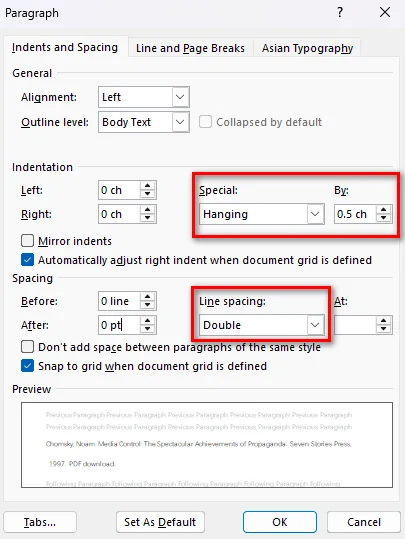
Nachdem Sie Ihr Zitat vorbereitet haben, können Sie Microsoft Word verwenden, um die für ein Literaturverzeichnis erforderliche Formatierung anzuwenden. MLA empfiehlt einen hängenden Einzug von 0,5 Zoll (ca. 1,27 cm) und einen doppelten Zeilenabstand.
Befolgen Sie diese Schritte:
- Schritt 1: Markieren Sie die Zitateinträge in Ihrem Literaturverzeichnis.
- Schritt 2: Klicken Sie mit der rechten Maustaste auf die Auswahl und wählen Sie Absatz.
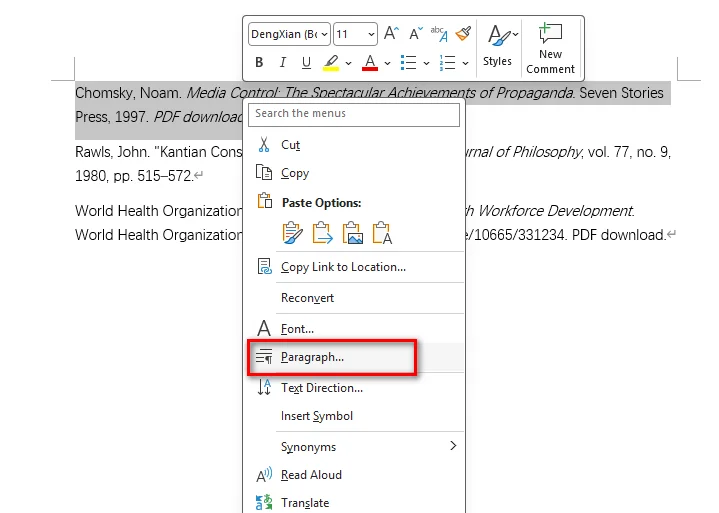
- Schritt 3: Stellen Sie unter Einzug die Option Sondereinzug auf Hängend und den Wert auf 1,27 cm (bzw. 0,5 Zoll). Stellen Sie unter Abstand die Werte Vor und Nach auf 0 pt, setzen Sie den Zeilenabstand auf Doppelt und klicken Sie auf OK.
Sie können auch Strg + T unter Windows oder Command + T auf dem Mac drücken, um schnell einen hängenden Einzug anzuwenden.
Vermeiden Sie die Verwendung von Leerzeichen, Tabulatoren oder manuellen Zeilenumbrüchen, um den Einzug zu erstellen. Die Absatzformatierung sorgt dafür, dass die Einträge ausgerichtet bleiben, wenn Sie den Text des Zitats bearbeiten.
Hinweis: Wenn Sie das ursprüngliche PDF ebenfalls in ein Word-Dokument einfügen müssen, lesen Sie Wie man ein PDF in Word einfügt, um Methoden zum Einfügen von PDF-Inhalten unter Beibehaltung des Layouts und der Bearbeitbarkeit zu erfahren.
Formatierung mehrerer MLA-PDF-Zitate mit Python
Microsoft Word ist praktisch, wenn Sie nur wenige Zitate formatieren müssen. Für Anwendungen, die Berichte erstellen, benutzerdefinierte Dokumente verarbeiten oder umfangreiche Literaturverzeichnisse erstellen, kann die programmgesteuerte Formatierung von Zitaten effizienter sein.
Free Spire.Doc for Python ist eine eigenständige Python-Bibliothek zum Erstellen, Bearbeiten, Formatieren und Konvertieren von Word-Dokumenten, ohne dass Microsoft Word erforderlich ist. Sie bietet Absatzformatierungseigenschaften, die verwendet werden können, um den für MLA-Zitate erforderlichen hängenden Einzug zu erstellen.
Sie können LeftIndent mit einem negativen FirstLineIndent kombinieren. Für einen hängenden Einzug von 0,5 Zoll setzen Sie beide Werte auf 36 Punkte in entgegengesetzte Richtungen.
Das folgende Beispiel erstellt mehrere MLA-Zitateinträge und wendet die erforderliche Formatierung automatisch an:
from spire.doc import *
from spire.doc.common import *

# Erstellen eines Dokuments und eines Abschnitts
doc = Document()
section = doc.AddSection()

# Beispiel für MLA-Zitateinträge
citations = [
    "Chomsky, Noam. Media Control: The Spectacular Achievements of Propaganda. Seven Stories Press, 1997.",
    'Rawls, John. "Kantian Constructivism in Moral Theory." The Journal of Philosophy, vol. 77, no. 9, 1980, pp. 515–572.'
]

# Hinzufügen und Formatieren jedes Zitats
for citation in citations:
    paragraph = section.AddParagraph()
    paragraph.AppendText(citation)

    # Anwenden eines hängenden Einzugs von 0,5 Zoll (36 Punkte)
    paragraph.Format.LeftIndent = 36.0
    paragraph.Format.FirstLineIndent = -36.0

    # Anwenden von doppeltem Zeilenabstand und Entfernen von Absatzabständen
    paragraph.Format.LineSpacingRule = LineSpacingRule.Multiple
    paragraph.Format.LineSpacing = 24.0
    paragraph.Format.BeforeSpacing = 0.0
    paragraph.Format.AfterSpacing = 0.0

# Speichern des Dokuments
doc.SaveToFile("MLA_PDF_Zitate.docx", FileFormat.Docx2013)
doc.Close()

Im Beispiel verschiebt LeftIndent = 36.0 den Absatzinhalt um 0,5 Zoll nach rechts, während FirstLineIndent = -36.0 die erste Zeile zurück an den linken Rand bewegt. Zusammen erzeugen sie einen hängenden Einzug.
Der Code setzt außerdem BeforeSpacing und AfterSpacing auf 0.0 und verwendet LineSpacingRule.Multiple mit LineSpacing = 24.0, um in dieser Free Spire.Doc-Konfiguration einen doppelten Zeilenabstand zu erzeugen.
Dieser Ansatz ist nützlich, wenn Sie bereits Zitat-Strings haben und ein einheitlich formatiertes Word-Dokument aus vielen Einträgen generieren müssen.
Abrufen von MLA-Zitierinformationen mit Google Scholar oder MyBib
Wenn Sie Hilfe beim Sammeln von Zitierinformationen benötigen, können Tools wie Google Scholar und MyBib einen nützlichen Ausgangspunkt bieten.
Google Scholar bietet für viele Suchergebnisse eine Zitieren-Option, während MyBib MLA-konforme Zitate aus verfügbaren Quelleninformationen generieren kann.
Generierte Zitate sollten jedoch immer mit der Originalquelle abgeglichen werden. Ein Zitier-Tool erkennt möglicherweise nicht immer den Quellentyp, die Veröffentlichungsdetails oder die PDF-Zugriffsmethode korrekt.
Ein praktischer Arbeitsablauf ist:
- Identifizieren Sie die Art des Werks im PDF.
- Sammeln Sie die erforderlichen Veröffentlichungsinformationen.
- Generieren oder erstellen Sie das MLA-Zitat.
- Überprüfen Sie das Zitat anhand der Originalquelle.
- Formatieren Sie die fertigen Einträge manuell in Word oder automatisch mit Python.
Häufig gestellte Fragen (FAQs)
Muss ich zu jedem MLA-Zitat „PDF-Download“ hinzufügen?
Nein. PDF-Download ist nicht für jedes PDF-Zitat erforderlich. Es kann als Beschreibung verwendet werden, wenn Sie verdeutlichen möchten, dass Sie eine PDF-Version der Quelle konsultiert haben.
Verwendet MLA für jedes PDF das gleiche Format?
Nein. Das Zitat hängt von der Art des Werks und der Art des Zugriffs ab. Ein Buch, ein Fachartikel oder ein Bericht, der von einer Website heruntergeladen wurde, erfordert möglicherweise unterschiedliche Zitierinformationen.
Wie formatiere ich ein PDF-Zitat in einem MLA-Literaturverzeichnis?
Verwenden Sie einen hängenden Einzug von 0,5 Zoll und einen doppelten Zeilenabstand für die Zitateinträge. In Microsoft Word können Sie die Formatierung über die Absatz-Einstellungen vornehmen oder Strg + T unter Windows verwenden.
Kann ich mehrere MLA-PDF-Zitate mit Python formatieren?
Ja. Wenn der Zitattext bereits vorbereitet ist, kann Free Spire.Doc for Python Word-Dokumente erstellen und eine konsistente Absatzformatierung auf mehrere Zitateinträge anwenden. Eigenschaften wie LeftIndent und FirstLineIndent können kombiniert werden, um einen hängenden Einzug zu erzeugen.
Fazit
Das Zitieren eines PDFs im MLA-Stil wird einfacher, wenn Sie den Prozess in zwei Teile unterteilen: die Vorbereitung des Zitats basierend auf der Quelle und die korrekte Formatierung des fertigen Eintrags. Für einige wenige Zitate bietet Microsoft Word eine schnelle Möglichkeit, den erforderlichen hängenden Einzug und den doppelten Zeilenabstand anzuwenden. Wenn Sie viele Einträge konsistent formatieren müssen, kann Free Spire.Doc for Python den Prozess automatisieren und ein sofort einsatzbereites Word-Dokument generieren.