Abschnittsumbrüche in Microsoft Word sind äußerst nützlich, um Seitenlayouts, Kopf- und Fußzeilen sowie die Seitennummerierung in verschiedenen Teilen Ihres Dokuments zu steuern. Sie können jedoch frustrierend sein, wenn Sie sie nicht mehr benötigen oder sie unerwartet auftreten. Zu lernen, wie man Abschnittsumbrüche in Word löscht, ist eine wichtige Fähigkeit, die Zeit spart und Formatierungsprobleme verhindert.
In dieser Anleitung führen wir Sie durch alle Methoden, um Abschnittsumbrüche in Word sicher zu entfernen, erklären, was danach mit Ihrer Formatierung geschieht, und helfen bei der Fehlerbehebung häufiger Probleme.
- Was ist ein Abschnittsumbruch in Word?
- Warum sollten Sie einen Abschnittsumbruch löschen?
- Methode 1: Abschnittsumbruch in Word über „Anzeigen/Ausblenden“ löschen
- Methode 2: Alle Abschnittsumbrüche mit „Suchen und Ersetzen“ entfernen
- Methode 3: Abschnittsumbrüche mit VBA löschen
- Methode 4: Programmgesteuertes Löschen von Abschnittsumbrüchen mit C#
- Fehlerbehebung: Warum kann ich meinen Abschnittsumbruch nicht löschen?
Was ist ein Abschnittsumbruch in Word?
Ein Abschnittsumbruch ist eine Formatierungsmarkierung, die Ihr Dokument in separate Abschnitte unterteilt. Jeder Abschnitt kann seine eigenen Einstellungen haben für:
- Seitenausrichtung (Hoch- oder Querformat)
- Seitenränder und Papiergröße
- Kopf- und Fußzeilen
- Seitennummerierungssequenz
- Spaltenlayouts
- Zeilennummerierung
Betrachten Sie Abschnitte als separate Mini-Dokumente innerhalb einer Datei. Während diese Flexibilität komplexe Layouts ermöglicht, führen übrig gebliebene oder unbeabsichtigte Abschnittsumbrüche oft zu unerwünschten leeren Seiten oder stören den Dokumentenfluss.
Warum sollten Sie einen Abschnittsumbruch löschen?
Es gibt mehrere häufige Gründe, Abschnittsumbrüche zu entfernen:
- Unerwünschte leere Seiten am Ende Ihres Dokuments
- Formatierungskonflikte zwischen Abschnitten
- Probleme mit Kopf- und Fußzeilen, die nicht korrekt synchronisiert werden
- Vereinfachung eines Dokuments, das keine komplexe Abschnittsunterteilung mehr benötigt
⚠️ Wichtige Warnung: Das Löschen eines Abschnittsumbruchs führt die Abschnitte auf beiden Seiten der Markierung zusammen. Der kombinierte Abschnitt übernimmt die Formatierungseinstellungen des Abschnitts, der vor dem Umbruch lag. Sie könnten benutzerdefinierte Kopf- und Fußzeilen, Randeinstellungen oder die Seitenausrichtung verlieren. Überprüfen Sie Ihr Dokument nach dem Löschen immer.
Methode 1: Abschnittsumbruch in Word über „Anzeigen/Ausblenden“ löschen
Dies ist der direkteste Weg, um einzelne Abschnittsumbrüche zu löschen. Indem Sie alle Formatierungszeichen einblenden, sehen Sie genau, wo sich die Abschnittsumbrüche befinden, und können sie wie jedes andere Zeichen löschen.
Schritt 1: Versteckte Formatierungszeichen anzeigen
Abschnittsumbrüche sind standardmäßig unsichtbar. Um sie anzuzeigen:
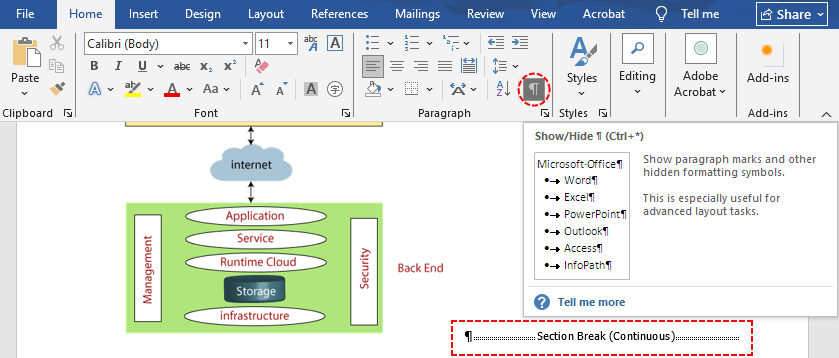
- Navigieren Sie zum Reiter Start im Word-Menüband.
- Klicken Sie auf die Schaltfläche Anzeigen/Ausblenden ¶ (das Absatzsymbol).
- Oder verwenden Sie die Tastenkombination Strg + Umschalt + * (Sternchen) unter Windows.
Alle nicht druckbaren Zeichen werden angezeigt, einschließlich der Abschnittsumbrüche, die als doppelt gepunktete Linie mit der deutlichen Beschriftung Abschnittsumbruch dargestellt werden.
Schritt 2: Den Abschnittsumbruch finden
Scrollen Sie durch Ihr Dokument, bis Sie den Umbruch finden, den Sie entfernen möchten.
Schritt 3: Den Umbruch auswählen und löschen
- Platzieren Sie Ihren Cursor direkt vor den Abschnittsumbruch.
- Drücken Sie die Entf-Taste auf Ihrer Tastatur.
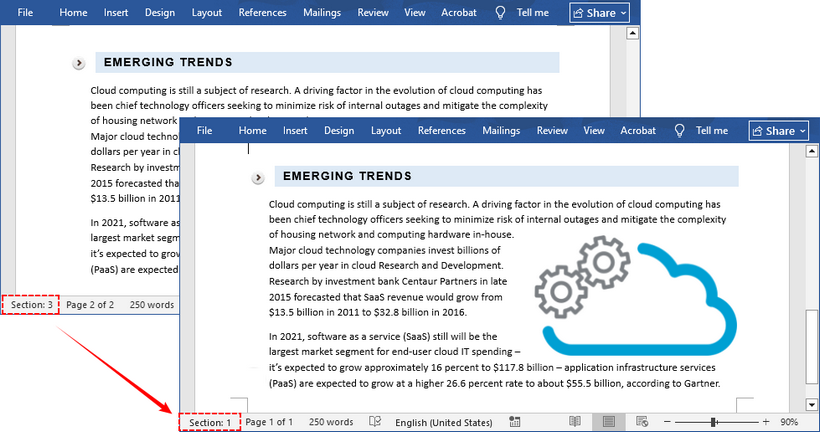
- Der Abschnittsumbruch verschwindet sofort und die beiden Abschnitte werden zu einem zusammengeführt.
Profi-Tipp: Wenn sich der Umbruch nicht löschen lässt, versuchen Sie, in die Entwurfsansicht zu wechseln (klicken Sie auf den Reiter Ansicht und wählen Sie Entwurf). Dies macht es einfacher, Abschnittsumbrüche auszuwählen und zu löschen.
Methode 2: Alle Abschnittsumbrüche mit „Suchen und Ersetzen“ entfernen
Bei Dokumenten mit Dutzenden verstreuten Abschnittsumbrüchen ist das manuelle Löschen ineffizient. Mit dem integrierten „Suchen und Ersetzen“-Tool von Word können Sie alle Abschnittsumbrüche in Sekunden entfernen.
So entfernen Sie Abschnittsumbrüche in Word:
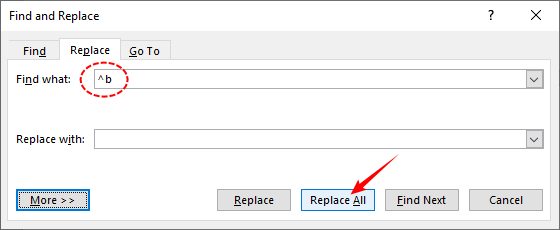
Schritt 1: Drücken Sie Strg + H unter Windows, um das Dialogfeld Suchen und Ersetzen zu öffnen.
Schritt 2: Klicken Sie auf Erweitern >>, um die erweiterten Suchoptionen anzuzeigen.
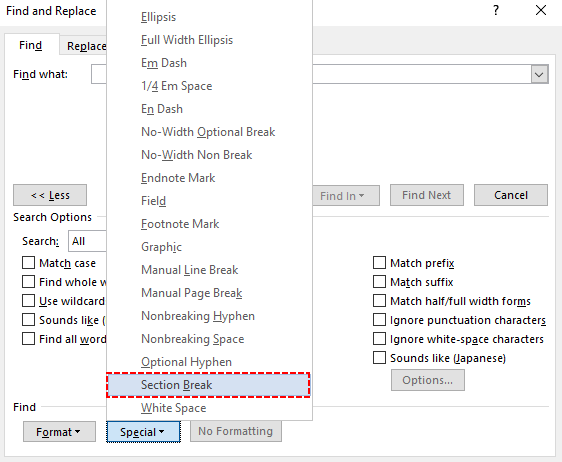
Schritt 3: Klicken Sie im Feld Suchen nach auf Sonderformat und wählen Sie Abschnittsumbruch. Der Code ^b wird automatisch in das Feld eingetragen.
Schritt 4: Lassen Sie das Feld Ersetzen durch komplett leer.
Schritt 5: Klicken Sie auf Alle ersetzen, um jeden Abschnittsumbruch in Ihrem Dokument auf einmal zu entfernen.
Nachdem Sie die „Suchen und Ersetzen“-Methode zum Entfernen von Abschnittsumbrüchen beherrschen, können Sie dieselbe Logik auf andere Trennertypen anwenden, wie zum Beispiel wie man alle Seitenumbrüche in Word entfernt.
Methode 3: Abschnittsumbrüche mit VBA löschen
In einigen Fällen, etwa wenn Abschnittsumbrüche in der Nähe von Tabellen, innerhalb geschützter Inhalte oder in aus PDF konvertierten Dokumenten eingebettet sind, erkennt die Standardmethode „Suchen und Ersetzen“ die Umbrüche möglicherweise nicht. Ein VBA-Makro (Visual Basic for Applications) kann alle Abschnittsumbrüche in diesen Ausnahmefällen zuverlässig entfernen und eignet sich ideal zur Automatisierung des Prozesses über mehrere Dateien hinweg.
So verwenden Sie das VBA-Makro:
- Drücken Sie Alt + F11, um das Visual Basic for Applications-Fenster zu öffnen.
- Klicken Sie im oberen Menü auf Einfügen > Modul.
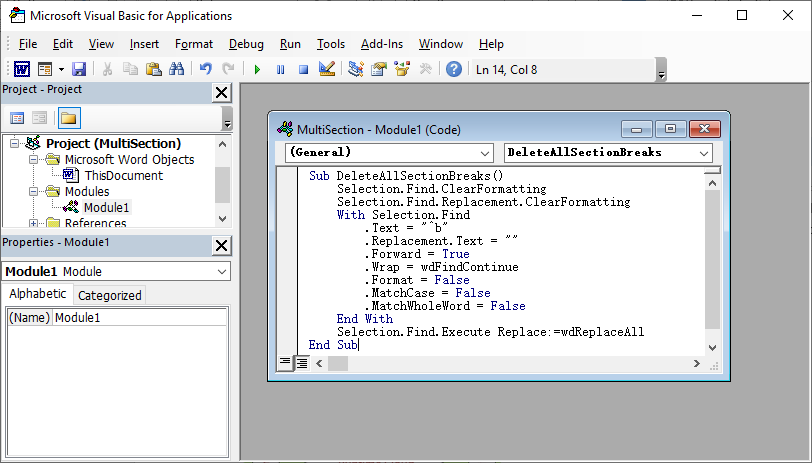
- Fügen Sie den folgenden Code ein, um alle Abschnittsumbrüche zu entfernen:
Sub DeleteAllSectionBreaks()
    Selection.Find.ClearFormatting
    Selection.Find.Replacement.ClearFormatting
    With Selection.Find
        .Text = "^b"
        .Replacement.Text = ""
        .Forward = True
        .Wrap = wdFindContinue
        .Format = False
        .MatchCase = False
        .MatchWholeWord = False
    End With
    Selection.Find.Execute Replace:=wdReplaceAll
End Sub
- Drücken Sie F5, um den Code auszuführen.
Wann Sie VBA verwenden sollten
- „Suchen und Ersetzen“ mit ^b funktioniert nicht.
- Sie müssen Hunderte von Abschnittsumbrüchen entfernen.
- Abschnittsumbrüche werden selbst bei aktiviertem „Anzeigen/Ausblenden ¶“ nicht angezeigt.
- Sie müssen den Prozess über mehrere Dokumente hinweg automatisieren.
Methode 4: Programmgesteuertes Löschen von Abschnittsumbrüchen mit C#
Für Entwickler, die große Mengen an Word-Dokumenten verarbeiten, oder für Teams, die Dokumentbereinigungs-Workflows automatisieren müssen, ist das manuelle Entfernen unpraktisch. Die Bibliothek Free Spire.Doc for .NET kann verwendet werden, um Abschnitte in Word zu entfernen, ohne dass Microsoft Office auf dem Computer installiert sein muss.
Voraussetzungen
- Ein .NET-Projekt (Konsole, ASP.NET, Desktop usw.)
- Das installierte Spire.Doc NuGet-Paket (führen Sie Install-Package FreeSpire.Doc in der Paket-Manager-Konsole aus oder installieren Sie es über den NuGet-Paket-Manager).
C#-Code zum Löschen von Abschnittsumbrüchen
using Spire.Doc;

namespace DeleteSectionBreak
{
    class Program
    {
        static void Main(string[] args)
        {
            // Eingabe- und Ausgabedateipfade definieren (nach Bedarf anpassen)
            string inputFile = "MultiSection.docx";
            string outputFile = "RemoveSections.docx";

            // Dokument mit ordnungsgemäßer Ressourcenverwaltung laden
            Document doc = new Document();
            doc.LoadFromFile(inputFile);

            // Den ersten Abschnitt als Master-Container für alle Inhalte verwenden
            Section masterSection = doc.Sections[0];

            // Alle anderen Abschnitte in den Master-Abschnitt zusammenführen
            while (doc.Sections.Count > 1)
            {
                // Der zweite Abschnitt ist immer der nächste, der zusammengeführt werden muss
                Section sectionToMerge = doc.Sections[1];

                // Jedes untergeordnete Objekt (Absätze, Tabellen, Bilder usw.) klonen
                // und an den Textkörper des Master-Abschnitts anhängen
                for (int i = 0; i < sectionToMerge.Body.ChildObjects.Count; i++)
                {
                    DocumentObject obj = sectionToMerge.Body.ChildObjects[i];
                    masterSection.Body.ChildObjects.Add(obj.Clone());
                }

                // Den nun leeren Abschnitt entfernen (Umbruch wird automatisch verworfen)
                doc.Sections.Remove(sectionToMerge);
            }

            // Das bereinigte Dokument speichern
            doc.SaveToFile(outputFile, FileFormat.Docx);
        }
    }
}
Dieses Beispiel lädt ein Word-Dokument, kopiert den Inhalt aller nachfolgenden Abschnitte in den ersten Abschnitt und entfernt die leeren Abschnitte – wodurch effektiv jeder Abschnittsumbruch beseitigt wird, während Text, Bilder und Inline-Formatierungen erhalten bleiben.
Häufige Anwendungsfälle für diese Methode
- Vorverarbeitung von Dokumenten vor der Konvertierung in PDFs, um Paginierungsfehler zu vermeiden.
- Standardisierung von Altdokumenten, die mit inkonsistenten Abschnittsunterteilungen erstellt wurden.
- Zusammenführen mehrerer Dokumente zu einem kontinuierlichen Fluss, ohne zusätzliche Umbrüche einzufügen.
Wenn das Löschen von Abschnittsumbrüchen Abschnitte zusammenführt, ist das Gegenteil das Aufteilen eines Dokuments an jedem Abschnittsumbruch in separate Dateien. Mit Spire.Doc können Sie jeden Abschnitt klonen und als unabhängiges Word-Dokument speichern.
Fehlerbehebung: Warum kann ich meinen Abschnittsumbruch nicht löschen?
Wenn ein Abschnittsumbruch unmöglich zu entfernen scheint, liegt das meist an einem dieser häufigen Probleme. Befolgen Sie die entsprechende Lösung, um es zu beheben.
1. „Änderungen nachverfolgen“ ist aktiviert
Wenn die Änderungsnachverfolgung eingeschaltet ist, verhindert Word möglicherweise das vollständige Löschen eines Abschnittsumbruchs, oder er erscheint wieder.
- Lösung: Gehen Sie zum Reiter Überprüfen, klicken Sie auf Änderungen nachverfolgen, um sie auszuschalten, und akzeptieren Sie dann alle Änderungen. Versuchen Sie das Löschen erneut.
2. Sie befinden sich in einem inkompatiblen Ansichtsmodus
Abschnittsumbrüche sind im Lesemodus oder im Weblayout nicht sichtbar.
- Lösung: Wechseln Sie zur Ansicht Seitenlayout auf dem Reiter Ansicht und stellen Sie sicher, dass Anzeigen/Ausblenden ¶ aktiv ist.
3. Das Dokument hat Bearbeitungseinschränkungen
Wenn das Dokument mit Bearbeitungseinschränkungen geschützt ist, kann das Löschen von Abschnittsumbrüchen gesperrt sein.
- Lösung: Gehen Sie zu Überprüfen > Bearbeitung einschränken und klicken Sie auf Schutz aufheben. Möglicherweise müssen Sie das Dokumentkennwort eingeben, um die Bearbeitung freizuschalten.
4. Sie wählen die Umbruchmarkierung nicht korrekt aus
Es ist leicht, versehentlich den angrenzenden Text anstelle des Umbruchs selbst auszuwählen.
- Lösung: Klicken Sie direkt auf die gepunktete Linie des Abschnittsumbruchs, bevor Sie „Entf“ drücken. Platzieren Sie für zusätzliche Präzision Ihren Cursor ganz ans Ende des Textes vor dem Umbruch und drücken Sie dann wiederholt die Entf-Taste (oder Rücktaste, je nach Cursorposition), bis der Umbruch entfernt ist.
Abschließende Gedanken
Das Löschen von Abschnittsumbrüchen in Word ist unkompliziert, sobald Sie wissen, wie Sie sie finden und ansteuern. Für schnelle, gezielte Entfernungen ist die Methode Anzeigen/Ausblenden ¶ die zuverlässigste Wahl. Für die Massenbereinigung großer Dokumente liefert das Tool Suchen und Ersetzen schnelle Ergebnisse mit einem Klick. Für Ausnahmefälle und automatisierte Workflows machen VBA-Makros und die Spire.Doc C#-Methode aus einer mühsamen Aufgabe einen Vorgang mit einem Klick.
Die wichtigste Regel: Die Abschnittsumbruch-Markierung selbst speichert die Formatierungseinstellungen für den darauf folgenden Abschnitt. Überprüfen Sie nach dem Löschen immer das Layout Ihres Dokuments, um unerwartete Änderungen an Rändern, Kopf-/Fußzeilen oder der Seitenausrichtung zu erkennen.
Mit ein wenig Übung werden Sie in der Lage sein, Abschnittsumbrüche souverän zu verwalten und die volle Kontrolle über Ihre Word-Dokumentlayouts zu übernehmen.
Häufig gestellte Fragen
Welche Arten von Abschnittsumbrüchen gibt es in Word?
A: Word enthält vier Haupttypen von Abschnittsumbrüchen: Nächste Seite, Fortlaufend, Gerade Seite und Ungerade Seite. Trotz ihres unterschiedlichen Layoutverhaltens werden alle vier mit genau denselben Methoden gelöscht, die in diesem Leitfaden behandelt werden. Wenn sie mit „Anzeigen/Ausblenden“ eingeblendet werden, ist jeder Typ deutlich auf der gepunkteten Umbruchlinie beschriftet.
F: Wird durch das Löschen eines Abschnittsumbruchs mein Inhalt gelöscht?
A: Nein. Nur die Formatierungsmarkierung wird entfernt. Alle Texte, Bilder und sonstigen Inhalte bleiben vollständig erhalten – nur die Layout- und Formatierungseinstellungen für den zusammengeführten Abschnitt können sich ändern.
F: Kann ich Abschnittsumbrüche in Word für Mac löschen?
A: Ja. Die Schaltfläche „Anzeigen/Ausblenden“ befindet sich auf dem Reiter „Start“, und die Methode „Suchen und Ersetzen“ funktioniert identisch.
F: Wie korrigiere ich die Formatierung nach dem Entfernen eines Abschnittsumbruchs?
A: Wenn sich Kopfzeilen, Ränder oder die Ausrichtung nach dem Löschen unerwartet ändern, gehen Sie zum Reiter Layout, um die Seiteneinstellungen anzupassen, oder doppelklicken Sie auf den Kopf-/Fußzeilenbereich, um Ihre bevorzugte Formatierung erneut auf den zusammengeführten Abschnitt anzuwenden.
Siehe auch
- 5 einfache Wege, ein Word-Dokument in mehrere Dateien aufzuteilen (manuell & automatisiert)
- Schutz von Word-Dateien aufheben: 5 einfache Wege
- Leere Zeilen in Word schnell entfernen: Manuell & VBA/Python
- C#: Abschnittsumbrüche in Word einfügen oder entfernen
- Python: Abschnittsumbrüche in Word einfügen oder entfernen