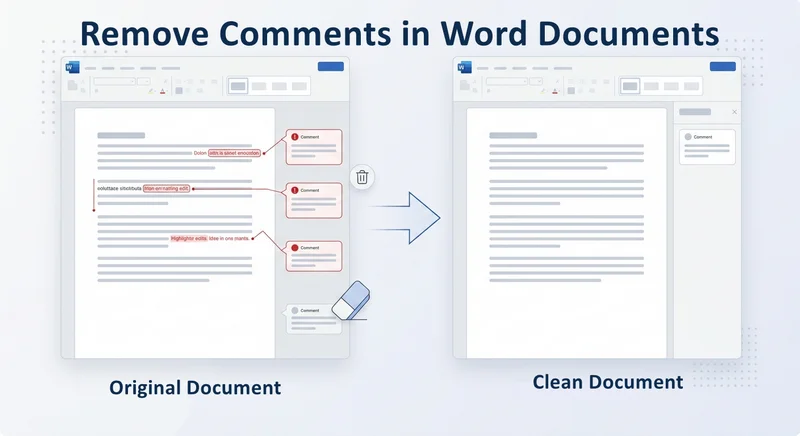
Haben Sie sich jemals Sorgen gemacht, Kommentare oder Nachverfolgungsänderungen beim Teilen eines Word-Dokuments sichtbar zu lassen? Bevor Sie es versenden, müssen Sie sicherstellen, dass Ihre internen Diskussionen und die Bearbeitungshistorie für den Empfänger nicht sichtbar sind. Ungelöste Anmerkungen können unprofessionell aussehen und sogar sensible Informationen preisgeben. Wenn Sie nach einer Methode suchen, um Kommentare in Word zu entfernen, um Ihre Datei zu finalisieren, ist der Vorgang einfach, aber einige Details können leicht übersehen werden. Egal, ob Sie eine einzelne Notiz löschen oder ein ganzes Dokument bereinigen müssen, die folgenden Methoden stellen sicher, dass Dokumente poliert und professionell bleiben.
- Kommentare über die Registerkarte "Überprüfen" entfernen
- Dokumentinspektor für gründliche Bereinigung
- Umgang mit Nachverfolgungsänderungen
- Alle Kommentare automatisch entfernen
- FAQs
Kommentare in Word über die Registerkarte "Überprüfen" entfernen
Die Registerkarte Überprüfen ist die zentrale Anlaufstelle für die Zusammenarbeit an Dokumenten und somit der effizienteste Ort zur Verwaltung von Kommentaren. Sie hilft Benutzern, Kommentare mit einer intuitiven Benutzeroberfläche effizient hinzuzufügen oder zu löschen.
Methode 1: Kommentar per Rechtsklick entfernen
Dies ist der schnellste Ansatz, wenn Sie nur bestimmte Punkte ansprechen müssen, während andere Kommentare für weitere Diskussionen erhalten bleiben.
- Schritt 1. Suchen Sie den Kommentar in Ihrem Dokument.
- Schritt 2. Klicken Sie mit der rechten Maustaste direkt auf das Kommentarfeld.
- Schritt 3. Wählen Sie im Kontextmenü Kommentar löschen.
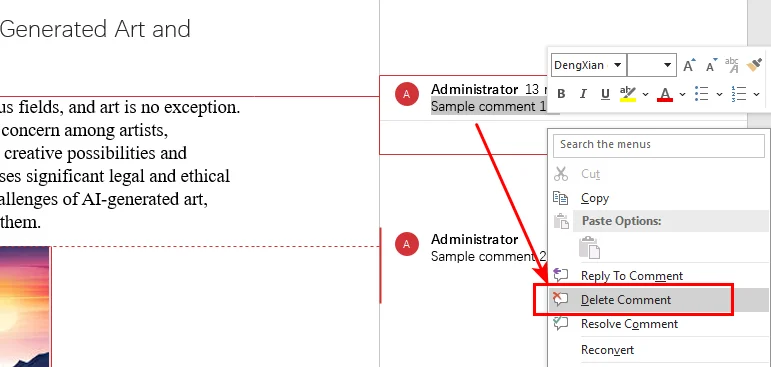
Hinweis: Durch Drücken von Rücktaste oder Entfernen wird normalerweise Text innerhalb des Kommentars gelöscht, nicht der Kommentar selbst.
Methode 2: Das Menüband "Überprüfen" für einzelne oder Massenlöschungen verwenden
Für mehr Kontrolle oder wenn Sie wissen müssen, wie Sie alle Kommentare in Word sofort entfernen, verwenden Sie die speziellen Werkzeuge im Navigationsmenüband.
-
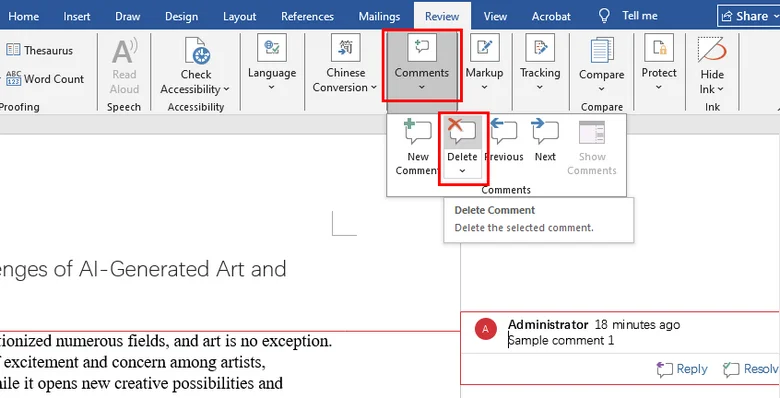
Um einen bestimmten Kommentar zu entfernen:
- Schritt 1. Klicken Sie in das Kommentarfeld.
- Schritt 2. Gehen Sie zur Registerkarte Überprüfen und klicken Sie auf das Symbol Löschen.
-
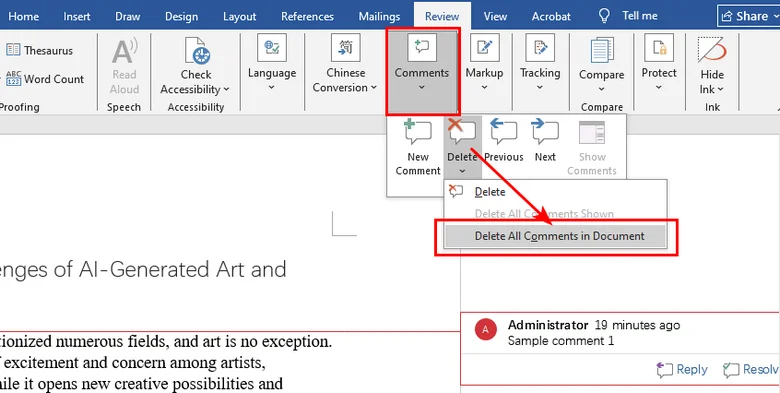
Um alle Kommentare auf einmal zu entfernen:
- Schritt 1. Navigieren Sie zur Registerkarte Überprüfen oben in Word.
- Schritt 2. Suchen Sie die Gruppe Kommentare.
- Schritt 3. Klicken Sie auf den Dropdown-Pfeil unter der Schaltfläche Löschen.
- Schritt 4. Wählen Sie Alle Kommentare im Dokument löschen.
Die Methode des Dokumentinspektors für gründliche Bereinigung
Wenn Sie einen wichtigen Vertrag oder einen öffentlichen Bericht vorbereiten, benötigen Sie zusätzliche Sicherheit. Der Dokumentinspektor ist ein erweitertes Werkzeug, das nach Metadaten sucht, die bei der manuellen Löschung möglicherweise übersehen werden.
So löschen Sie alle Kommentare in einem Word-Dokument und entfernen persönliche Eigenschaften mit dem Dokumentinspektor:
- Schritt 1. Klicken Sie auf Datei > Info.
- Schritt 2. Wählen Sie Auf Probleme überprüfen und dann Dokument prüfen.
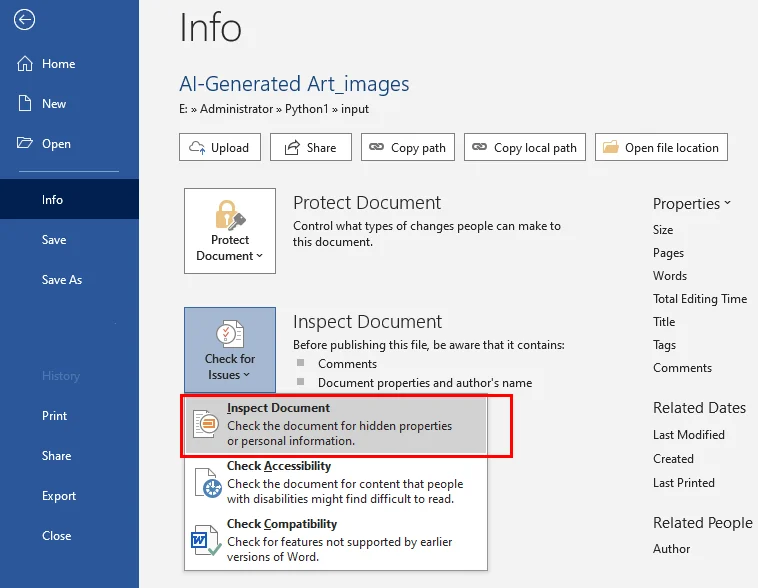
- Schritt 3. Stellen Sie sicher, dass Kommentare, Überarbeitungen und Versionen aktiviert ist.
- Schritt 4. Klicken Sie auf Prüfen und dann auf Alle entfernen neben den gefundenen Elementen.
Tipp: Neben dem Entfernen von Kommentaren müssen Sie möglicherweise auch Kopfzeilen in Word entfernen, um ein vollständig sauberes Layout für Ihren Abschlussbericht zu erstellen.
Umgang mit Nachverfolgungsänderungen in Word-Dokumenten
Ein häufiger Fehler beim Entfernen von Kommentaren in einem Word-Dokument ist das Vergessen der roten Linien oder nachverfolgten Änderungen. Wenn Sie Kommentare löschen, aber die Nachverfolgungsänderungen aktiviert lassen, sieht Ihr Empfänger immer noch jede Löschung und Einfügung, es sei denn, Sie akzeptieren oder lehnen die Änderungen vor dem Teilen ab.
Hier ist der Vorgang, um die Nachverfolgung von Änderungen in einem Word-Dokument zu beenden:
- Schritt 1. Gehen Sie auf der Registerkarte Überprüfen zum Abschnitt Nachverfolgung.
- Schritt 2. Klicken Sie auf den Pfeil unter Akzeptieren.
- Schritt 3. Wählen Sie Alle Änderungen akzeptieren und Nachverfolgung beenden.
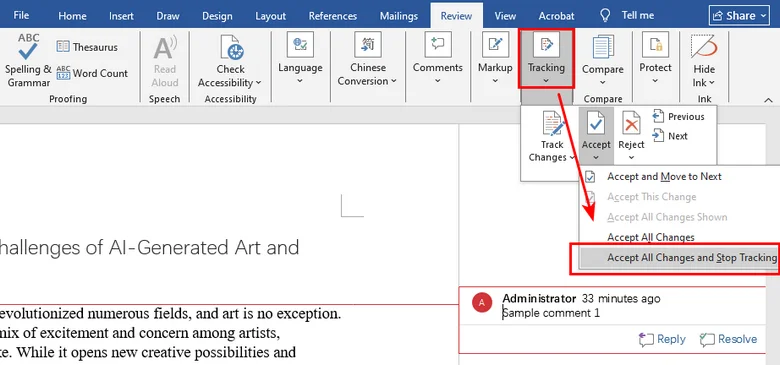
Sobald dies geschehen ist, spiegelt Ihr Dokument die endgültige Version des Textes wider, ohne sichtbare Historie der Änderungen.
Alle Kommentare in Word-Dokumenten automatisch entfernen
Für Entwickler oder technische Teams, die große Dokumentenworkflows verwalten, sind manuelle Vorgänge nicht praktikabel. Sie können das Entfernen von Kommentaren in Word mit Python oder VBA automatisieren, um Konsistenz über Dateien hinweg zu gewährleisten.
Option A: Alle Kommentare mit Python löschen
Python-Bibliotheken wie Free Spire.Doc for Python ermöglichen es Ihnen, Kommentare mit wenigen Codezeilen zu löschen. Diese Bibliothek bietet einen umfassenden Satz von APIs zum Erstellen, Lesen und Bearbeiten von Word-Dokumenten, ohne dass Microsoft Word installiert werden muss.
Unten finden Sie ein Python-Codebeispiel, um alle Kommentare in einem Word-Dokument zu entfernen:
from spire.doc import *
from spire.doc.common import *

# Erstellen Sie ein Objekt der Document-Klasse und laden Sie ein Word-Dokument
doc = Document()
doc.LoadFromFile("Sample.docx")

# Entfernen Sie alle Kommentare
doc.Comments.Clear()

# Speichern Sie das Dokument
doc.SaveToFile("output/RemoveComments.docx")
doc.Close()
Option B: Kommentare in Word-Dateien mit einem VBA-Makro entfernen
Wenn Sie lieber in der Microsoft Office-Umgebung bleiben möchten, können Sie ein einfaches VBA-Skript verwenden, um das aktuelle Dokument sofort zu bereinigen.
Sub ClearAllMarkup()
    ' Alle Kommentare entfernen
    If ActiveDocument.Comments.Count > 0 Then
        ActiveDocument.DeleteAllComments
    End If
    ' Alle Änderungen akzeptieren
    ActiveDocument.Revisions.AcceptAll
End Sub
FAQs
- Wie entferne ich Kommentare und versteckte Metadaten aus einem Word-Dokument?
- Wie entferne ich den Kommentarbereich in Word, nachdem die Notizen gelöscht wurden?
- Gibt es eine Tastenkombination, um Kommentare in Word zu entfernen?
Verwenden Sie den Dokumentinspektor über Datei > Info > Auf Probleme überprüfen. Er scannt und entfernt Kommentare, Überarbeitungen und persönliche Eigenschaften auf einmal und stellt sicher, dass beim Konvertieren in PDF oder beim externen Teilen keine sensiblen Daten zurückbleiben.
Wenn eine leere Seitenleiste verbleibt, liegt dies wahrscheinlich daran, dass Nachverfolgungsänderungen noch aktiv sind. Gehen Sie zur Registerkarte Überprüfen und wählen Sie Akzeptieren > Alle Änderungen akzeptieren und Nachverfolgung beenden, um den Markup-Bereich zu schließen und das Layout wieder auf normal zu setzen.
Um einen Kommentar in Word schnell zu löschen, wählen Sie ihn aus und drücken Sie Umschalt + F10, dann L. Um alle auf einmal über das Menüband zu löschen, drücken Sie nacheinander Alt + R, dann L, dann A.
Fazit
Zu lernen, wie man Kommentare in Word löscht, ist eine wichtige Fähigkeit zur Aufrechterhaltung professioneller Standards. Sie können die Registerkarte "Überprüfen" für eine schnelle Lösung, den Dokumentinspektor für eine abschließende Sicherheitsprüfung oder Automatisierungswerkzeuge wie Free Spire.Doc for Python für die Massenverarbeitung verwenden. Indem Sie die vier effektiven Methoden befolgen, können Sie Ihre Arbeit mit absolutem Vertrauen teilen und wissen, dass Ihre internen Notizen privat bleiben.