Haben Sie schon einmal ein Word-Dokument geöffnet und unerwartete leere Seiten oder seltsame Lücken gefunden? Diese Probleme werden meist durch versteckte oder falsch platzierte Seitenumbrüche verursacht. Egal, ob sie manuell eingefügt oder durch bestimmte Absatzformatierungen ausgelöst wurden: Zu wissen, wie man Seitenumbrüche in Word entfernt, ist eine grundlegende Fähigkeit, um Ihre Dokumente sauber und professionell zu halten.
Dieser Leitfaden behandelt vier praktische Methoden zum Entfernen von Seitenumbrüchen in Word, von einfachen manuellen Klicks bis hin zu automatisierten Lösungen.
- Seitenumbrüche mit der Funktion „Anzeigen/Ausblenden“ entfernen
- Seitenumbrüche mit „Suchen und Ersetzen“ entfernen
- Seitenumbrüche durch Anpassen automatischer Umbrüche entfernen
- Seitenumbrüche per Code entfernen (Free Spire.Doc)
- Häufig gestellte Fragen (FAQs)
Seitenumbruch in Microsoft Word mit der Funktion „Anzeigen/Ausblenden“ entfernen
Wenn Sie nur ein oder zwei Umbrüche korrigieren müssen, ist der direkteste Weg, einen Seitenumbruch in Word-Dokumenten zu entfernen, das Auffinden und Löschen der versteckten Markierung. Word hält diese Markierungen standardmäßig unsichtbar, um die Benutzeroberfläche sauber zu halten. Sie müssen sie also zuerst sichtbar machen. Hier sind die Schritte, die Sie befolgen können:
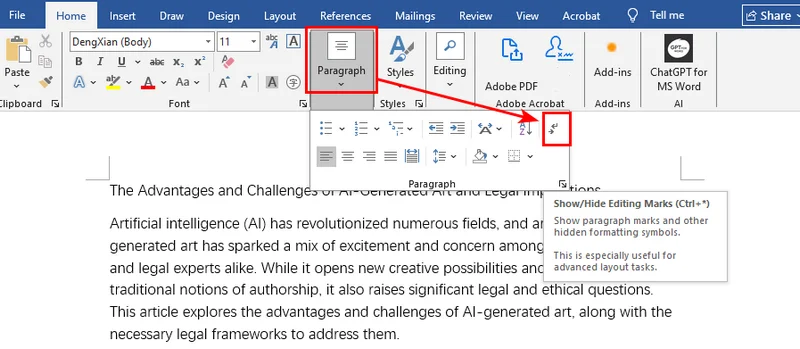
- Schritt 1: Gehen Sie auf die Registerkarte Start und klicken Sie auf das Symbol Anzeigen/Ausblenden ¶ (oder drücken Sie Strg + Umschalt + 8). Dadurch werden alle versteckten Formatierungszeichen sichtbar.
- Schritt 2: Suchen Sie die Seitenumbrüche im Dokument. Sie sehen aus wie eine gepunktete Linie mit der Beschriftung „Seitenumbruch“.
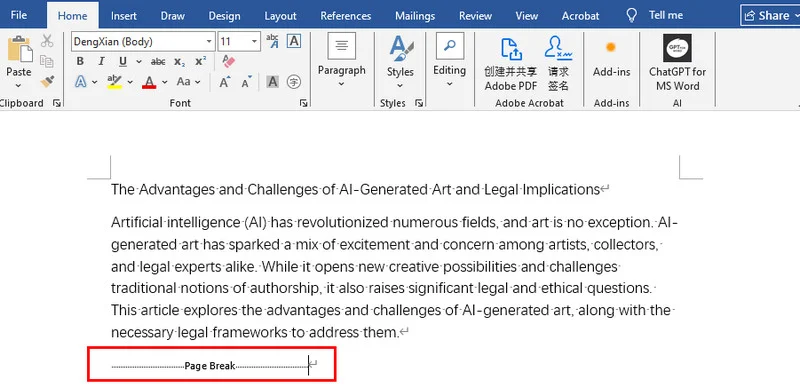
- Schritt 3: Klicken Sie auf diese Linie und drücken Sie die Entf- oder Rücktaste auf Ihrer Tastatur.
Profi-Tipp: Manchmal werden unerwünschte Lücken durch eine Reihe leerer Absätze statt durch einen Seitenumbruch verursacht. Wenn Sie mehrere ¶-Symbole ohne Text sehen, müssen Sie möglicherweise auch leere Zeilen entfernen, um Ihr Dokumentlayout vollständig zu bereinigen.
Seitenumbruch in Microsoft Word mit „Suchen und Ersetzen“ entfernen
Bei der Arbeit mit langen oder unübersichtlichen Dokumenten müssen Sie möglicherweise alle Seitenumbrüche auf einmal entfernen. Diese einzeln zu löschen, kann zeitaufwendig sein. Stattdessen können Sie das Tool Suchen und Ersetzen verwenden, um das gesamte Dokument in Sekunden zu bereinigen. Über das bloße Suchen und Ersetzen von normalem Text hinaus ermöglicht Ihnen diese Funktion, gezielt nach Sonderzeichen und Formatierungsmarkierungen zu suchen, was Ihnen eine professionelle Kontrolle über das Layout bietet.
- Schritt 1: Drücken Sie Strg + H, um das Dialogfeld Suchen und Ersetzen zu öffnen.
-
Schritt 2: Geben Sie im Feld Suchen nach den Code
^mein (der spezielle Code für einen manuellen Seitenumbruch).
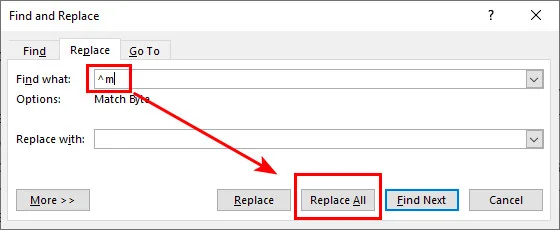
- Schritt 3: Lassen Sie das Feld Ersetzen durch leer und klicken Sie auf Alle ersetzen.
Dies ist der schnellste Weg, um alle Seitenumbrüche in Word-Dateien zu entfernen, wenn Sie den Textfluss vollständig zurücksetzen möchten.
Seitenumbruch in Word-Dokumenten durch Anpassen automatischer Umbrüche entfernen
Manchmal versuchen Sie, einen Seitenumbruch in Microsoft Word zu entfernen, stellen aber fest, dass keine Markierung zum Löschen vorhanden ist. Diese Umbrüche erscheinen nicht als sichtbare Seitenumbruch-Linie, selbst wenn Formatierungszeichen aktiviert sind. Dies geschieht, weil der Umbruch eine Absatzregel und kein Zeichen ist. Dennoch gibt es effektive Möglichkeiten, sie durch Anpassen Ihrer Absatzformatierung zu finden und zu entfernen.
- Schritt 1: Markieren Sie den Absatz, der unerwartet auf eine neue Seite springt.
- Schritt 2: Klicken Sie mit der rechten Maustaste auf den Text, wählen Sie Absatz und navigieren Sie zur Registerkarte Zeilen- und Seitenumbruch.
- Schritt 3: Deaktivieren Sie das Kontrollkästchen Seitenumbruch vor dem Absatz.
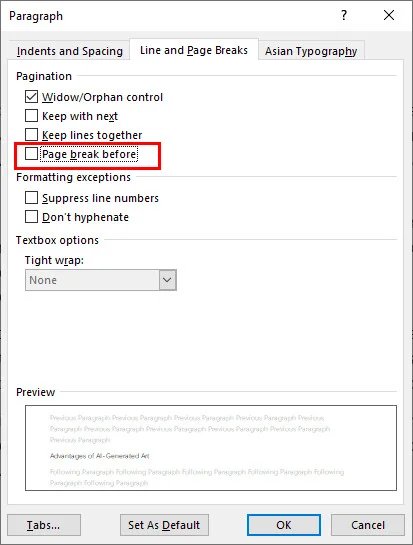
Diese Methode ist am effektivsten, um Seitenumbrüche in Word zu entfernen, die „festzustecken“ scheinen. Sie adressiert die zugrunde liegende Formatierungslogik des Dokuments, anstatt nach einem zu löschenden Zeichen zu suchen, und stellt sicher, dass Ihr Text natürlich ohne erzwungene Unterbrechungen fließt.
Seitenumbrüche in einem Word-Dokument per Code entfernen (Free Spire.Doc)
Für diejenigen, die große Mengen an Dokumenten verwalten, ist das manuelle Entfernen von Seitenumbrüchen in Word nicht praktikabel. Entwickler verwenden häufig Bibliotheken wie Free Spire.Doc for Python, um den Prozess zu automatisieren.
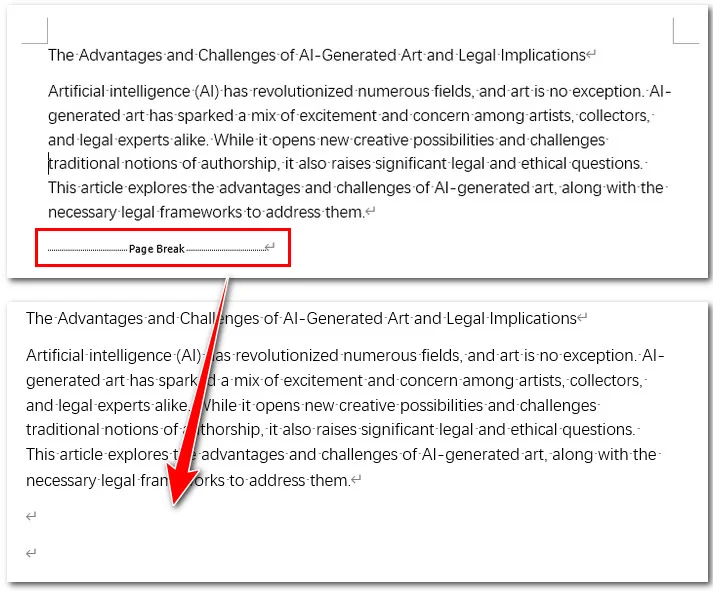
Das Skript scannt jeden Abschnitt und jeden Absatz eines Dokuments, um spezifische Break-Objekte zu identifizieren. Sobald ein Seitenumbruch innerhalb der Dokumentstruktur erkannt wird, entfernt Free Spire.Doc ihn direkt aus der Objektsammlung.
Diese Methode gewährleistet Konsistenz über Hunderte von Dateien hinweg, ohne diese einzeln öffnen zu müssen. Unten finden Sie ein Python-Beispiel, wie Sie alle Seitenumbrüche in einer Word-Datei mit der Free Spire.Doc-Bibliothek entfernen:
from spire.doc import *
from spire.doc.common import *

inputFile = "/input/sample.docx"
outputFile = "/output/RemovePageBreaks.docx"

# Erstellen eines Document-Objekts
document = Document()

# Laden eines Word-Dokuments
document.LoadFromFile(inputFile)

# Durchlaufen aller Abschnitte im Dokument
for i in range(document.Sections.Count):
    section = document.Sections.get_Item(i)
    # Durchlaufen aller Absätze in jedem Abschnitt
    for j in range(section.Paragraphs.Count):
        paragraph = section.Paragraphs.get_Item(j)

        # Durchlaufen der untergeordneten Objekte in umgekehrter Reihenfolge, um Indexfehler beim Entfernen zu vermeiden
        for k in range(paragraph.ChildObjects.Count - 1, -1, -1):
            child = paragraph.ChildObjects.get_Item(k)

            # Prüfen, ob das Objekt ein Umbruch ist
            if isinstance(child, Break):
                break_obj = child
                # Entfernen des Objekts, wenn es ein Seitenumbruch ist
                if break_obj.BreakType == BreakType.PageBreak:
                    paragraph.ChildObjects.Remove(break_obj)

# Speichern der Ergebnisdatei
document.SaveToFile(outputFile, FileFormat.Docx2016)
document.Close()
Hier ist eine Vorschau des ursprünglichen Word-Dokuments und der Ausgabedatei:
Fazit
Die Verwaltung des Dokumentenflusses wird viel einfacher, sobald Sie verstehen, wie Seitenumbrüche funktionieren. Egal, ob Sie die „Anzeigen/Ausblenden“-Schaltfläche, die „Suchen und Ersetzen“-Methode oder die Anpassung der Absatz-Einstellungen bevorzugen – Sie haben nun die Werkzeuge, um Seitenumbrüche in Word-Dokumenten effektiv zu entfernen. Für noch mehr Effizienz ermöglicht Ihnen die Verwendung von Code mit Free Spire.Doc die Bewältigung komplexer Aufgaben über mehrere Dateien hinweg. Durch die Beherrschung dieser vier Techniken stellen Sie sicher, dass Ihre Dokumente immer genau so aussehen, wie Sie es beabsichtigt haben, ohne unerwartete Unterbrechungen.
FAQs zum Entfernen von Seitenumbrüchen
F1: Wie entferne ich alle Seitenumbrüche in Word auf einmal?
A: Der schnellste Weg ist das Tool Suchen und Ersetzen. Drücken Sie Strg + H, geben Sie ^m in das Feld Suchen nach ein und klicken Sie auf Alle ersetzen. Dies entfernt sofort jeden manuellen Seitenumbruch in Ihrem Dokument.
F2: Warum kann ich bestimmte Seitenumbrüche in meinem Dokument nicht löschen?
A: Wenn sich ein Umbruch nicht entfernen lässt, liegt das meist an einem von zwei Dingen: Entweder ist die Funktion Änderungen nachverfolgen aktiviert, oder Sie haben es mit einer Absatz-Einstellung für einen Seitenumbruch davor zu tun. Stellen Sie außerdem sicher, dass Sie einen Seitenumbruch nicht mit einem Abschnittsumbruch verwechseln; um einen Abschnittsumbruch zu entfernen, müssten Sie stattdessen nach ^b suchen.
F3: Wie entferne ich Seitenumbrüche in Word, ohne Text zu löschen?
A: Das Entfernen eines Seitenumbruchs löscht nicht Ihren Text. Aktivieren Sie einfach die Formatierungszeichen (¶), platzieren Sie Ihren Cursor direkt auf die gepunktete Linie des Seitenumbruchs und drücken Sie Entf. Ihr Text bleibt intakt, rückt aber einfach nach oben, um die vorherige Seite zu füllen.
F4: Gibt es einen Unterschied beim Entfernen von Seitenumbrüchen in Word auf dem Mac?
A: Die Logik bleibt dieselbe. Sie können Cmd + 8 verwenden, um Formatierungszeichen ein- oder auszuschalten, oder zu Bearbeiten > Suchen > Erweiterte Suche & Ersetzen navigieren, um Stapelentfernungen durchzuführen. Der Hauptunterschied besteht lediglich darin, die Command (⌘)-Taste anstelle der Control (Ctrl)-Taste für Ihre Tastenkombinationen zu verwenden.