Das Lesen eines 100-seitigen PDF-Dokuments ohne Navigation kann frustrierend und ineffizient sein. Ob Geschäftsbericht, E-Book oder technisches Handbuch, ein gut strukturiertes Inhaltsverzeichnis verbessert die Navigation erheblich. Es hilft den Lesern auch, die Struktur des Dokuments schnell zu verstehen.
Da PDF jedoch ein Format mit festem Layout ist, ist die Änderung seiner Seiten nach der Generierung schwierig. Dieser Leitfaden stellt die drei gängigen Methoden vor, die Ihnen helfen, effizient ein Inhaltsverzeichnis zu PDF-Dateien hinzuzufügen, mit Online-Editoren, Adobe Acrobat und Python.
- Methodenvergleich: Wählen Sie Ihren Ansatz
- Klickbares Inhaltsverzeichnis in PDF online hinzufügen
- Inhaltsverzeichnis in Adobe PDF erstellen
- Inhaltsverzeichnis in PDF automatisch über Python hinzufügen
- Tipps zur Gestaltung eines Inhaltsverzeichnisses
Methodenvergleich: Wählen Sie Ihren Ansatz
Bevor Sie sich mit den Schritt-für-Schritt-Anleitungen befassen, können Sie sich zunächst einen allgemeinen Überblick über die in diesem Artikel vorgestellten Methoden verschaffen. Abhängig von Ihrem aktuellen Dokumentenstatus und Ihrem technischen Hintergrund gibt es immer eine Lösung, die Ihren Bedürfnissen entspricht.
| Methode | Am besten geeignet für | Technische Logik | Vorteile | Nachteile |
|---|---|---|---|---|
| Online-Editoren | Abgeschlossene PDFs, knappe Fristen | Reverse Generation: Scannt automatisch Text, um Lesezeichen zu erstellen, und druckt dann eine TOC-Seite. | Unglaublich schnell; Keine Installation erforderlich. | Kostenlose Tarife haben Größenbeschränkungen; KI-Layoutfehler. |
| Adobe Acrobat Pro | Publisher-genaue Genauigkeit, Drucklayouts | Visuelles Layering: Manuelles Textlayout oder Konvertierung zurück zur Quelle. | Industriestandard; Makellose plattformübergreifende Links. | Teure Lizenz; Hoher manueller Aufwand für lange Dateien. |
| Spire.PDF (Code) | Entwickler, Stapelserverautomatisierung | Programmatische Lesezeichenerstellung: Rendert Schriftarten über exakte X/Y-Koordinaten. | Unendliche Skalierbarkeit; 100 % automatisierte Arbeitsabläufe. | Erfordert grundlegende Programmierkenntnisse. |
So fügen Sie ein Inhaltsverzeichnis zu PDF online hinzu
Wenn Sie mit einem PDF-Dokument arbeiten und eine schnelle Bearbeitung benötigen, können webbasierte Tools die beste Wahl sein. Online-Editoren wie PDFelement sind leichtgewichtig und einfach zu bedienen, sodass Sie verschiedene Bearbeitungen direkt in Ihrem Browser durchführen können, indem Sie einfach Ihr Dokument hochladen.
Als Nächstes zeigen wir Ihnen, wie Sie mit Online-Tools ein klickbares Inhaltsverzeichnis in einem PDF erstellen, am Beispiel von PDFelement.
- Schritt 1. Gehen Sie zu PDFelement und laden Sie Ihr PDF-Dokument hoch.
- Schritt 2. Navigieren Sie zu den Tools im Navigationsbereich und wählen Sie Auto-Lesezeichen. Die Web-Engine scannt Schriftgrößen und Zeilenumbrüche, um die Hierarchie Ihres Dokuments abzubilden.
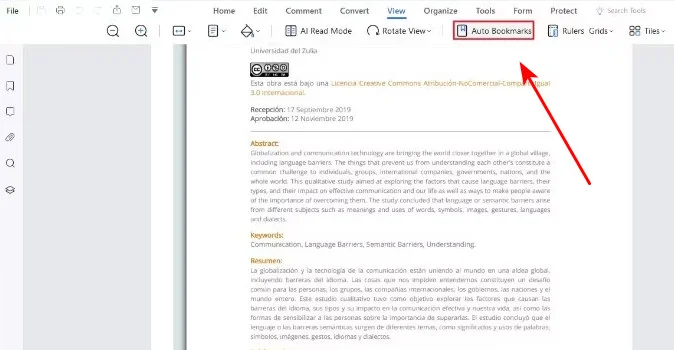
- Schritt 3. Klicken Sie auf das Dropdown-Menü der Lesezeichenoptionen und wählen Sie Inhaltsseite erstellen. Das Tool generiert eine neue Inhaltsverzeichnis-Seite am Anfang des Dokuments.
Hinweis: Während Online-Tools für schnelle Korrekturen hervorragend geeignet sind, überprüfen Sie Ihr Dokument immer nach dem Herunterladen. Komplexe Layouts mit schwebenden Bildern können die automatischen Erkennungsalgorithmen manchmal verwirren und erfordern einige manuelle Textanpassungen.
So erstellen Sie ein klickbares Inhaltsverzeichnis in Adobe PDF
Adobe Acrobat ist einer der am weitesten verbreiteten PDF-Editoren und wird häufig in professionellen Publishing-Umgebungen eingesetzt. Im Gegensatz zu leichten webbasierten Tools bietet es erweiterte Bearbeitungs-, Kompatibilitäts- und Dokumentenverwaltungsfunktionen. Adobe Acrobat unterstützt sowohl direkte PDF-Bearbeitung als auch Dokumentenkonvertierungs-Workflows. Sie können entweder manuell Navigationslinks erstellen innerhalb des PDFs oder die Datei zurück in Word konvertieren, um automatisch ein dynamisches TOC zu generieren.
Werfen wir einen Blick darauf, wie Sie mit Adobe Acrobat Pro über diese beiden Ansätze ein Inhaltsverzeichnis zu einem PDF hinzufügen können.
PDF-Inhaltsverzeichnis in Adobe erstellen
Adobe hilft Ihnen, die Inhaltslinks direkt auf der PDF-Leinwand mit unsichtbaren Touch-Targets abzubilden. Hier sind die Schritt-für-Schritt-Anleitungen.
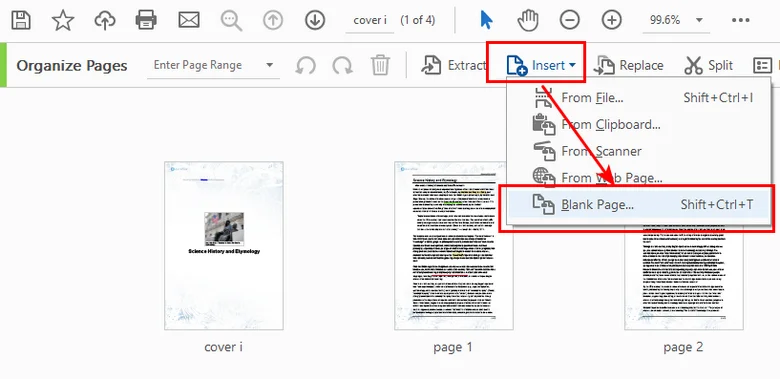
- Schritt 1. Öffnen Sie das Werkzeug Seiten organisieren. Klicken Sie auf Einfügen > Leere Seite und positionieren Sie sie direkt nach Ihrem Deckblatt, um Platz für Ihr neues Inhaltsverzeichnis zu schaffen.
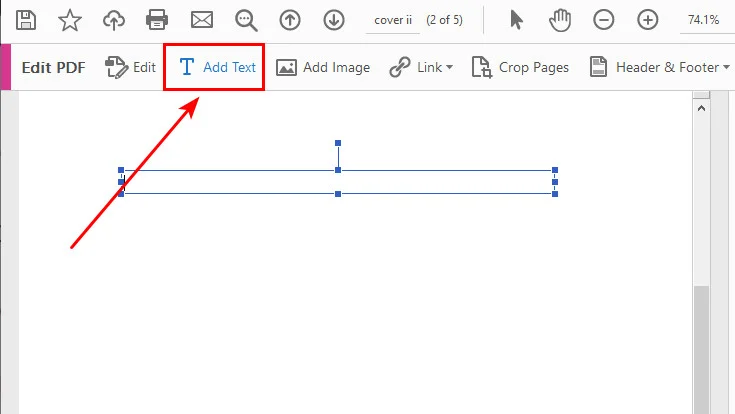
- Schritt 2. Wechseln Sie zum Werkzeug PDF bearbeiten. Ziehen Sie ein Textfeld auf Ihrer neuen leeren Seite und geben Sie Ihr Kapitelverzeichnislayout ein (z. B. Kapitel 1: Markttrends .......... Seite 4).
- Schritt 3. Wählen Sie das Werkzeug Link aus der oberen Symbolleiste, klicken Sie auf Web- oder Dokumentenlink hinzufügen/bearbeiten und ziehen Sie ein unsichtbares rechteckiges Feld direkt über Ihre eingegebene "Kapitel 1"-Textschicht.
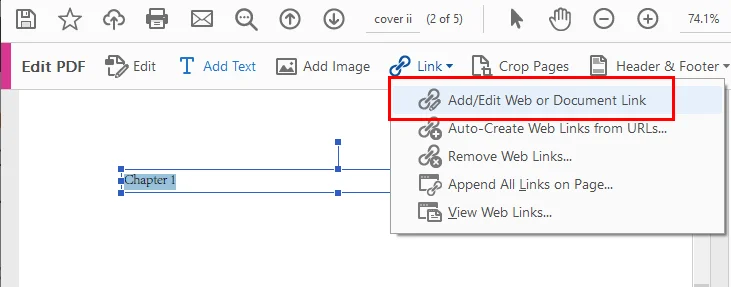
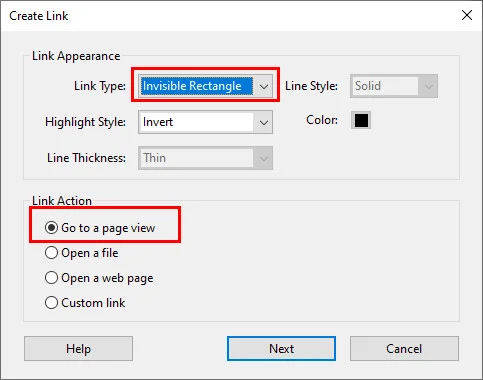
- Schritt 4. Stellen Sie im Pop-up-Fenster zur Linkkonfiguration die Linkaktion auf Zu einer Seitenansicht wechseln. Scrollen Sie im Hintergrund durch Ihr Dokument, bis Kapitel 1 Ihren Bildschirm gut ausfüllt, und klicken Sie dann auf Link festlegen. Wiederholen Sie diesen Vorgang für die restlichen Kapitel.
Zurück zu Word konvertieren und TOC hinzufügen
Zusätzlich zum Erstellen eines Inhaltsverzeichnisses direkt in der PDF-Datei können Sie die Datei auch in ein Word-Dokument konvertieren und ein Inhaltsverzeichnis generieren. Im Vergleich zur ersteren Methode erfordert dieser Ansatz weniger manuellen Aufwand, insbesondere bei langen Dokumenten.
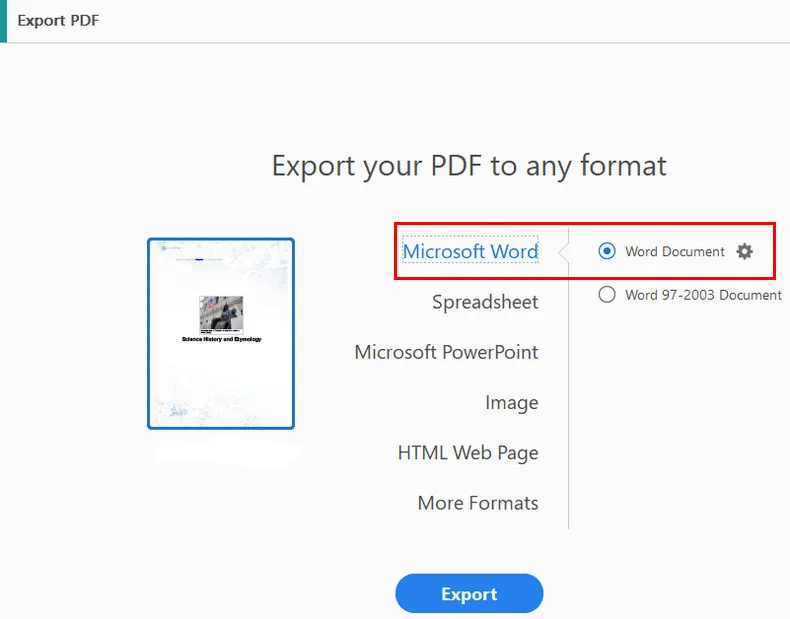
- Schritt 1: Öffnen Sie Ihr Dokument in Acrobat, navigieren Sie zum Bereich PDF exportieren und wählen Sie Microsoft Word-Dokument.
- Schritt 2: Öffnen Sie die neu generierte Word-Datei, wählen Sie Ihre Abschnittsüberschriften aus und wenden Sie die Standardstile Überschrift 1 / Überschrift 2 aus dem Home-Ribbon an.
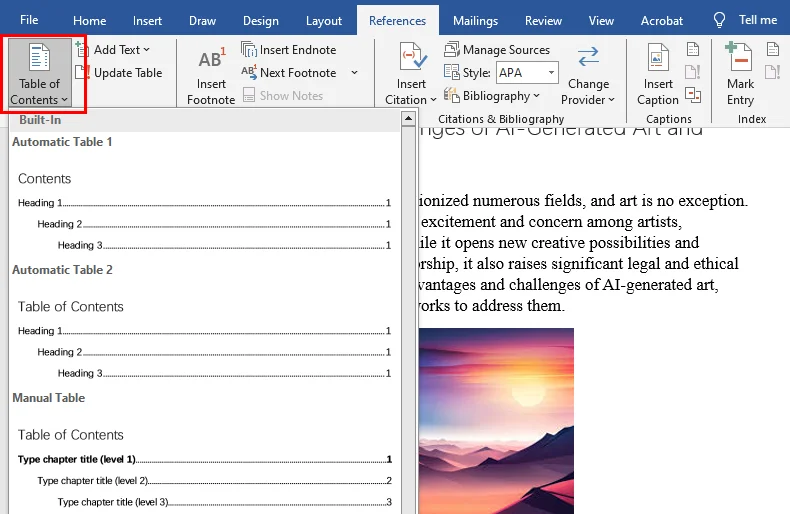
- Schritt 3: Bewegen Sie den Cursor auf die erste Seite, gehen Sie zu Referenzen > Inhaltsverzeichnis und fügen Sie eine dynamische, native Indexseite ein.
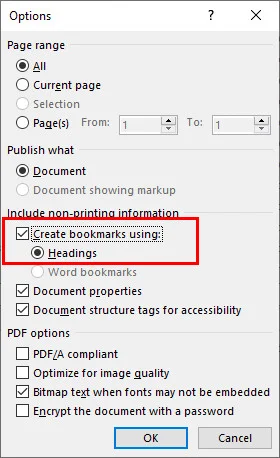
- Schritt 4: Wählen Sie Speichern unter und wählen Sie PDF. Überprüfen Sie in den Optionen des Speicherfensters, ob Lesezeichen anhand von Überschriften erstellen aktiviert ist, um Ihre mehrschichtige Navigation automatisch zu versiegeln.
Lesen Sie auch: So ändern Sie die PDF-Seitengröße: Online, Adobe & Mit Code
So fügen Sie PDF-Navigationslesezeichen automatisch über Python hinzu
Wenn Sie große Mengen an Berichten, Rechnungen oder technischen Dokumenten automatisch verarbeiten müssen, sind manuelle Methoden oft zeitaufwändig. Im Gegensatz zu Online-Tools oder Adobe Acrobat-Workflows können Python-Bibliotheken Lesezeichen und Navigationsstrukturen programmgesteuert generieren, was sie ideal für die groß angelegte Automatisierung macht.
Diese Methode erstellt PDF-Lesezeichen programmgesteuert, anstatt eine sichtbare Inhaltsverzeichnis-Seite im Dokument zu generieren. Die Lesezeichen erscheinen im Navigationsbereich des PDF-Readers und ermöglichen es Benutzern, schnell zu bestimmten Abschnitten zu springen.
Mit Free Spire.PDF for Python können Entwickler Lesezeichenstrukturen über seine einfachen APIs erstellen und sie mit bestimmten Seiten oder Koordinaten im Dokument verknüpfen.
Unten finden Sie das vollständige Codebeispiel:
from spire.pdf.common import *
from spire.pdf import *

# Erstellen Sie ein PdfDocument-Objekt
doc = PdfDocument()

# Laden Sie eine PDF-Datei
doc.LoadFromFile("/input/sample.pdf")

# Schleife durch die Seiten in der PDF-Datei
for i in range(doc.Pages.Count):
    page = doc.Pages.get_Item(i)

    # Legen Sie den Titel und das Ziel für das Lesezeichen fest
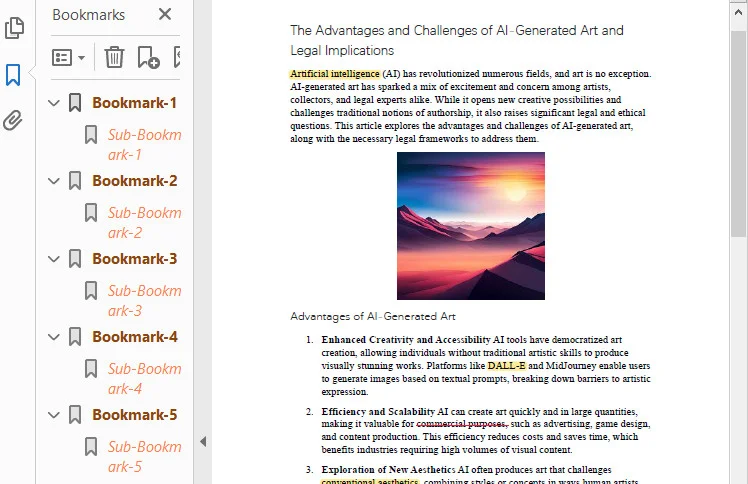
    bookmarkTitle = "Lesezeichen-{0}".format(i+1)
    bookmarkDest = PdfDestination(page, PointF(0.0, 0.0))

    # Erstellen und konfigurieren Sie das Lesezeichen
    bookmark = doc.Bookmarks.Add(bookmarkTitle)
    bookmark.Color = PdfRGBColor(Color.get_SaddleBrown())
    bookmark.DisplayStyle = PdfTextStyle.Bold
    bookmark.Action = PdfGoToAction(bookmarkDest)

    # Erstellen Sie eine Sammlung für untergeordnete Lesezeichen
    bookmarkCollection = PdfBookmarkCollection(bookmark)

    # Legen Sie den Titel und das Ziel für das untergeordnete Lesezeichen fest
    childBookmarkTitle = "Unter-Lesezeichen-{0}".format(i+1)
    childBookmarkDest = PdfDestination(page, PointF(0.0, 100.0))

    # Erstellen und konfigurieren Sie das untergeordnete Lesezeichen
    childBookmark = bookmarkCollection.Add(childBookmarkTitle)
    childBookmark.Color = PdfRGBColor(Color.get_Coral())
    childBookmark.DisplayStyle = PdfTextStyle.Italic
    childBookmark.Action = PdfGoToAction(childBookmarkDest)

# Speichern Sie die PDF-Datei
doc.SaveToFile("/output/Bookmark.pdf")

# Schließen Sie das Dokument
doc.Close()
Unten sehen Sie eine Vorschau des PDF-Inhaltsverzeichnisses, das mit Free Spire.PDF erstellt wurde:
Tipps zur Erstellung eines benutzerfreundlichen PDF-Inhaltsverzeichnisses
-
Punktierte Linien nicht vergessen: Fügen Sie immer eine Reihe von Punkten (
. . . . .) zwischen dem Kapiteltitel und der Seitenzahl ein. Auf breiten Monitoren fällt es den Augen des Lesers schwer, den Text links mit den Zahlen ganz rechts ohne eine visuelle Führungsschiene zu verbinden. - Lesezeichen und Seiten-TOC synchron halten: Stellen Sie sicher, dass Ihre visuelle Indexseite exakt mit Ihrem Lesezeichenbereich auf der linken Seite übereinstimmt. Wenn ein Benutzer auf ein Lesezeichen klickt, sollte er an derselben Koordinate landen, als ob er auf den Textlink auf Seite eins geklickt hätte.
- Klickbaren Zielbereich auffüllen: Wenn Sie Link-Annotationen mit Code oder dem Acrobat-Link-Tool zuordnen, machen Sie Ihre Begrenzungsrahmen etwas höher und breiter als die tatsächlichen Wörter. Diese zusätzliche Polsterung erleichtert das Treffen der Touch-Targets für Leser, die auf mobilen Bildschirmen surfen.
Fazit
Das Hinzufügen eines klaren Inhaltsverzeichnisses zu PDFs verwandelt eine unübersichtliche Datei in ein professionelles Dokument. Unter den vorgestellten Methoden eignen sich Online-Tools am besten für schnelle Aufgaben, während Adobe Acrobat für diejenigen geeignet ist, die Desktop-Software mit strenger Dateikompatibilität und Sicherheit bevorzugen. Für die Verarbeitung großer Dateien oder die Integration von Navigation in automatisierte Arbeitsabläufe ist Free Spire.PDF für Python die ultimative Wahl. Wählen Sie das richtige Werkzeug für Ihre Arbeitsbelastung und beginnen Sie noch heute mit der Organisation Ihrer PDFs!