Suchen Sie nach einer zuverlässigen Methode, um PDF in PostScript (PS) für hochwertige Drucke zu konvertieren? Während PDF der Standard für den Austausch ist, bietet PostScript ein druckfertiges, vektorbasierendes Format, das für professionelle Druckgeräte und Archivierungs-Workflows unerlässlich ist.
Diese Anleitung erklärt 4 zuverlässige Methoden, um PDF in PS ohne Formatierungsverlust zu konvertieren, von professioneller Desktop-Software, Befehlszeilentools und kostenlosen Online-Konvertern bis hin zu einer vollständig automatisierten C#-Lösung für Entwickler.
Was Sie lernen werden
- Was ist PostScript
- Grundlagen verstehen: PostScript-Formate & Sprachlevel
- Methode 1: PDF in PostScript mit Adobe Acrobat Pro konvertieren
- Methode 2: PDF über die Ghostscript-Befehlszeile nach PostScript exportieren
- Methode 3: PDF-Dateien kostenlos online in PostScript konvertieren
- Methode 4: PDF-zu-PostScript-Konvertierung in C# mit Spire.PDF automatisieren
- Häufige Probleme bei der PDF-zu-PostScript-Konvertierung
Was ist PostScript
PostScript (PS) ist eine Seitengeneratorsprache für den hochwertigen Druck. Im Gegensatz zu PDF, das sich auf die Dokumentenportabilität konzentriert, ist PostScript für vektorbasierte Druck-Workflows optimiert und stellt sicher, dass Schriftarten, Grafiken und Layouts auf professionellen Druckern korrekt gerendert werden.
Warum PDF in PostScript konvertieren
- Hochwertiger Druck: Behält Vektorpfade, Schriftarten und präzise Layouts bei.
- RIP-Workflows: Wird von vielen kommerziellen Drucksystemen benötigt.
- Archivierungsstandards: Einige Organisationen verwenden PS für die langfristige Dokumentenarchivierung.
Grundlagen verstehen: PostScript-Formate & Sprachlevel
Das Verständnis von PostScript-Formaten und Sprachleveln ist entscheidend für die Beibehaltung der Vektorpräzision und die Gewährleistung der Gerätekompatibilität bei der Konvertierung von PDF in PostScript.
PostScript-Formate: PS vs. EPS
- Standard PostScript (.PS): Die erste Wahl für den Druck ganzer Dokumente. Es enthält Layoutanweisungen, Schriftarten und Bilder, die für die direkte Ausgabe auf PostScript-kompatiblen Druckern bestimmt sind.
- Encapsulated PostScript (.EPS): Ideal für einzelne Grafiken und Illustrationen. EPS enthält eine Bounding Box, die es ermöglicht, Bilder in Layout-Software wie Adobe InDesign zu skalieren, ohne die Auflösung zu verlieren.
PostScript-Sprachlevel
- Level 1 (Veraltet): Eingeführt 1984, unterstützt Level 1 grundlegenden Text und Vektorformen. Vermeiden Sie es, es sei denn, Sie verwenden 40 Jahre alte Hardware.
- Level 2 (Legacy): Veröffentlicht 1991, führte Level 2 CMYK-Farbunterstützung, bessere Datenkomprimierung und verbesserte Schriftartenbehandlung ein. Verwenden Sie es nur als Fallback für ältere kommerzielle Drucker.
- Level 3 (Empfohlen): Der moderne Industriestandard, eingeführt 1997. Er unterstützt komplexe Transparenz, sanfte Verläufe, fortschrittliche Schriftartentechnologien und effiziente Dateikomprimierung.
Profi-Tipp: Verwenden Sie während der Konvertierung immer Level 3, um Farbverschiebungen oder abgeflachte Transparenzen zu vermeiden, es sei denn, Sie haben eine spezielle Anforderung für ältere Drucker.
Methode 1: PDF in PostScript mit Adobe Acrobat Pro konvertieren
Für Profis und Druckspezialisten, die höchste Genauigkeit benötigen, ist Adobe Acrobat Pro der Goldstandard für die PDF-zu-PostScript-Konvertierung. Als Erfinder von PDF und PostScript stellt Adobe sicher, dass Ihre Dateien mit außergewöhnlicher Genauigkeit übersetzt werden und Schriftarten, Vektorpfade und Layoutpräzision erhalten bleiben.
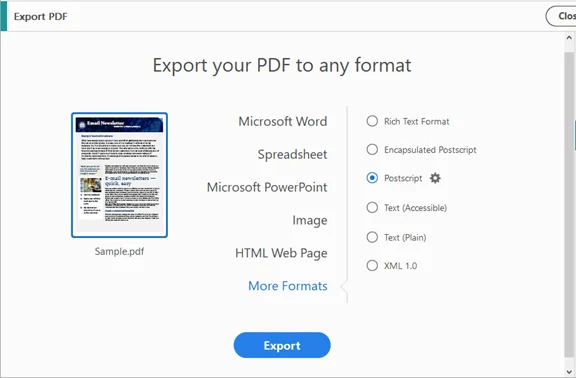
Schritt-für-Schritt-Anleitung
- Öffnen Sie Ihr PDF in Adobe Acrobat Pro.
- Navigieren Sie zu Werkzeuge → PDF exportieren → Weitere Formate → PostScript (.PS/.EPS).
- Einstellungen anpassen:
- Sprachlevel: Level 3 empfohlen
- Schriftarten einbetten: Schriftarten einbetten, um Ersetzungen zu vermeiden
- Ausgabe-Kodierung: Binär für kleinere Dateien; ASCII für ältere Systeme
- Klicken Sie auf Exportieren, wählen Sie einen Zielordner und speichern Sie.
✅ Vorteile: Hohe Genauigkeit, zuverlässig für komplexe PDFs mit Bildern und Schriftarten.
❌ Nachteile: Erfordert eine kostenpflichtige Lizenz.
Methode 2: PDF über die Ghostscript-Befehlszeile nach PostScript exportieren
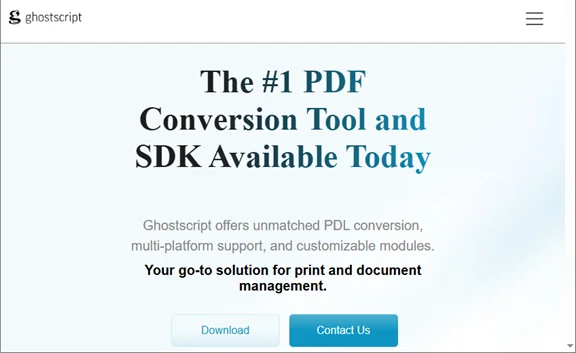
Für Power-User, die eine schnelle, flexible und kostenlose PDF-zu-PostScript-Konvertierung suchen, bietet Ghostscript eine robuste Befehlszeilenlösung, die durchsuchbaren Text und Vektorgrafiken beibehält.
Schritt-für-Schritt-Anleitung
- Laden Sie Ghostscript herunter und installieren Sie es auf Ihrem Computer.
- Öffnen Sie die Befehlszeilenschnittstelle:
- Windows: Eingabeaufforderung öffnen
- macOS/Linux: Terminal öffnen
- Konvertierungsbefehl ausführen:
-dNOPAUSE: Deaktiviert seitenweise Aufforderungen.gswin64c -dNOPAUSE -dBATCH -sDEVICE=ps2write -sOutputFile=output.ps input.pdf
-dBATCH: Beendet das Programm nach der Verarbeitung.
-sDEVICE=ps2write: Gibt PostScript Level 2/3 aus. - Ausgabe überprüfen:
Stellen Sie sicher, dass output.ps erstellt wurde und sich korrekt in Ihrem PostScript-Viewer oder Drucker öffnen lässt.
✅ Vorteile: Kostenlos, skriptfähig, unterstützt Stapelkonvertierungen.
❌ Nachteile: Muss auf jedem Computer installiert werden. Die Befehlszeilenschnittstelle kann für Anfänger schwierig sein.
Methode 3: PDF-Dateien kostenlos online in PostScript konvertieren
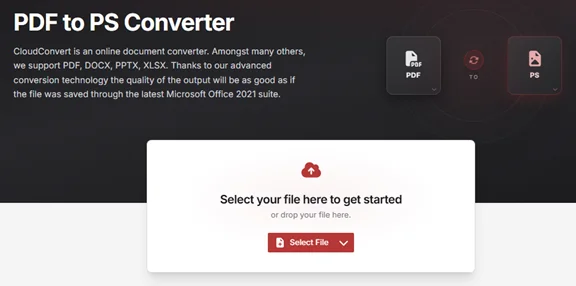
Wenn Sie eine schnelle Konvertierung ohne Installation umfangreicher Software bevorzugen, sind kostenlose Online-PDF-zu-PostScript-Konverter die bequemste Alternative. Diese browserbasierten Plattformen ermöglichen die Verarbeitung von Dateien von jedem Gerät aus (Windows, Mac oder Mobilgeräte), obwohl sie im Vergleich zu Desktop-Tools spezifische Dateigrößenbeschränkungen haben können.
Schritt-für-Schritt-Anleitung
- Navigieren Sie zu einer vertrauenswürdigen Konvertierungsplattform wie CloudConvert oder Zamzar.
- Klicken Sie auf Datei auswählen, um Ihre PDF-Datei hochzuladen.
- Wählen Sie PS oder PostScript als Zielformat.
- Klicken Sie auf Konvertieren und warten Sie auf die Cloud-Verarbeitung.
- Laden Sie die endgültige .ps-Datei auf Ihr lokales Laufwerk herunter.
Hinweise:
- Vermeiden Sie das Hochladen vertraulicher, geschäftlicher oder medizinischer PDFs auf Online-Dienste. Verwenden Sie für sensible Dateien Offline-Methoden (Methode 1, 2 oder 4).
- Erwägen Sie das Aufteilen großer PDFs (> 50 MB) in kleinere Teile, bevor Sie sie hochladen.
✅ Vorteile: Schnell, von jedem Gerät aus zugänglich, keine Installation.
❌ Nachteile: Dateigrößenbeschränkungen, potenzielle Datenschutzbedenken.
Methode 4: PDF-zu-PostScript-Konvertierung in C# mit Spire.PDF automatisieren
Für Entwickler oder Unternehmen, die die PDF-zu-PostScript-Konvertierung direkt in ihre Anwendungen integrieren möchten, bietet eine programmatische Lösung mit C# und einer Bibliothek wie Spire.PDF for .NET den skalierbarsten und effizientesten Ansatz. Diese Methode ermöglicht eine nahtlose, im Hintergrund ablaufende Verarbeitung, ohne dass externe Softwareinstallationen erforderlich sind.
Wichtige Vorteile
- Keine externen Abhängigkeiten: Sie müssen Ghostscript oder Adobe Acrobat nicht auf dem Zielserver installieren.
- Hohe Skalierbarkeit: Verarbeiten Sie problemlos Tausende von Dokumenten in einer Schleife oder einem Hintergrunddienst.
- Feingranulare Kontrolle: Sie können programmgesteuert bestimmte Seiten zum Konvertieren auswählen, bevor Sie die PS-Datei generieren.
PDF in PostScript in C# konvertieren
using Spire.Pdf;

namespace PDFToPostScript
{
    class Program
    {
        static void Main(string[] args)
        {
            // Initialisieren eines PdfDocument-Objekts
            PdfDocument doc = new PdfDocument();

            // Laden Sie Ihre PDF-Datei
            doc.LoadFromFile("Sample.pdf");

            // Speichern Sie das Dokument als PostScript (PS) Datei
            doc.SaveToFile("PdfToPostScript.ps", FileFormat.PostScript);
        }
    }
}
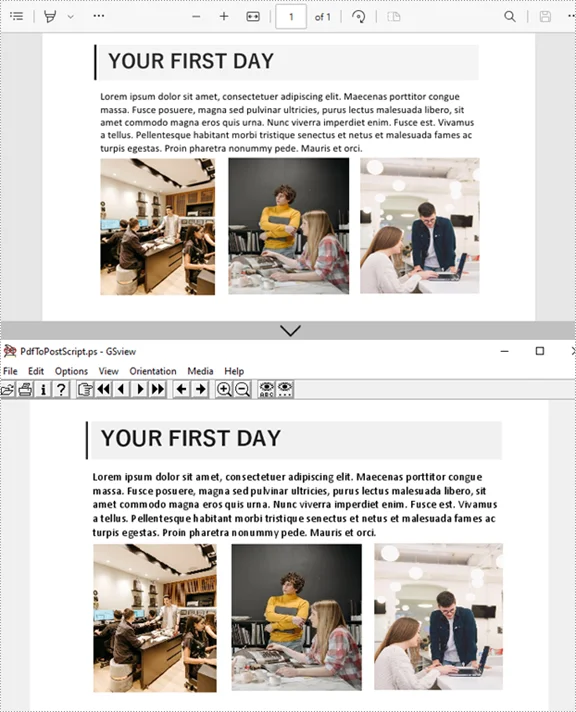
Hier ist die konvertierte .ps-Datei mit den ursprünglichen Bildern und Formatierungen:
(Optional) Eine bestimmte Seite von PDF nach PostScript exportieren
// Laden Sie das ursprüngliche PDF
PdfDocument pdf = new PdfDocument();
pdf.LoadFromFile("Sample.pdf");

// Erstellen Sie ein neues PDF-Dokument für ausgewählte Seiten
PdfDocument selectedPdf = new PdfDocument();

// Fügen Sie die Seiten 2 und 3 hinzu (Indizes beginnen bei 0)
// Die Methode InsertPage nimmt das Quelldokument, den Startseitenindex und den Endseitenindex
selectedPdf.InsertPage(pdf, 1, 2); // Seite 2

// Konvertieren Sie die ausgewählten Seiten in PostScript
selectedPdf.SaveToFile("selectedPages.ps", FileFormat.PostScript);
✅ Vorteile: Vollständig automatisiert, funktioniert im Hintergrund, skalierbar für Anwendungen.
❌ Nachteile: Erfordert Programmierkenntnisse, kann für die Produktion eine Lizenz erfordern.
Profi-Tipp: Mehr als nur PDF zu PostScript
Spire.PDF dient als umfassende Dokumentenlösung für Entwickler. Wenn Ihr Workflow mehr als nur .ps-Dateien erfordert, können Sie dieselbe Bibliothek verwenden, um andere kritische Dokumentenaufgaben zu bewältigen. Konvertieren Sie beispielsweise PDF in Word oder exportieren Sie PDF nach Excel, um Ihre Daten bearbeitbar zu machen.
Häufige Probleme bei der PDF-zu-PostScript-Konvertierung
Die Konvertierung von PDF-Dateien in PostScript kann manchmal zu unerwarteten Problemen führen. Das Verständnis dieser häufigen Probleme und deren Behebung gewährleistet einen reibungslosen, hochwertigen Druck. Nachfolgend sind typische Herausforderungen und praktische Lösungen aufgeführt:
1. Transparenz-Abflachung („Stitching“-Artefakte)
PostScript unterstützt keine Live-Transparenz. Effekte wie Schatten oder Glanzlichter können dünne weiße Linien in Ihrer Ausgabe erzeugen. Um dies zu verhindern, verwenden Sie die Flattener Preview von Acrobat (Werkzeuge → Druckproduktion → Flattener Preview), bevor Sie nach PS exportieren.
2. Schriftartenersetzung
Wenn Schriftarten nicht in das PDF eingebettet sind, greift PostScript auf generische Schriftarten wie Courier oder Helvetica zurück, was Ihr Layout potenziell verändert. Um dies zu vermeiden, betten Sie Schriftarten in das PDF ein oder konvertieren Sie sie in Umrisse, um das ursprüngliche Design zu erhalten.
3. Große Dateigröße
PostScript-Dateien können deutlich größer werden als die Quell-PDF, da sie unkomprimierte Anweisungen speichern. Reduzieren Sie die Dateigröße, indem Sie binäre Kodierung anstelle von ASCII verwenden und sehr große PDFs in kleinere Segmente aufteilen.
4. Farbverschiebungen
Während der PDF-zu-PS-Konvertierung können CMYK-Farben verschoben werden, was die Druckgenauigkeit beeinträchtigt. Überprüfen Sie immer Ihre Farbeinstellungen und führen Sie einen Testdruck durch, um eine genaue Farbwiedergabe sicherzustellen.
Fazit
Die Konvertierung von PDF in PostScript ist eine effiziente Methode zur Vorbereitung von Dokumenten für den professionellen Druck. Unter den vier abgedeckten zuverlässigen Methoden:
- Adobe Acrobat Pro – Am besten für Desktop-Benutzer, die präzise Kontrolle und hochwertige Ergebnisse benötigen.
- Ghostscript CLI – Geeignet für Befehlszeilen-Enthusiasten oder automatisierte Stapelverarbeitung.
- Online-Konverter – Praktisch für kleine Dateien oder gelegentliche Konvertierungen ohne Softwareinstallation.
- C#-Automatisierungsskript – Ideal für Entwickler oder Teams, die skalierbare, wiederholbare PDF-zu-PS-Workflows benötigen.
Jede Methode hat ihre Stärken. Wählen Sie diejenige, die zu Ihrem Workflow passt, und beginnen Sie noch heute, um herauszufinden, welcher Ansatz für Sie am besten geeignet ist.
FAQs zur PDF-zu-PostScript-Konvertierung
F1: Kann Transparenz während der Konvertierung erhalten bleiben?
A1: Nein. Die Konvertierung von PDF in PostScript flacht Transparenz ab, einschließlich Schatten, Glanzlichtern und Überlagerungen.
F2: Kann ich PostScript zurück in PDF konvertieren?
A2: Ja. Sie können Adobe Acrobat Distiller oder Ghostscript (pdfwrite-Gerät) verwenden, um ein strukturiertes PDF aus einer PS-Datei zu rekonstruieren.
F3: Gibt es kostenlose Tools zur Konvertierung von PDF in PostScript?
A3: Ja, es gibt kostenlose Online-Konverter und Befehlszeilentools wie Ghostscript. Kostenlose Tools können jedoch Einschränkungen wie Dateigrößenbeschränkungen oder eine geringere Ausgabequalität aufweisen.
F4: Wie konvertiere ich mehrere PDF-Dateien gleichzeitig in PostScript?
A4: Sie können die C#-Automatisierung mit Spire.PDF verwenden, um Hunderte von PDFs effizient zu konvertieren.
F5: Welches PostScript-Sprachlevel sollte ich verwenden?
A5: PS Level 2 oder 3 wird für die meisten Drucker empfohlen; Level 1 ist veraltet und kann moderne Funktionen fehlen.