PDFs werden häufig für Berichte, Handbücher und Dokumentationen verwendet. Das Bearbeiten von Text in einem PDF ist nicht so einfach wie in Word, und das manuelle Ersetzen jedes Vorkommens eines Wortes kann mühsam sein. Diese Anleitung zeigt Ihnen drei praktische Möglichkeiten, Text in einem einzelnen PDF effizient zu ersetzen, damit Sie Tippfehler korrigieren, Begriffe aktualisieren oder Fehler im gesamten Dokument beheben können, ohne jede Instanz manuell zu bearbeiten.
Schnellnavigation:
- Methode 1: Verwendung von Adobe Acrobat Pro
- Methode 2: Verwendung eines Online-Tools (PDF4me)
- Methode 3: Verwendung einer .NET API (Programmatischer Ansatz)
Warum Text in PDF ersetzen?
Das Ersetzen von Text in einem PDF ist oft notwendig, da PDFs dazu dienen, Inhalt und Layout zu erhalten, was manuelle Bearbeitungen erschwert. Häufige Szenarien sind:
- Korrektur von Tippfehlern oder Fehlern – Selbst professionell erstellte PDFs können Fehler enthalten, die behoben werden müssen.
- Aktualisierung veralteter Informationen – Namen, Daten, Unternehmensdetails oder Produktreferenzen müssen möglicherweise überarbeitet werden, ohne das gesamte Dokument neu zu erstellen.
- Standardisierung der Terminologie – Für Konsistenz in Berichten oder Handbüchern müssen bestimmte Begriffe im gesamten Dokument aktualisiert werden.
- Rechtliche oder Compliance-Aktualisierungen – Bestimmte Dokumente erfordern Textänderungen, um regulatorische oder vertragliche Anforderungen zu erfüllen.
- Verbesserung der Lesbarkeit – Das Ersetzen von umständlichen Formulierungen, Abkürzungen oder Fachbegriffen kann Dokumente für die Leser verständlicher machen.
Durch effizientes Ersetzen von Text sparen Sie Zeit, erhalten ein professionelles Format und vermeiden den Aufwand, PDFs von Grund auf neu zu erstellen.
Methode 1: Verwendung von Adobe Acrobat Pro
Adobe Acrobat Pro ist eines der robustesten und professionellsten Werkzeuge zur PDF-Bearbeitung. Es ermöglicht Ihnen, Text im gesamten Dokument zu ersetzen und dabei das ursprüngliche Format, Layout und die Schriftarten beizubehalten. Dies ist besonders nützlich, wenn Sie mit komplexen PDFs arbeiten, die Tabellen, Bilder, Kopf- oder Fußzeilen enthalten.
Die Software stellt sicher, dass die Ersetzung die Textausrichtung oder Seitenstruktur nicht verzerrt, was bei einfacheren Werkzeugen ein häufiges Problem ist. Adobe Acrobat Pro ist ideal für Büroanwender oder Fachleute, die eine zuverlässige Desktop-Lösung für präzise Textbearbeitung benötigen.
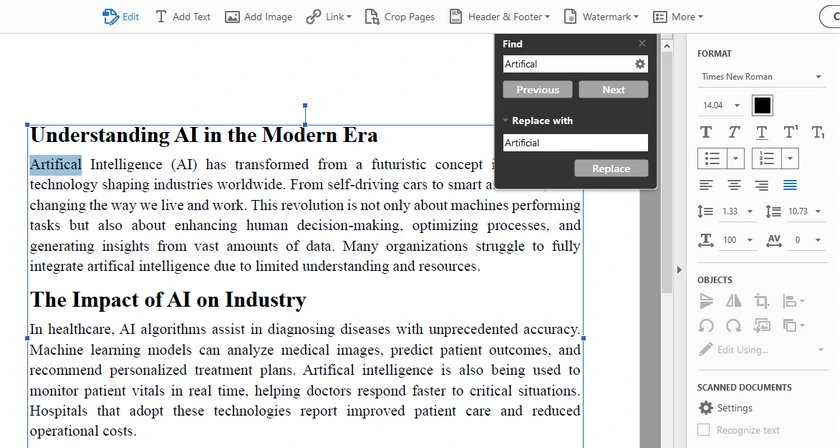
Schritt-für-Schritt-Anleitung
-
Öffnen Sie Ihr PDF in Adobe Acrobat Pro.
-
Gehen Sie zu Bearbeiten → Suchen / Ersetzen → Text ersetzen.
-
Geben Sie den zu ersetzenden Text in das Feld Suchen ein.
-
Geben Sie den neuen Text in das Feld Ersetzen durch ein.
-
Konfigurieren Sie die Option Groß-/Kleinschreibung beachten nach Ihren Bedürfnissen.
- Aktivieren Sie sie, wenn Sie nur Text mit exakter Groß-/Kleinschreibung ersetzen möchten.
- Deaktivieren Sie sie, wenn Acrobat alle Varianten der Groß-/Kleinschreibung automatisch ersetzen soll.
-
Klicken Sie auf Ersetzen, bis jede Instanz im Dokument ersetzt wurde.
Hinweis: Achten Sie bei der Textersetzung genau auf die Groß-/Kleinschreibung. Zum Beispiel können "Artifical" und "artifical" unterschiedlich behandelt werden, je nachdem, ob die Option Groß-/Kleinschreibung beachten aktiviert ist. Falsche Einstellungen können dazu führen, dass einige Vorkommen übersprungen oder unbeabsichtigt ersetzt werden.
Vorteile
- Behält Formatierung, Schriftarten und Layout bei.
- Einfach und zuverlässig für einzelne Dokumente.
Nachteile
- Kostenpflichtige Software.
- Weniger geeignet für vollständig automatisierte Arbeitsabläufe.
Methode 2: Verwendung eines Online-Tools (PDF4me)
Online-Tools wie PDF4me sind praktisch für Benutzer, die eine schnelle Lösung ohne Installation von Software benötigen. Sie ermöglichen es Ihnen, alle Vorkommen eines Wortes oder einer Phrase in einem einzelnen PDF direkt in Ihrem Browser zu ersetzen. Diese Methode ist besonders nützlich, wenn Sie an einem Computer arbeiten, auf dem Sie keine Software installieren können, oder wenn Sie eine schnelle Korrektur für kleine bis mittelgroße Dokumente benötigen.
Obwohl Online-Tools im Allgemeinen einfach zu bedienen sind, können sie Einschränkungen hinsichtlich der Dateigröße oder der Anzahl der Ersetzungen pro Sitzung haben, und Sie sollten vorsichtig sein, wenn Sie sensible Dokumente hochladen.
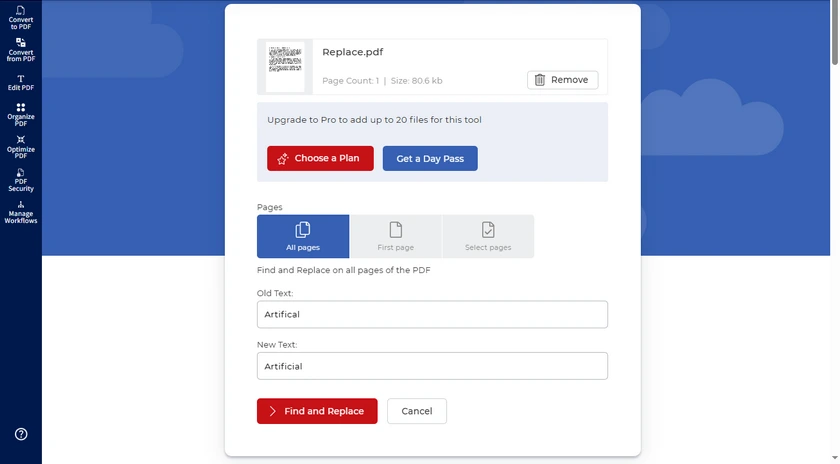
Schritt-für-Schritt-Anleitung
- Öffnen Sie das Find and Replace Tool von PDF4me in Ihrem Browser.
- Laden Sie das zu bearbeitende PDF hoch.
- Geben Sie den zu suchenden Text und den Ersatztext ein.
- Klicken Sie auf Find and Replace und laden Sie das aktualisierte PDF herunter.
Vorteile
- Keine Installation erforderlich; funktioniert in jedem Browser.
- Schnell und benutzerfreundlich für gelegentliche Bearbeitungen.
Nachteile
- Kann Einschränkungen bei Dateigröße oder Sitzungen haben.
- Weniger geeignet für vertrauliche Dokumente.
Methode 3: Verwendung einer .NET API (Programmatischer Ansatz)
Für Entwickler oder Power-User bietet Spire.PDF for .NET eine programmatische Lösung zum Ersetzen von Text in einem gesamten PDF. Im Gegensatz zu manuellen oder Online-Methoden ermöglicht dieser Ansatz eine präzise Kontrolle über jede Ersetzung und stellt sicher, dass alle Seiten, Schriftarten und Layouts erhalten bleiben. Dies ist besonders vorteilhaft, wenn Sie mehrere Begriffe gleichzeitig ersetzen oder die Textersetzung in einen automatisierten Workflow integrieren müssen.
Schritt-für-Schritt-Anleitung
- Öffnen Sie Ihre Entwicklungsumgebung (Visual Studio usw.).
- Installieren und referenzieren Sie Spire.PDF for .NET in Ihrem Projekt.
- Verwenden Sie den folgenden C#-Code, um alle Vorkommen eines Wortes zu ersetzen:
PM> Install-Package Spire.PDF
using Spire.Pdf;
using Spire.Pdf.Texts;

namespace ReplaceInEntireDocument
{
    class Program
    {
        static void Main(string[] args)
        {
            // Ein PDF-Dokument laden
            PdfDocument doc = new PdfDocument();
            doc.LoadFromFile("Input.pdf");

            // Ein PdfTextReplaceOptions-Objekt erstellen
            PdfTextReplaceOptions textReplaceOptions = new PdfTextReplaceOptions();

            // Optionen für die Textersetzung festlegen
            textReplaceOptions.ReplaceType = PdfTextReplaceOptions.ReplaceActionType.WholeWord | PdfTextReplaceOptions.ReplaceActionType.AutofitWidth;

            for (int i = 0; i < doc.Pages.Count; i++) {

                // Eine bestimmte Seite abrufen
                PdfPageBase page = doc.Pages[i];

                // Ein PdfTextReplacer-Objekt basierend auf der Seite erstellen
                PdfTextReplacer textReplacer = new PdfTextReplacer(page);

                // Die Ersetzungsoptionen festlegen
                textReplacer.Options = textReplaceOptions;

                // Alle Vorkommen des Zieltextes durch neuen Text ersetzen
                textReplacer.ReplaceAllText("artifical", "artificial");
                textReplacer.ReplaceAllText("Artifical", "Artificial");
            }

            // Das Dokument in einer anderen PDF-Datei speichern
            doc.SaveToFile("Replaced.pdf");

            // Ressourcen freigeben
            doc.Dispose();
        }
    }
}
Ausgabe:

Hinweis: In Spire.PDF ist die Textersetzung standardmäßig Groß-/Kleinschreibung-sensitiv. Das bedeutet, dass "artifical" und "Artifical" als unterschiedliche Zeichenfolgen betrachtet werden.
Deshalb enthält das Beispiel zwei Ersetzungsanweisungen:
textReplacer.ReplaceAllText("artifical", "artificial");
textReplacer.ReplaceAllText("Artifical", "Artificial");
Wenn Ihr Dokument mehrere Groß-/Kleinschreibungsstile enthält, stellen Sie sicher, dass Sie jede Variante separat ersetzen.
Erweiterte Funktionen für Power-User
Spire.PDF bietet mehrere erweiterte Such- und Ersetzungsfunktionen, die über ein einfaches „Alle ersetzen“ hinausgehen:
- Text auf einer bestimmten Seite ersetzen – Sie können nur eine Seite anstelle aller Seiten anvisieren.
- Erstes Vorkommen ersetzen – Nützlich, wenn nur die erste Instanz eines Wortes aktualisiert werden muss.
- Suchen und Ersetzen mit Regex – Ermöglicht komplexe Mustererkennung und -ersetzung (z. B. Daten, E-Mail-Adressen oder variable Formate).
Sie können diese Funktionen implementieren, indem Sie die Methoden PdfTextReplacer oder ReplaceAllText in Ihrem Code anpassen. Zum Beispiel können Sie nur durch die gewünschte Seite iterieren oder Regex in der Suchzeichenfolge verwenden, um Muster anstelle von exakten Wörtern abzugleichen. Weitere Anwendungsfälle finden Sie unter Text in einem PDF-Dokument mit C# ersetzen.
Vorteile
- Vollständig automatisiert; flexible Optionen für die Textersetzung.
- Behält Schriftart, Layout und Formatierung bei.
- Kann in Desktop- oder Server-Workflows für wiederholte Aufgaben integriert werden.
Nachteile
Zusätzlich zum Ersetzen von Text können Sie mit Spire.PDF for .NET auch Bilder, Schriftarten und andere Dokumentelemente programmatisch ersetzen. Dies macht es zu einer umfassenderen Lösung für die PDF-Modifikation über einfache Textaktualisierungen hinaus.
Fazit
Das Ersetzen von Text in einem PDF muss nicht schwierig sein. Für die meisten Benutzer ist das Ersetzen aller Vorkommen in einem einzelnen PDF ausreichend und praktikabel. Je nach Ihren Bedürfnissen:
- Adobe Acrobat Pro – Am besten für professionelle Desktop-Bearbeitung mit perfekter Formatierung.
- PDF4me – Schnelle und einfache Online-Lösung für gelegentliche Nutzung.
- Spire.PDF for .NET – Ideal für Entwickler, die automatisierte, präzise Ersetzungen benötigen.
Durch die Wahl der Methode, die zu Ihrem Workflow passt, können Sie Tippfehler korrigieren, Begriffe aktualisieren oder Fehler effizient beheben, ohne jede Instanz manuell zu bearbeiten.
FAQs
F1: Kann ich Text in einem gescannten PDF ersetzen?
Nein. Gescannte PDFs sind im Wesentlichen Bilder. Um Text zu ersetzen, müssen Sie zuerst eine OCR (Optical Character Recognition) durchführen, um die Bilder in bearbeitbaren Text umzuwandeln.
F2: Wird die Formatierung nach dem Ersetzen von Text unterbrochen?
Das hängt von der Methode ab. Adobe Acrobat Pro und Spire.PDF erhalten Schriftarten, Layout und Ausrichtung. Online-Tools können die Formatierung leicht beeinträchtigen, insbesondere bei komplexen PDFs.
F3: Kann ich mehrere verschiedene Wörter gleichzeitig ersetzen?
Ja. In Spire.PDF können Sie mehrere ReplaceAllText-Befehle für verschiedene Begriffe hinzufügen. In Adobe Acrobat müssen Sie Suchen & Ersetzen für jeden Begriff wiederholen.
F4: Benötige ich eine kostenpflichtige Lizenz, um Text zu ersetzen?
Adobe Acrobat Pro ist kostenpflichtig, und die vollen Funktionen von Spire.PDF erfordern möglicherweise eine kommerzielle Lizenz. PDF4me bietet kostenlose Testversionen oder begrenzte Ersetzungen, aber große Bearbeitungen erfordern möglicherweise ein Abonnement.
F5: Kann ich Ersetzungen rückgängig machen, wenn etwas schief geht?
Speichern Sie immer ein Backup Ihres Original-PDFs, bevor Sie Text ersetzen. Adobe Acrobat Pro verfügt über eine Rückgängig machen-Funktion, aber Online-Tools und programmatische Methoden erfordern ein Backup, um den ursprünglichen Inhalt wiederherzustellen.
Siehe auch
- So drucken Sie PDFs unter Windows: 5 einfache und effektive Wege
- Text aus gesicherten PDFs kopieren: 5 kostenlose und einfache Wege
- 5 effiziente Wege, PDF in Schwarzweiß umzuwandeln
- So heben Sie Text in einem PDF hervor: 5 einfache Methoden
- PDF kostenlos in Excel konvertieren – Text & gescannte PDFs