SVG-Dateien werden häufig in Web- und Design-Workflows verwendet, da sie leicht, skalierbar und auflösungsunabhängig sind. Wenn es jedoch um das Drucken, Teilen oder Archivieren von Dokumenten geht, ist PDF oft das bevorzugte Format aufgrund seiner universellen Kompatibilität.
In dieser Anleitung lernen Sie vier praktische Möglichkeiten, SVG in PDF zu konvertieren, darunter Online-Tools, kostenlose Desktop-Software, browserbasierte Konvertierung und eine leistungsstarke Python-Automatisierungsmethode für die Einzel- und Stapelverarbeitung.
Methodenübersicht:
- Methode 1 — SVG in PDF online konvertieren (Schnell & Keine Installation)
- Methode 2 — SVG in PDF mit Inkscape konvertieren (Kostenlos & Open Source)
- Methode 3 — SVG mit der Browser-Druckfunktion in PDF konvertieren
- Methode 4 — SVG mit Python in PDF konvertieren (Stapelverarbeitung & Zusammenführen)
Methode 1 — SVG in PDF online konvertieren (Schnell & Keine Installation)
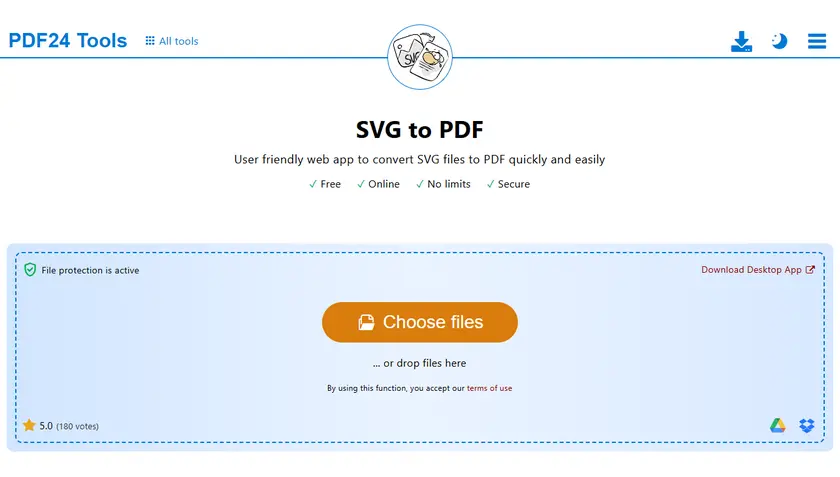
Online-Konverter von SVG zu PDF sind der schnellste Weg, um gelegentliche Konvertierungsaufgaben ohne Installation von Software zu erledigen. Diese Tools sind besonders nützlich, wenn Sie geräteübergreifend arbeiten oder unterwegs ein schnelles Ergebnis benötigen. Mit nur wenigen Klicks können Sie Ihre SVG-Datei hochladen und eine gebrauchsfertige PDF-Datei herunterladen.
Am besten geeignet für: Schnelle einmalige Konvertierungen
Schritte:
- Laden Sie Ihre SVG-Datei auf einen Online-Konverter hoch (z. B. PDF24).
- Klicken Sie auf Konvertieren und laden Sie das Ergebnis herunter.
Vorteile:
- Keine Installation erforderlich.
- Funktioniert auf jedem Gerät.
- Schnell und bequem.
Nachteile:
- Dateigrößenbeschränkungen.
- Nicht für sensible Dateien geeignet.
- Begrenzte Anpassungsoptionen.
Methode 2 — SVG in PDF mit Inkscape konvertieren (Kostenlos & Open Source)
Inkscape bietet eine leistungsstarke und zuverlässige Möglichkeit, SVG-Dateien in PDF zu konvertieren und dabei die Vektorqualität zu erhalten. Als dedizierter Vektorgrafikeditor bietet es mehr Kontrolle über Layout, Skalierung und Exporteinstellungen im Vergleich zu Online-Tools. Dies macht es zu einer ausgezeichneten Wahl für Designer oder Benutzer, die konsistente, qualitativ hochwertige Ergebnisse benötigen.
Am besten geeignet für: Designer und Offline-Konvertierungsanforderungen
Schritte:
- Laden Sie Inkscape herunter und installieren Sie es auf Ihrem Computer.
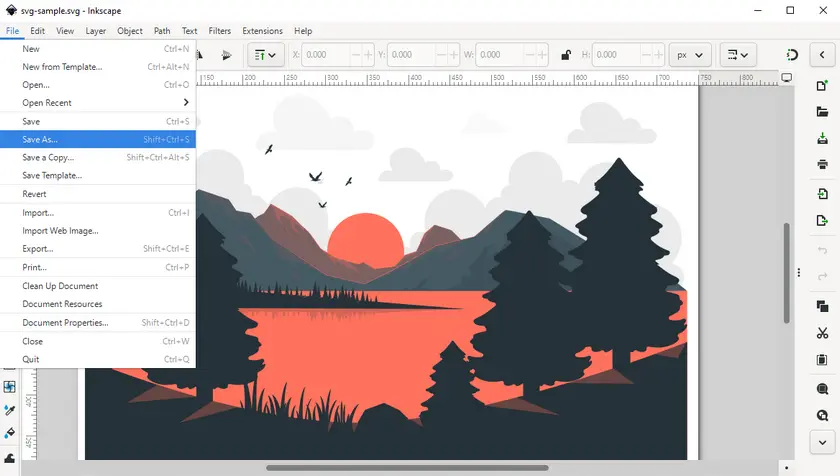
- Öffnen Sie die SVG-Datei in Inkscape.
- Gehen Sie zu Datei → Speichern unter.
- Wählen Sie das PDF-Format.
- Passen Sie bei Bedarf die Exporteinstellungen an.
- Speichern Sie die Datei.
Vorteile:
- Vollständig kostenlos.
- Hochwertige Vektorausgabe.
- Funktioniert offline.
Nachteile:
- Leichte Lernkurve.
- Die Benutzeroberfläche kann für Anfänger komplex erscheinen.
Methode 3 — SVG mit der Browser-Druckfunktion in PDF konvertieren
Moderne Webbrowser können SVG-Dateien direkt rendern, was sie zu einem überraschend effektiven Werkzeug für die schnelle PDF-Konvertierung macht. Durch die Verwendung der integrierten Druckfunktion können Sie SVG-Inhalte als PDF exportieren, ohne zusätzliche Software zu benötigen. Obwohl es nicht die präziseste Methode ist, ist sie für einfache Anwendungsfälle äußerst praktisch.
Am besten geeignet für: Sofortige und leichte Konvertierung
Schritte:
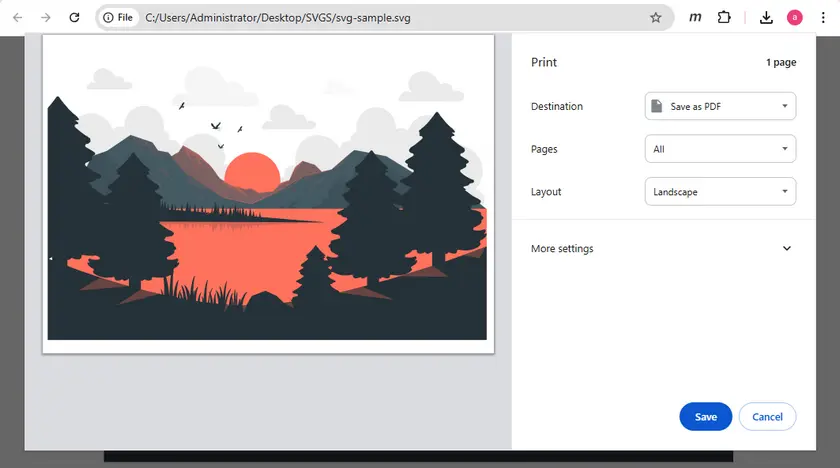
- Öffnen Sie die SVG-Datei in Ihrem Browser.
- Drücken Sie Strg + P (oder Cmd + P auf dem Mac).
- Wählen Sie Als PDF speichern.
- Passen Sie bei Bedarf die Skalierung oder die Ränder an.
- Speichern Sie die Datei.
Vorteile:
- Extrem einfach.
- Keine zusätzlichen Tools erforderlich.
- Funktioniert sofort.
Nachteile:
- Begrenzte Layoutkontrolle.
- Die Ausgabe kann je nach Browser variieren.
Methode 4 — SVG mit Python in PDF konvertieren (Stapelverarbeitung & Zusammenführen)
Für Entwickler oder Teams, die große Mengen an Dateien verarbeiten, bietet Python eine hocheffiziente und skalierbare Lösung. Dieser Ansatz ermöglicht es Ihnen, die Konvertierung von SVG in PDF zu automatisieren und in Backend-Systeme oder Workflows zu integrieren. Dies ist besonders nützlich, wenn Sie mehrere Dateien verarbeiten oder sie programmatisch zu einer einzigen PDF-Datei zusammenführen müssen.
Am besten geeignet für: Entwickler, Automatisierung und Stapelverarbeitung
In diesem Szenario verwenden wir Spire.PDF für Python, eine professionelle Bibliothek zum Erstellen und Bearbeiten von PDF-Dokumenten in Python. Installieren Sie sie vor Beginn von PyPI:
pip install spire.pdf
Beispiel 1. Eine einzelne SVG-Datei in PDF konvertieren
from spire.pdf.common import *
from spire.pdf import *

document = PdfDocument()
document.LoadFromSvg("svg-sample.svg")
document.SaveToFile("ToPdf.pdf", FileFormat.PDF)
document.Dispose()
Funktionsweise:
- LoadFromSvg() lädt die SVG-Datei in ein PDF-Dokumentobjekt.
- SaveToFile() exportiert es als PDF.
Beispiel 2. Mehrere SVG-Dateien zu einer PDF zusammenführen
import os
from spire.pdf import *
from spire.pdf.common import *

svg_folder = r"C:\Users\Administrator\Desktop\SVGS"

# 1. Sortierte SVG-Dateien abrufen
svg_files = sorted(f for f in os.listdir(svg_folder) if f.endswith(".svg"))

pdf_streams = []

# 2. SVG → PDF-Stream konvertieren (im Speicher)
for f in svg_files:
    pdf = PdfDocument()
    pdf.LoadFromSvg(os.path.join(svg_folder, f))

    s = Stream()
    pdf.SaveToStream(s)
    pdf.Close()

    pdf_streams.append(s)

# 3. PDF-Streams direkt zusammenführen
merged = PdfDocument.MergeFiles(pdf_streams)

# 4. Finale PDF speichern
output_path = os.path.join(svg_folder, "MergedSVG.pdf")
merged.Save(output_path, FileFormat.PDF)
merged.Close()
Funktionsweise:
- Alle SVG-Dateien werden aus dem Ordner gelesen und sortiert, um eine konsistente Reihenfolge beizubehalten.
- Jede SVG wird in ein PdfDocument geladen und im Speicher in eine PDF-Datei konvertiert.
- Alle PDF-Streams werden direkt an MergeFiles() übergeben.
- Die endgültige zusammengeführte PDF-Datei wird auf der Festplatte gespeichert.
Ausgabe:
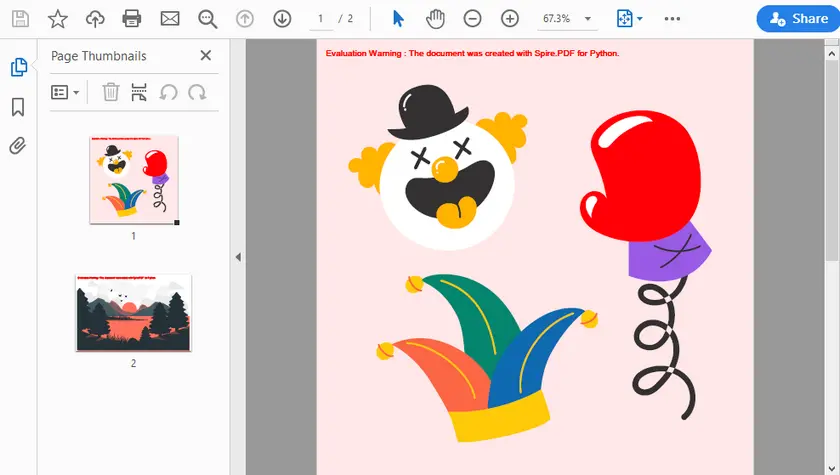
Warum Python für die SVG-zu-PDF-Konvertierung verwenden?
- Vollständig automatisierter Workflow.
- Unterstützt Stapelverarbeitung.
- Einfache Integration in Backend-Systeme.
- Ideal für Report-Generierungs-Pipelines.
Zusätzlich zur Konvertierung von SVG-Dateien in PDF können Sie auch die Konvertierung von PDF in SVG untersuchen, was nützlich ist, wenn Sie Vektorgrafiken aus vorhandenen PDF-Dokumenten extrahieren und wiederverwenden müssen. Möglicherweise möchten Sie auch versuchen, Text zu PDF hinzuzufügen, was es Ihnen ermöglicht, Beschriftungen oder dynamische Inhalte in generierte Dateien einzufügen. Diese zusätzlichen Funktionen helfen, Ihren Dokumenten-Workflow über die einfache Formatkonvertierung hinaus zu erweitern.
Methoden vergleichen
| Methode | Benutzerfreundlichkeit | Qualität | Stapelverarbeitung (Mehrere → Mehrere) | Zusammenführen (Mehrere → Eine PDF) | Am besten geeignet für |
|---|---|---|---|---|---|
| Online-Tools | ★★★★★ | ★★★★ | ✔ | ✘ | Schnelle Aufgaben |
| Inkscape | ★★★ | ★★★★★ | ✘ | ✘ | Designer |
| Browser | ★★★★★ | ★★★ | ✘ | ✘ | Einfache Exporte |
| Python | ★★★ | ★★★★★ | ✔ | ✔ | Automatisierung |
Fazit
Die Konvertierung von SVG in PDF ist einfach und kann je nach Ihren Bedürfnissen auf verschiedene Arten erfolgen. Online-Tools und Browser eignen sich hervorragend für schnelle Aufgaben, während Inkscape eine kostenlose Offline-Lösung bietet. Für Entwickler und fortgeschrittene Benutzer ist Python der leistungsstärkste und skalierbarste Ansatz, insbesondere für die Stapelverarbeitung und Automatisierung.
SVG zu PDF FAQs
1. Verliert SVG bei der Konvertierung in PDF an Qualität?
Nein. Sowohl SVG als auch PDF sind vektorbasierte Formate, daher bleibt die Qualität erhalten.
2. Kann ich mehrere SVG-Dateien zu einer PDF zusammenführen?
Ja. Sie können Python oder fortgeschrittene Tools verwenden, um mehrere SVGs zu einem einzigen PDF-Dokument zu kombinieren.
3. Ist die Online-Konvertierung sicher?
Für nicht sensible Dateien ist sie im Allgemeinen sicher, aber für vertrauliche Daten werden Desktop- oder lokale Methoden empfohlen.
4. Welche Methode ist insgesamt am besten?
- Schnelle Nutzung → Online-Tools
- Kostenlose Offline-Nutzung → Inkscape
- Einfacher Export → Browser
- Automatisierung → Python