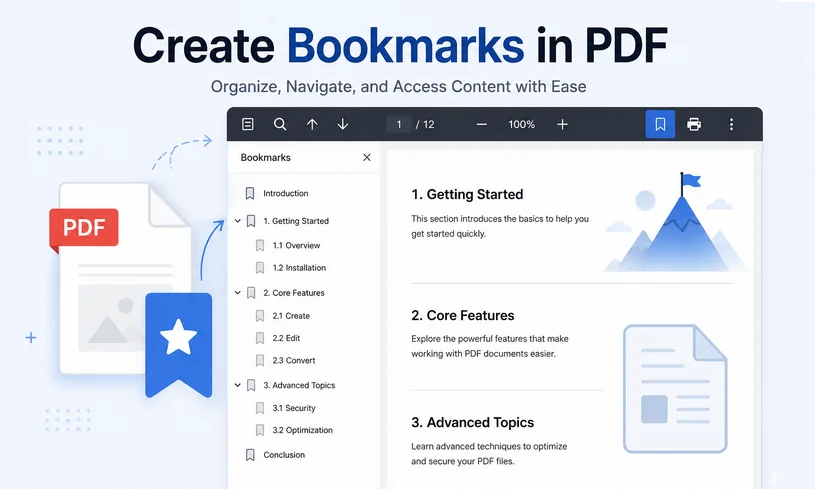
Umfangreiche PDF-Dateien wie E-Books, technische Handbücher, Berichte und Whitepapers können schwer zu navigieren sein. Das Durchblättern hunderter Seiten, um bestimmte Kapitel zu finden, verschwendet Ihre Zeit und die Ihrer Leser. Genau deshalb sind PDF-Lesezeichen so wichtig.
PDF-Lesezeichen fungieren als interaktive, anklickbare Navigationspunkte. Sie ermöglichen es Benutzern, ohne endloses Scrollen sofort zu Kapiteln, Abschnitten, Abbildungen oder wichtigen Seiten zu springen. Egal, ob Sie mit Geschäftsberichten, wissenschaftlichen Arbeiten oder technischer Dokumentation arbeiten, das Wissen, wie man Lesezeichen in PDFs erstellt, wird Ihre Dokumentenerfahrung erheblich verbessern.
In diesem Artikel behandeln wir manuelle Arbeitsabläufe für normale Benutzer sowie codebasierte Ansätze für Entwickler, um PDF-Lesezeichen effektiv hinzuzufügen.
- Was genau sind PDF-Lesezeichen?
- Manuelles Erstellen von PDF-Lesezeichen in Adobe Acrobat Pro
- Programmgesteuertes Erstellen von Lesezeichen in PDFs für Entwickler
- Generieren von PDF-Lesezeichen direkt aus Microsoft Word
- Häufig gestellte Fragen (FAQs)
Was genau sind PDF-Lesezeichen?
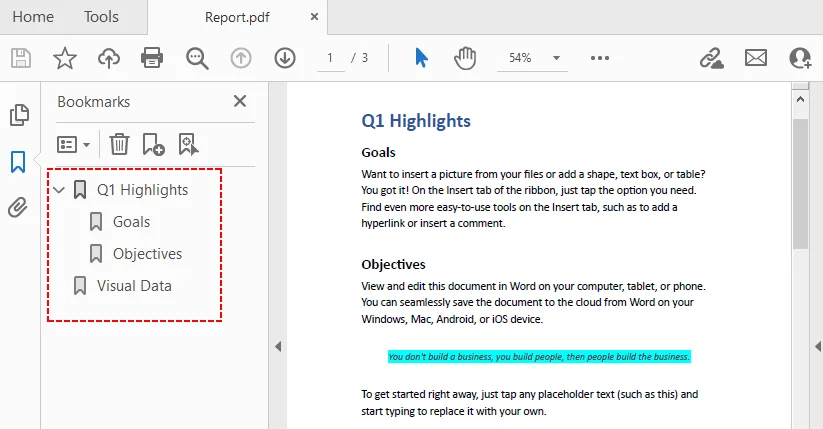
PDF-Lesezeichen (auch Gliederung genannt) sind ein interaktiver Gliederungsbaum, der in der PDF-Datei selbst gespeichert ist. Jedes Lesezeichen verlinkt auf eine Zielseite, eine Position oder eine Ansichtseinstellung. Lesezeichen unterstützen hierarchische Verschachtelungen, sodass Hauptkapitel mehrere untergeordnete Lesezeichen enthalten können.
Vorteile von PDF-Lesezeichen:
- Schnelle Navigation mit einem Klick durch große Dokumente
- Dokumentenstruktur bleibt im Seitenleisten-Panel sichtbar
- Unterstützung verschachtelter, mehrstufiger Gliederungen für komplexe Inhalte
- Funktionieren in den meisten PDF-Readern auf Desktop- und Mobilgeräten
- Keine zusätzlichen externen Dateien erforderlich; alle Daten befinden sich innerhalb der PDF
Manuelles Erstellen von PDF-Lesezeichen in Adobe Acrobat Pro
Adobe Acrobat Pro ist der Industriestandard für die PDF-Bearbeitung und bietet robuste Lesezeichenfunktionen.
So fügen Sie Lesezeichen in Adobe hinzu:
- Öffnen Sie Ihr PDF in Adobe Acrobat Pro.
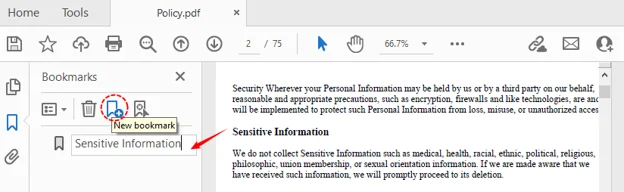
- Blenden Sie das Lesezeichen-Panel ein, indem Sie auf das „Lesezeichen“-Symbol (sieht aus wie ein Lesezeichenband) auf der rechten Seite klicken.
- Navigieren Sie zu der Seite oder dem Abschnitt, den Sie mit einem Lesezeichen versehen möchten.
- Erstellen Sie ein neues Lesezeichen, indem Sie auf das Symbol „Neues Lesezeichen“ (Seite mit einem Pluszeichen) oben im Panel klicken.
- Geben Sie einen klaren, beschreibenden Namen für das Lesezeichen ein und drücken Sie die Eingabetaste.
Profi-Tipp für Acrobat-Benutzer:
Wenn Sie Text markieren, bevor Sie ein Lesezeichen erstellen, verwendet Acrobat die markierten Wörter automatisch als Titel für das Lesezeichen. Dies spart Zeit und sorgt für Konsistenz mit den Überschriften Ihres Dokuments.
Während Lesezeichen als verstecktes Navigationsrückgrat für die Seitenleiste dienen, ermöglicht das Erstellen eines sichtbaren Inhaltsverzeichnisses, dass Sie Ihre Lesezeichentitel und die entsprechenden Seitenzahlen auf einer eigenen Seite im Dokument extrahieren können.
Programmgesteuertes Erstellen von Lesezeichen in PDFs für Entwickler
Das manuelle Hinzufügen von Lesezeichen zu PDFs wird ineffizient, wenn Sie Hunderte von PDF-Dateien verarbeiten oder Dokumentenerstellungspipelines automatisieren müssen. Entwickler können beim Erstellen oder Verarbeiten von PDF-Dokumenten Lesezeichen per Code einfügen.
Empfohlene Lösung: Free Spire.PDF for .NET
Free Spire.PDF for .NET ist eine eigenständige .NET-Bibliothek, die es Entwicklern ermöglicht, PDF-Dateien in jeder .NET-Anwendung zu erstellen, zu schreiben, zu bearbeiten, zu konvertieren und zu lesen. Sie unterstützt das Hinzufügen und programmgesteuerte Ändern von Lesezeichen.
So fügen Sie mit C# Lesezeichen in eine PDF ein:
1. Installieren Sie Free Spire.PDF for .NET
Fügen Sie zunächst die kostenlose Bibliothek über den NuGet Package Manager zu Ihrem .NET-Projekt hinzu.
PM> Install-Package FreeSpire.PDF
2. Fügen Sie die erforderlichen Namespaces hinzu
Diese Importe geben Ihnen Zugriff auf Grafik-Primitive, Aktions-Trigger und Lesezeichen-Sammlungsobjekte.
using System.Drawing;
using Spire.Pdf;
using Spire.Pdf.Graphics;
using Spire.Pdf.Actions;
using Spire.Pdf.Bookmarks;
using Spire.Pdf.General;
3. Schreiben Sie den Code zum Hinzufügen von Lesezeichen
Lassen Sie uns das Beispiel erweitern. Der folgende Code zeigt, wie man:
- Eine vorhandene PDF lädt
- Übergeordnete Lesezeichen (Parent) hinzufügt
- Verschachtelte untergeordnete Lesezeichen (Child) hinzufügt
- Zielseitenpositionen, Textfarbe der Lesezeichen und Schriftstile definiert
- Die geänderte PDF-Ausgabe exportiert
namespace AddBookmark
{
    class Program
    {
        static void Main(string[] args)
        {
            // Erstellen eines PdfDocument-Objekts
            PdfDocument pdf = new PdfDocument();

            // Laden der Quell-PDF-Datei
            pdf.LoadFromFile("template.pdf");

            // Abrufen der ersten Seite
            PdfPageBase page1 = pdf.Pages[0];

            // Hinzufügen eines übergeordneten Lesezeichens bei (290, 70)
            PdfBookmark execSummary = pdf.Bookmarks.Add("Zusammenfassung");
            PdfDestination dest1 = new PdfDestination(page1, new PointF(290, 70));
            execSummary.Action = new PdfGoToAction(dest1);
            execSummary.Color = new PdfRGBColor(Color.Black);
            execSummary.DisplayStyle = PdfTextStyle.Bold;

            // Hinzufügen von zwei untergeordneten Lesezeichen an der angegebenen Position
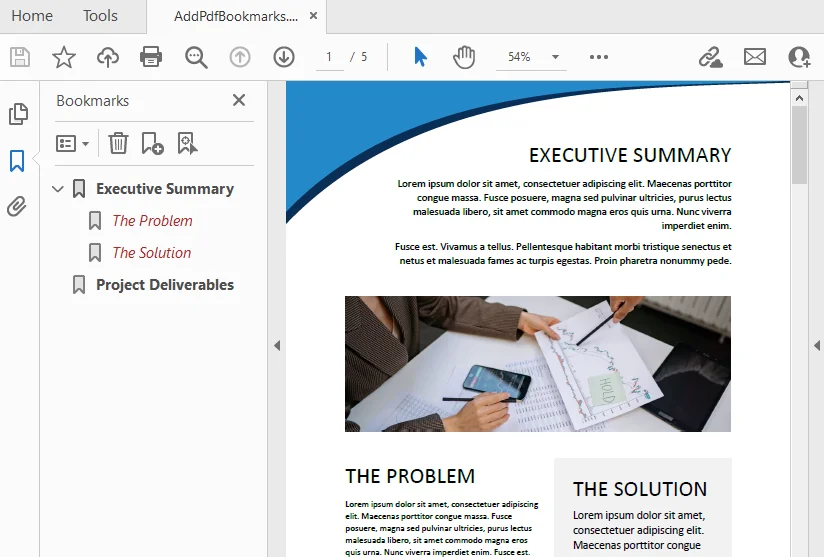
            PdfBookmark problem = execSummary.Add("Das Problem");
            PdfDestination destProb = new PdfDestination(page1, new PointF(70, 465));
            problem.Action = new PdfGoToAction(destProb);
            problem.Color = new PdfRGBColor(Color.Brown);
            problem.DisplayStyle = PdfTextStyle.Italic;

            PdfBookmark solution = execSummary.Add("Die Lösung");
            PdfDestination destSol = new PdfDestination(page1, new PointF(345, 480));
            solution.Action = new PdfGoToAction(destSol);
            solution.Color = new PdfRGBColor(Color.Brown);
            solution.DisplayStyle = PdfTextStyle.Italic;

            // Abrufen der zweiten Seite
            PdfPageBase page2 = pdf.Pages[1];

            // Hinzufügen eines übergeordneten Lesezeichens bei (70, 75)
            PdfBookmark deliverables = pdf.Bookmarks.Add("Projektergebnisse");
            PdfDestination dest2 = new PdfDestination(page2, new PointF(60, 75));
            deliverables.Action = new PdfGoToAction(dest2);
            deliverables.Color = new PdfRGBColor(Color.Black);
            deliverables.DisplayStyle = PdfTextStyle.Bold;

            // Speichern des aktualisierten Dokuments
            pdf.SaveToFile("AddPdfBookmarks.pdf");
            pdf.Dispose();
        }
    }
}
Wichtige API-Referenz:
-
pdf.Bookmarks.Add(): Fügt ein übergeordnetes Lesezeichen zum Dokument hinzu -
bookmark.Add(): Fügt ein untergeordnetes Lesezeichen zu einem bestehenden übergeordneten Lesezeichen hinzu -
new PdfDestination(page, location): Definiert die Zielseite und Position -
new PdfGoToAction(destination): Erstellt eine „Gehe zu“-Aktion, die zum angegebenen Ziel springt
Profi-Tipp: Um exakte Textpositionen in einer PDF zu bestimmen, ermöglicht Ihnen Free Spire.PDF, Koordinaten von Text oder Bildern innerhalb des Dokuments abzurufen.
Die hinzugefügten PDF-Lesezeichen:
Warum Free Spire.PDF für programmgesteuertes Lesezeichen-Erstellen wählen?
- Automatisierung: Perfekt für die Stapelverarbeitung von Hunderten von PDFs
- Flexibilität: Fügen Sie Lesezeichen zu bestehenden Dokumenten hinzu oder erstellen Sie neue PDFs von Grund auf mit Lesezeichen
- Volle Kontrolle: Legen Sie Ziele, Farben, Stile und verschachtelte Hierarchien programmgesteuert fest
- Kostenlos für die kommerzielle Nutzung: Keine Lizenzgebühren, auch für Geschäftsanwendungen
- Plattformübergreifend: Funktioniert in jeder .NET-Anwendung, einschließlich ASP.NET und .NET Core
Generieren von PDF-Lesezeichen direkt aus Microsoft Word
Wenn Sie ein Dokument von Grund auf neu erstellen, können Sie Lesezeichen automatisch während des PDF-Exportvorgangs generieren.
So funktioniert es
Wenn Word eine PDF generiert, analysiert es die Stildefinitionen Ihres Dokuments. Es ordnet die integrierten Überschriftenformate (Überschrift 1, Überschrift 2, Überschrift 3) hierarchischen Lesezeichen zu:
- Überschrift 1 → Übergeordnete (Ebene 1) Lesezeichen.
- Überschrift 2 → Verschachtelte untergeordnete (Ebene 2) Lesezeichen.
- Überschrift 3 → Enkel-Lesezeichen (Ebene 3).
Schritte:
- Formatieren Sie Ihren Word-Inhalt mit integrierten Überschriftenformaten.
- Gehen Sie auf „Datei > Speichern unter“ und wählen Sie PDF.
- Klicken Sie vor dem Speichern auf „Optionen“ und aktivieren Sie „Lesezeichen mit Überschriften erstellen“.
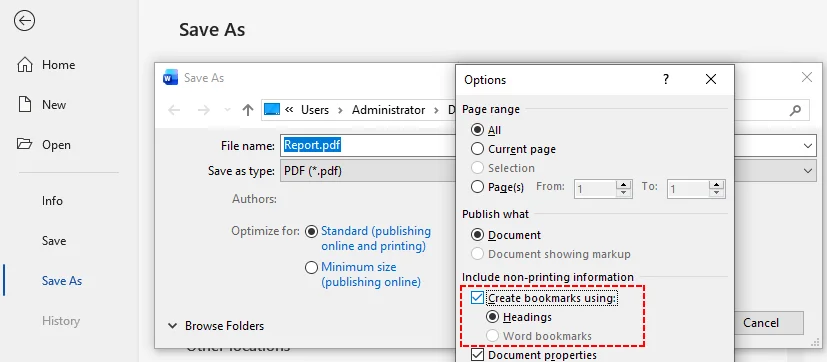
- Speichern Sie die Datei. Ihre exportierte PDF enthält automatisch generierte Lesezeichen, die Ihren Word-Überschriften zugeordnet sind.
Fazit
PDF-Lesezeichen verwandeln umständliche Dokumente in ausgefeilte, leicht navigierbare Ressourcen. Wählen Sie den Ansatz, der zu Ihrem Arbeitsablauf passt:
- Adobe Acrobat Pro für manuelle, visuelle Kontrolle
- Programmgesteuerte Ansätze (wie Free Spire.PDF for .NET) für Automatisierung und Stapelverarbeitung
- Microsoft Word für die automatische Generierung beim Export
Egal, wofür Sie sich entscheiden, Sie werden die Benutzerfreundlichkeit des Dokuments und die Zufriedenheit der Leser erheblich steigern. Gut strukturierte Lesezeichen signalisieren Professionalität und Liebe zum Detail. Investieren Sie die Zeit, sie hinzuzufügen, und Ihr Publikum wird den Unterschied zu schätzen wissen.
Häufig gestellte Fragen (FAQs)
F: Sind Lesezeichen dasselbe wie Hyperlinks?
A: Nein. Hyperlinks in PDFs sind normalerweise direkt in den Textkörper (inline) eingebettet und oft unterstrichen. Lesezeichen befinden sich in einem dedizierten Gliederungsbaum in der Seitenleiste. Während beide den Benutzer navigieren, bieten Lesezeichen eine dauerhafte Strukturkarte, wohingegen Hyperlinks kontextbezogene Inline-Sprünge bieten.
F: Funktionieren Lesezeichen in allen PDF-Readern?
A: Absolut. PDF-Lesezeichen sind eine Standard-PDF-Funktion, die von allen gängigen Readern unterstützt wird, einschließlich Adobe Acrobat, Foxit, Vorschau (Mac) und mobilen PDF-Viewern.
F: Erhöhen Lesezeichen die Dateigröße meiner PDF erheblich?
A: Nein. Lesezeichen sind extrem leicht. Sie sind im Wesentlichen ein kleiner textbasierter Index, der Titel, Seitenzeiger und Aktionsattribute enthält. Selbst bei Tausenden von verschachtelten Einträgen ist die Auswirkung auf die Gesamtdateigröße im Vergleich zu Bildern oder eingebetteten Schriftarten vernachlässigbar.
F: Kann ich vorhandene Lesezeichen aus einer PDF bearbeiten oder löschen, ohne Adobe Acrobat zu verwenden?
A: Ja. Die Bibliothek Free Spire.PDF ermöglicht Ihnen den Zugriff auf die Sammlung pdf.Bookmarks. Sie können bookmarks.RemoveAt(index) oder bookmarks.Clear() aufrufen, um sie programmgesteuert zu löschen, ohne teure Desktop-Software kaufen zu müssen.
Siehe auch
- So fügen Sie ein Wasserzeichen zu einer PDF hinzu: 4 effektive Wege
- 4 bewährte Methoden zum Extrahieren von Metadaten aus PDFs
- 3 Wege zum Neuanordnen von PDF-Seiten: Online, Desktop & Python
- C#/VB.NET: Lesezeichen von PDF-Dokumenten abrufen
- C#/VB.NET: Erstellen eines Inhaltsverzeichnisses (TOC) in einer PDF