Stellen Sie sich vor, Sie senden eine Rechnungs-PDF an einen Kunden, vergessen aber, die Excel-Aufstellung beizufügen. Oder noch schlimmer: Sie versenden einen technischen Bericht per E-Mail ohne den Quellcode. Alles an einem Ort zusammenzuführen, kann solche Fehler vermeiden. Wenn Sie wissen, wie man eine Datei an ein PDF anhängt, stellen Sie sicher, dass Ihre Leser alle benötigten Daten in einem einzigen Dokument erhalten. In dieser Anleitung erfahren Sie, wie Sie Anhänge zu PDF-Dateien mit Adobe hinzufügen und wie Sie dies mit Python automatisieren können.
- Die 2 Arten, Dateien an ein PDF anzuhängen, verstehen
- Vergleichstabelle
- Manuelles Anhängen einer Datei an ein PDF mit Adobe Acrobat
- Dokumente an ein PDF anhängen mit Free Spire.PDF
- Best Practices & Fehlerbehebung
Die 2 Arten, Dateien an ein PDF anzuhängen, verstehen
Bevor wir uns den Schritten widmen, ist es wichtig zu verstehen, wie PDFs mit eingebetteten Dateien umgehen. Je nach Ziel können Sie zwischen einem sauberen, versteckten Ansatz oder einer sehr visuellen Methode wählen.
- Anhänge auf Dokumentebene: Anhänge auf Dokumentebene funktionieren ähnlich wie E-Mail-Anhänge. Die externe Datei wird in das PDF-Dokument eingebettet und bleibt im Seitenleistenbereich des PDF-Betrachters verborgen. Diese Methode ist ideal für die Bündelung großer Datensätze, Quellcode-Pakete oder unterstützender Dokumente.
Tipp: Wenn Sie mehrere zusammengehörige Dateien in einem einzigen PDF-Container bündeln müssen, können Sie auch ein PDF-Portfolio erstellen, das eine strukturiertere Möglichkeit zur Organisation von Anhängen bietet.
- Dateianhang-Anmerkungen: Dies sind Anhänge auf Seitenebene. Sie zeigen ein visuelles Symbol (wie eine Büroklammer oder eine Reißzwecke) an einer bestimmten Koordinate auf der Seite an. Leser können auf das Symbol doppelklicken, um die Datei sofort zu öffnen. Dies ist ideal, um ein Quelldokument direkt neben Text oder einem Absatz zu verknüpfen.
Kurzer Vergleich
Die Wahl der richtigen Methode zum Anhängen von Dateien spart Zeit und verbessert die Erfahrung Ihrer Leser. Nutzen Sie diese kurze Übersicht, um zu entscheiden, welcher Ansatz zu Ihrem Projekt passt:
| Funktion | Anhang auf Dokumentebene | Dateianhang-Anmerkung |
|---|---|---|
| Sichtbarkeit | Auf der Seite komplett verborgen. Nur in der Anhang-Seitenleiste sichtbar. | Zeigt ein anklickbares Symbol an einer bestimmten Seitenkoordinate. |
| Benutzeraktion | Der Benutzer muss die Seitenleiste öffnen und durch eine Dateiliste scrollen. | Der Benutzer liest einen Absatz und doppelklickt direkt auf das Symbol auf der Seite. |
| Hauptnutzung | Archivierung von Rohdaten, Anhängen von Projektquellcode oder vollständigen Excel-Tabellen. | Kontextbezogene Referenzen, detaillierte Diagrammerklärungen, rechtliche Nachweise. |
| Empfehlung | Am besten für automatisierte Datenarchivierung | Am besten für interaktives Lesen |
Alles in allem: Wenn Sie Rohdaten bündeln möchten, ohne Ihr PDF-Layout zu beeinträchtigen, wählen Sie die Dokumentebene. Wenn Sie möchten, dass Ihre Leser eine bestimmte Quelldatei direkt nach dem Lesen eines Absatzes prüfen können, ist die Anmerkung besser geeignet.
Methode 1: Manuelles Anhängen einer Datei an ein PDF mit Adobe Acrobat
Wenn Sie nur wenige Dateien verarbeiten müssen und eine intuitive Benutzeroberfläche bevorzugen, ist das manuelle Anhängen einer Datei an ein PDF über Adobe Acrobat perfekt. Als einer der beliebtesten PDF-Editoren macht es Adobe Acrobat einfach, Anhänge zu PDF-Dokumenten hinzuzufügen, sodass Sie externe Dateien nahtlos entweder auf Dokumentebene oder als visuelle Anmerkungen einbetten können.
Hinzufügen eines Anhangs auf Dokumentebene zum PDF
- Schritt 1. Öffnen Sie Ihre Ziel-PDF-Datei in Adobe Acrobat.
- Schritt 2. Erweitern Sie den linken Navigationsbereich und klicken Sie auf das Symbol Anhänge (es sieht aus wie eine Büroklammer).
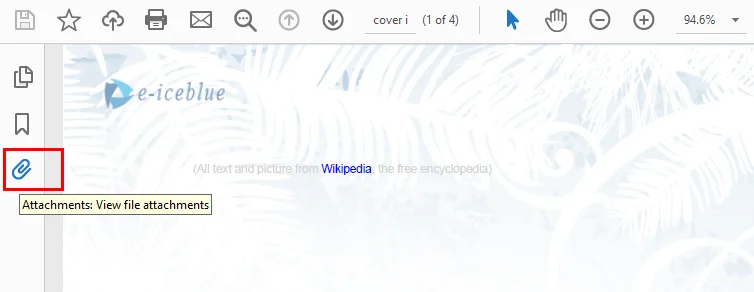
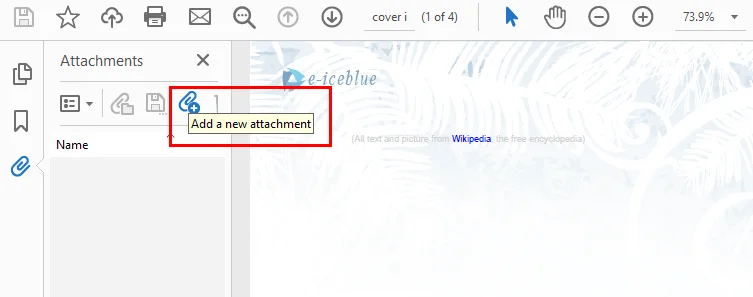
- Schritt 3. Klicken Sie oben im Bereich auf die Schaltfläche Dateien hinzufügen, wählen Sie eine Datei von Ihrem Computer aus und speichern Sie das PDF.
Hinzufügen einer Dateianhang-Anmerkung im PDF
- Schritt 1: Klicken Sie in der rechten Seitenleiste auf Kommentar, um die Kommentar-Symbolleiste zu öffnen.
- Schritt 2: Klicken Sie in der Symbolleiste auf das Werkzeug Datei anhängen.
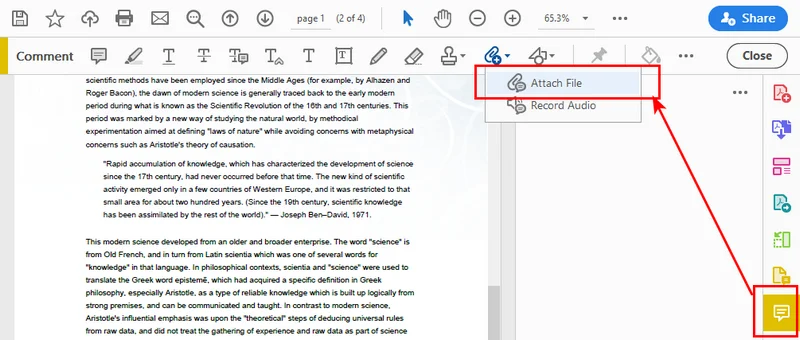
- Schritt 3: Klicken Sie an eine beliebige Stelle auf der PDF-Seite, an der Sie das visuelle Anhangssymbol platzieren möchten.
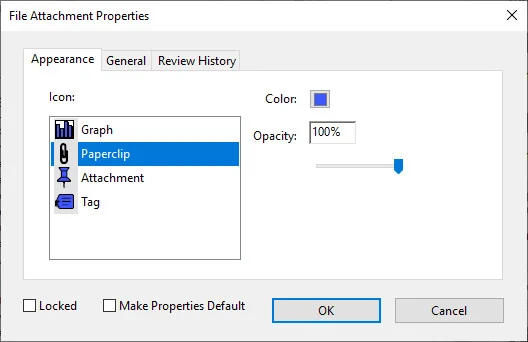
- Schritt 4: Wählen Sie die Zieldatei von Ihrem Gerät aus, wählen Sie im Popup-Eigenschaftenfenster Ihren bevorzugten Symbolstil und speichern Sie das Dokument.
Methode 2: Dokumente programmgesteuert an ein PDF anhängen mit Free Spire.PDF
Das manuelle Anhängen einiger weniger Dateien ist machbar, aber der Prozess wird schnell ineffizient, wenn es um Dutzende oder Hunderte von Dokumenten geht. Wenn Sie die Dateibündelung in einen automatisierten Unternehmens-Workflow integrieren müssen, wie z. B. das Verknüpfen von Rohdatenblättern mit Rechnungen oder Quelldateien mit technischen Berichten, ist die manuelle Arbeit mühsam. Um Ihre Dokumenten-Pipelines zu skalieren, ist die Automatisierung des Dateianhangs die effizienteste und skalierbarste Lösung. Durch die Nutzung von Free Spire.PDF für Python können Sie dies mit nur wenigen Zeilen Code erreichen.
Als eigenständige und kostenlose Community-Komponente erfordert Free Spire.PDF für Python keine Adobe Acrobat-Installation auf Ihren Servern. Es ermöglicht Ihnen, PDF-Strukturen nahtlos zu bearbeiten und unterstützt sowohl das Anhängen von Dateien auf Dokumentebene als auch im Anmerkungsstil.
Datei direkt an ein PDF anhängen
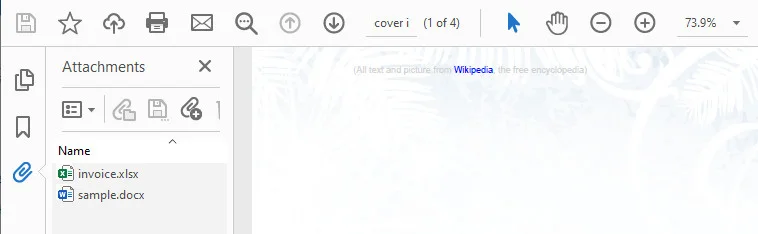
Dieses Skript zeigt, wie Dateien direkt in die globale Anhangssammlung eines PDFs eingefügt werden. Die Grundidee besteht darin, ein PdfAttachment-Objekt basierend auf einer lokalen Datei zu erstellen und dann die Methode PdfDocument.Attachments.Add() zu verwenden, um es an die Quell-PDF-Datei anzuhängen.
from spire.pdf import *
from spire.pdf.common import *

# Initialisieren des Dokumentobjekts
doc = PdfDocument()

# Laden Ihrer vorhandenen PDF-Datei
doc.LoadFromFile("/input/Booklet.pdf")

# Erstellen von Anhängen auf Dokumentebene durch Angabe des Dateipfads
attachment_1 = PdfAttachment("/sample.docx")
attachment_2 = PdfAttachment("/invoice.xlsx")

# Hinzufügen der Anhänge zur globalen Anhangssammlung
doc.Attachments.Add(attachment_1)
doc.Attachments.Add(attachment_2)

# Speichern des finalisierten PDF-Dokuments
doc.SaveToFile("/output/global_attachment.pdf")
doc.Close()
Hinzufügen von Anhängen zum PDF als Anmerkung
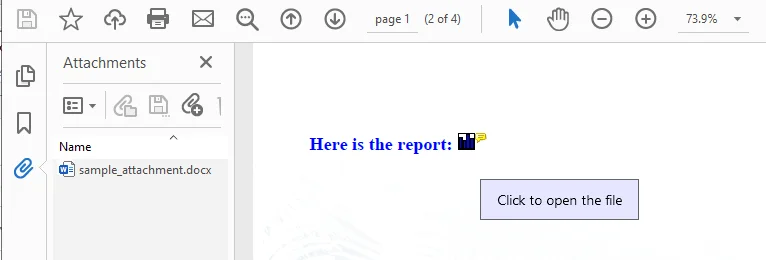
Dieses Codebeispiel fügt eine externe Datei als Anmerkungsanhang zum PDF hinzu, der letztendlich als anklickbares Diagrammsymbol auf der ersten Seite angezeigt wird.
Die Grundidee besteht darin, eine Zielseite über doc.Pages.get_Item() abzurufen, die genauen Seitenkoordinaten mit RectangleF zu definieren und ein PdfAttachmentAnnotation-Objekt zu initialisieren, das mit Ihrer externen Datei verknüpft ist. Nachdem Sie Eigenschaften wie Symbolstil, Farbe und Hover-Text angepasst haben, fügen Sie es einfach der interaktiven Ebene der Seite mit der Methode page.AnnotationsWidget.Add() hinzu.
from spire.pdf import *
from spire.pdf.common import *

# Initialisieren des Dokumentobjekts und Laden der Quell-PDF-Datei
doc = PdfDocument()
doc.LoadFromFile("/input/new.pdf")

# Abrufen der ersten Seite
page = doc.Pages.get_Item(0)

# Zeichnen einer Textaufforderung auf die PDF-Seitenleinwand
text_str = "Hier ist der Bericht:"
font = PdfTrueTypeFont("Times New Roman", 16.0, PdfFontStyle.Bold, True)
x = 50.0
# Dynamische Berechnung der Y-Koordinate basierend auf der tatsächlichen Seitenhöhe
y = doc.Pages.get_Item(0).ActualSize.Height - 300.0
page.Canvas.DrawString(text_str, font, PdfBrushes.get_Blue(), x, y)

# Lesen der lokalen Datei in einen Datenstrom als Anhangsinhalt
data_stream = Stream("/input/sample.docx")

# Berechnung der Position: Platzieren des Symbols 5.0 Pixel rechts von der Textaufforderung
text_size = font.MeasureString(text_str)
bounds = RectangleF((x + text_size.Width + 5.0), y, 15.0, 15.0)

# Erstellen des Dateianhang-Anmerkungsobjekts
annotation = PdfAttachmentAnnotation(bounds, "sample_attachment.docx", data_stream)

# Anpassen des Erscheinungsbilds und des Tooltip-Verhaltens der Anmerkung
annotation.Color = PdfRGBColor(Color.get_Blue())
annotation.Flags = PdfAnnotationFlags.Default
annotation.Icon = PdfAttachmentIcon.Graph
annotation.Text = "Klicken, um die Datei zu öffnen"

# Hinzufügen der interaktiven Anmerkungsebene zur Seitenelement-Sammlung
page.AnnotationsWidget.Add(annotation)

# Speichern des PDF-Dokuments
doc.SaveToFile("/output/AnnotationAttachment1.pdf")
doc.Close()
Hinweis: Wenn Sie an einem kollaborativen Überprüfungslayout arbeiten, synchronisieren sich diese Anmerkungen perfekt mit den Standard-PDF-Revisionsverfolgungsfeldern.
Best Practices & Fehlerbehebung beim Anhängen von Dateien an PDFs
Bevor Sie Ihre neu aktualisierten Dokumente versenden, sollten Sie einige Hinweise beachten, um häufige Fehler zu vermeiden.
- Dateigrößenverwaltung: Wenn Sie eine Datei an PDF-Strukturen anhängen, macht beispielsweise das Einbetten eines 50-MB-Videos Ihr PDF zu groß für den E-Mail-Versand. Komprimieren Sie Ihre Dateien zuerst oder verwenden Sie sichere Cloud-URLs für große Dateien.
-
Sicherheit & blockierte Formate: Moderne PDF-Reader sind sehr empfindlich gegenüber Malware. Es wird empfohlen, Dateien in sicheren Formaten wie
.txt,.docxoder.xlsxanzuhängen. -
Wie man Anhänge extrahiert: Was hineingeht, muss auch wieder herauskommen. Wenn Sie eine automatisierte Pipeline aufbauen, können Sie
PdfAttachment.DataoderPdfAttachmentAnnotation.Dataverwenden, um diese Dateien später zu lesen und wieder in Ihre Datenbank zu extrahieren.
Fazit
In diesem Beitrag haben wir untersucht, wie man eine Datei mit zwei Hauptansätzen an ein PDF anhängt: Dateianhänge auf Dokumentebene und Anmerkungsanhänge auf Seitenebene. Wir haben sowohl manuelle Vorgänge über Adobe Acrobat als auch codebasierte Automatisierung mit Free Spire.PDF für Python erläutert.
Egal, ob Sie eine schnelle manuelle Lösung für einige wenige Dokumente benötigen oder die Dateibündelung in einen automatisierten Workflow integrieren möchten, beide Ansätze können dazu beitragen, die Verteilung unterstützender Dateien zusammen mit PDF-Dokumenten zu optimieren. Wählen Sie die Methode, die am besten zu Ihrem geschäftlichen Szenario passt, und beginnen Sie noch heute mit der Optimierung Ihrer PDF-Pipelines!