Wenn Sie PDF-Dateien stapelweise drucken, wie z. B. Versand-Rechnungen, rechtsverbindliche Verträge oder Berichte mit mehreren Kapiteln, kann es eine Herausforderung sein, die korrekte Druckreihenfolge beizubehalten. Windows und gängige PDF-Dienstprogramme ordnen Druckwarteschlangen nach Dateinamen oder Änderungsdatum; eine uneinheitliche Dateibenennung bringt Ihre Druckreihenfolge durcheinander.
Probleme bei der Dateibenennung verursachen meist diese Unordnung, doch die Lösungen variieren je nach Arbeitsablauf: wöchentliches manuelles Drucken oder automatisierte Ausführung durch Anwendungen, benutzerdefinierte Seitenbereiche für einzelne Dateien oder einfache Befehle zum stapelweisen Drucken von PDFs.
Dieses Tutorial listet fünf Lösungen auf, die von der nativen Bedienung des Windows-Datei-Explorers bis hin zur vollständigen Automatisierung durch C#-Programmierung reichen, um unterschiedlichen technischen Anforderungen und Szenarien gerecht zu werden. Jede Methode baut auf einer gemeinsamen Grundlage auf, beginnen Sie daher mit dem Abschnitt „Bevor Sie beginnen“, bevor Sie sich einer bestimmten Vorgehensweise widmen.
Schnellnavigation:
- Bevor Sie beginnen: Benennen Sie PDFs für eine konsistente Sortierung um
- Methode 1: PDFs stapelweise über den Datei-Explorer drucken
- Methode 2: PDFs vor dem Drucken zu einer einzigen Datei zusammenführen
- Methode 3: PDFs stapelweise mit Adobe Acrobat Pro drucken
- Methode 4: Mehrere PDFs mit PowerShell drucken
- Methode 5: PDF-Dateien mit C# in der richtigen Reihenfolge stapelweise drucken
Bevor Sie beginnen: Benennen Sie PDFs für eine konsistente Sortierung um
Unabhängig davon, welche Methode Sie unten verwenden, ist die Dateibenennung die Grundlage für die Kontrolle der Druckreihenfolge. Jedes Tool – Datei-Explorer, Adobe Acrobat, PowerShell und sogar C# – ruft Dateien in der Reihenfolge ab, in der das Betriebssystem sie zurückgibt, was alphabetisch nach Dateinamen erfolgt.
Die Lösung ist einfach: Verwenden Sie numerische Präfixe mit führenden Nullen.
| Schlechte Benennung | Gute Benennung |
|---|---|
| rechnung.pdf | 01_rechnung.pdf |
| beleg.pdf | 02_beleg.pdf |
| zusammenfassung.pdf | 03_zusammenfassung.pdf |
Ohne die führende Null wird 10_datei.pdf vor 2_datei.pdf sortiert. Mit führenden Nullen (01, 02, 10) ist die Reihenfolge immer korrekt.
Um Dateien unter Windows umzubenennen, ist der direkteste Weg die manuelle Durchführung im Datei-Explorer: Rechtsklick auf eine Datei → Umbenennen, das numerische Präfix hinzufügen und dies für jede Datei wiederholen. So behalten Sie die volle Kontrolle über die Sequenz.
Sobald Ihre Dateien korrekt benannt sind, wird jede der folgenden Methoden diese Reihenfolge automatisch berücksichtigen.
Methode 1: PDFs stapelweise über den Datei-Explorer drucken
Wenn Sie nur eine Handvoll PDFs drucken müssen, ohne etwas zu installieren, kann der Windows-Datei-Explorer dies nativ erledigen. Diese Methode funktioniert, indem jede Datei in der Reihenfolge, in der sie in der Ordneransicht erscheint, an die Druckwarteschlange gesendet wird – weshalb eine korrekte Dateibenennung (siehe oben) unerlässlich ist. Die Einrichtung dauert weniger als eine Minute und erfordert keine zusätzliche Software, was sie zum besten Ausgangspunkt für alle macht, die nur gelegentlich PDF-Stapel drucken.
Schritte:
- Öffnen Sie den Datei-Explorer und navigieren Sie zu dem Ordner, der Ihre PDFs enthält.
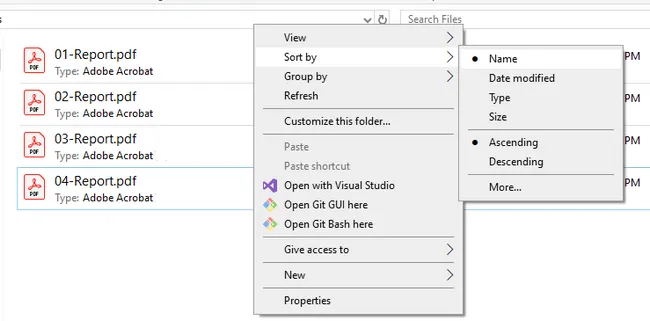
- Klicken Sie mit der rechten Maustaste auf eine leere Stelle im Ordner, wählen Sie Sortieren nach und dann Name, um die Dateien alphabetisch zu sortieren. Überprüfen Sie, ob die Reihenfolge Ihrer beabsichtigten Drucksequenz entspricht, bevor Sie fortfahren.
- Wählen Sie alle PDF-Dateien aus, die Sie drucken möchten: Drücken Sie
Strg + A, um alle auszuwählen, oder halten SieStrggedrückt und klicken Sie, um bestimmte Dateien auszuwählen. - Klicken Sie mit der rechten Maustaste auf die Auswahl und wählen Sie Drucken.
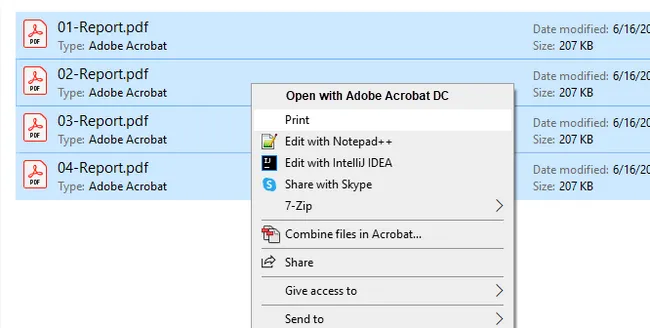
- Ein Druckdialog erscheint. Wählen Sie Ihren Drucker, das Papierformat und die Anzahl der Kopien aus und klicken Sie dann auf Drucken.
Einschränkung: Der Datei-Explorer sendet jedes PDF als separaten Auftrag an die Druckwarteschlange. Wenn der Drucker ausgelastet ist oder die Warteschlange Aufträge in einer anderen Reihenfolge verarbeitet, können sich die Seiten vermischen. Für große Stapel sind Methode 2 oder 3 zuverlässiger.
Methode 2: PDFs vor dem Drucken zu einer einzigen Datei zusammenführen
Wenn die Multi-Auftrags-Warteschlange des Datei-Explorers unzuverlässig erscheint – insbesondere bei großen Stapeln, bei denen Aufträge schneller am Drucker ankommen können, als er sie verarbeiten kann –, ist das Zusammenführen aller PDFs zu einer einzigen Datei die sicherste Lösung. Anstatt Dutzende separater Druckaufträge zu senden, senden Sie einen einzigen. Die Seitenreihenfolge ist während des Zusammenführungsschritts festgelegt, sodass kein Risiko besteht, dass die Druckwarteschlange etwas neu ordnet. Diese Methode funktioniert mit jedem PDF-Viewer und jedem Drucker und erfordert nur ein kostenloses Tool zum Zusammenführen.
Schritte:
- Öffnen Sie ein Online-PDF-Merge-Tool wie PDF24 (kostenlos).
- Fügen Sie Ihre PDF-Dateien dem Merge-Tool hinzu. Ziehen Sie sie in der exakten Reihenfolge hinein, in der sie gedruckt werden sollen – die Reihenfolge der Dateiliste wird zur Seitenreihenfolge.
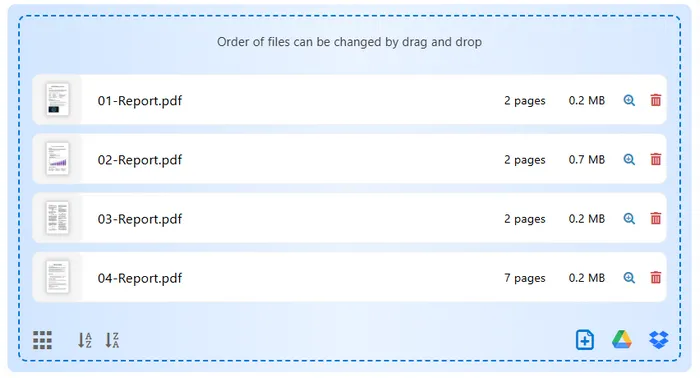
- Klicken Sie auf Zusammenführen und speichern Sie das kombinierte PDF.
- Öffnen Sie das zusammengeführte PDF in einem beliebigen PDF-Viewer (Edge, Chrome oder Adobe Reader).
- Drücken Sie
Strg + P, wählen Sie Ihren Drucker aus und drucken Sie.
Am besten geeignet für: Druckaufträge, bei denen die exakte Seitenreihenfolge entscheidend ist, wie z. B. Broschüren, Berichte oder Dokumente mit mehreren Kapiteln.
Methode 3: PDFs stapelweise mit Adobe Acrobat Pro drucken
Wenn Sie bereits Adobe Acrobat Pro in Ihrem Arbeitsablauf haben, bietet es die beste Kontrolle aller GUI-basierten Stapeldruckoptionen. Im Gegensatz zum Datei-Explorer können Sie in Acrobat Dateien in der Druckwarteschlange manuell neu ordnen, unterschiedliche Einstellungen pro Datei konfigurieren (Seitenbereich, Duplex, Farbmodus) und diese Konfigurationen als wiederverwendbare Aktionen speichern. Dies ist besonders nützlich für Büroumgebungen, in denen Druckaufträge konsistenten, aber komplexen Regeln folgen – zum Beispiel, wenn das erste Dokument immer einseitig und der Rest beidseitig gedruckt werden soll.
Schritte:
- Öffnen Sie Adobe Acrobat Pro und klicken Sie in der oberen Navigationsleiste auf Werkzeuge.
- Scrollen Sie nach unten und wählen Sie Aktionsassistent, um das Aktionsfenster zu öffnen.
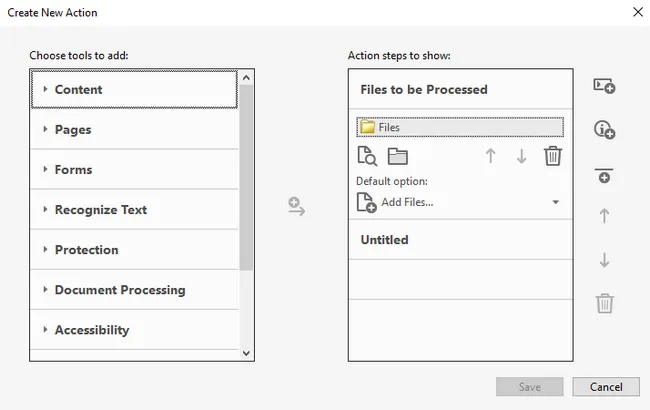
- Klicken Sie auf Neue Aktion. Legen Sie im Dialogfeld „Neue Aktion erstellen“ unter Zu verarbeitende Dateien einen bestimmten Ordner fest (weisen Sie ihn auf den Ordner mit Ihren PDFs hin).
- Erweitern Sie im Bereich Werkzeuge zum Hinzufügen auswählen auf der linken Seite Weitere Werkzeuge und doppelklicken Sie auf Drucken, um es als Aktionsschritt hinzuzufügen.
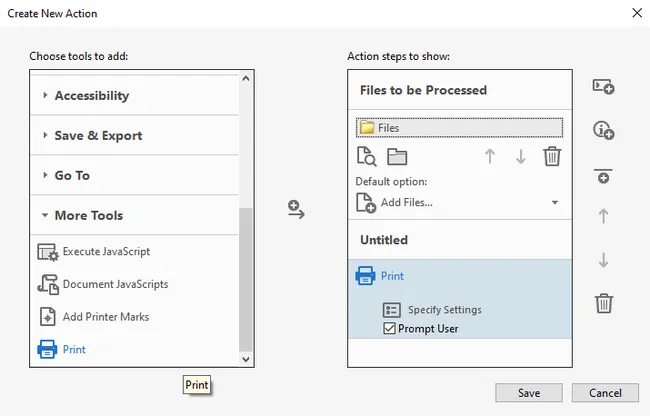
- Klicken Sie beim Schritt „Drucken“ auf Einstellungen angeben, um Ihren Drucker, Seitenbereich, Duplex und Kopien zu konfigurieren. Deaktivieren Sie Benutzer auffordern, wenn die Aktion ohne Unterbrechung ausgeführt werden soll.
- Klicken Sie auf Speichern und geben Sie der Aktion einen Namen wie „Stapeldruck“. Sie finden die Stapeldruck-Aktion dann im Bereich Aktionsliste.
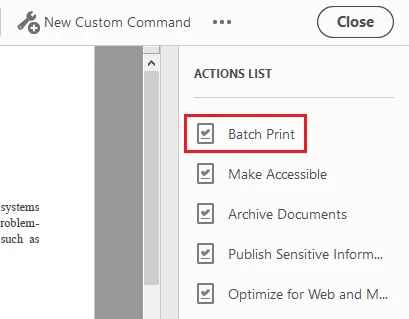
- Klicken Sie auf „Stapeldruck“ und dann auf die Schaltfläche Start, um sie auszuführen.
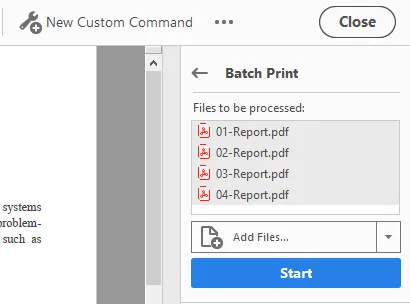
- Acrobat verarbeitet und druckt alle PDFs im Ordner in der Reihenfolge der Dateinamen.
Hinweis: Adobe Acrobat Pro ist ein kostenpflichtiges Abonnement. Diese Methode ist am wertvollsten, wenn Sie dieselbe Druckkonfiguration wiederholt verwenden müssen – sobald die Aktion gespeichert ist, erfordern zukünftige Stapeldruckaufträge nur noch einen Klick.
Methode 4: Mehrere PDFs mit PowerShell drucken
PowerShell ist in jeder modernen Windows-Installation integriert und erfordert keine zusätzliche Software. Für Benutzer, die mit einem Terminal vertraut sind, bietet es ein deutliches Upgrade gegenüber dem Datei-Explorer: Sie können das Skript als Windows-Aufgabe planen, Druckergebnisse protokollieren, bedingte Logik hinzufügen und die Verzögerung zwischen den Aufträgen programmgesteuert steuern. Dies macht es sehr gut geeignet für wiederkehrende Druckaufgaben – zum Beispiel das automatische Drucken eines Ordners mit täglichen Berichten jeden Morgen.
Schritte:
-
Öffnen Sie PowerShell als Administrator (suchen Sie im Startmenü nach „PowerShell“, Rechtsklick → Als Administrator ausführen).
-
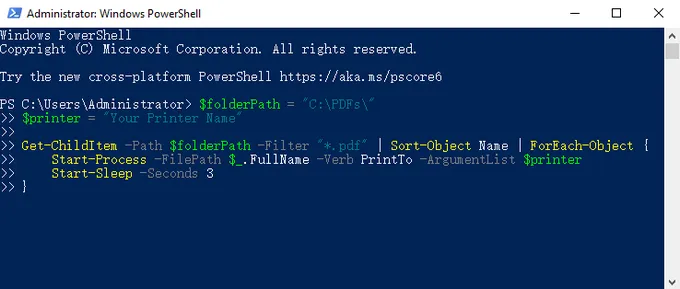
Fügen Sie das folgende Skript ein und ersetzen Sie dabei den Ordnerpfad und den Druckernamen:
$folderPath = "C:\PDFs\"
$printer = "Ihr Druckername"

Get-ChildItem -Path $folderPath -Filter "*.pdf" | Sort-Object Name | ForEach-Object {
    Start-Process -FilePath $_.FullName -Verb PrintTo -ArgumentList $printer
    Start-Sleep -Seconds 3
}
-
Drücken Sie
Enterzum Ausführen. Das Skript ruft alle PDFs sortiert nach Dateinamen ab und sendet jedes an den angegebenen Drucker.
Wichtige Punkte:
-
Sort-Object Namestellt die alphabetische Reihenfolge sicher – deshalb ist eine korrekte Dateibenennung wichtig. -
Start-Sleep -Seconds 3fügt eine kurze Verzögerung zwischen den Aufträgen hinzu, um zu verhindern, dass die Druckwarteschlange Aufträge schneller erhält, als sie verarbeitet werden können. Erhöhen Sie diesen Wert bei großen Dateien. - Um Ihren genauen Druckernamen zu finden, führen Sie
Get-Printer | Select Namein PowerShell aus.
Methode 5: PDF-Dateien mit C# in der richtigen Reihenfolge stapelweise drucken
Für Entwickler, die .NET-Anwendungen erstellen, die den PDF-Druck programmgesteuert auslösen müssen – sei es ein Auftragsverwaltungssystem, ein Dokumentenarchivierungstool oder ein ERP-Modul –, bietet Spire.PDF for .NET eine saubere, abhängigkeitsarme API.
Im Gegensatz zu Shell-basierten Ansätzen verlässt sich Spire.PDF nicht auf den Standard-PDF-Viewer des Systems, um den Druck zu verarbeiten; es rendert und druckt das Dokument direkt, was bedeutet, dass es zuverlässig in Serverumgebungen und Hintergrunddiensten funktioniert, in denen keine GUI verfügbar ist. Der folgende Code ist ein vollständiges, ausführbares Beispiel, das alle PDFs in einem Ordner in alphabetischer Reihenfolge druckt.
Spire.PDF über NuGet installieren:
Install-Package Spire.PDF
Vollständiges Arbeitsbeispiel:
using Spire.Pdf;
using System.IO;

namespace BatchPrintPdf
{
    class Program
    {
        static void Main(string[] args)
        {
            // Geben Sie den Ordner mit den PDF-Dateien an
            string folderPath = @"C:\PDFs\";

            // Alle PDF-Dateien im Ordner abrufen, sortiert nach Dateinamen
            string[] files = Directory.GetFiles(folderPath, "*.pdf");

            // Jede PDF-Datei durchlaufen
            foreach (string file in files)
            {
                // Das PDF-Dokument laden
                PdfDocument doc = new PdfDocument();
                doc.LoadFromFile(file);

                // Druckernamen angeben
                doc.PrintSettings.PrinterName = "Ihr Druckername";

		// Lautloses Drucken aktivieren
		doc.PrintSettings.PrintController = new StandardPrintController();

                // Das PDF drucken
                doc.Print();

                // Ressourcen freigeben
                doc.Dispose();
            }
        }
    }
}
Funktionsweise:
-
Directory.GetFiles()gibt standardmäßig alphabetisch sortierte Dateien zurück – konsistent mit der zuvor festgelegten Namenskonvention. -
PrintSettings.PrinterNameermöglicht es Ihnen, jeden installierten Drucker namentlich anzusprechen. Entfernen Sie diese Zeile, um den Standarddrucker des Systems zu verwenden. -
doc.Dispose()gibt Dateihandles nach jedem Druckauftrag frei und verhindert Speicherlecks bei lang laufenden Stapeln. - Spire.PDF bietet auch
PrintSettings.Copies,PrintSettings.SelectPageRange()und Duplex-Einstellungen, falls Sie mehr Kontrolle pro Datei benötigen. Weitere Details finden Sie unter: So drucken Sie PDF-Dokumente in C# (ohne Adobe)
Dieser Ansatz lässt sich natürlich in Dokumentenmanagementsysteme, ERP-Backends oder jede .NET-Anwendung integrieren, die Druckaufträge programmgesteuert auslösen muss. Über den Stapeldruck hinaus unterstützt Spire.PDF eine breite Palette von Dokumentoperationen, die Sie in denselben Arbeitsablauf integrieren können – wie das Hinzufügen von Wasserzeichen vor dem Drucken oder das Zusammenführen mehrerer PDFs in der richtigen Reihenfolge mit Seitenzahlen.
Vergleich der 5 Methoden
| Methode | Skill-Level | Lautlos / Keine Pop-ups | Erfordert PDF-Viewer | Am besten geeignet für |
|---|---|---|---|---|
| Datei-Explorer | Anfänger | Nein | Ja | Schnelle Einzelaufträge |
| Zuerst zusammenführen | Anfänger | Nein | Nein | Garantierte Seitenreihenfolge |
| Adobe Acrobat Pro | Fortgeschritten | Nach Ersteinrichtung | Ja (Adobe selbst) | Druckkontrolle pro Datei |
| PowerShell | Fortgeschritten | Abhängig vom PDF-Viewer | Ja | Geplante/wiederkehrende Aufgaben |
| C# (Spire.PDF) | Entwickler | Ja | Nein | App-Integration |
Fehlerbehebung bei häufigen PDF-Druckproblemen
Dateien werden auch nach dem Umbenennen in der falschen Reihenfolge gedruckt
Überprüfen Sie, ob die Sortierart im Datei-Explorer auf Name eingestellt ist, nicht auf Änderungsdatum oder Größe. Bestätigen Sie in PowerShell, dass Sort-Object Name in Ihrem Skript enthalten ist.
Druckaufträge überschneiden sich oder Seiten vermischen sich
Die Druckwarteschlange erhält Aufträge schneller, als sie verarbeitet werden können. Erhöhen Sie in PowerShell die Start-Sleep-Verzögerung. Erwägen Sie in C#, Thread.Sleep(2000) zwischen den Druckaufrufen hinzuzufügen. Alternativ verwenden Sie Methode 2 (zuerst zusammenführen), um dieses Problem vollständig zu eliminieren.
PDF öffnet sich, druckt aber nicht lautlos (PowerShell/C#)
Stellen Sie sicher, dass der Standard-PDF-Handler lautloses Drucken unterstützt. Das Befehlszeilen-Flag /t von Adobe Reader kann helfen, oder verwenden Sie Spire.PDF (Methode 5), das den Druck direkt abwickelt, ohne einen Viewer zu öffnen.
Fehler „Drucker nicht gefunden“ im Code
Führen Sie Get-Printer | Select Name in PowerShell aus, um die exakte Drucker-Namenszeichenfolge zu erhalten. Kopieren Sie diese wortwörtlich – einschließlich Leerzeichen und Groß-/Kleinschreibung – in Ihr Skript oder Ihren C#-Code.
Fazit
Das stapelweise Drucken von PDFs in der richtigen Reihenfolge ist kein einzelnes Problem mit einer einzigen Lösung – es hängt davon ab, wie oft Sie drucken, wie viele Dateien beteiligt sind und ob das Drucken eine manuelle Aufgabe oder Teil eines größeren automatisierten Systems ist.
Für einen einmaligen Auftrag erledigt der Datei-Explorer dies in unter einer Minute. Wenn die Zuverlässigkeit der Warteschlange ein Anliegen ist, eliminiert das vorherige Zusammenführen das Problem vollständig. Für wiederkehrende Aufgaben läuft ein PowerShell-Skript nach Zeitplan ohne manuelles Eingreifen. Und für Entwickler, die Druckfunktionen in eine .NET-Anwendung einbetten, bietet die PdfDocument-API von Spire.PDF eine präzise, programmgesteuerte Kontrolle – keine Abhängigkeit von einem System-PDF-Viewer, keine GUI erforderlich.
Welche Methode Sie auch wählen, die Grundlage ist dieselbe: Bringen Sie Ihre Dateibenennung vor allem anderen in Ordnung. Ein konsistentes Benennungsschema mit führenden Nullen kostet Sie zwei Minuten Einrichtung und bewahrt jede nachgelagerte Methode davor, jemals Ausgaben in der falschen Reihenfolge zu erzeugen.
Häufig gestellte Fragen (FAQs)
Kann ich PDFs ohne Adobe Acrobat stapelweise drucken?
Ja. Datei-Explorer, PowerShell, Spire.PDF und Tools von Drittanbietern wie PDF24 unterstützen alle den Stapeldruck ohne Adobe Acrobat. Adobe Acrobat Pro ist nur erforderlich, wenn Sie druckerspezifische Einstellungen pro Datei benötigen, wie z. B. benutzerdefinierte Seitenbereiche.
Warum druckt mein Drucker PDF-Dateien in der falschen Reihenfolge?
Die häufigste Ursache ist eine inkonsistente Dateibenennung. Wenn Dateien nicht mit numerischen Präfixen (z. B. 01_, 02_) benannt sind, sortiert das Betriebssystem sie möglicherweise alphabetisch nach ihrem vollständigen Namen, was nicht der beabsichtigten Sequenz entspricht.
Kann ich PDFs auf einem Mac stapelweise in der richtigen Reihenfolge drucken?
Die Methoden in diesem Leitfaden konzentrieren sich auf Windows, aber Mac-Benutzer können dasselbe Ergebnis über den Finder erzielen. Wählen Sie alle PDF-Dateien in einem Finder-Fenster aus, klicken Sie mit der rechten Maustaste und wählen Sie Öffnen mit → Vorschau. Die Vorschau lädt alle Dateien in eine einzige Seitenleiste – ziehen Sie sie, um sie neu anzuordnen, und gehen Sie dann zu Datei → Drucken, um den gesamten Satz in einem Auftrag zu drucken.
Wie viele PDF-Dateien kann ich gleichzeitig über den Datei-Explorer stapelweise drucken?
Windows legt kein hartes Limit fest, aber in der Praxis kann das Auswählen von mehr als 15–20 Dateien über den Rechtsklick „Drucken“ des Datei-Explorers zu Problemen führen – einige Dateien werden möglicherweise übersprungen oder die Druckwarteschlange bleibt hängen. Verwenden Sie für größere Stapel stattdessen die PowerShell- oder C#-Methode, da beide beliebig große Dateisätze zuverlässig verarbeiten.