Müssen Sie einen Tippfehler korrigieren, veraltete Informationen entfernen oder unerwünschte Inhalte aus einem PDF löschen? Es gibt mehrere Möglichkeiten, Text aus einem PDF zu entfernen, je nachdem, wie viel Inhalt Sie ändern müssen und ob Sie manuelle Bearbeitung, Automatisierung oder ein Online-Tool bevorzugen.
Diese Anleitung behandelt drei Hauptmethoden mit Adobe Acrobat, Python und einem Online-PDF-Editor sowie einen alternativen Ansatz zum Bearbeiten von Text in Word, bevor das Dokument wieder in PDF konvertiert wird.
So entfernen Sie Text mit Adobe Acrobat aus PDF
Adobe Acrobat ist eines der bekanntesten PDF-Tools und daher oft eine der ersten Optionen, die Menschen in Betracht ziehen, wenn sie ein PDF bearbeiten müssen. Es ermöglicht Ihnen, vorhandenen PDF-Text direkt zu bearbeiten, was es zu einer praktischen Wahl macht, um ein paar Wörter zu entfernen, kleine Abschnitte zu korrigieren oder veraltete Informationen zu aktualisieren, ohne das gesamte Dokument neu zu erstellen.
- Schritt 1: Öffnen Sie das PDF in Adobe Acrobat. Klicken Sie in der rechten Seitenleiste auf PDF bearbeiten oder gehen Sie in der Symbolleiste zu Bearbeiten > Text & Bilder bearbeiten.
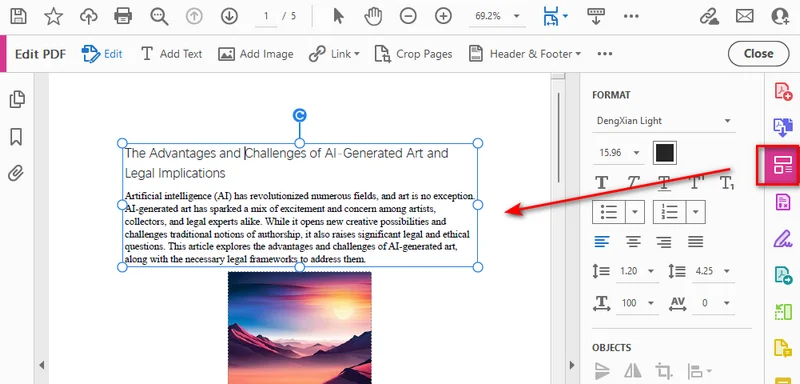
- Schritt 2: Wählen Sie den Text oder das Textfeld aus, das Sie entfernen möchten, und drücken Sie dann unter Windows Backspace oder unter macOS Delete.
Hinweis: Das Bearbeiten vorhandenen Texts in Adobe Acrobat erfordert ein kostenpflichtiges Abonnement. Wenn Sie vertrauliche Informationen dauerhaft entfernen müssen, verwenden Sie das Schwärzen-Tool, anstatt Text einfach zu löschen.
So löschen Sie Text mit Python aus PDF
Wenn Sie denselben Text aus mehreren PDFs entfernen oder die Aufgabe regelmäßig wiederholen müssen, kann Python den Prozess automatisieren. Free Spire.PDF for Python ist eine kostenlose PDF-Bibliothek, mit der Entwickler PDF-Dokumente über Python-Code erstellen, lesen, bearbeiten und speichern können. Sie bietet APIs für die Arbeit mit PDF-Text, Seiten, Bildern und anderen Dokumentelementen und ist damit nützlich für die Automatisierung häufiger PDF-Aufgaben. In diesem Beispiel verwenden wir ihre PdfTextReplacer-Klasse, um bestimmten Text zu finden und durch eine leere Zeichenfolge zu ersetzen, sodass Sie unerwünschten Text aus einem PDF entfernen können, ohne jedes Vorkommen manuell bearbeiten zu müssen.
Schritt 1: Free Spire.PDF for Python installieren
Installieren Sie zunächst Free Spire.PDF for Python in Ihrer Python-Umgebung. Sie können pip verwenden, um das Paket zu installieren:
pip install Spire.Pdf.Free
Importieren Sie dann die Bibliothek in Ihr Python-Skript:
from spire.pdf import *
Nach der Installation der Bibliothek können Sie ein PDF laden, seine Seiten verarbeiten und das Ergebnis programmgesteuert speichern.
Schritt 2: PDF laden und Zieltext entfernen
Die PdfTextReplacer-Klasse bietet die ReplaceAllText()-Methode zum Ersetzen von übereinstimmendem Text auf einer Seite. Das folgende Beispiel entfernt jedes übereinstimmende Vorkommen des Zieltexts aus den PDF-Seiten.
from spire.pdf import *

# Define the input file, output file, and target text.
input_file = "input.pdf"
output_file = "output.pdf"
target_text = "AI-Generated"

# Load the source PDF.
pdf = PdfDocument()
pdf.LoadFromFile(input_file)

# Find and remove the target text on each page.
for i in range(pdf.Pages.Count):
    page = pdf.Pages.get_Item(i)
    replacer = PdfTextReplacer(page)
    replacer.ReplaceAllText(target_text, "")

# Save the modified PDF and release resources.
pdf.SaveToFile(output_file)
pdf.Close()
Hier ist die Vorschau der geänderten PDF-Datei:
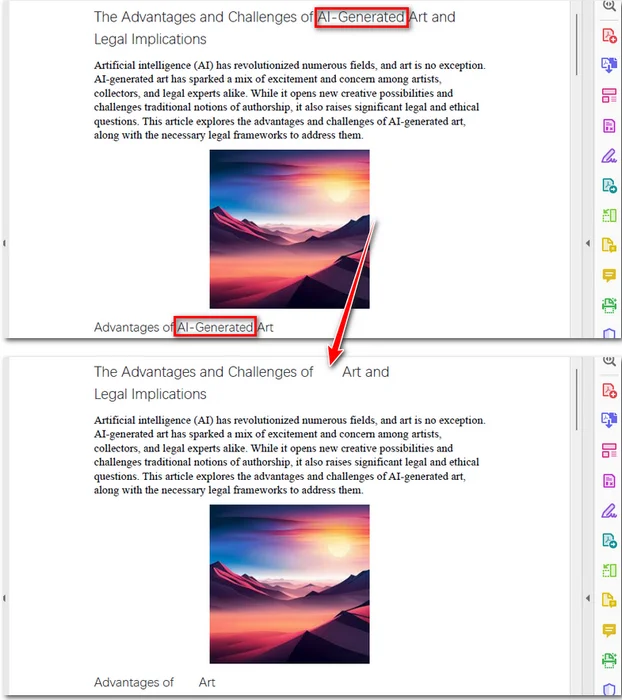
Die ReplaceAllText()-Methode verwendet eine leere Zeichenfolge (""), um jedes übereinstimmende Vorkommen des Zieltexts auf einer Seite zu ersetzen. Dadurch können Sie wiederholten Text wie ein bestimmtes Wort oder eine Phrase in einem PDF schnell entfernen. PDF-Seiten verwenden jedoch ein festes Layout, sodass das Entfernen von Text den umgebenden Inhalt nicht automatisch neu umbricht. Der ursprüngliche Text kann verschwinden, aber der von ihm eingenommene Platz kann leer bleiben.
Standardmäßig berücksichtigt das Beispiel die Groß-/Kleinschreibung des Zieltexts. Zum Beispiel können "AI-Generated" und "ai-generated" als unterschiedliche Übereinstimmungen behandelt werden. Um die Ersetzung unabhängig von der Groß-/Kleinschreibung zu machen, legen Sie die Option ReplaceType auf ReplaceActionType.IgnoreCase fest, bevor Sie ReplaceAllText() aufrufen:
replacer.Options.ReplaceType = ReplaceActionType.IgnoreCase
replacer.ReplaceAllText(target_text, "")
So entfernen Sie Text online aus PDF
Wenn Sie Text aus einem PDF entfernen möchten, ohne Software zu installieren, ist ein Online-PDF-Editor eine praktische Option. Das Tool PDF bearbeiten von iLovePDF ermöglicht es Ihnen, vorhandenen Text direkt im Browser zu ändern oder zu löschen, was es für schnelle Korrekturen und das Entfernen unerwünschter Inhalte nützlich macht.
- Schritt 1: Gehen Sie zum Tool zum Bearbeiten von PDFs von iLovePDF und laden Sie Ihre PDF-Datei hoch.
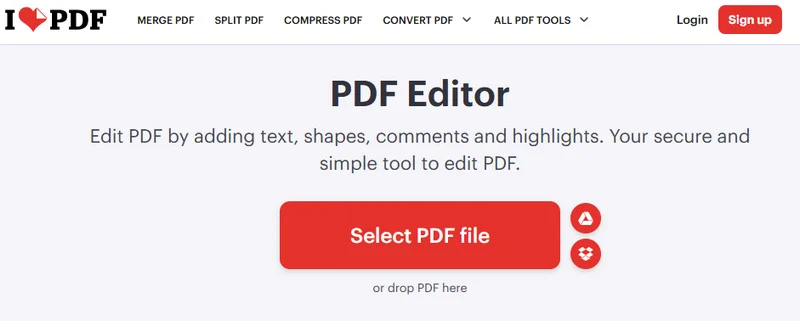
- Schritt 2: Klicken Sie in der Symbolleiste auf das Bearbeiten-Symbol, um die Bearbeitung zu aktivieren. Wählen Sie den Text aus, den Sie entfernen möchten, und löschen Sie dann den unerwünschten Inhalt.
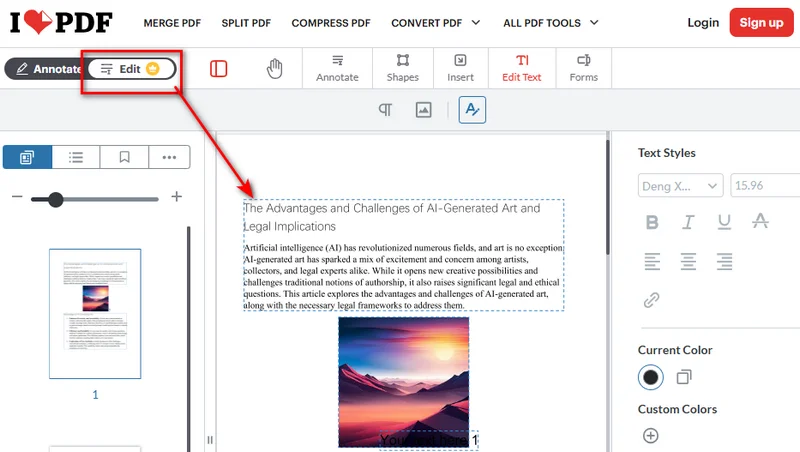
- Schritt 3: Überprüfen Sie Ihre Änderungen und klicken Sie auf PDF bearbeiten, um die Datei zu verarbeiten. Laden Sie das bearbeitete PDF auf Ihr Gerät herunter.
Online-Bearbeitungstools sind praktisch, um normalen Text zu entfernen, Fehler zu korrigieren und Dokumentinhalte zu aktualisieren. Das einfache Löschen von Text in einem Editor ist jedoch nicht dasselbe wie das sichere Schwärzen sensibler Informationen. Wenn Sie vertrauliche Daten dauerhaft entfernen müssen, verwenden Sie ein spezielles Schwärzungstool und stellen Sie sicher, dass der ursprüngliche Text nicht mehr durchsucht, kopiert oder extrahiert werden kann. Bevor Sie ein privates Dokument hochladen, prüfen Sie die Datenschutzrichtlinie des Dienstes.
Alternative: PDF in Word konvertieren, um Text zu entfernen
Wenn Sie größere Textabschnitte bearbeiten müssen, kann das Konvertieren des PDFs in Word eine weitere Option sein. Öffnen Sie das konvertierte Dokument in Microsoft Word, löschen Sie den unerwünschten Text und speichern Sie es wieder als PDF.
Die Konvertierung kann jedoch das ursprüngliche Layout beeinträchtigen, insbesondere bei Dokumenten mit komplexer Formatierung, Tabellen oder Bildern. Überprüfen Sie das konvertierte Dokument sorgfältig, bevor Sie es wieder als PDF exportieren.
Am besten geeignet für: Bearbeiten längerer Passagen oder mehrere Änderungen am Inhalt eines PDFs.
Welche Methode sollten Sie wählen?
Jede Methode hat ihre eigenen Stärken und Einschränkungen. Die beste Wahl hängt davon ab, wie viel Text Sie entfernen müssen, wie oft Sie PDFs verarbeiten und wie Sie am liebsten arbeiten. Die folgende Tabelle vergleicht die verfügbaren Optionen, um Ihnen bei der Wahl der richtigen Methode zu helfen.
| Methode | Bester Anwendungsfall | Hauptbeschränkung |
|---|---|---|
| Adobe Acrobat | Manuelles Löschen von Text oder kleine Korrekturen | Das Bearbeiten vorhandenen Texts erfordert ein kostenpflichtiges Abonnement |
| Free Spire.PDF for Python | Automatisieren der Textersetzung über mehrere PDFs hinweg | Kann leere Stellen hinterlassen, an denen Text entfernt wurde |
| iLovePDF PDF bearbeiten | Schnelle Online-Bearbeitungen ohne Installation von Software | Erfordert das Hochladen des PDFs zu einem Online-Dienst |
| PDF-zu-Word-Konvertierung | Bearbeiten längerer Passagen oder umfangreicher Änderungen | Kann das ursprüngliche Layout während der Konvertierung beeinträchtigen |
Häufig gestellte Fragen (FAQs)
1. Wie extrahiere ich Text aus einem PDF?
Das Extrahieren von Text unterscheidet sich vom Entfernen. Wenn das PDF auswählbaren Text enthält, können Sie ihn oft direkt kopieren oder ein PDF-Textextraktionstool verwenden. Bei gescannten PDFs benötigen Sie möglicherweise optische Zeichenerkennung (OCR), um Text in Seitenbildern zu erkennen.
2. Warum kann ich ein Textfeld in einem PDF nicht löschen?
Diese PDFs können abgeflachten Inhalt, gescannte Seitenbilder oder in Konturen umgewandelten Text enthalten. Wenn der Text Teil eines Bildes ist, benötigen Sie OCR oder einen Ansatz zur Bildbearbeitung statt der gewöhnlichen PDF-Textbearbeitung.
3. Wie kann ich Text aus einem PDF entfernen, ohne den Hintergrund zu entfernen?
Normalerweise können Sie Text mit einem PDF-Editor direkt löschen, ohne den Hintergrund zu beeinträchtigen. Das Abdecken von Text mit einem weißen oder schwarzen Rechteck kann jedoch auch Hintergrundmuster oder Bilder verdecken.
4. Wie kann ich Text in einem PDF dauerhaft verschwinden lassen?
Verwenden Sie einen PDF-Editor, um den Text aus dem Dokument zu löschen. Wenn Sie ihn nur mit einem weißen oder schwarzen Rechteck abdecken, kann der ursprüngliche Text möglicherweise noch wiederhergestellt werden. Verwenden Sie für sensible Informationen ein Schwärzungstool, um den Inhalt dauerhaft zu entfernen.
Fazit
Sie können Text mithilfe eines Desktop-Editors, Python oder eines Online-Tools aus einem PDF entfernen. Adobe Acrobat und iLovePDF sind praktisch für schnelle Bearbeitungen, während Free Spire.PDF nützlich ist, um wiederholte Textersetzungen zu automatisieren. Wenn Sie umfangreiche Änderungen vornehmen müssen, kann das Konvertieren des PDFs in Word eine weitere Option sein, obwohl das ursprüngliche Layout möglicherweise nicht vollständig erhalten bleibt. Wählen Sie die Methode, die zu Ihrem Workflow passt, und gestalten Sie die PDF-Bearbeitung schneller und effizienter.