Egal, ob Sie einen endgültigen Vertrag vorbereiten, eine Abschlussarbeit einreichen oder einen Bericht mit Kunden teilen – das Entfernen von internen Kommentaren, Hervorhebungen und Überprüfungsnotizen trägt zu einem professionellen Erscheinungsbild bei und verhindert die versehentliche Offenlegung von Daten.
In dieser Anleitung zeigen wir Ihnen, wie Sie Kommentare aus PDF-Dokumenten entfernen können, und zwar mit drei verschiedenen Ansätzen. Je nach Bedarf können Sie Adobe Acrobat, kostenlose Online-Tools oder ein automatisiertes Python-Skript verwenden.
- So löschen Sie alle Kommentare in Adobe
- Kommentare aus PDF online entfernen
- Anmerkungen aus PDF automatisch mit Python entfernen
- FAQs
So löschen Sie alle Kommentare in Adobe
Adobe Acrobat ist eine der beliebtesten Möglichkeiten, PDFs zu verwalten und zu bereinigen. Es ermöglicht Ihnen, Kommentare mithilfe integrierter Funktionen zu entfernen. Hier erfahren Sie, wie Sie alle Kommentare in Adobe mit zwei verschiedenen Ansätzen löschen.
1. Massenauswahl über das Kommentarfenster
Diese Methode ist nützlich, wenn Sie Anmerkungen schnell und ohne großen Aufwand aus einem PDF entfernen möchten. Hier sind die detaillierten Schritte:
- Schritt 1. Öffnen Sie ein PDF in Adobe Acrobat.
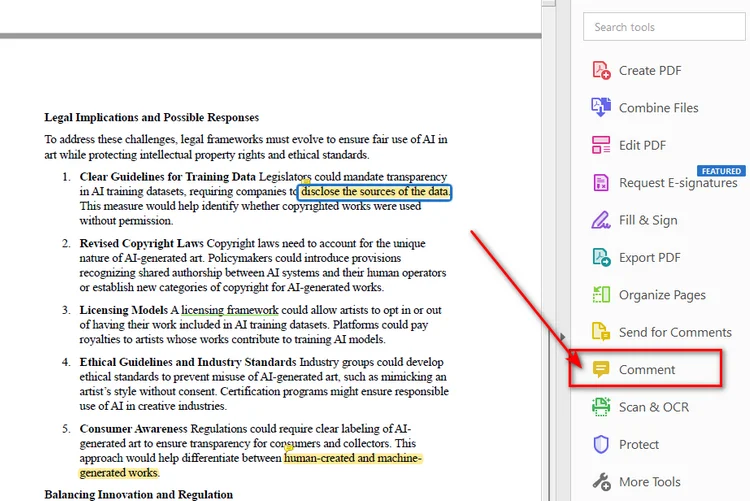
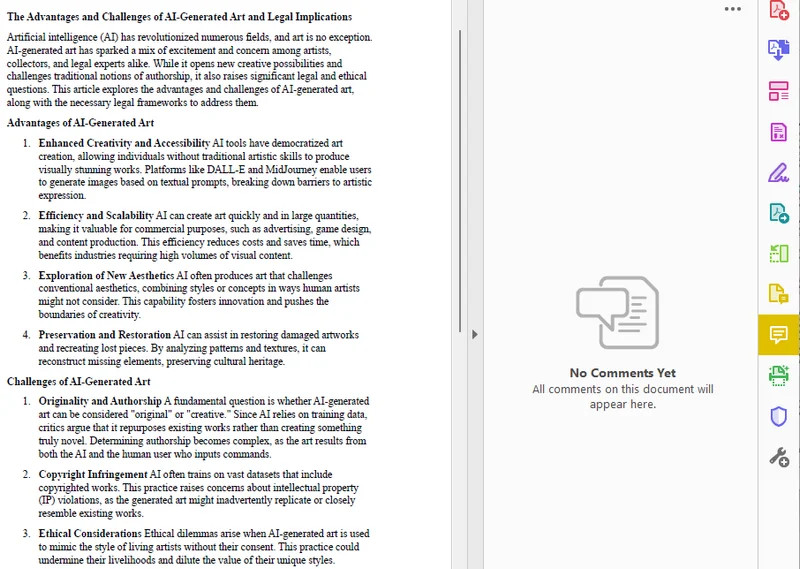
- Schritt 2. Öffnen Sie das Kommentarfenster, indem Sie auf das Symbol Kommentar in der rechten Symbolleiste klicken.
- Schritt 3. Klicken Sie mit der linken Maustaste auf den ersten Kommentar oben im Fenster.
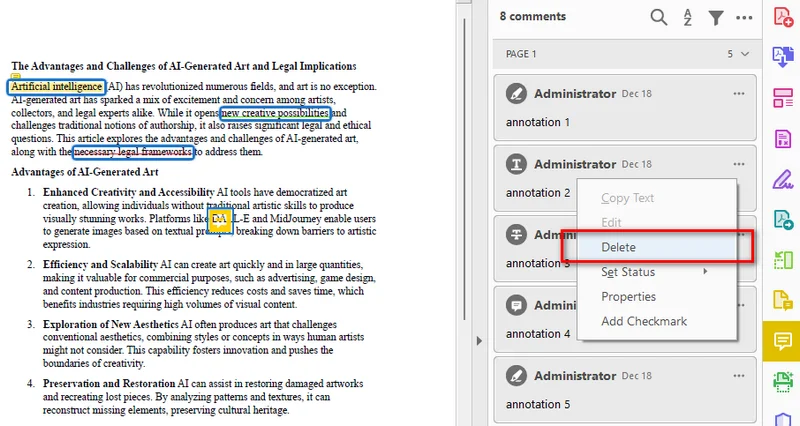
- Schritt 4. Scrollen Sie zum Ende der Liste, halten Sie die Umschalttaste (Shift) auf Ihrer Tastatur gedrückt und klicken Sie auf den letzten Kommentar, um alle Anmerkungen auszuwählen.
- Schritt 5. Klicken Sie mit der rechten Maustaste auf eine beliebige Stelle der markierten Liste und wählen Sie Löschen.
2. Die Funktion „Dokument bereinigen“ verwenden
Wenn Sie mit einem hochvertraulichen Dokument arbeiten, könnten bei einer manuellen Löschung versteckte Daten übersehen werden. Die Bereinigungsfunktion von Acrobat kann versteckte Informationen entfernen, einschließlich Kommentaren, Metadaten und anderen privaten Inhalten.
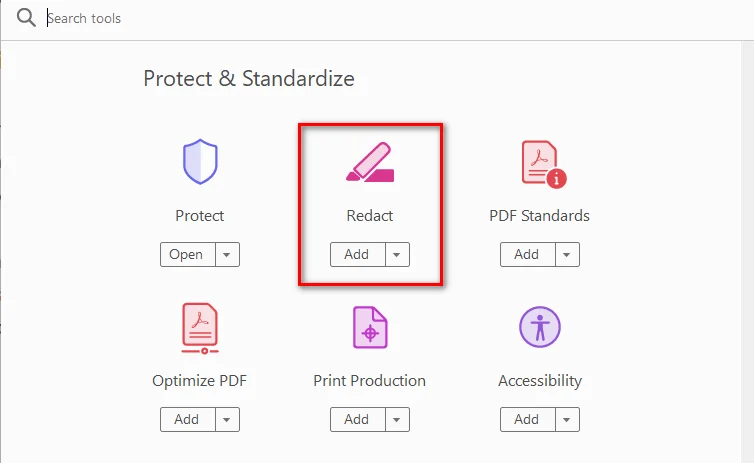
- Schritt 1. Gehen Sie zum oberen Menü und wählen Sie Werkzeuge -> Schwärzen.
- Schritt 2. Klicken Sie auf die Schaltfläche Dokument bereinigen in der oberen Leiste.
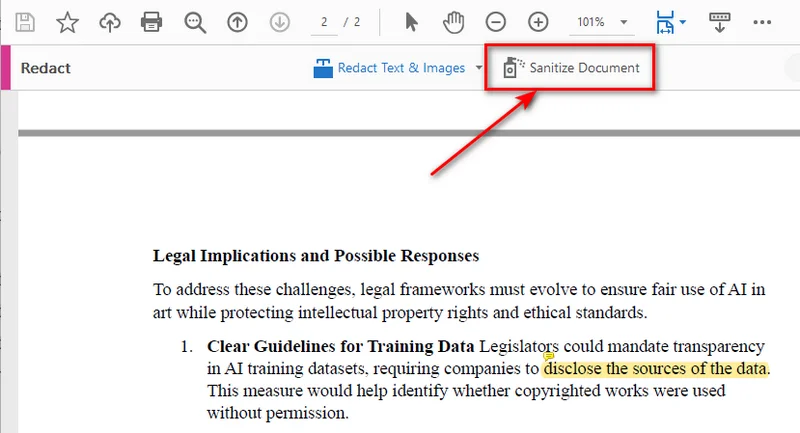
- Schritt 3. Ein Pop-up-Fenster erscheint. Klicken Sie auf OK, um alle versteckten Kommentare, Revisionsverläufe und privaten Metadaten dauerhaft zu entfernen.
Hinweis: Bei dieser Methode erstellt Adobe automatisch eine neue, saubere Version des PDFs. Ihr ursprüngliches PDF bleibt unangetastet, was ideal ist, wenn Sie eine interne Kopie mit Ihren Kommentaren behalten und gleichzeitig einen sauberen Entwurf für andere erstellen möchten.
Das könnte Sie auch interessieren: So machen Sie ein PDF schreibgeschützt im Jahr 2025 (Ein vollständiger Leitfaden)
So entfernen Sie Kommentare aus PDF online (ohne Adobe)
Obwohl Adobe Acrobat sehr leistungsfähig ist, erfordern die meisten erweiterten Funktionen, einschließlich der vollständigen Kommentarverwaltung, ein kostenpflichtiges Abonnement. Wenn Sie Kommentare in PDF-Dokumenten nur ein- oder zweimal löschen müssen, ist ein webbasierter PDF-Editor eine bessere Alternative. Mit Plattformen wie Smallpdf können Sie Dateien direkt im Browser hochladen und sofort mit der Bearbeitung beginnen. Die größten Vorteile sind, dass diese Tools meist kostenlos und leichtgewichtig sind und keine Installation erfordern, was sie zu einer bequemen Option für schnelle PDF-Bearbeitungen macht.
Schritte zum Online-Entfernen von Kommentaren:
- Schritt 1. Suchen Sie in einem Browser nach Online-PDF-Editoren.
- Schritt 2. Laden Sie die PDF-Datei in den Editor hoch.
- Schritt 3. Klicken Sie auf eine beliebige Anmerkung auf der Seite und tippen Sie auf das Papierkorb-Symbol, um den Kommentar zu löschen.
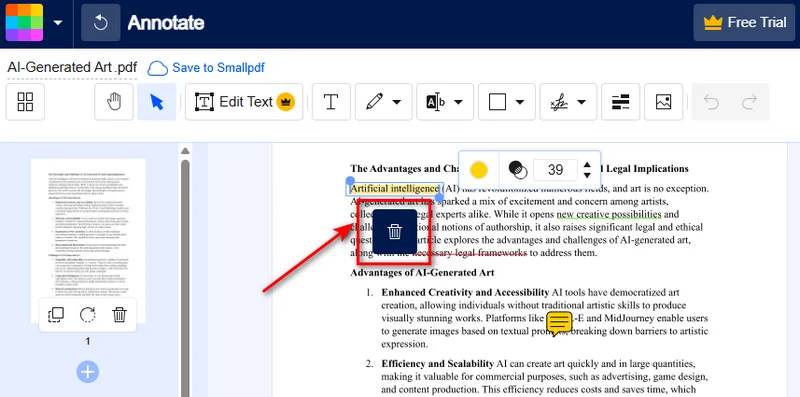
Obwohl Online-Tools kostenlos und bequem sind, sollten Sie zwei Dinge beachten: Erstens sollten Sie keine PDFs mit sensiblen Finanzdaten oder Geschäftsgeheimnissen auf Server von Drittanbietern hochladen. Zweitens erfordern die meisten Web-Tools, dass Sie Kommentare einzeln löschen. Wenn Ihr Dokument Dutzende von Notizen enthält oder vertrauliche Daten enthält, versuchen Sie es mit Adobe Acrobat oder der unten beschriebenen Python-Methode.
So entfernen Sie Anmerkungen aus PDF automatisch mit Python
Für Entwickler oder Benutzer, die regelmäßig mehrere PDFs verarbeiten müssen, kann die Automatisierung im Vergleich zur manuellen Bearbeitung viel Zeit sparen. Wenn Sie Dokumenten-Workflows automatisieren oder große Dateimengen verarbeiten müssen, können Sie alle Kommentare aus PDF-Dokumenten mit einem Python-Skript entfernen.
In offiziellen PDF-Spezifikationen werden interaktive Elemente wie Haftnotizen, Textmarkierungen und Formen technisch als „Anmerkungen“ (Annotations) bezeichnet. Mit der Bibliothek Free Spire.PDF for Python können Sie diese Elemente einfach und automatisch aus der Dateistruktur entfernen. Als eigenständige Komponente ermöglicht sie die lokale Verarbeitung von PDF-Dateien, ohne auf Adobe Acrobat angewiesen zu sein, was für die automatisierte Stapelverarbeitung nützlich ist.
Python-Code zum Löschen von PDF-Kommentaren
Mit Hilfe von Free Spire.PDF können wir Anmerkungen aus PDFs löschen, indem wir zwei Hauptschritte ausführen: Durchlaufen jeder PDF-Seite, Zugriff auf die Anmerkungssammlung jeder Seite und Entfernen aller Anmerkungsobjekte.
Hier ist das Code-Beispiel:
from spire.pdf.common import *
from spire.pdf import *

# Laden des Ziel-PDF-Dokuments aus Ihrem lokalen Verzeichnis
pdf = PdfDocument()
pdf.LoadFromFile("/input/sample.pdf")

# Durchlaufen aller Seiten, um alle Kommentare aus dem PDF zu entfernen
for i in range(pdf.Pages.Count):
    page = pdf.Pages.get_Item(i)

    # Löschen aller Haftnotizen, Hervorhebungen und Anmerkungen auf der aktuellen Seite
    page.AnnotationsWidget.Clear()

# Speichern des bereinigten PDFs
pdf.SaveToFile("/output/commentremoved.pdf")
pdf.Close()
FAQs zum Entfernen von Kommentaren aus PDF
Q1: Wie entferne ich Kommentare aus einem PDF-Dokument kostenlos?
A: Sie können kostenlose Web-Tools wie Smallpdf verwenden, um Ihre Datei in Sekundenschnelle hochzuladen, zu bereinigen und herunterzuladen. Wenn Sicherheit jedoch Ihre oberste Priorität ist, ist die Bibliothek Free Spire.PDF eine bessere Alternative. Sie läuft vollständig offline auf Ihrem lokalen Computer und ermöglicht es Ihnen, vertrauliche Dokumente kostenlos und ohne Risiko von Datenlecks stapelweise zu bereinigen.
Q2: Löscht das Entfernen von Kommentaren auch den Hervorhebungseffekt im PDF?
A: Ja. In PDFs werden Hervorhebungen, Unterstreichungen und Durchstreichungen als Textmarkierungs-Anmerkungen klassifiziert. Wenn Sie Anmerkungen aus einem PDF über Adobes Bereinigungs-Tool, Online-Editoren oder Python-Skripte entfernen, werden diese visuellen Hervorhebungen zusammen mit den Haftnotizen gelöscht.
Q3: Wie kann ich Kommentare in Adobe ausblenden, anstatt sie zu löschen?
A: Wenn Sie das Feedback für später behalten möchten, aber jetzt eine saubere Ansicht benötigen, können Sie das Kommentar-Fenster in Adobe Acrobat öffnen und auf das Symbol Alle Kommentare ausblenden oben im Fenster klicken.
Fazit
Zu wissen, wie man Kommentare aus PDF-Dateien entfernt, hilft Ihnen dabei, saubere und professionelle Dokumente vorzubereiten, bevor Sie diese teilen. Egal, ob Sie Adobe Acrobat, einen Online-PDF-Editor oder ein Python-Skript mit Free Spire.PDF verwenden – Sie können Kommentare ganz einfach nach Ihren spezifischen Anforderungen löschen. Wählen Sie Adobe Acrobat für detaillierte manuelle Bearbeitungen, Online-Tools für schnelle einmalige Aufgaben oder Python-Automatisierung, wenn Sie mehrere PDF-Dateien effizient verarbeiten müssen.