Manchmal benötigen Sie nur eine Seite aus einer großen PDF-Datei, sei es für die Einreichung einer einzelnen Rechnung, die Weitergabe eines bestimmten Diagramms aus einem 100-seitigen Bericht oder die Organisation digitaler Archive. Zu lernen, wie man eine einzelne Seite einer PDF-Datei speichert, kann Ihnen Zeit und Mühe sparen. Diese Anleitung erklärt vier praktische Methoden. Jede Methode ist für unterschiedliche Kenntnisstufen geeignet.
- Verwendung von „In PDF drucken“ unter Windows und in Browsern
- Eine einzelne Seite einer PDF-Datei auf einem Mac mit Vorschau speichern
- Verwendung von Online-PDF-Editoren
- Automatisches Speichern einer PDF-Seite mit Python
- Vergleichstabelle der 4 Methoden
Eine einzelne Seite einer PDF-Datei mit „In PDF drucken“ unter Windows und in Browsern speichern
Die einfachste Möglichkeit, eine Seite zu extrahieren, ist die Druckfunktion, die in fast jedem modernen Betriebssystem und Browser integriert ist. Diese Technik druckt im Wesentlichen die von Ihnen ausgewählten PDF-Seiten in eine neue, kleinere digitale Datei. Je nach verwendeter Software variieren die Schritte zum Speichern nur einer Seite eines PDF-Dokuments geringfügig in ihrer Benutzeroberfläche.
Option A: Verwendung von Google Chrome oder Microsoft Edge
Browser sind die schnellsten Werkzeuge für diese Aufgabe, da sie keine Installation erfordern. Dies ist die ideale Lösung für alle, die sich fragen, wie man nur eine Seite einer PDF-Datei speichert, während man im Internet surft oder mit lokalen Dateien arbeitet.
- Schritt 1: Ziehen Sie Ihre PDF-Datei direkt in einen Chrome- oder Edge-Tab.
- Schritt 2: Drücken Sie Strg + P, um das Druckmenü zu öffnen.
- Schritt 3: Stellen Sie im Dropdown-Menü Ziel sicher, dass Als PDF speichern ausgewählt ist.
- Schritt 4: Wählen Sie unter Seiten die Option Benutzerdefiniert und geben Sie die Seitenzahl ein, die Sie behalten möchten.
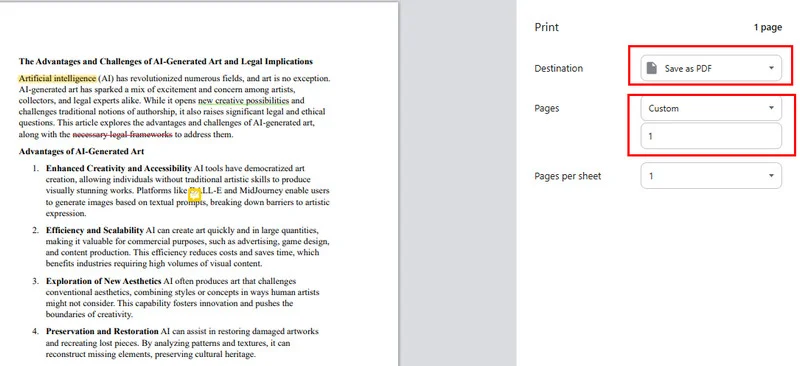
- Schritt 5: Klicken Sie auf die blaue Schaltfläche Speichern und wählen Sie Ihren Zielordner.
Option B: Verwendung von Adobe Acrobat Reader
Adobe Acrobat ist eines der am weitesten verbreiteten PDF-Tools und bietet professionelle Werkzeuge für nahezu jede Aufgabe. Wenn Sie eine einzelne Seite einer PDF-Datei in diesem leistungsstarken Tool speichern müssen, ist die effizienteste Methode die Verwendung der integrierten Druck-Engine, die ein spezielles Dialoglayout für Präzision verwendet.
- Schritt 1: Öffnen Sie Ihr Dokument in Adobe Acrobat oder Reader.
- Schritt 2: Klicken Sie auf das Druckersymbol oder drücken Sie Strg + P, um den Druckdialog zu öffnen.
- Schritt 3: Wählen Sie im Menü Drucker oben Adobe PDF oder Microsoft Print to PDF aus.
- Schritt 4: Wählen Sie im Abschnitt „Zu druckende Seiten“ das Optionsfeld Seiten und geben Sie Ihre Zielseitenzahl ein.
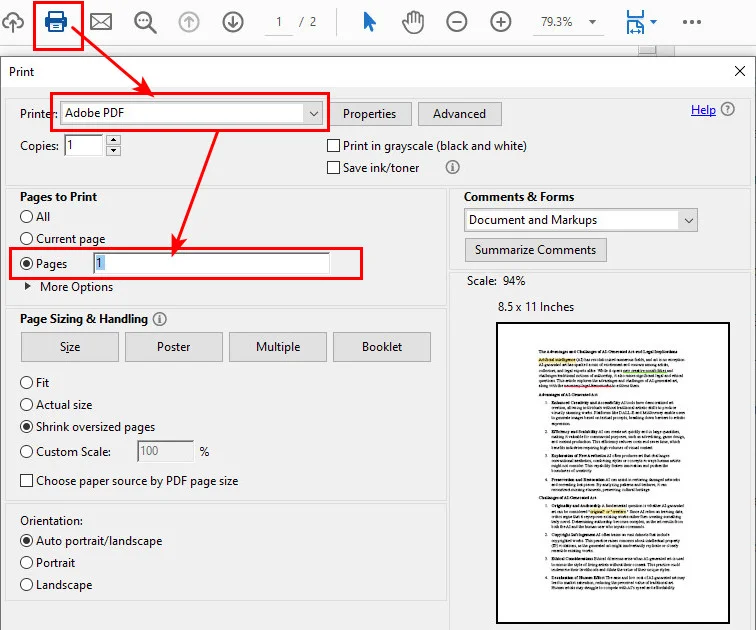
- Schritt 5: Klicken Sie auf Drucken und benennen Sie Ihre Datei, wenn das Fenster Speichern unter angezeigt wird, und speichern Sie sie.
Hinweis: Wenn Sie es einfacher finden, unerwünschte Inhalte zu entfernen, anstatt eine einzelne Seite zu extrahieren, lesen Sie diese Anleitung zum Löschen von Seiten aus PDF mit Acrobat.
Eine einzelne Seite einer PDF-Datei auf einem Mac mit Vorschau speichern
Wenn Sie ein Apple-Benutzer sind, ist das Speichern nur einer Seite einer PDF-Datei auf einem Mac ein intuitiver Prozess. macOS enthält ein leistungsstarkes integriertes Tool namens Vorschau, das die PDF-Bearbeitung nativ ohne virtuellen Drucker ermöglicht. Sie können schnell eine Seite mit einfachen Drag-and-Drop-Aktionen extrahieren.
- Schritt 1: Doppelklicken Sie auf Ihre PDF-Datei, um sie standardmäßig in Vorschau zu öffnen.
- Schritt 2: Wenn Sie die Seitenvorschauen auf der linken Seite nicht sehen, navigieren Sie zu Ansicht > Miniaturen.
- Schritt 3: Suchen Sie die Zielseite in der Seitenleiste, klicken Sie dann einfach auf die Miniaturansicht und ziehen Sie sie direkt auf Ihren Desktop.
- Schritt 4: Alternativ wählen Sie die Miniaturansicht aus, gehen Sie zu Datei > Als PDF exportieren und stellen Sie sicher, dass die Option Ausgewählte Seiten aktiviert ist, bevor Sie speichern.
Eine einzelne Seite eines PDF-Dokuments mit Online-PDF-Editoren speichern
Manchmal arbeiten Sie möglicherweise auf einem mobilen Gerät oder müssen eine Seite eines PDF-Dokuments separat speichern, während Sie andere Bearbeitungen wie das Zusammenführen oder Komprimieren durchführen. Online-PDF-Suiten bieten spezielle Werkzeuge zum Teilen oder Extrahieren, die für diese spezifischen Aufgaben entwickelt wurden. Diese Plattformen sind ideal für diejenigen, die eine einfache Drag-and-Drop-Oberfläche gegenüber komplexen Systemmenüs bevorzugen.
- Schritt 1: Besuchen Sie eine vertrauenswürdige Website wie Smallpdf, iLovePDF oder die Online-PDF-Dienste von Adobe. Für diese Anleitung verwenden wir Smallpdf als Beispiel.
- Schritt 2: Klicken Sie auf Dateien auswählen oder ziehen Sie Ihr Dokument in das Werkzeug PDF-Seiten extrahieren von Smallpdf.
- Schritt 3: Scrollen Sie durch das Dokument und aktivieren Sie das Kontrollkästchen auf der spezifischen Seite, die Sie speichern möchten.
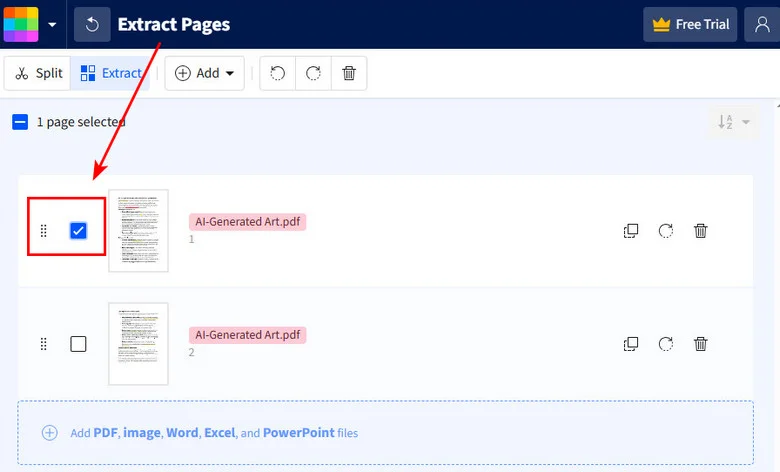
- Schritt 4: Klicken Sie auf die Schaltfläche Fertig stellen, um den Extraktionsprozess zu starten.
- Schritt 5: Nachdem die Verarbeitung abgeschlossen ist, klicken Sie auf die Schaltfläche Herunterladen, um die neue Datei direkt auf Ihrem Gerät zu speichern.
Eine Seite in einer PDF-Datei automatisch mit Python speichern
Für Entwickler, die große Mengen von PDFs verarbeiten, ist die Automatisierung effizienter. Mit einem Code-Skript können Sie den Prozess des Speicherns nur einer Seite einer PDF-Datei über Hunderte von Dateien in Sekunden automatisieren. Zu diesem Zweck empfehlen wir Free Spire.PDF for Python, eine robuste und unabhängige Bibliothek, die es Entwicklern ermöglicht, PDF-Dokumente ohne Adobe Acrobat zu erstellen, zu lesen und zu bearbeiten.
Es speichert eine einzelne Seite einer PDF-Datei, indem es die spezifische Seite in ein neues PdfDocument klont und es dann speichert. In den meisten Fällen bleiben das ursprüngliche Layout und der Inhalt erhalten, im Gegensatz zum Drucken, bei dem diese Elemente abgeflacht werden.
So installieren Sie Free Spire.PDF und starten das Speichern der PDF-Seite:
- Schritt 1: Installieren Sie die Bibliothek über das Terminal mit pip install Spire.Pdf.Free.
- Schritt 2: Laden Sie Ihr Quelldokument und initialisieren Sie ein neues, leeres PDF-Objekt, das als einseitiger Container dient.
- Schritt 3: Verwenden Sie die Methode PdfDocument.InsertPage(), um die Zielseite in die neue Datei zu kopieren.
- Schritt 4: Speichern Sie die neue PDF-Datei mit der Methode PdfDocument.SaveToFile().
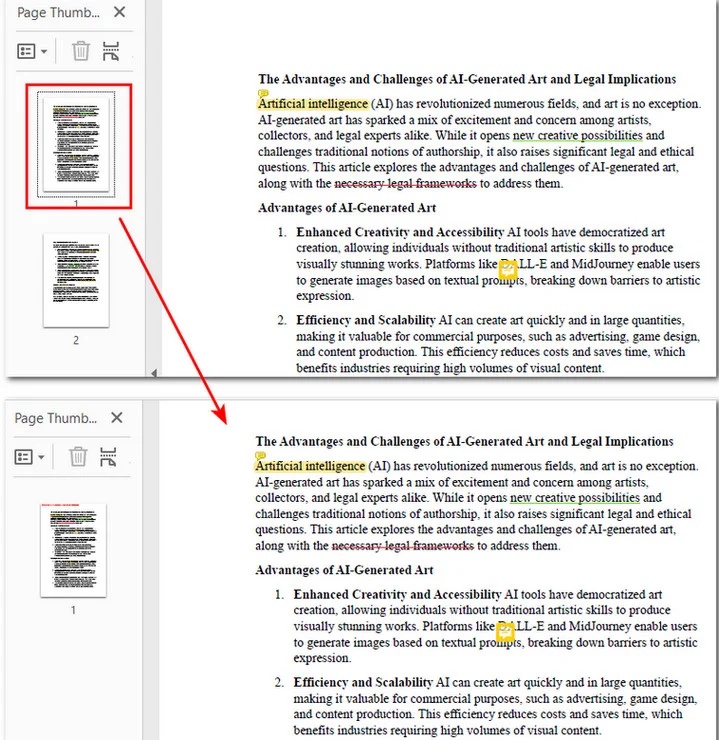
Unten finden Sie ein einfaches Python-Beispiel, das zeigt, wie die erste Seite eines PDF-Dokuments gespeichert wird:
from spire.pdf import *

# Laden Sie das Quell-PDF-Dokument
input_pdf = PdfDocument()
input_pdf.LoadFromFile("/input/sample.pdf")

# Erstellen Sie ein neues PDF-Dokument für die Ausgabe
output_pdf = PdfDocument()

# Speichern Sie nur die erste Seite
output_pdf.InsertPage(input_pdf, 0)

# Speichern Sie die extrahierte Seite als neues Dokument
output_pdf.SaveToFile("/output/extracted_single_page.pdf")
output_pdf.Close()
input_pdf.Close()
Die Vorschau der Originaldatei und des ausgegebenen PDF-Dokuments:
Welche Methode sollten Sie wählen?
Im heutigen Tutorial haben wir vier verschiedene Methoden behandelt. Um Ihnen zu helfen, schnell die am besten geeignete Option für Ihre Aufgaben zu finden, vergleicht die folgende Tabelle diese Methoden nach Zugänglichkeit, Plattform und Umfang.
| Szenario | Empfohlene Methode | Hauptvorteil |
|---|---|---|
| Schnelle einmalige Aufgaben (Windows/PC) | In PDF drucken (Browser oder Adobe) | Universell und kostenlos; keine neue Software erforderlich. |
| Arbeiten auf einem macOS-Gerät | Mac Vorschau | Natives Systemtool mit nahtlosem Drag-and-Drop. |
| Unterwegs oder mobile Bearbeitung | Online-PDF-Editoren | Kein lokaler Speicherplatz wird verwendet; von jedem Gerät aus zugänglich. |
| Massen- oder wiederholte Verarbeitung | Python-Skripting | Hochgeschwindigkeitsautomatisierung mit 100 % Präzision. |
Fazit
Das Speichern einer einzelnen Seite aus einer PDF-Datei ist tatsächlich einfacher, als viele Leute erwarten. Wenn Sie eine schnelle Lösung benötigen, funktioniert die Methode „In PDF drucken“ auf fast jedem Computer. Mac-Benutzer können Vorschau verwenden, während Online-Tools praktisch sind, wenn Sie keine Software installieren möchten.
Wenn Sie PDF-Seiten in großen Mengen extrahieren müssen, ist die Verwendung von Python mit Free Spire.PDF der effizienteste Ansatz. Wählen Sie die Methode, die zu Ihrem Arbeitsablauf passt, und Sie können bei Bedarf schnell eine Seite einer PDF-Datei speichern.