Müssen Sie eine XPS-Datei in PDF konvertieren? Sie sind nicht allein. Von Unternehmen, die Dokumente archivieren, bis hin zu Privatpersonen, die Berichte teilen – die Konvertierung von XPS zu PDF stellt sicher, dass Ihre Dateien zugänglich, kompatibel und professionell aussehen.
In diesem Artikel führen wir Sie durch vier zuverlässige Methoden zur Konvertierung von XPS in PDF, darunter integrierte Tools, Online-Konverter, Kommandozeilenoptionen und Python-basierte Stapelverarbeitung, damit Sie die Methode wählen können, die am besten zu Ihren Bedürfnissen passt.
Schnelle Navigation:
- Methode 1 - Verwendung von XPS Viewer + Microsoft Print to PDF
- Methode 2 - Verwendung von Online-Konvertern
- Methode 3 - Verwendung von Kommandozeilen-Tools
- Methode 4 - Verwendung von Python-Bibliotheken (Stapelverarbeitung)
XPS vs PDF: Was ist der Unterschied?
PDF ist Adobes langjähriger, plattformübergreifender Standard. Es ist funktionsreich – unterstützt Formulare, Anmerkungen, Verschlüsselung, digitale Signaturen sowie erweiterte Druck- und Archivierungsprofile – und wird von einem umfangreichen Ökosystem aus Betrachtern, Editoren und professionellen Tools unterstützt. PDF gewährleistet zuverlässige Darstellung, Barrierefreiheit und robuste Sicherheit über Geräte und Branchen hinweg.
XPS ist Microsofts XML-basiertes, ZIP-verpacktes Fixed-Layout-Format, das hauptsächlich in bestimmten Windows-Druckabläufen verwendet wird. Sein Funktionsumfang und die Unterstützung durch Drittanbieter sind im Vergleich zu PDF begrenzt, was zu geringerer Interoperabilität und weniger Tools führt. Da PDF überlegene Kompatibilität, Funktionen und Branchenakzeptanz bietet, ist die Konvertierung von XPS zu PDF oft notwendig.
Methode 1 - Verwendung von XPS Viewer + Microsoft Print to PDF
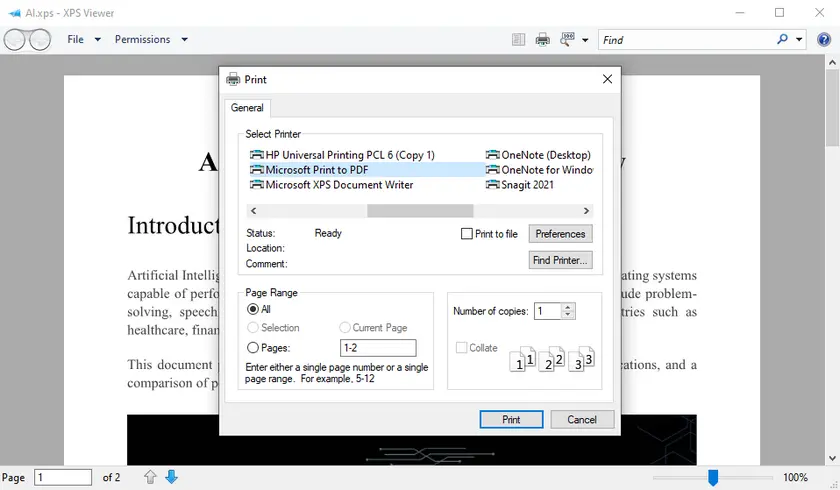
Für Windows-Benutzer ist der einfachste Weg, eine XPS-Datei zu konvertieren, der integrierte XPS Viewer und Microsoft Print to PDF. Diese Methode erfordert keine zusätzliche Software und eignet sich ideal für Einzelkonvertierungen oder gelegentliche Nutzung. Durch die Nutzung der systemeigenen Druck-zu-PDF-Funktion können Sie schnell ein PDF erstellen, ohne das grundlegende Layout zu beeinträchtigen.
Schritte:
- Öffnen Sie Ihre XPS-Datei mit dem XPS Viewer.
- Klicken Sie in der Symbolleiste auf Drucken.
- Wählen Sie Microsoft Print to PDF als Drucker aus.
- Wählen Sie den Speicherort und speichern Sie Ihr PDF.
Vorteile:
- Kostenlos und erfordert keine Installation.
- Einfache Benutzeroberfläche für Gelegenheitsnutzer.
Nachteile:
- Kann nicht mehrere Dateien gleichzeitig verarbeiten.
- Komplexe Formatierungen können leicht verschoben werden.
Methode 2 - Verwendung von Online-Konvertern
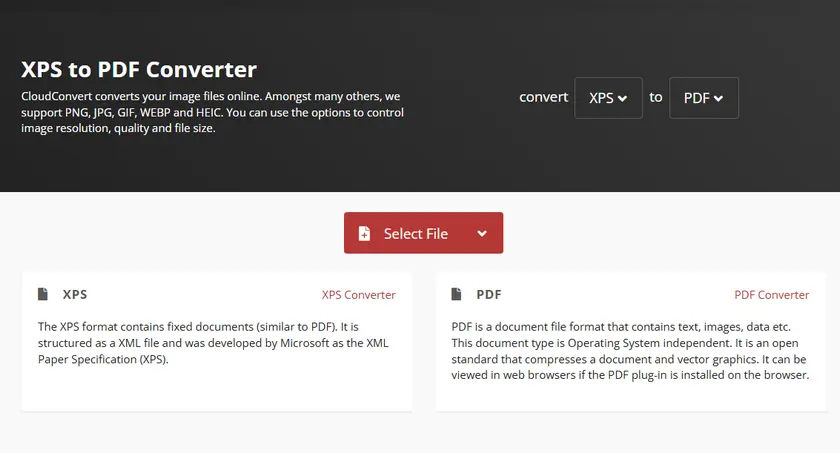
Online-Konverter bieten eine bequeme Möglichkeit, XPS in PDF zu konvertieren, ohne Software zu installieren. Sie sind besonders nützlich, wenn Sie eine schnelle Konvertierung benötigen oder eine Nicht-Windows-Plattform verwenden. Die meisten Online-Tools sind so einfach wie das Hochladen Ihrer Datei, die Auswahl von PDF als Ausgabeformat und das Herunterladen des Ergebnisses.
Schritte:
- Besuchen Sie einen seriösen Online-Konverter wie CloudConvert.
- Laden Sie Ihre XPS-Datei hoch.
- Wählen Sie PDF als Zielformat.
- Klicken Sie auf Konvertieren und laden Sie das resultierende PDF herunter.
Vorteile:
- Funktioniert auf jeder Plattform (Windows, Mac, mobil).
- Keine Softwareinstallation erforderlich.
- Schnelle Drag-and-Drop-Oberfläche.
Nachteile:
- Dateigrößenbeschränkungen können gelten.
- Internetverbindung erforderlich.
- Mögliche Datenschutzbedenken bei sensiblen Dateien.
Methode 3 - Verwendung von Kommandozeilen-Tools (MuPDF)
Für fortgeschrittene Benutzer oder Automatisierungsabläufe bieten Kommandozeilen-Tools flexible Konvertierungsoptionen. MuPDF stellt ein leichtgewichtiges Kommandozeilen-Tool ( mutool ) bereit, mit dem XPS-Dateien einzeln oder in Stapelskripten in PDF konvertiert werden können. Diese Methode ist ideal für Entwickler oder IT-Administratoren, die konsistente Ergebnisse über mehrere Dateien benötigen.
Schritte:
-
MuPDF herunterladen.
- Besuchen Sie die offizielle MuPDF-Webseite: https://mupdf.com/downloads/
- Laden Sie das MuPDF-Tools-Paket für Ihr Betriebssystem (Windows, macOS oder Linux) herunter
- Entpacken Sie das Paket in einen Ordner, z.B. C:\MuPDF
-
Öffnen Sie die Eingabeaufforderung / das Terminal.
- Windows: Drücken Sie Win + R, geben Sie cmd ein, drücken Sie Enter
- macOS/Linux: Terminal öffnen
-
Navigieren Sie zu Ihrem XPS-Dateiordner.
Verwenden Sie den cd-Befehl, um in das Verzeichnis zu wechseln, in dem sich Ihre XPS-Datei befindet. Beispiel:
cd C:\Users\Administrator\Desktop\XPSFiles -
Führen Sie den Konvertierungsbefehl aus.
Verwenden Sie mutool convert mit der -o Option, um die Ausgabedatei anzugeben:
C:\MuPDF\mutool.exe convert -o output.pdf input.xpsErklärung:
- convert → weist MuPDF an, Dateiformate zu konvertieren
- -o output.pdf → gibt den Namen der PDF-Ausgabedatei an
- input.xps → Ihre XPS-Datei
Unter Linux/macOS könnte es so aussehen:
./mutool convert -o output.pdf input.xps -
Überprüfen Sie das Ausgabe-PDF in Ihrem Zielordner.
Vorteile:
- Automatisierbar und skriptfähig für die Stapelverarbeitung.
- Plattformübergreifend (Windows, Mac, Linux).
Nachteile:
- Erfordert technisches Wissen.
- Einrichtung und Syntax können für Anfänger komplex sein.
Methode 4 - Verwendung von Python-Bibliotheken (Stapelverarbeitung mit Spire.PDF)
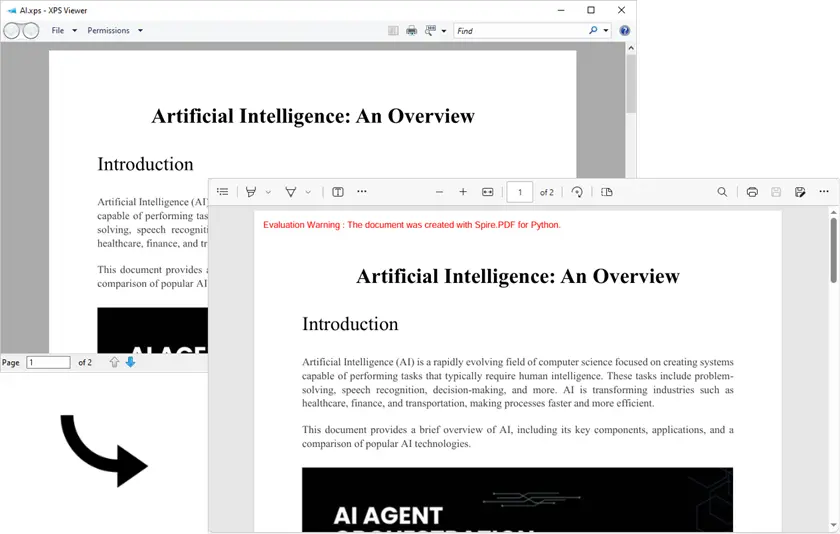
Für Entwickler oder Unternehmen, die Stapelverarbeitung benötigen, bieten Python-Bibliotheken eine effiziente Lösung. Mit Spire.PDF für Python können Sie mehrere XPS-Dateien programmgesteuert in PDFs konvertieren und dabei hochwertige Bilder und Layoutintegrität bewahren. Dieser Ansatz eignet sich ideal zur Automatisierung großer Workflows oder zur Integration in Backend-Systeme.
Schritte:
- Installieren Sie die benötigte Bibliothek.
- Verwenden Sie folgendes Skript, um eine einzelne XPS-Datei in eine PDF-Datei zu konvertieren.
pip install spire.pdffrom spire.pdf.common import *
from spire.pdf import *
# Laden einer XPS-Datei
doc = PdfDocument()
doc.LoadFromFile("Input.xps", FileFormat.XPS)
# Qualität der Bilder bewahren
doc.ConvertOptions.SetXpsToPdfOptions(True)
# Als PDF speichern
doc.SaveToFile("XpsToPdf.pdf", FileFormat.PDF)
doc.Dispose()
Ausgabe:
Beispiel für Stapelverarbeitung:
import os
from spire.pdf.common import *
from spire.pdf import *

folder = r"C:\path\to\your\folder"

for name in os.listdir(folder):
    if not name.lower().endswith(".xps"):
        continue
    in_path = os.path.join(folder, name)
    out_path = os.path.join(folder, os.path.splitext(name)[0] + ".pdf")

    doc = PdfDocument()
    doc.LoadFromFile(in_path, FileFormat.XPS)
    doc.ConvertOptions.SetXpsToPdfOptions(True)
    doc.SaveToFile(out_path, FileFormat.PDF)
    doc.Dispose()
Vorteile:
- Volle Kontrolle über die Stapelkonvertierung.
- Hohe Genauigkeit bei Layout und Bildern.
- Einfache Integration in automatisierte Workflows.
Nachteile:
- Erfordert Programmierkenntnisse.
- Bibliotheksinstallation erforderlich.
Neben der Konvertierung von XPS zu PDF ermöglicht Spire.PDF für Python auch das programmgesteuerte Hinzufügen von Wasserzeichen, das Einfügen von Anmerkungen und das Verschlüsseln von PDF-Dokumenten. Sie können diese Funktionen nutzen, um Ihre PDF-Dateien direkt aus dem Code heraus zu verbessern oder zu sichern, was es zu einer vielseitigen Lösung für viele PDF-Automatisierungsaufgaben macht.
Vergleich – Welche Methode sollten Sie wählen?
| Methode | Benutzerfreundlichkeit | Stapelverarbeitung | Plattform | Vorteile | Nachteile |
|---|---|---|---|---|---|
| XPS Viewer | ★★★★ | ✗ | Windows | Kostenlos, einfach | Einzeldatei, Formatierungsprobleme |
| Online-Konverter | ★★★★ | ✗ | Beliebig | Keine Installation, schnell | Datenschutz, Dateigrößenbeschränkungen |
| MuPDF | ★★ | ✓ | Windows / Mac / Linux | Automatisierbar | Technische Einrichtung erforderlich |
| Python / Spire.PDF | ★★ | ✓ | Plattformübergreifend | Stapelverarbeitung, hohe Genauigkeit | Erfordert Programmierkenntnisse |
Fazit
Die Wahl der richtigen Methode hängt von Ihren Bedürfnissen ab: Gelegenheitsnutzer bevorzugen möglicherweise XPS Viewer oder Online-Konverter, während Entwickler und Unternehmen, die mehrere Dateien verarbeiten, von MuPDF oder Python/Spire.PDF für die Stapelverarbeitung profitieren. Für hochwertige, automatisierte und skalierbare Konvertierung ist Spire.PDF eine robuste Lösung, die sicherstellt, dass Ihre PDF-Ausgabe die Integrität der ursprünglichen XPS-Dateien bewahrt.
FAQs
F1: Kann ich mehrere XPS-Dateien gleichzeitig konvertieren?
Ja, Stapelkonvertierung ist mit Kommandozeilen-Tools wie MuPDF oder Python-Bibliotheken wie Spire.PDF möglich.
F2: Sind Online-Konverter sicher für vertrauliche Dokumente?
Das hängt von der Plattform ab. Für sensible Dateien wird empfohlen, Offline-Tools wie XPS Viewer oder Spire.PDF zu verwenden.
F3: Kann Python XPS auf Mac/Linux in PDF konvertieren?
Ja, Spire.PDF für Python unterstützt plattformübergreifende Konvertierung, und das von MuPDF bereitgestellte Kommandozeilen-Tool ist ebenfalls mit Mac und Linux kompatibel.
F4: Behält das PDF das ursprüngliche Layout und die Bilder bei?
Die meisten Methoden bewahren das Layout, aber Stapel- und programmgesteuerte Lösungen wie Spire.PDF bieten die höchste Genauigkeit, insbesondere bei komplexen XPS-Dateien.