PDFs sind das am weitesten verbreitete Dokumentenformat für den Austausch von Arbeit, Verträgen, Berichten und persönlichen Dateien. Aber versteckte Metadaten in PDFs können sensible Informationen preisgeben, die Sie nie teilen wollten. Egal, ob Sie ein Profi, Student oder Gelegenheitsnutzer sind, das Wissen, wie man Metadaten aus PDF entfernt, ist für den Schutz der Privatsphäre und die Sicherheit unerlässlich.
In diesem vollständigen Leitfaden erklären wir, was PDF-Metadaten sind, warum sie wichtig sind, und führen Sie durch 5 kostenlose und einfache Methoden, um Metadaten aus PDF zu bereinigen.
- Was sind PDF-Metadaten?
- Warum Sie Metadaten aus PDF-Dateien löschen sollten
- Die 5 besten Methoden zum Entfernen von Metadaten aus PDF
- Häufig gestellte Fragen zum Entfernen von PDF-Metadaten
Was sind PDF-Metadaten?
Metadaten werden oft als "Daten über Daten" beschrieben. Auf eine PDF angewendet, bezieht es sich auf die eingebetteten Informationen, die in der Datei versteckt sind und ihre Eigenschaften und Herkunft beschreiben.
PDF-Metadaten umfassen:
- Autorenname, Ersteller und Bearbeiter
- Erstellungs-/Änderungsdatum
- Verwendete Software (z. B. Word, Adobe Acrobat, Canva)
- Dokumenttitel, Betreff, Schlüsselwörter
- Standort, Geräteinformationen und Bearbeitungsverlauf
- Versteckte Kommentare, Lesezeichen und Formulardaten
Diese Metadaten reisen mit der PDF-Datei, wann immer Sie sie online oder per E-Mail teilen, und geben möglicherweise mehr preis, als Sie beabsichtigt haben.
Warum Sie Metadaten aus PDF-Dateien löschen sollten
Das Bereinigen von Metadaten schützt Sie und Ihre Dokumente auf 4 wichtige Weisen:
- Datenschutz: Verbergen Sie Ihren Namen, Ihre E-Mail-Adresse, Ihr Gerät und Ihren Standort vor unbeabsichtigten Betrachtern.
- Sicherheit: Verhindern Sie, dass Konkurrenten oder böswillige Akteure Ihren Bearbeitungsprozess oder Ihre Werkzeuge verfolgen.
- Professionalität: Entfernen Sie unordentliche, automatisch generierte Informationen für Kunden- oder öffentliche Dokumente.
- Kleinere Dateigröße: Das Entfernen von Metadaten reduziert oft die PDF-Größe für einen schnelleren Austausch.
Das Versäumnis, Metadaten zu löschen, kann zu versehentlichen Datenlecks führen – selbst wenn der sichtbare Inhalt sauber aussieht.
Die 5 besten Methoden zum Entfernen von Metadaten aus PDF
Wir haben die zuverlässigsten kostenlosen und kostenpflichtigen Methoden zum Entfernen von Metadaten aus PDF-Dateien getestet. Wählen Sie die Methode, die zu Ihrem Gerät und Ihren Bedürfnissen passt.
Methode 1: Kostenlose Online-PDF-Metadaten-Entferner
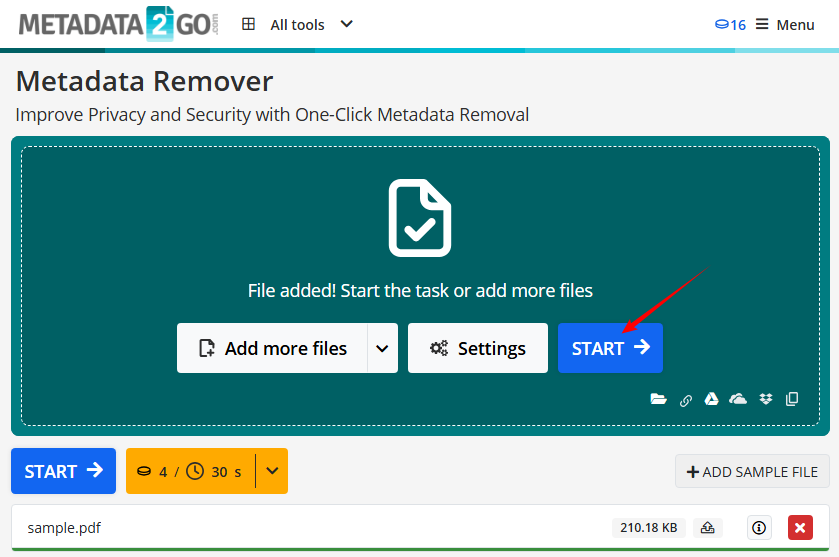
Online-Tools sind die schnellste Option für einzelne Dateien. Sie funktionieren in jedem Browser auf Windows, Mac oder Mobilgeräten. Wenn Sie ein nicht sensibles Dokument bereinigen, bieten Dienste wie Metadata2Go Funktionen zum Entfernen von Metadaten.
Schritte zum Online-Löschen von Metadaten aus PDF:
- Navigieren Sie zum Metadata2Go Metadaten-Entferner-Tool.
- Klicken Sie auf „Datei auswählen“ oder ziehen Sie Ihre PDF per Drag & Drop, um sie hochzuladen.
- Klicken Sie auf „Start“ oder eine entsprechende Schaltfläche, um Metadaten aus der PDF zu löschen.
- Laden Sie die bereinigte PDF herunter.
✔ Vorteile: Kostenlos, keine Installation erforderlich, einfach zu bedienen.
✘ Nachteile: Nicht für hochsensible Dateien empfohlen (verwenden Sie Desktop-Anwendungen für den Datenschutz).
Für die direkte Kontrolle über sichtbare Metadatenfelder können Sie PDF-Metadaten bearbeiten, um Titel, Autor, Betreff und Schlüsselwörter zu ändern.
Methode 2: Integrierte Desktop-Metadaten-Reinigungstools
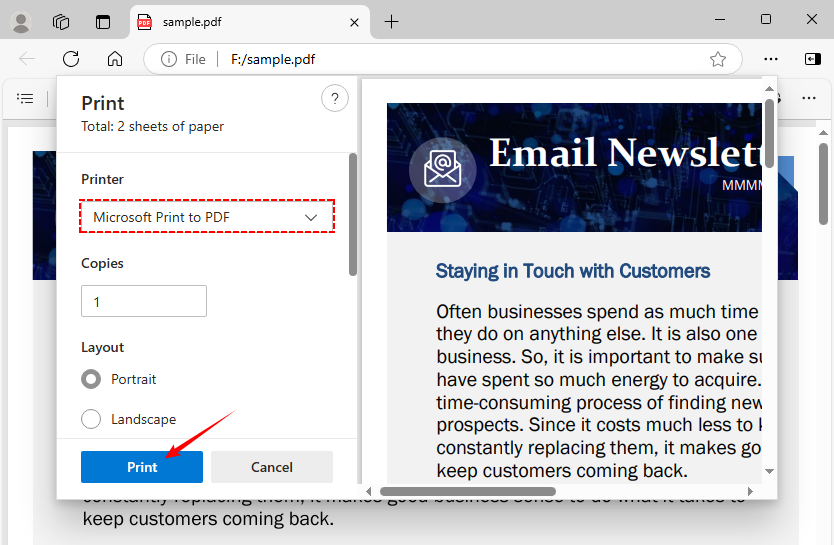
Für Windows-Benutzer verwenden Sie die In PDF drucken Funktion, um Metadaten zu entfernen, ohne neue Software zu installieren. Diese Methode funktioniert, indem die Datei „geglättet“ und die ursprünglichen Metadaten verworfen werden.
- Öffnen Sie die PDF in einem beliebigen Reader (Edge, Chrome).
- Gehen Sie zu „Datei > Drucken“.
- Wählen Sie „Microsoft Print to PDF“.
- Klicken Sie auf „Drucken“ und speichern Sie die neue Datei.
- Für Mac: Öffnen Sie die PDF in der Vorschau > Werkzeuge > Informationen einblenden > Weitere Informationen (i) > Löschen Sie den gesamten Text in den Metadatenfeldern.
✔ Vorteile: Kostenlos, sicher (Datei bleibt lokal), keine Drittanbieter-Tools.
✘ Nachteile: Die Methode „In PDF drucken“ kann interaktive Elemente wie Links entfernen. Das manuelle Löschen in der Vorschau entfernt nur grundlegende Felder, nicht aber tiefer versteckte Daten.
Methode 3: Metadaten mit Adobe Acrobat entfernen
Adobe Acrobat Pro ist das gründlichste Werkzeug zum Entfernen von PDF-Eigenschaften, ideal für Unternehmensanwender, Rechtsteams oder jeden, der eine vollständige Bereinigung von versteckten Daten (nicht nur grundlegenden Metadaten) benötigt. Es ist der Goldstandard für die sichere, professionelle Dokumentenbereinigung.
Schritt-für-Schritt zur vollständigen Entfernung von Metadaten:
- Öffnen Sie die PDF in Acrobat Pro.
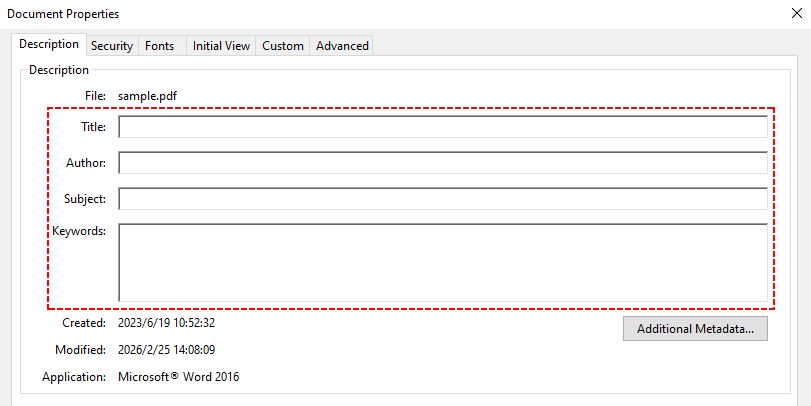
- Grundlegende Bereinigung: Gehen Sie zu „Datei > Eigenschaften > Beschreibung“ und löschen Sie alle Metadaten manuell aus der PDF (Titel, Autor, Betreff, Schlüsselwörter).
-
Gründliche Bereinigung (empfohlen für sensible Dateien):
- Gehen Sie zu „Werkzeuge > Schwärzen“.
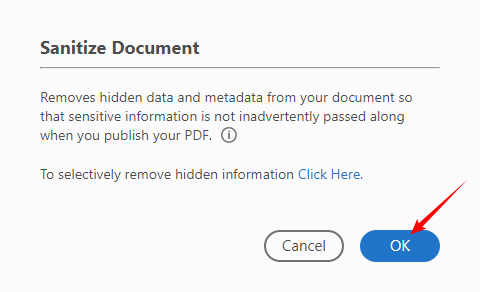
- Klicken Sie in der Schwärzen-Werkzeugleiste auf „Dokument bereinigen“.
- Klicken Sie im Dialogfeld „Dokument bereinigen“ auf „OK“, um alle Metadaten und versteckten Informationen zu entfernen
✔ Vorteile: Vollständige Bereinigung, Unterstützung für Stapelverarbeitung, Sicherheit auf Unternehmensebene.
✘ Nachteile: Erfordert ein kostenpflichtiges Abonnement.
Profi-Tipp: Um Metadaten aus interaktiven Elementen zu bereinigen, können Sie PDF-Formularfelder glätten , um bearbeitbare Formulardaten und die zugehörigen Metadaten zu löschen.
Methode 4: Befehlszeilentools zum Bereinigen von PDF-Metadaten
Für technisch versierte Benutzer bieten Befehlszeilentools wie ExifTool eine leistungsstarke Möglichkeit, Metadaten zu entfernen, insbesondere bei der Stapelverarbeitung. Es ist eine plattformübergreifende Perl-Bibliothek zum Lesen/Schreiben/Bearbeiten von Metadaten in allen Dateiformaten (einschließlich PDFs).
- Laden Sie ExifTool herunter und entpacken Sie es.
- Öffnen Sie die Eingabeaufforderung (Windows) oder das Terminal (Mac/Linux).
- Navigieren Sie zu Ihrem PDF-Ordner.
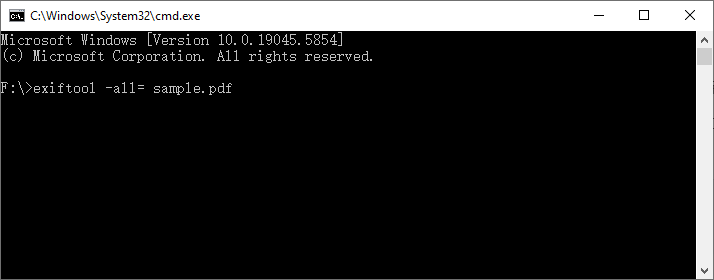
- Führen Sie den ExifTool-Befehl aus, um alle Metadaten aus der PDF zu entfernen**:**
exiftool -all= your-file.pdf
(Dieser Befehl erstellt eine Sicherungskopie der Originaldatei. Sie können -overwrite_original hinzufügen, um dies zu verhindern.)
✔ Vorteile: Kostenlos, Stapelverarbeitung, funktioniert auf jeder Plattform.
✘ Nachteile: Erfordert grundlegende Kenntnisse der Befehlszeile; nicht intuitiv für Gelegenheitsnutzer.
Methode 5: Automatisieren der PDF-Metadatenentfernung in C#
Wenn Sie ein .NET-Entwickler sind, der benutzerdefinierte PDF-Verarbeitungsworkflows erstellt (z. B. für Ihre App, Ihr Geschäftstool oder interne Systeme), ist Free Spire.PDF for .NET eine leistungsstarke kostenlose Bibliothek, mit der Sie die Metadatenentfernung direkt in Ihren C#/VB.NET-Code integrieren können. Es ist ideal für Entwickler, die die Bereinigung von PDF-Metadaten im großen Stil automatisieren müssen.
C#-Codebeispiel: PDF-Metadaten entfernen
Dieses vollständige C#-Beispiel lädt eine PDF, löscht alle Metadatenfelder (Autor, Titel, Ersteller usw.) und speichert die bereinigte Datei:
using Spire.Pdf;

namespace PDFProperties
{
    class Properties
    {
        static void Main(string[] args)
        {
            // 1. Load a sample PDF document
            PdfDocument pdf = new PdfDocument();
            pdf.LoadFromFile("sample.pdf");

            // 2. Access document metadata
            PdfDocumentInformation docInfo = pdf.DocumentInformation;

            // 3. Clear core metadata fields
            docInfo.Author = string.Empty;
            docInfo.Creator = string.Empty;
            docInfo.Title = string.Empty;
            docInfo.Subject = string.Empty;
            docInfo.Keywords = string.Empty;
            docInfo.Producer = string.Empty;

            // 4. Save the cleaned PDF
            pdf.SaveToFile("ClearMetadata.pdf");
            pdf.Close();
        }
    }
}
Die Klasse PdfDocumentInformation enthält die Metadaten eines PDF-Dokuments. Indem leere Zeichenfolgen ihren Kerneigenschaften zugewiesen werden, können die PDF-Metadaten effektiv entfernt werden. Für einen vollständigen Schutz der Privatsphäre ist es ebenso wichtig, PDF-Anhänge zu entfernen, da eingebettete Dateien oft zusätzliche Metadaten enthalten, die durch eine einfache Metadatenentfernung möglicherweise nicht gelöscht werden.
✔ Vorteile: Integration in .NET-Workflows, unterstützt Stapelverarbeitung, keine Abhängigkeit von Tools/APIs von Drittanbietern.
✘ Nachteile: Erfordert grundlegende C#/.NET-Programmierkenntnisse; 10-Seiten-Limit in der kostenlosen Version.
Abschließende Gedanken
Das Entfernen von Metadaten aus PDF ist ein einfacher, aber entscheidender Schritt zum Schutz Ihrer Privatsphäre und Professionalität. Ob Sie ein schnelles Online-Tool, eine sichere Desktop-Methode, Stapelverarbeitung oder eine programmierbare Lösung für die Entwicklung benötigen, es gibt eine auf Ihre Bedürfnisse zugeschnittene Option.
Wählen Sie den Ansatz, der Ihrem technischen Komfort und Ihren Sicherheitsanforderungen entspricht, und machen Sie die Metadatenentfernung zu einem Standardschritt vor dem Teilen von PDFs, um versehentliche Datenlecks zu verhindern.
Häufig gestellte Fragen zum Entfernen von PDF-Metadaten
F: Beschädigt das Entfernen von Metadaten die PDF?
A: Nein. Metadaten sind vom sichtbaren Inhalt getrennt. Das Entfernen verändert nicht den Text, die Bilder oder das Layout Ihres Dokuments.
F: Kann ich Metadaten aus einer passwortgeschützten PDF entfernen?
A: Sie müssen die PDF zuerst entsperren, um Metadaten zu bearbeiten oder zu löschen (Spire.PDF erfordert ebenfalls das Entsperren vor Metadatenbearbeitungen).
F: Welche Methode eignet sich am besten zum stapelweisen Entfernen von Metadaten aus PDF?
A: Für die Stapelverarbeitung verwenden Sie ExifTool (Befehlszeile) (kostenlos für alle Benutzer) oder Free Spire.PDF for .NET (für Entwickler, die automatisierte Workflows erstellen). Adobe Acrobat Pro unterstützt auch die Stapelbereinigung für zahlende Abonnenten.
F: Beeinträchtigt das Entfernen von Metadaten PDF-Formularfelder oder Signaturen?
A: Ja, in einigen Fällen. Das Entfernen von Metadaten – insbesondere mit Methoden wie „In PDF drucken“ – kann Formulare glätten und interaktive Felder oder digitale Signaturen beschädigen. Für Dokumente mit ausfüllbaren Formularen oder digitalen Signaturen verwenden Sie dedizierte Werkzeuge wie die Bereinigungsfunktion von Adobe Acrobat oder Spire.PDF programmgesteuert, um die Funktionalität zu erhalten.