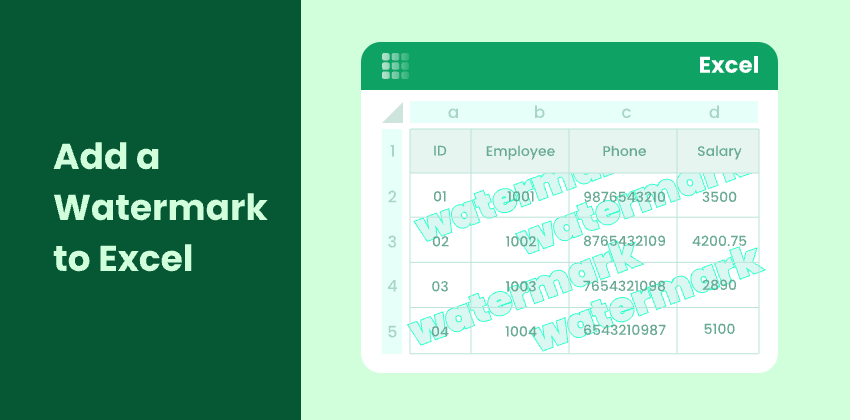
Wasserzeichen werden in Excel-Dateien häufig verwendet, um den Dokumentenstatus oder den Besitz anzuzeigen, z. B. Vertraulich, Entwurf, Beispiel oder ein Firmenlogo. Sie sind besonders nützlich, wenn Berichte intern geteilt oder Dateien an externe Stakeholder verteilt werden.
Im Gegensatz zu Microsoft Word bietet Excel keine spezielle „Wasserzeichen“-Funktion. Es gibt jedoch mehrere praktische Möglichkeiten, den gleichen Effekt mit integrierten Tools oder programmatischen Lösungen zu erzielen.
In diesem Artikel lernen Sie vier einfache und effektive Möglichkeiten, Wasserzeichen in Excel hinzuzufügen, die von manuellen Techniken bis hin zur automatisierten Wasserzeichenerstellung mit Python reichen.
Methodenübersicht:
- Methode 1: Wasserzeichen mit Kopf- und Fußzeile hinzufügen
- Methode 2: Hintergrundbild als Wasserzeichen einfügen
- Methode 3: WordArt oder Formen als Wasserzeichen einfügen
- Methode 4: Wasserzeichen programmgesteuert mit Python in Excel einfügen
Methode 1: Wasserzeichen mit Kopf- und Fußzeile hinzufügen
Die Verwendung der Funktion Kopf- und Fußzeile ist die am weitesten verbreitete Methode, um ein Wasserzeichen in Excel hinzuzufügen, insbesondere für Dokumente, die gedruckt oder als PDF exportiert werden.
Da das Wasserzeichen außerhalb des Arbeitsblattrasters platziert wird, stört es den Zellinhalt nicht und bleibt auf allen Seiten konsistent.
Diese Methode eignet sich gut zum Hinzufügen von Logos oder „Entwurf“-Bildern zu formellen Berichten und offiziellen Dokumenten.
Schritte
-
Öffnen Sie Ihre Excel-Datei.
-
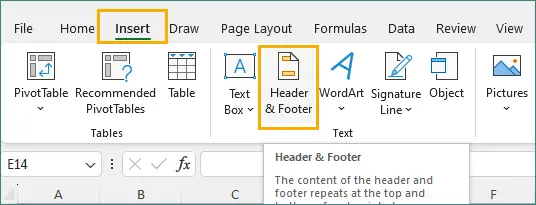
Gehen Sie zu Einfügen → Kopf- und Fußzeile.
-
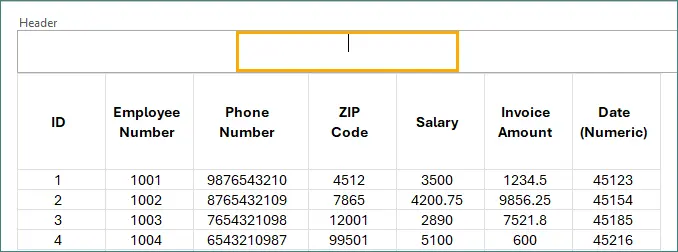
Klicken Sie auf den mittleren Bereich der Kopfzeile.
-
Klicken Sie im Bereich Kopf- und Fußzeile auf Bild, um ein Bildwasserzeichen einzufügen, oder geben Sie direkt Text ein.
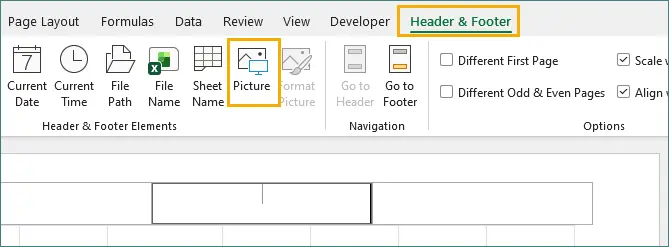
Hinweis: Ein Bildwasserzeichen wird empfohlen, da es bei Kopfzeilentext oft schwierig ist, ein effektives Wasserzeichen-Erscheinungsbild zu erzielen.
-
Tippen Sie irgendwo außerhalb der Kopfzeile, um das Wasserzeichen zu sehen.
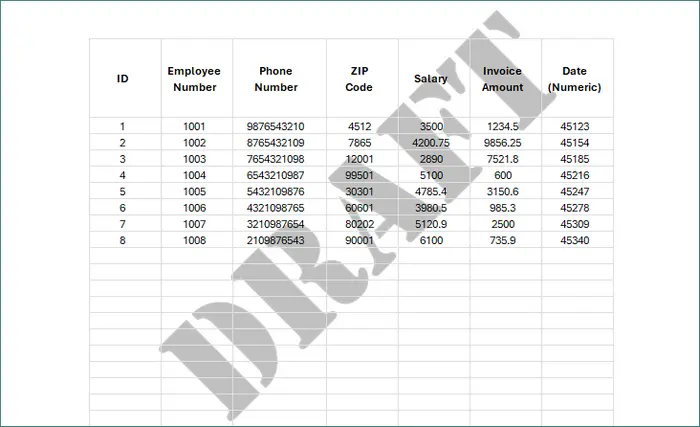
Vorteile
- Druckbar.
- Sauberes und professionelles Erscheinungsbild.
- Geeignet für Logos und Dokumentenbeschriftungen.
Nachteile
- In der Normalansicht nicht sichtbar.
- Begrenzte Formatierungsflexibilität.
Bester Anwendungsfall
Diese Methode eignet sich am besten für formelle oder gemeinsam nutzbare Excel-Dokumente, bei denen das Wasserzeichen im Druck, in der Druckvorschau oder in exportierten PDFs erscheinen muss, ohne die Arbeitsblattdaten zu beeinträchtigen.
Methode 2: Hintergrundbild als Wasserzeichen einfügen
Excel ermöglicht es Ihnen, ein Bild als Arbeitsblatthintergrund einzufügen, das als Wasserzeichen dienen kann. Dieses Wasserzeichen bleibt in der Normalansicht sichtbar und ist daher nützlich für die Überprüfung am Bildschirm, die interne Freigabe oder Vorlagendateien.
Hintergrundbilder sind jedoch rein für die visuelle Referenz gedacht und werden beim Drucken oder Exportieren in PDF nicht angezeigt.
Schritte
-
Öffnen Sie Ihre Excel-Datei.
-
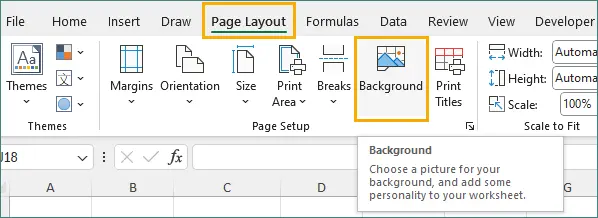
Gehen Sie zu Seitenlayout → Hintergrund.
-
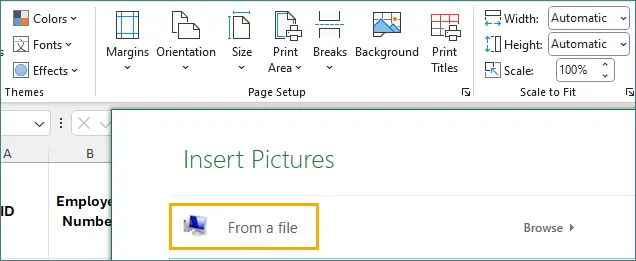
Wählen Sie eine Bilddatei aus.
-
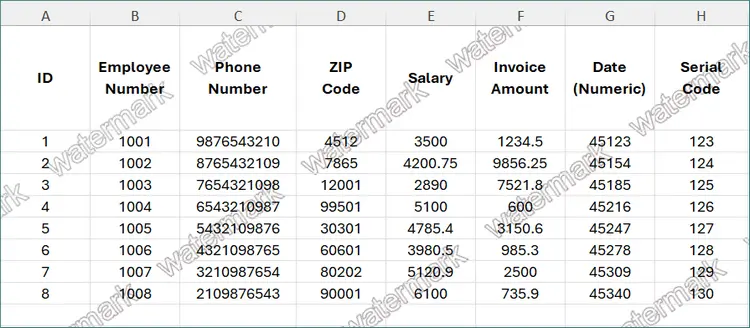
Das Bild wird auf dem gesamten Arbeitsblatt wiederholt.
Vorteile
- In der Normalansicht sichtbar.
- Einfach anzuwenden.
- Gilt für das gesamte Arbeitsblatt.
Nachteile
- Nicht druckbar.
- Begrenzte Anpassungsmöglichkeiten.
Bester Anwendungsfall
Diese Methode eignet sich am besten für interne Dokumente oder Arbeitsvorlagen, bei denen die Sichtbarkeit während der Bearbeitung wichtiger ist als die Druckausgabe.
Methode 3: WordArt oder Formen als Wasserzeichen einfügen
Das Einfügen von WordArt, Textfeld oder Form bietet die größte Kontrolle über das Erscheinungsbild eines Wasserzeichens.
Da das Wasserzeichen ein reguläres Arbeitsblattobjekt ist, bleibt es in der Normalansicht sichtbar und kann frei in der Größe geändert, gedreht und formatiert werden.
Dieser Ansatz ist ideal, wenn Sie benutzerdefinierte textbasierte Wasserzeichen oder unterschiedliche Wasserzeichenstile auf einzelnen Blättern benötigen.
Schritte
-
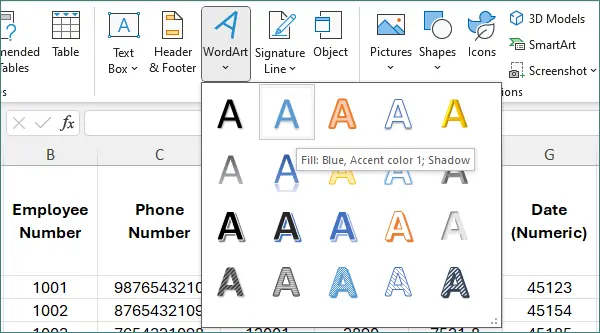
Gehen Sie zu Einfügen → WordArt.

-
Wählen Sie einen vordefinierten Stil aus dem Dropdown-Menü.
-
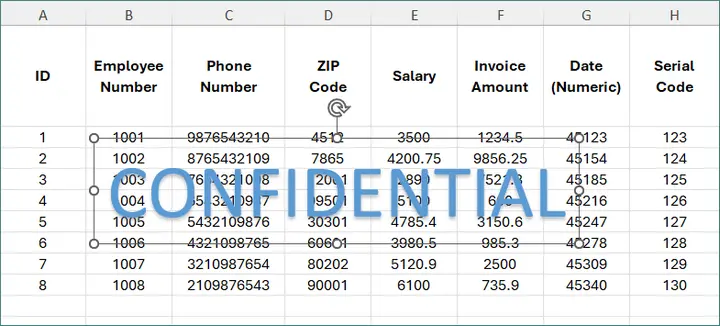
Geben Sie den Wasserzeichentext ein (zum Beispiel „VERTRAULICH“).
-
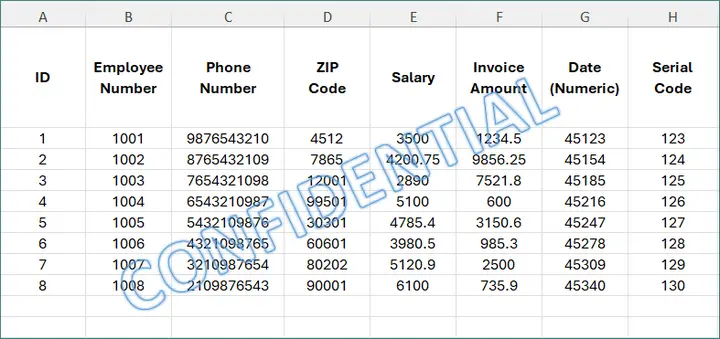
Drehen Sie die Form und passen Sie das Erscheinungsbild (Größe, Farbe oder Stil) des Textes nach Bedarf an.
Vorteile
- Vollständig anpassbar.
- In der Normalansicht sichtbar.
- Einfach zu bearbeiten oder zu entfernen.
Nachteile
- Kann sich verschieben, wenn Zeilen oder Spalten in der Größe geändert werden.
- Erfordert eine manuelle Einrichtung pro Arbeitsblatt.
Bester Anwendungsfall
Diese Methode eignet sich am besten für Szenarien zur Überprüfung am Bildschirm, bei denen das Wasserzeichen in der Normalansicht sichtbar bleiben muss und eine flexible Textformatierung oder eine blatt-spezifische Beschriftung erforderlich ist.
Methode 4: Wasserzeichen programmgesteuert mit Python in Excel einfügen
Wenn Wasserzeichen wiederholt oder auf mehrere Dateien angewendet werden müssen, ist die programmgesteuerte Automatisierung der effizienteste Ansatz.
Mit Spire.XLS for Python können Sie Wasserzeichen programmgesteuert auf die gleiche Weise wie die zuvor beschriebenen manuellen Methoden hinzufügen, einschließlich Kopf-/Fußzeilen-Wasserzeichen, Hintergrundbild-Wasserzeichen und formbasierten Wasserzeichen.
Dies gewährleistet konsistente Ergebnisse und reduziert den manuellen Aufwand, insbesondere bei der Berichterstellung oder bei Workflows zur Dokumentenverteilung.
Beispiel: Bildwasserzeichen über Kopf- und Fußzeile hinzufügen
Das folgende Beispiel fügt ein Bildwasserzeichen in die mittlere Kopfzeile jedes Arbeitsblatts ein. Diese Methode entspricht Methode 1 und erzeugt ein Wasserzeichen, das in der Seitenlayoutansicht, der Druckvorschau und in exportierten PDFs erscheint.
from spire.xls import *
from spire.xls.common import *

# Erstellen Sie ein Workbook-Objekt
workbook = Workbook()

# Laden Sie ein Excel-Dokument
workbook.LoadFromFile("C:\\Users\\Administrator\\Desktop\\Input.xlsx")

# Laden Sie das Wasserzeichenbild
stream = Stream("C:\\Users\\Administrator\\Desktop\\confidential.png")

# Wenden Sie das Wasserzeichen auf alle Arbeitsblätter an
for i in range(workbook.Worksheets.Count):
    worksheet = workbook.Worksheets[i]
    worksheet.PageSetup.CenterHeader = "&G"
    worksheet.PageSetup.CenterHeaderImage = stream

# Speichern Sie das Ergebnis
workbook.SaveToFile("output/AddWatermark.xlsx", ExcelVersion.Version2016)

# Ressourcen freigeben
workbook.Dispose()
Typische Anwendungsfälle
- Sie müssen mehrere Excel-Dateien oder Arbeitsblätter mit einem Wasserzeichen versehen.
- Wasserzeichen müssen konsistent und automatisch angewendet werden.
- Excel-Dateien werden als Teil einer Berichts- oder Export-Pipeline generiert.
Um zusätzliche Excel-Automatisierungsfunktionen und Details zur API-Nutzung zu erkunden, lesen Sie den Spire.XLS-Programmierleitfaden. Der Leitfaden enthält praktische Beispiele, die Ihnen helfen können, die Wasserzeichenlogik zu erweitern und flexiblere Excel-Verarbeitungslösungen zu erstellen.
Vergleich der Wasserzeichenmethoden
| Methode | Druckbar | Sichtbar in Normalansicht | Anpassbar | Automatisierung |
|---|---|---|---|---|
| Kopf- & Fußzeile | ✔ | ✖ | Begrenzt | ✔ |
| Hintergrundbild | ✖ | ✔ | ✖ | ✔ |
| WordArt / Form | ✔ | ✔ | ✔ | Begrenzt |
| Python-Automatisierung | ✔ / ✖ | ✔ / ✖ | Gesteuert | ✔✔ |
Abschließende Gedanken
Obwohl Excel keine integrierte Wasserzeichenfunktion bietet, gibt es mehrere zuverlässige Möglichkeiten, das gleiche Ergebnis zu erzielen. Der beste Ansatz hängt davon ab, wie die Datei verwendet und verteilt wird.
- Verwenden Sie Wasserzeichen in der Kopf- und Fußzeile für professionelle Dokumente, die gedruckt oder als PDF exportiert werden.
- Verwenden Sie Hintergrundbilder oder WordArt, wenn die Sichtbarkeit des Wasserzeichens während der Bearbeitung am Bildschirm Priorität hat.
- Verwenden Sie die Python-Automatisierung mit Spire.XLS, wenn Wasserzeichen konsistent auf mehrere Dateien oder als Teil eines automatisierten Workflows angewendet werden müssen.
Indem Sie die Methode wählen, die Ihren Sichtbarkeits- und Ausgabeanforderungen entspricht, können Sie klare, effektive Wasserzeichen in Excel hinzufügen, ohne die Lesbarkeit der Daten oder die Dokumentstruktur zu beeinträchtigen.
Häufig gestellte Fragen zum Hinzufügen von Wasserzeichen in Excel
F1. Hat Excel eine integrierte Wasserzeichenfunktion?
Nein. Excel bietet keine spezielle Wasserzeichen-Schaltfläche, aber es stehen mehrere effektive Alternativen zur Verfügung.
F2. Warum wird mein Wasserzeichen in der Normalansicht nicht angezeigt?
Wasserzeichen in Kopf- und Fußzeilen sind nur im Seitenlayout oder in der Druckvorschau sichtbar.
F3. Kann ich verschiedenen Blättern unterschiedliche Wasserzeichen hinzufügen?
Ja. Dies kann manuell oder programmgesteuert erfolgen, indem Einstellungen pro Arbeitsblatt angewendet werden.
F4. Was ist der beste Weg, um Excel-Dateien in großen Mengen mit einem Wasserzeichen zu versehen?
Die Verwendung der Python-Automatisierung mit Spire.XLS ist der effizienteste und skalierbarste Ansatz.