Viele Systeme exportieren Berichte, Protokolle und Transaktionsdatensätze als TXT-Dateien. Während Textdateien einfach zu speichern und zu teilen sind, kann die Analyse großer Datenmengen im Klartextformat frustrierend sein. Sortieren, Filtern und das Erstellen von Formeln werden schwierig, weshalb viele Benutzer TXT-Dateien in Excel konvertieren müssen, um die Datenverwaltung zu erleichtern.
Dieser Leitfaden behandelt fünf praktische Möglichkeiten, Textdateien in Excel zu konvertieren, einschließlich der integrierten Import-Tools von Microsoft Excel, Python-Automatisierungslösungen und Online-Konvertern.
- Konvertieren von TXT in Excel durch Datenimport über die Registerkarte „Daten“
- TXT-Datei direkt in Excel öffnen und speichern
- Ausgewählte Textausschnitte mit „Text in Spalten“ konvertieren
- Stapelkonvertierung von TXT in Excel mit einem Python-Skript
- Textdateien schnell mit einem Online-Konverter in Excel umwandeln
- Die Vergleichstabelle der 5 Methoden
- Fehlerbehebung
- FAQs
Konvertieren von TXT in Excel durch Datenimport über die Registerkarte „Daten“
Beginnen wir mit den integrierten Funktionen von Excel. Um die Datenmigration über verschiedene Formate hinweg deutlich reibungsloser zu gestalten, bietet Excel native Tools zum Importieren von Daten aus verschiedenen externen Quellen. Dieser Ansatz ermöglicht es Ihnen, strukturierte Daten aus einer TXT-Datei zu importieren und dabei das ursprüngliche Layout beizubehalten. Es ist eine äußerst zuverlässige Methode, um eine Textdatei in Excel zu konvertieren.
Hier sind die detaillierten Schritte:
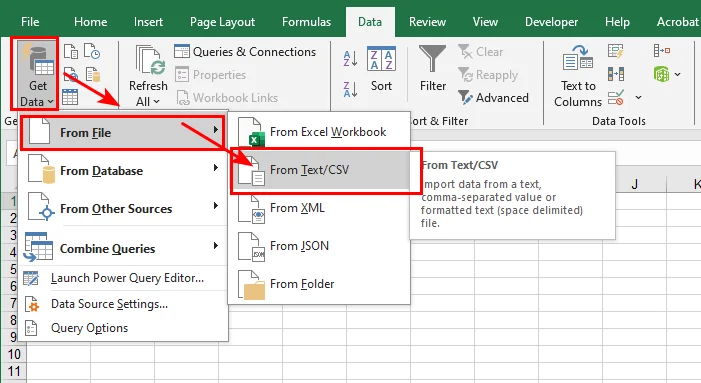
- Schritt 1: Öffnen Sie Microsoft Excel, navigieren Sie zur oberen Menüleiste, klicken Sie auf die Registerkarte Daten, wählen Sie Daten abrufen > Aus Datei und klicken Sie dann auf Aus Text/CSV.
- Schritt 2: Klicken Sie auf das Dropdown-Menü Trennzeichen, um zu überprüfen, ob Ihre Daten korrekt durch ein Komma, Tabulator, Leerzeichen oder Semikolon getrennt werden.
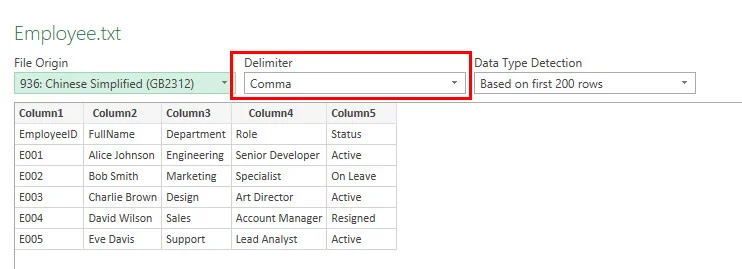
- Schritt 3: Überprüfen Sie die Spalten im Vorschauraster, klicken Sie unten rechts auf die Schaltfläche Laden und speichern Sie das Dokument.
Hinweis: Wenn Ihr Text nicht-englische Zeichen oder Symbole enthält, die im Vorschaufenster unleserlich aussehen, klicken Sie auf das Dropdown-Menü Dateiursprung und ändern Sie die Codierung auf UTF-8 oder GBK, um die Anzeige vor dem Laden zu korrigieren.
- Vorteile: Hohe Genauigkeit, verhindert Zeichensalat und verarbeitet große Dateien problemlos.
- Nachteile: Erfordert ein paar Klicks mehr als andere Methoden.
TXT-Datei direkt in Excel öffnen und speichern
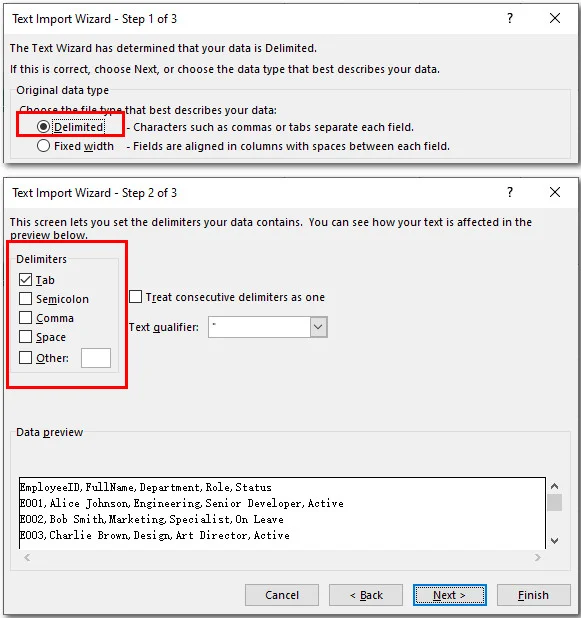
Wenn Ihr Datensatz unkompliziert ist und klare Trennzeichen verwendet, können Sie das Rohdokument direkt in die Anwendung ziehen. Öffnen Sie die Textdatei direkt in Excel und lassen Sie den integrierten Import-Assistenten die Daten automatisch in Spalten aufteilen. Dies ist die schnellste Methode, um eine gut formatierte Textdatei zu öffnen und zu konvertieren.
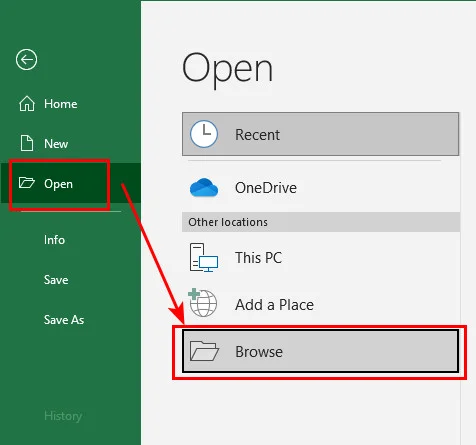
- Schritt 1: Starten Sie Excel, klicken Sie auf Datei > Öffnen > Durchsuchen und ändern Sie den Dateityp-Filter von „Alle Excel-Dateien“ auf Alle Dateien (*.*).
- Schritt 2: Doppelklicken Sie auf Ihre TXT-Datei, um das integrierte Datenanalysefenster von Excel zu öffnen.
- Schritt 3: Wählen Sie Getrennt, klicken Sie auf „Weiter“, aktivieren Sie das richtige Trennzeichen (wie Tabulator oder Leerzeichen) und klicken Sie auf Fertig stellen.
-
Schritt 4: Gehen Sie zu Datei > Speichern unter, wählen Sie den Zielordner und speichern Sie es im Format Excel-Arbeitsmappe (*.xlsx).
-
Vorteile: Schnell, erfordert keine Vorbereitung.
-
Nachteile: Riskant, wenn der Text spezielle Formatierungen oder komplexe Datentypen enthält.
Ausgewählte Textausschnitte mit „Text in Spalten“ konvertieren
Manchmal müssen Sie nicht einen ganzen Bericht transformieren. Vielleicht benötigen Sie nur einen kleinen Datenausschnitt aus einer E-Mail oder einem Systemprotokoll. In diesen Szenarien können Sie die gewünschten Daten einfach kopieren und direkt in eine einzelne Zelle einfügen. Anschließend können Sie die Funktion Text in Spalten verwenden, um diesen Text schnell in separate Zellen zu parsen, wodurch Sie einen Teil der TXT-Datei in Excel konvertieren können, ohne mit vollständigen Dokumenten arbeiten zu müssen.
- Schritt 1: Kopieren Sie die benötigten Daten aus einer Textdatei und fügen Sie sie in eine Zelle eines leeren Excel-Blatts ein.
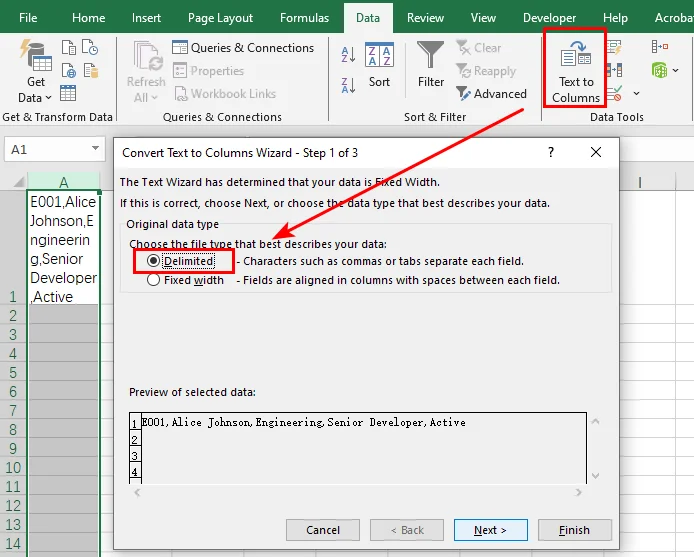
- Schritt 2: Markieren Sie die gesamte Spalte, gehen Sie zur Registerkarte Daten und klicken Sie auf Text in Spalten.
-
Schritt 3: Wählen Sie im ersten Bildschirm Getrennt und klicken Sie auf Weiter.
-
Schritt 4: Aktivieren Sie das Kontrollkästchen neben Ihrem Trennzeichen (z. B. Komma oder Leerzeichen), klicken Sie auf Fertig stellen, um den Text auf separate Zellen zu verteilen, und speichern Sie das Dokument.
-
Vorteile: Perfekt für schnelle Bearbeitungen und Teil-Datenausschnitte.
-
Nachteile: Ineffizient bei der Verarbeitung großer Dateien oder mehrerer Dokumente.
Stapelkonvertierung von TXT in Excel mit einem Python-Skript
Wenn Sie täglich mit Dutzenden von Berichten zu tun haben, kann die manuelle Verarbeitung jeder Datei zeitaufwendig werden. Wenn Sie lernen, wie man TXT-Dateien mit Python in Excel konvertiert, können Sie eine automatisierte Pipeline aufbauen. Für diese Aufgabe verwenden wir Free Spire.XLS for Python, eine eigenständige Bibliothek, die es Entwicklern ermöglicht, Excel-Tabellen programmgesteuert zu erstellen, zu verwalten und zu konvertieren, ohne dass Microsoft Excel installiert sein muss. Durch die Nutzung der erweiterten Arbeitsmappenfunktionen können Sie Textdateien mit benutzerdefinierten Trennzeichen einfach parsen und stapelweise konvertieren.
Hier ist der Arbeitsablauf für die Stapelkonvertierung von Textdokumenten in Excel-Tabellen unter Verwendung der Bibliothek:
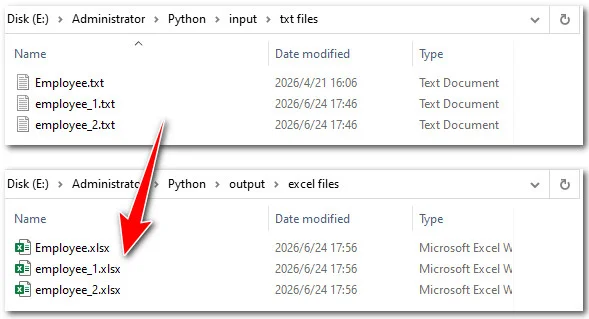
- Schritt 1: Definieren Sie die Dateipfade und legen Sie das Ziel-Trennzeichen (z. B. Komma oder Tabulator) fest, um verschiedene Textstrukturen zu verarbeiten.
-
Schritt 2: Durchlaufen Sie den Ordner, um alle
.txt-Dateien zu finden und dynamisch die entsprechenden.xlsx-Ausgabenamen zu generieren. -
Schritt 3: Initialisieren Sie das
Workbook-Objekt und verwenden Sie die MethodeLoadFromFile, um die Textdaten in Zeilen und Spalten zu parsen. -
Schritt 4: Rufen Sie
AutoFitColumns()auf dem zugewiesenen Bereich auf, um Spalten automatisch an die Datenlänge anzupassen, und speichern Sie dann die Dokumente.
So verwenden Sie Free Spire.XLS, um mehrere Textdateien mit gemischten Trennzeichen zu lesen und in Excel-Tabellen zu konvertieren:
import os
from spire.xls import *

# Pfade für Eingabe- und Ausgabeverzeichnisse definieren
input_folder = "/input/txt files/"
output_folder = "/output/excel files/"

# Alle Textdateien im Eingabeordner durchlaufen und verarbeiten
for filename in os.listdir(input_folder):
    if filename.endswith(".txt"):
        txt_path = os.path.join(input_folder, filename)
        excel_name = filename.replace(".txt", ".xlsx")
        excel_path = os.path.join(output_folder, excel_name)

        # Erste Zeile lesen
        with open(txt_path, 'r', encoding='utf-8') as f:
            first_line = f.readline()

        # Trennzeichen dynamisch anpassen: Priorität bei Komma, dann Leerzeichen, sonst Tabulator
        current_delimiter = "," if "," in first_line else (" " if " " in first_line else "\t")

        # Arbeitsmappe initialisieren und Textdatei laden
        workbook = Workbook()
        workbook.LoadFromFile(txt_path, current_delimiter, 1, 1)

        # Spalten automatisch an die Datenlänge anpassen
        sheet = workbook.Worksheets[0]
        sheet.AllocatedRange.AutoFitColumns()

        # Ergebnis als Excel-Datei speichern
        workbook.SaveToFile(excel_path, ExcelVersion.Version2016)
        workbook.Dispose()
        print(f"Erfolgreich konvertiert ({'Komma' if current_delimiter==',' else 'Leerzeichen'}): {filename} -> {excel_name}")
- Vorteile: 100 % automatisiert, verarbeitet Hunderte von Dateien sofort, handhabt verschiedene Dateien mit unterschiedlichen Trennzeichen.
- Nachteile: Erfordert eine Python-Umgebungseinrichtung auf Ihrem Gerät.
Textdateien schnell mit einem Online-Konverter in Excel umwandeln
Wenn Sie an einem Computer oder Mobilgerät ohne installiertes Microsoft Excel arbeiten, bieten Online-Tools eine schnelle Lösung. Ein webbasierter TXT-zu-Excel-Konverter kann Zeit und Mühe sparen, wenn Sie eine schnelle Bearbeitung benötigen.
Hier erfahren Sie, wie Sie Textdateien mit Online-Konvertern in Excel umwandeln, am Beispiel von Convertio:
- Schritt 1: Suchen Sie das TXT-zu-XLSX-Tool von Convertio.
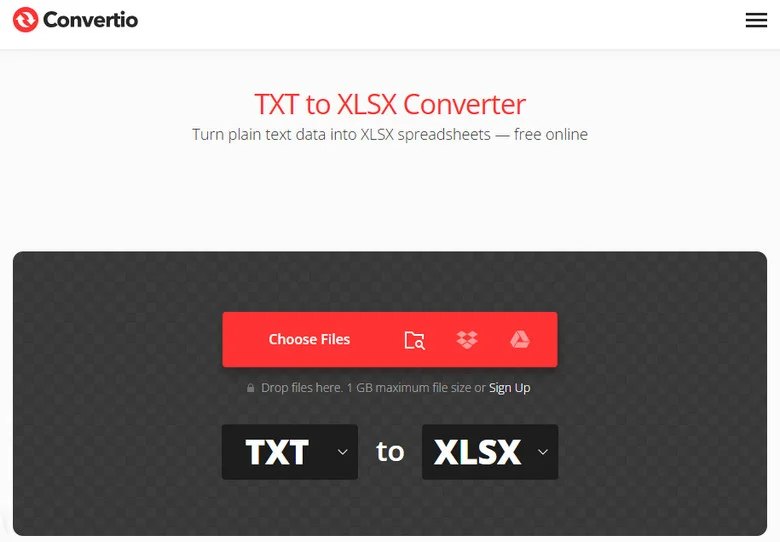
- Schritt 2: Klicken Sie, um die Ziel-TXT-Datei von Ihrem Gerät hochzuladen.
- Schritt 3: Klicken Sie auf die Schaltfläche „Konvertieren“, warten Sie einige Sekunden und laden Sie dann die resultierende Excel-Datei herunter.
- Vorteile: Keine Softwareinstallation erforderlich, funktioniert sowohl auf Desktop- als auch auf Mobilgeräten und konvertiert Dateien schnell.
- Nachteile: Eingeschränkte Kontrolle über die Formatierung, Dateigrößenbeschränkungen können gelten, und das Hochladen sensibler Daten auf Server von Drittanbietern kann Datenschutzrisiken bergen.
Die Vergleichstabelle der 5 Methoden
Um Ihnen bei der Suche nach der besten Vorgehensweise zu helfen, finden Sie hier eine kurze Vergleichstabelle der 5 oben genannten Methoden basierend auf Datengröße, Dateikomplexität und Geschwindigkeit:
| Methode | Am besten geeignet für | Datengrößenlimit | Geschwindigkeit |
|---|---|---|---|
| Datenimport (Registerkarte) | Komplexe Layouts & fremdsprachiger Text | Sehr hoch | Mittel |
| Direktes Öffnen | Saubere, einfache Textdateien | Mittel | Schnell |
| Text in Spalten | Kopieren von Textausschnitten | Niedrig | Schnell |
| Python-Code | Stapelkonvertierung von Ordnern | Unbegrenzt | Sofort (automatisiert) |
| Online-Konverter | Notfallnutzung ohne Excel | Niedrig | Schnell |
Fehlerbehebung
Wenn Sie lernen, wie man eine TXT-Datei in Excel konvertiert, können kleinere Formatierungsfehler auftreten. Hier erfahren Sie, wie Sie diese schnell beheben können:
Verstümmelter oder unleserlicher Text
Wenn spezielle Symbole oder akzentuierte Zeichen zu seltsamen Formen werden, ist Ihre Dateicodierung falsch eingestellt. Importieren Sie die Datei erneut mit Methode 1 und versuchen Sie, das Dropdown-Menü Dateiursprung auf Windows-1252 (Westeuropäisch) oder UTF-8 umzustellen, bis der Text im Vorschaufenster korrekt angezeigt wird.
Zahlen werden in wissenschaftliche Notation umgewandelt
Wenn lange ID-Nummern als 4.5E+11 erscheinen, formatiert Excel sie automatisch als numerische Werte. Legen Sie vor dem Import den Spaltentyp auf Text statt auf Standard fest. Wenn Sie die Daten bereits geladen haben, können Sie diese Zahlen immer noch wieder in das Textformat konvertieren, um den vollständigen Wert zu erhalten.
Fazit
Das Konvertieren einer TXT-Datei in Excel ist einfacher, als die meisten Leute erwarten. Wenn Sie nur mit einer einzelnen Datei arbeiten müssen, sind die integrierten Import-Tools von Excel normalerweise die schnellste Option. Bei größeren Datensätzen bieten sie zudem eine bessere Kontrolle über Trennzeichen und Codierung. Wenn Ihre Buchhaltungssoftware, Ihr ERP-System oder Ihre Berichtsplattform tägliche TXT-Berichte exportiert, kann die Python-Automatisierung durch die stapelweise Verarbeitung von Dateien erheblich Zeit sparen. Wählen Sie die Methode, die am besten zu Ihrem Arbeitsablauf passt, und Sie werden in der Lage sein, Rohtextdaten in nur wenigen Minuten in organisierte Excel-Arbeitsmappen umzuwandeln.
FAQs zum Konvertieren von TXT in Excel
Kann Excel TXT-Dateien direkt öffnen?
Ja. Excel kann TXT-Dateien direkt über Datei > Öffnen oder über die Importfunktion Daten > Aus Text/CSV öffnen. Die Importmethode wird im Allgemeinen empfohlen, da sie mehr Kontrolle über Trennzeichen, Codierung und Spaltenformatierung bietet.
Warum sieht meine TXT-Datei in Excel verstümmelt aus?
Dies geschieht normalerweise, wenn die Dateicodierung nicht mit den Importeinstellungen von Excel übereinstimmt. Versuchen Sie, die Datei erneut zu importieren und eine andere Codierung auszuwählen, z. B. UTF-8 oder Windows-1252, bis der Text korrekt angezeigt wird.
Wie kann ich mehrere TXT-Dateien gleichzeitig in Excel konvertieren?
Für die Stapelkonvertierung sind Automatisierungstools wie Free Spire.XLS for Python oft die effizienteste Option. Ein Skript kann einen ganzen Ordner mit TXT-Dateien verarbeiten und jede Datei automatisch als Excel-Arbeitsmappe speichern.
Kann ich TXT ohne Microsoft Excel in Excel konvertieren?
Ja. Sie können Online-TXT-zu-Excel-Konverter oder programmgesteuerte Lösungen wie Python-Bibliotheken verwenden. Seien Sie jedoch vorsichtig beim Hochladen von Dateien, die sensible oder vertrauliche Informationen enthalten.