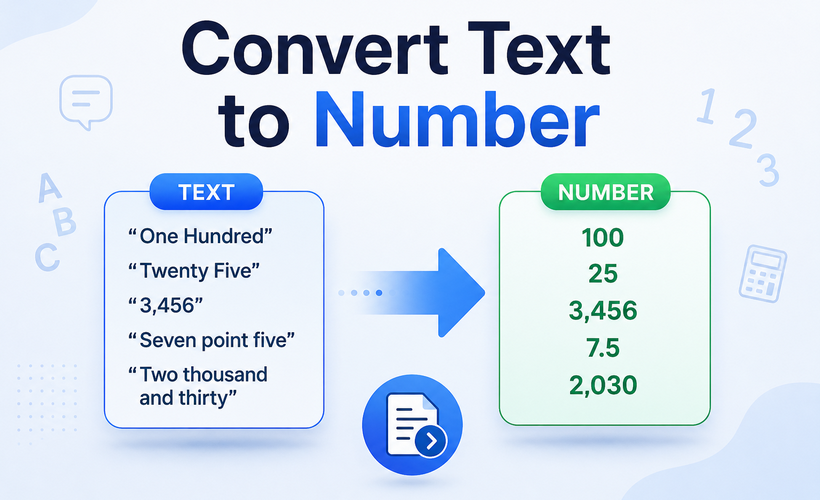
Wenn Zahlen in Excel als Textzeichenfolgen gespeichert sind, funktionieren grundlegende Berechnungs- und Suchfunktionen nicht mehr korrekt und liefern falsche Ergebnisse. Dieses Problem tritt häufig bei importierten CSV-Daten, Datenbankexporten, Web-Scraping-Inhalten und Werten auf, denen ein Apostroph vorangestellt wurde, um eine Textformatierung zu erzwingen.
Das Ändern des Zellanzeigeformats ist oft der erste Versuch, löst jedoch selten das Grundproblem. Um Text in Excel korrekt in Zahlen umzuwandeln, müssen Sie das Programm zwingen, den Inhalt als echten numerischen Wert neu zu bewerten – nicht nur das Erscheinungsbild zu ändern.
In diesem Leitfaden zeigen wir Ihnen genau, wie Sie in Excel Text in Zahlen umwandeln, und zwar mit 7 bewährten Methoden, die von schnellen Ein-Klick-Lösungen bis hin zu vollautomatisierten Batch-Prozessen reichen. Jede Methode enthält klare Schritt-für-Schritt-Anleitungen, ideale Anwendungsfälle und praktische Einschränkungen, damit Sie sicher den richtigen Ansatz für Ihre Datensatzgröße und Ihren Arbeitsablauf wählen können.
So erkennen Sie als Text gespeicherte Zahlen
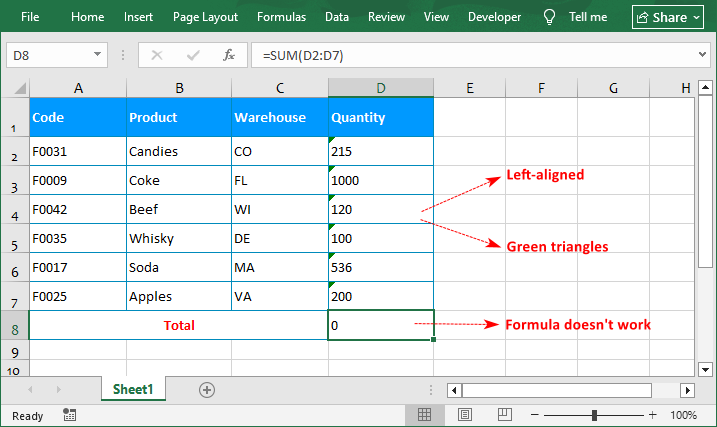
Achten Sie auf diese drei Anzeichen dafür, dass Excel Ihre Zahlen als Text behandelt:
- Linksbündige Ausrichtung: Zahlen sind standardmäßig rechtsbündig. Wenn sie linksbündig ausgerichtet sind, ist das ein Warnsignal.
- Grünes Dreieck: Ein kleines grünes Dreieck erscheint in der oberen linken Ecke der Zelle.
- Formeln funktionieren nicht: Funktionen wie SUMME, MITTELWERT und ANZAHL ignorieren Textwerte, was zu falschen Ergebnissen führt.
Beispiel:
Kurzübersicht: Welche Methode sollten Sie verwenden?
Verwenden Sie diese Entscheidungsmatrix, um direkt zur besten Lösung für Ihr spezifisches Szenario zu gelangen:
| Methode | Am besten geeignet für | Geschwindigkeit |
|---|---|---|
| 1. Dropdown zur Fehlerüberprüfung | Kleine Bereiche mit sichtbaren grünen Dreiecken | ★★★★★ |
| 2. Text in Spalten | Ganze Spalten oder mittelgroße bis große Datensätze | ★★★★★ |
| 3. Zellformat ändern | Wenn das Format manuell auf "Text" gesetzt wurde | ★★★★ |
| 4. WERT-Formel | Beibehaltung der ursprünglichen Rohdaten für Prüfpfade, Kombination mit anderen Formeln | ★★★ |
| 5. Inhalte einfügen (Multiplikation mit 1) | Schnelle Korrekturen ohne zusätzliche Spalten | ★★★★ |
| 6. VBA-Makro | Tägliche, wöchentliche oder wiederkehrende Aufgaben in mehreren Blättern/Arbeitsmappen | ★★★ |
| 7. Python + Free Spire.XLS | Stapelverarbeitung mehrerer Dateien oder serverseitige Automatisierung ohne Excel-Installation | ★★★★★ (Skriptgeschwindigkeit) |
Methode 1: Verwendung des Dropdowns zur Fehlerüberprüfung
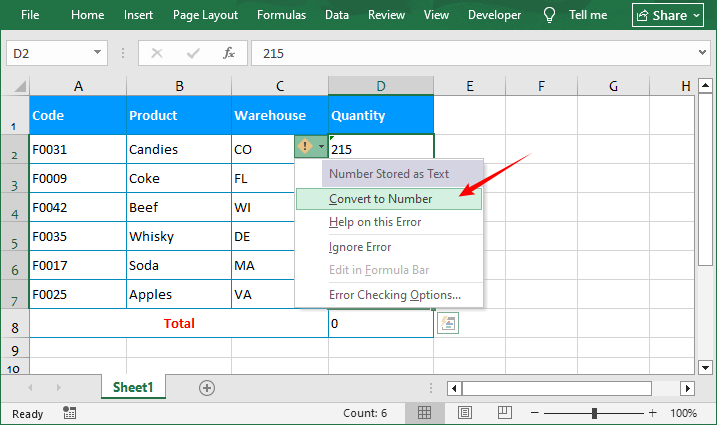
Dies ist die schnellste Lösung, um Excel-Text in Zahlen umzuwandeln, wenn Sie kleine grüne Dreiecke sehen (die integrierte Fehleranzeige von Excel). Sie fungiert als "Ein-Klick"-Neubewertung für explizit markierte Zellen.
- Markieren Sie alle Zellen mit dem grünen Fehlerindikator.
- Klicken Sie auf das gelbe Ausrufezeichen-Symbol, das neben der Auswahl erscheint.
- Wählen Sie „In Zahl konvertieren“ aus dem Dropdown-Menü.
⚠️ Fehlerbehebung: Wenn Sie das grüne Dreieck nicht sehen, ist die Fehlerüberprüfungsfunktion möglicherweise deaktiviert. So aktivieren Sie sie: Gehen Sie zu „Datei“ > „Optionen“ > „Formeln“ und stellen Sie unter „Fehlerüberprüfung“ sicher, dass „Hintergrundfehlerüberprüfung aktivieren“ angehakt ist.
Methode 2: Verwendung der Funktion „Text in Spalten“
„Text in Spalten“ ist eine der konsistentesten und am häufigsten verwendeten Methoden unter Excel-Profis. Sie funktioniert sogar bei Zellen, die führende Apostrophe (') oder führende/nachgestellte Leerzeichen enthalten. Sie erzwingt eine vollständige Datentypkonvertierung auf binärer Ebene.
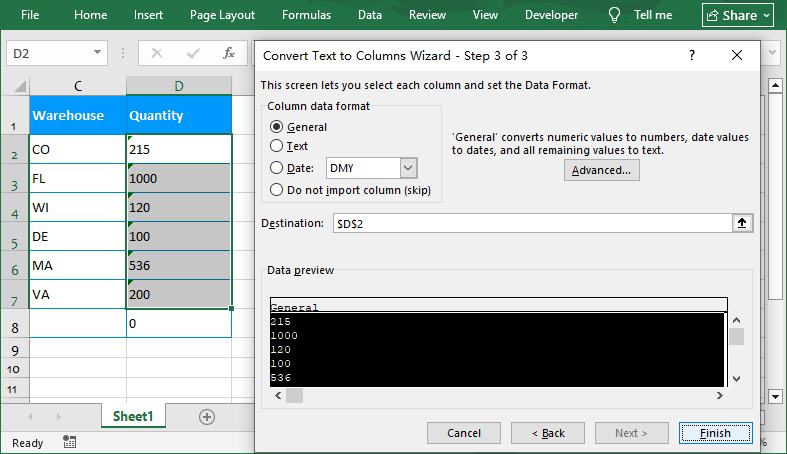
- Wählen Sie die gesamte Spalte oder den Bereich aus, der Ihre als Text formatierten Zahlen enthält.
- Gehen Sie zur Registerkarte Daten und klicken Sie auf „Text in Spalten“.
- Wählen Sie in Schritt 1 des Assistenten „Getrennt“ und klicken Sie auf Weiter.
- Deaktivieren Sie in Schritt 2 alle Trennzeichen-Boxen (Tabstopp, Komma, Leerzeichen usw.) und klicken Sie auf Weiter.
- Wählen Sie in Schritt 3 unter „Spaltenformat“ die Option „Standard“.
- Klicken Sie auf Fertig stellen. Ihr Text wird sofort in das Standard-Zahlenformat konvertiert.
Wenn Sie führende Nullen in Postleitzahlen, ID-Nummern und Produktcodes beibehalten möchten, können Sie Zahlen wieder in Text umwandeln.
Methode 3: Zellformat in Standard/Zahl ändern
Manchmal reicht es aus, einfach das Zellformat zu ändern, aber dies hat wichtige Einschränkungen. Es funktioniert nur, wenn die Zellen als „Text“ formatiert waren, bevor die Daten eingegeben wurden.
- Wählen Sie die Zellen mit den als Text formatierten Zahlen aus.
- Klicken Sie mit der rechten Maustaste und wählen Sie „Zellen formatieren“.
- Wählen Sie im Popup-Fenster die Registerkarte „Zahl“ oder „Standard“.
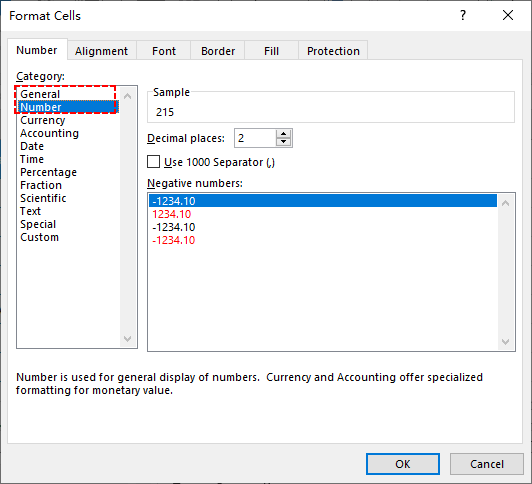
Alternativ können Sie in der Registerkarte „Start“ in der Gruppe „Zahl“ die Option „Zahl“ oder „Standard“ aus dem Dropdown-Feld auswählen.
❌ Wichtige Einschränkung: Das Ändern des Zellformats aktualisiert nur die Anzeigeeinstellung, nicht den zugrunde liegenden Zellinhalt. Wenn Werte als Text eingegeben wurden, müssten Sie jede Zelle doppelt anklicken und „Enter“ drücken, um die Änderung zu aktivieren, was bei großen Datensätzen nicht praktikabel ist.
Methode 4: Verwendung der WERT-Funktion
Wenn Sie Ihre ursprünglichen Textdaten intakt lassen und eine separate Spalte mit konvertierten Zahlen erstellen möchten, ist die WERT-Funktion Ihre beste Option. Sie ist auch nützlich für dynamische Datensätze, die regelmäßig aktualisiert werden.
- Syntax: =WERT(Text)
- Beispiel: Wenn die Textzahl in Zelle D2 steht, verwenden Sie =WERT(D2)
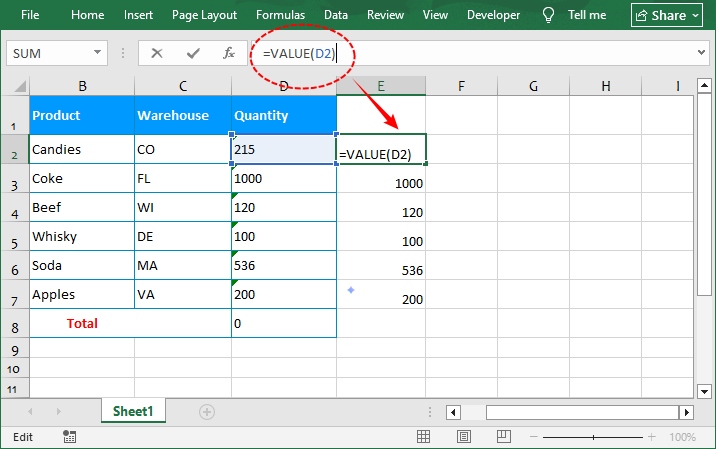
Schritte zur Verwendung der Excel-Formel für Text-zu-Zahl:
- Geben Sie in einer leeren Zelle neben Ihrem ersten Texteintrag die WERT-Formel ein, die auf die Textzelle verweist.
- Drücken Sie Enter, um die konvertierte Zahl zu generieren.
- Ziehen Sie den Ausfüllgriff nach unten oder doppelklicken Sie darauf, um die Formel auf alle Zeilen anzuwenden.
Alternative Formeln:
- Für Werte mit zusätzlichen führenden/nachgestellten Leerzeichen kombinieren Sie dies mit GLÄTTEN: =WERT(GLÄTTEN(D2))
- Für eine Abkürzung für Power-User verwenden Sie die doppelte Verneinung: =--D2, was bei sauberen Textzahlen das gleiche Ergebnis liefert.
Methode 5: Inhalte einfügen – Multiplikation mit 1
Das Multiplizieren von Textzahlen mit 1 zwingt die Rechen-Engine von Excel dazu, die Zellinhalte als mathematische Ausdrücke auszuwerten. Es ist ein cleverer, formelfreier Trick, der führende Apostrophe in einem Schritt entfernt.
- Geben Sie die Zahl 1 in eine beliebige leere Zelle ein und kopieren Sie diese (Strg+C).
- Markieren Sie alle Zellen mit den als Text formatierten Zahlen, die Sie konvertieren möchten.
- Klicken Sie mit der rechten Maustaste auf die Auswahl und wählen Sie „Inhalte einfügen“.
- Wählen Sie unter dem Abschnitt Vorgang die Option „Multiplizieren“ und klicken Sie auf OK.
Sie können die Zelle mit der Zahl 1 löschen, sobald die Konvertierung abgeschlossen ist.
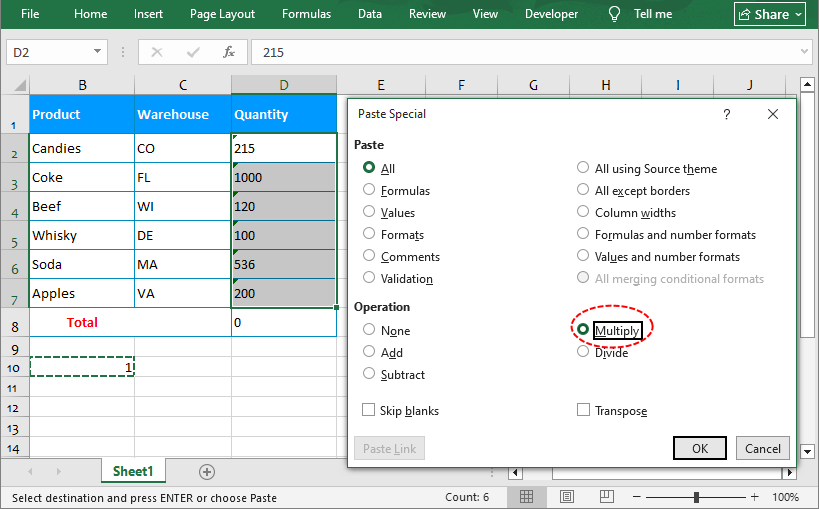
✅ Alternativer Null-Trick: Anstatt mit 1 zu multiplizieren, können Sie eine leere Zelle kopieren, „Inhalte einfügen“ verwenden und „Addieren“ auswählen. Dies erzwingt eine Neubewertung, ohne den numerischen Wert überhaupt zu verändern.
Sobald Sie Ihre Textwerte in richtige Zahlen konvertiert haben, können Sie diesen Arbeitsablauf mit der Funktion zum Entfernen von Duplikaten in Excel kombinieren, um doppelte Datensätze als nächsten Schritt Ihrer Datenbereinigung zu bereinigen.
Methode 6: VBA-Makro zum Konvertieren von Text in Zahlen
Wenn Sie häufig Text in mehreren Arbeitsblättern oder Arbeitsmappen in Zahlen umwandeln müssen, bietet ein VBA-Makro eine Ein-Klick-Automatisierung, die für schnellen Zugriff einer Schaltfläche zugewiesen werden kann.
Beispiel für VBA-Konvertierungscode:
Sub ConvertTextToNumber()
    Dim cell As Range
    Dim processedCount As Long
    Dim selectedRange As Range

    ' Sicherstellen, dass ein Bereich ausgewählt ist
    If TypeName(Selection) <> "Range" Then
        MsgBox "Bitte wählen Sie zuerst einen Bereich aus.", vbExclamation
        Exit Sub
    End If

    ' Nur die Schnittmenge der Auswahl und des verwendeten Bereichs durchlaufen
    ' Dies verhindert das Durchlaufen von Millionen leerer Zellen, wenn der Benutzer eine ganze Spalte auswählt.
    Set selectedRange = Intersect(Selection, ActiveSheet.UsedRange)
    If selectedRange Is Nothing Then
        MsgBox "Keine Daten im ausgewählten Bereich gefunden.", vbInformation
        Exit Sub
    End If

    ' Bildschirmaktualisierung und automatische Berechnungen ausschalten
    Application.ScreenUpdating = False
    Application.Calculation = xlCalculationManual

    On Error Resume Next ' Zentralisierte Fehlerbehandlung
    For Each cell In selectedRange
        ' Zuerst auf Fehlerwerte prüfen, um einen Absturz durch Typkonflikt zu vermeiden
        If Not IsError(cell.Value) Then
            ' Prüfen, ob es numerischer Text und nicht leer ist
            If IsNumeric(cell.Value) And Len(cell.Value) > 0 Then
                ' Überspringen, wenn es ein Datum ist, um zu verhindern, dass es in eine Seriennummer umgewandelt wird
                ' Kommentieren Sie die nächste Zeile aus, wenn Sie Datumsangaben absichtlich konvertieren möchten.
                If Not IsDate(cell.Value) Then
                    cell.Value = CDbl(cell.Value)
                    processedCount = processedCount + 1
                End If
            End If
        End If
    Next cell
    On Error GoTo 0 ' Normale Fehlerbehandlung wiederherstellen

    ' Einstellungen wiederherstellen
    Application.Calculation = xlCalculationAutomatic
    Application.ScreenUpdating = True

    MsgBox "Konvertierung abgeschlossen. " & processedCount & " Zellen konvertiert.", vbInformation
End Sub
Anwendung:
- Öffnen Sie Ihre Excel-Datei und drücken Sie Alt + F11, um den VBA-Editor zu starten.
- Gehen Sie zu Einfügen > Modul, um ein neues Standardmodul zu erstellen.
- Fügen Sie den obigen Code in das Modulfenster ein.
- Kehren Sie zu Excel zurück, wählen Sie den Bereich aus, den Sie konvertieren möchten, und drücken Sie Alt + F8.
- Wählen Sie ConvertTextToNumber aus der Liste und klicken Sie auf Ausführen.
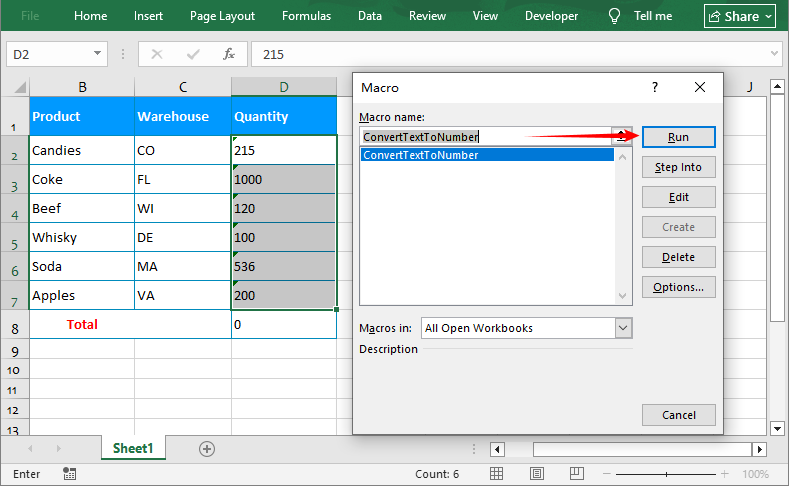
Profi-Tipp: Um noch mehr Zeit zu sparen, weisen Sie das Makro der Symbolleiste für den Schnellzugriff (QAT) zu, damit es mit einem einzigen Klick ausgeführt wird.
Methode 7: Programmatische Konvertierung mit Python
Wenn Sie eine ETL-Pipeline verwalten, Dutzende von Excel-Dateien auf einem Server verarbeiten oder in einer Umgebung arbeiten, in der Microsoft Excel nicht installiert ist, ist Python die ultimative Lösung. Die Bibliothek Free Spire.XLS ist leichtgewichtig und speziell darauf ausgelegt, Excel-Dateien ohne Microsoft Interop-Abhängigkeiten zu bearbeiten.
Hier ist der vollständige Code, um einen bestimmten Bereich in einer bestehenden Arbeitsmappe zu konvertieren:
from spire.xls import *
from spire.xls.common import *

# Ein Workbook-Objekt erstellen
workbook = Workbook()

# Ein Excel-Dokument laden
workbook.LoadFromFile("Input.xlsx")

# Ein bestimmtes Arbeitsblatt abrufen
worksheet = workbook.Worksheets[0]

# Einen Zellbereich abrufen
range = worksheet.Range["D2:D7"]

# Text in Zahl konvertieren
range.ConvertToNumber()

# Die Arbeitsmappe speichern
workbook.SaveToFile("TextToNumbers.xlsx", ExcelVersion.Version2016)

# Ressourcen freigeben
workbook.Dispose()
Was der Code bewirkt:
- Lädt eine bestehende Excel-Datei.
- Wählt das erste Arbeitsblatt aus.
- Gibt einen Bereich an (in diesem Beispiel D2:D7) und ruft .ConvertToNumber() auf.
- Speichert das Ergebnis als neue Datei.
Profi-Tipp: Nachdem Sie Text in numerische Rohwerte konvertiert haben, wenden Sie ein konsistentes Zahlenformat an (wie Währungssymbole, feste Dezimalstellen, Prozentnotation oder Buchhaltungsformat) mit derselben Python-Excel-Bibliothek, um den gesamten Datenbereinigungs-Workflow in einem Skript abzuschließen.
Abschließende Gedanken
Zu lernen, wie man in Excel Text in Zahlen umwandelt, ist eine grundlegende Fähigkeit zur Datenbereinigung, die Ihnen stundenlange Frustration ersparen wird. Schnelle Lösungen wie das Fehler-Dropdown oder „Inhalte einfügen/Multiplizieren“ funktionieren bei kleinen Datensätzen. „Text in Spalten“ ist die zuverlässigste Option für Spaltenkonvertierungen, und die WERT-Funktion ermöglicht es Ihnen, die ursprünglichen Quelldaten beizubehalten.
Wenn Sie regelmäßig Daten über mehrere Blätter oder Arbeitsmappen hinweg verarbeiten, wird der Aufbau einer automatisierten Lösung mit einem VBA-Makro oder einem Python-basierten Skript wiederkehrende manuelle Arbeit eliminieren und konsistente Ergebnisse in großem Maßstab liefern.
Wenn Ihre Formeln das nächste Mal nicht funktionieren, weil Zahlen als Text gespeichert sind, probieren Sie eine dieser Methoden aus und analysieren Sie Ihre Daten wieder schneller.
Häufig gestellte Fragen (FAQs)
F: Warum konvertiert Excel meinen Text nicht in eine Zahl, selbst nachdem ich das Zellformat geändert habe?
Das Ändern des Zellformats von Text in Zahl aktualisiert nur die Anzeigeeinstellung, nicht den zugrunde liegenden Zellinhalt. Wenn Daten als Text eingegeben wurden, behandelt Excel sie weiterhin als Text, bis Sie eine Neubewertung erzwingen. Verwenden Sie „Text in Spalten“, den Trick mit „Inhalte einfügen/Multiplizieren“ oder die WERT-Funktion, um den tatsächlichen Inhalt zu konvertieren, nicht nur das Format.
F: Wie konvertiere ich eine ganze Arbeitsmappe auf einmal?
Für einen einzelnen manuellen Vorgang müssen Sie die Methode „Text in Spalten“ oder „Inhalte einfügen“ für jedes Blatt wiederholen. Wenn Sie dies jedoch regelmäßig tun müssen:
- VBA: Ändern Sie das obige Makro so, dass es mit For Each ws In ThisWorkbook.Worksheets alle Arbeitsblätter durchläuft.
- Python: Iterieren Sie durch alle Blätter in einer Arbeitsmappe (z. B. for worksheet in workbook.Worksheets:), um die Konvertierung automatisch auf jedes Blatt anzuwenden.
F: Wie konvertiere ich Text in Google Tabellen in Zahlen?
Die Prinzipien sind ähnlich, aber leicht unterschiedlich:
- Schnelle Lösung: Wählen Sie den Bereich aus, klicken Sie auf das Menü „Format“ > „Zahl“ > „Automatisch“.
- Formel: =WERT(A1) funktioniert identisch.
- Inhalte einfügen: Kopieren Sie eine Zelle mit einer 0 darin, wählen Sie den Bereich aus, Rechtsklick > „Inhalte einfügen“ > erneut „Inhalte einfügen“ > „Addieren“ anhaken und auf „Einfügen“ klicken.
F: Werden beim Konvertieren in eine Zahl meine führenden Nullen (wie 00123) gelöscht?
Ja. Zahlen enthalten keine führenden Nullen, daher wird aus 00123 die Zahl 123. Wenn Sie diese Nullen benötigen (für Postleitzahlen oder IDs), behalten Sie die Spalte als Text bei. Wenn Sie sie bereits konvertiert haben, können Sie die Zellen mit einem benutzerdefinierten Format wie 00000 neu formatieren, damit die Nullen wieder angezeigt werden.
Siehe auch
- Auto-Format in Excel: Zellen, Tabellen & Layouts leicht gemacht
- So sperren Sie Excel-Zellen: Handbuch & Python-Automatisierungsleitfaden
- So heben Sie die Zusammenführung von Zellen in Excel auf (manuell, VBA & Python)
- Python: Text in Zahlen und Zahlen in Text in Excel konvertieren
- C#: Text in Zahlen und Zahlen in Text konvertieren