
Leere Zellen können leicht übersehen werden, besonders in großen Arbeitsblättern. Wenn Sie sie hervorheben, sind fehlende Daten leichter zu erkennen und Sie können eine Tabellenkalkulation schneller überprüfen. In dieser Anleitung erfahren Sie, wie Sie leere Zellen in Excel hervorheben – mit bedingter Formatierung, mit Formeln zum Definieren leerer Zellen und mit Python und Free Spire.XLS zur Automatisierung der Aufgabe.
Leere Zellen mit bedingter Formatierung hervorheben
Die bedingte Formatierung arbeitet mit Regeln. Sie erstellen eine Regel, die festlegt, wann die Formatierung angewendet werden soll, und Excel prüft die Zellen automatisch und aktualisiert die Formatierung, wenn die Bedingung erfüllt ist. Excel bietet eine integrierte Regel für leere Zellen, Sie können aber auch eine benutzerdefinierte Regel mit einer Formel erstellen.
1. Verwenden Sie die integrierte Regel für leere Zellen in Excel
Wenn Sie einfach leere Zellen hervorheben möchten, bietet Excel bereits eine integrierte Regel. Dies ist die schnellste Option, wenn Sie keine benutzerdefinierte Bedingung benötigen.
- Schritt 1: Wählen Sie den Bereich aus, den Sie überprüfen möchten.
- Schritt 2: Gehen Sie zu Start > Bedingte Formatierung > Neue Regel.
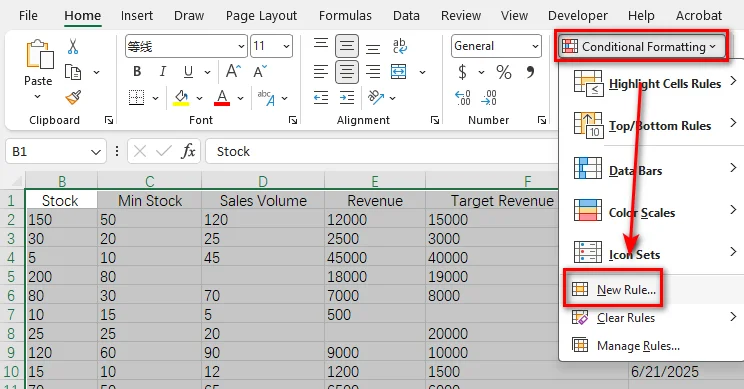
- Schritt 3: Wählen Sie Nur Zellen formatieren, die enthalten.
- Schritt 4: Wählen Sie in der Regelbeschreibung Leere Zellen.
- Schritt 5: Klicken Sie auf Formatieren, öffnen Sie die Registerkarte Ausfüllen und wählen Sie eine Hintergrundfarbe.
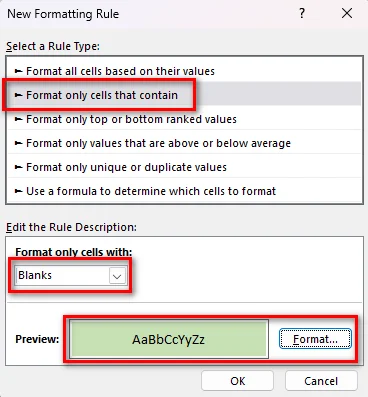
- Schritt 6: Klicken Sie auf OK, um die Regel anzuwenden.
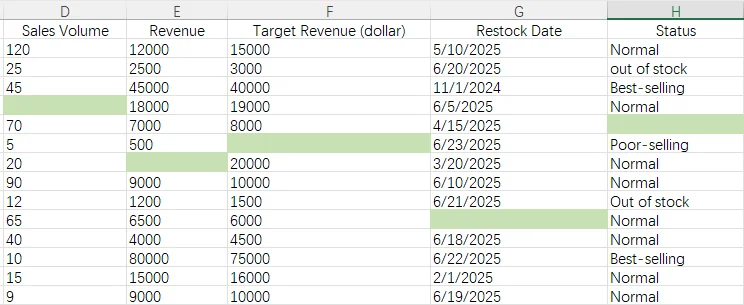
2. Verwenden Sie eine Formel, um leere Zellen hervorzuheben
Die integrierte Regel reicht für die meisten Fälle aus. Wenn Sie Ihre eigene Bedingung für leere Zellen definieren möchten, können Sie eine formelbasierte Regel für die bedingte Formatierung erstellen.
Beispielsweise können Sie die Funktion ISBLANK verwenden, um zu prüfen, ob eine Zelle leer ist:
=ISBLANK(A1)
Sie gibt TRUE für eine leere Zelle zurück und FALSE, wenn die Zelle einen beliebigen Wert oder eine Formel enthält.
- Schritt 1: Wählen Sie den Bereich aus, den Sie formatieren möchten.
- Schritt 2: Gehen Sie zu Start > Bedingte Formatierung > Neue Regel.
- Schritt 3: Wählen Sie Formel zur Ermittlung der zu formatierenden Zellen verwenden.
- Schritt 4: Geben Sie die Formel =ISBLANK(A1) ein
- Schritt 5: Klicken Sie auf Formatieren, wählen Sie eine Füllfarbe und klicken Sie auf OK.
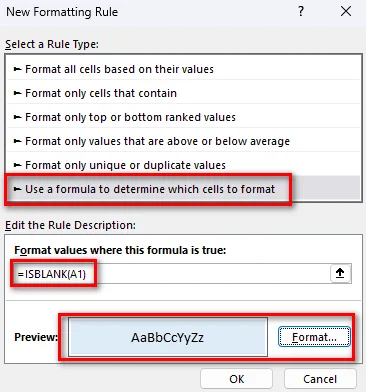
- Schritt 6: Klicken Sie erneut auf OK, um die Regel zu erstellen.
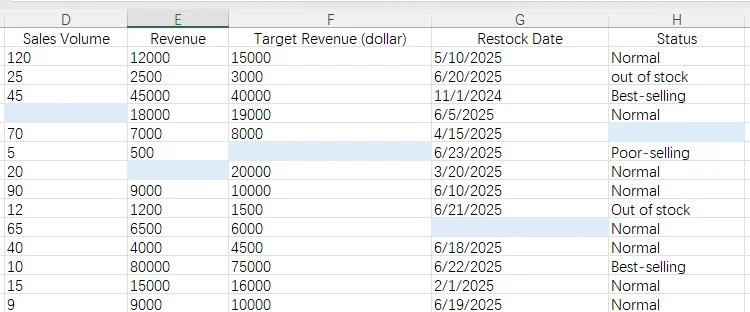
Sie können auch =A1="" verwenden. Diese Formel prüft, ob eine Zelle eine leere Zeichenfolge ("") zurückgibt. Sie ist nützlich, wenn eine Zelle eine Formel enthält, die keinen Wert anzeigt, aber nicht tatsächlich leer ist.
Zum Beispiel:
| Zellinhalt | ISBLANK(A1) | A1="" |
|---|---|---|
| Leere Zelle | TRUE | TRUE |
| Formel, die "" zurückgibt | FALSE | TRUE |
| Textwert | FALSE | FALSE |
| Zahlenwert | FALSE | FALSE |
Wählen Sie die Formel danach aus, was Excel als "leer" behandeln soll.
Vielleicht interessiert Sie: So fügen Sie Formeln in Excel ein: Sechs einfache Methoden
Leere Zellen in Excel mit Python hervorheben
Die bedingte Formatierung ist eine praktische Möglichkeit, leere Zellen hervorzuheben, wenn Sie direkt in Excel arbeiten. Wenn Sie denselben Vorgang auf mehrere Arbeitsmappen anwenden müssen, kann Python den Prozess für Sie automatisieren. Free Spire.XLS for Python bietet APIs zum Laden von Arbeitsmappen, Lesen von Zellwerten und Anwenden von Zellformatierungen. Installieren Sie es mit dem folgenden pip-Befehl:
pip install Spire.Xls.Free
1. Die Excel-Arbeitsmappe laden
Beginnen Sie mit dem Importieren der Bibliothek und dem Laden der Arbeitsmappe, die Sie verarbeiten möchten.
from spire.xls import *
from spire.xls.common import *

# Create a Workbook object
workbook = Workbook()

# Load the Excel workbook
workbook.LoadFromFile("sales report.xlsx")

# Get the first worksheet
worksheet = workbook.Worksheets[0]
Die Methode LoadFromFile() lädt eine vorhandene Excel-Datei, während Worksheets[0] Ihnen Zugriff auf das erste Arbeitsblatt gibt.
2. Leere Zellen finden
Geben Sie als Nächstes den zu überprüfenden Bereich an und untersuchen Sie den Wert jeder Zelle.
# Check cells in the cell range A1:H15
for row in range(1, 16):
    for column in range(1, 9):
        cell = worksheet.Range[row, column]
In diesem Beispiel durchläuft die Schleife die Zellen von A1 bis H15. Die Eigenschaft Value wird verwendet, um den Wert jeder Zelle zu lesen.
3. Die leeren Zellen hervorheben
Sobald eine leere Zelle gefunden wurde, legen Sie ihre Hintergrundfarbe über den Stil der Zelle fest.
Zum Beispiel:
if cell.Value is None or cell.Value == "":
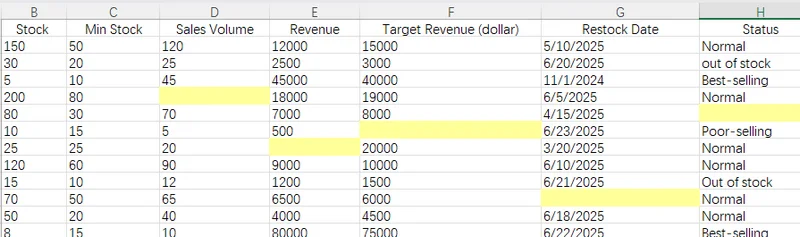
    cell.Style.Color = Color.FromRgb(255, 255, 153)
Free Spire.XLS verwendet die Eigenschaft Style.Color, um die Hintergrundfarbe eines Zellbereichs festzulegen, sodass Sie eine Hervorhebung direkt auf die passende Zelle anwenden können.
4. Das vollständige Codebeispiel
Speichern Sie abschließend die geänderte Arbeitsmappe in einer neuen Datei.
Hier ist das vollständige Beispiel:
from spire.xls import *
from spire.xls.common import *

# Create a Workbook object
workbook = Workbook()

# Load the Excel workbook
workbook.LoadFromFile("/input/sales report.xlsx")

# Get the first worksheet
worksheet = workbook.Worksheets[0]

# Check cells in the specified range A1:H15
for row in range(1, 16):
    for column in range(1, 9):
        cell = worksheet.Range[row, column]

        # Highlight blank cells with a light yellow background
        if cell.Value is None or cell.Value == "":
            cell.Style.Color = Color.FromRgb(255, 255, 153)

# Save the modified workbook
workbook.SaveToFile(
    "/highlighted_blank_cells.xlsx",
    FileFormat.Version2016
)

# Release resources
workbook.Dispose()
Hier ist eine Vorschau der Excel-Datei nach dem Ausführen des Codes:
Häufige Fragen zum Hervorheben leerer Zellen in Excel
1. Wie hebe ich leere Zellen hervor, ohne eine Formel zu verwenden?
Die integrierte Bedingung Leere Zellen in Excel kann leere Zellen identifizieren. Wählen Sie den Zielbereich aus, erstellen Sie eine neue Regel für die bedingte Formatierung, wählen Sie Nur Zellen formatieren, die enthalten und wählen Sie Leere Zellen. Wählen Sie dann die gewünschte Füllfarbe.
2. Warum hebt die bedingte Formatierung die falschen Zellen hervor?
Manchmal kann die bedingte Formatierung unerwartete Zellen hervorheben, obwohl die Formel korrekt aussieht. Dies kann passieren, wenn das Arbeitsblatt bereits vorhandene Regeln, Formatierungseinstellungen oder andere Elemente enthält, die beeinflussen, wie Excel die Regel anwendet.
Überprüfen Sie zunächst den Bereich Gilt für unter Bedingte Formatierung > Regeln verwalten und stellen Sie sicher, dass er die richtigen Zellen abdeckt. Der Formelbezug sollte mit der ersten Zelle des ausgewählten Bereichs übereinstimmen. Wenn Sie die Regel beispielsweise auf A1:H15 anwenden, sollte die Formel =ISBLANK(A1) lauten.
Wenn das Problem weiterhin besteht, führen Sie die Schritte zum Entfernen der vorhandenen Regeln für die bedingte Formatierung aus: Start → Bedingte Formatierung → Regeln löschen → Regeln aus ausgewählten Zellen löschen, und erstellen Sie dann eine neue.
Wenn das Ergebnis weiterhin unerwartet ist, versuchen Sie, die Daten mit Nur Werte einfügen in ein neues Arbeitsblatt zu kopieren. Dadurch werden versteckte Formatierungen und andere Arbeitsblatteinstellungen entfernt, die das Ergebnis beeinflussen könnten.
3. Warum hebt ISBLANK keine Zellen hervor, die leer aussehen?
Eine Zelle kann leer aussehen, während sie eine Formel enthält, die nichts anzeigt. Beispielsweise zeigt eine Zelle mit der Formel ="" nichts an, ist aber nicht wirklich leer, daher gibt ISBLANK FALSE zurück.
Wenn Sie Zellen, die eine leere Zeichenfolge zurückgeben, als leer behandeln möchten, verwenden Sie stattdessen =A1="". Dies prüft, ob die Zelle eine leere Zeichenfolge ergibt.
4. Kann ich leere Zellen automatisch hervorheben, wenn neue Daten hinzugefügt werden?
Ja, solange die neuen Zellen im Bereich Gilt für der Regel für die bedingte Formatierung enthalten sind. Wenn Sie erwarten, dass das Arbeitsblatt wächst, überprüfen Sie den Bereich Gilt für und erweitern Sie ihn bei Bedarf.
Fazit
Das Hervorheben leerer Zellen erleichtert das Erkennen fehlender Daten in Excel. Verwenden Sie für eine schnelle Lösung die integrierte Regel Leere Zellen in der bedingten Formatierung. Wenn Sie eine benutzerdefinierte Bedingung benötigen, verwenden Sie eine Formel wie ISBLANK(A1) oder A1="". Für die automatisierte Verarbeitung kann Free Spire.XLS Zellwerte prüfen und programmgesteuert eine Hintergrundfarbe anwenden. Probieren Sie diese Methoden in Ihrem eigenen Arbeitsblatt aus und sehen Sie, welche am besten zu Ihrem Workflow passt.
Auch lesen:
- So prüfen Sie, ob eine Zelle bestimmten Text in Excel enthält [6 Möglichkeiten]
- So verbergen Sie Excel-Formeln: 5 Möglichkeiten zum Schutz von Formeln in Excel
- Gefärbte Zellen in Excel zählen: 3 einfache Möglichkeiten (manuell/Automatisierung)
- So zählen Sie Zellen mit Text in Excel: Ein vollständiger Leitfaden