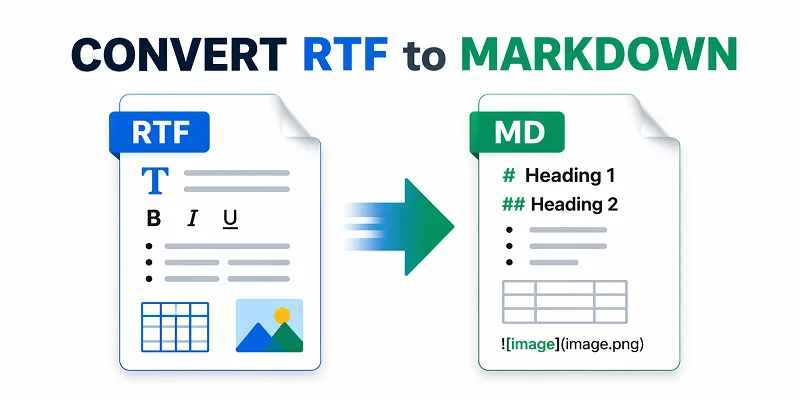
Los archivos RTF (Rich Text Format) son excelentes para almacenar texto formateado, pero cuando se trata de documentación, blogs o escritura controlada por versiones, Markdown (MD) es a menudo la opción preferida. Convertir RTF a Markdown hace que tu contenido sea ligero, portátil y más fácil de integrar con herramientas modernas como Git, generadores de sitios estáticos o editores basados en Markdown.
En este artículo, exploraremos 4 métodos prácticos para convertir RTF a Markdown, que van desde técnicas simples de copiar y pegar hasta la conversión por lotes automatizada con C#. Ya seas un principiante que trabaja con un solo archivo o un desarrollador que busca procesar varios documentos de manera eficiente, encontrarás el método que mejor se adapte a tu flujo de trabajo.
Resumen de Contenidos
- ¿Cuál es la diferencia entre RTF y Markdown?
- Casos de uso: ¿Cuándo deberías convertir RTF a Markdown?
- Método 1: Copiar contenido RTF y pegarlo en un editor de Markdown
- Método 2: Convertir RTF a Markdown en línea
- Método 3: Usar Pandoc para una conversión de RTF a Markdown de alta fidelidad
- Método 4: Convertir archivos RTF a Markdown por lotes con C#
- Comparación: ¿Qué método de conversión de RTF a Markdown deberías elegir?
- Solución de problemas comunes de conversión
¿Cuál es la diferencia entre RTF y Markdown?
Antes de sumergirnos en los métodos de conversión, es útil comprender las diferencias entre RTF y Markdown. La siguiente tabla resume sus características principales y casos de uso típicos.
| Característica | RTF (Rich Text Format) | Markdown (MD) |
|---|---|---|
| Extensión de archivo | .rtf | .md / .markdown |
| Tipo de contenido | Texto enriquecido: Texto plano similar a binario que admite tamaños de fuente, colores, tablas e imágenes en línea | Texto plano: Texto legible por humanos que utiliza una sintaxis simple de Markdown (símbolos como # o *) para definir encabezados y listas |
| Uso principal | Intercambio de documentos multiplataforma y procesamiento de textos | Documentación, blogs técnicos, contenido controlado por versiones (GitHub) |
| Origen | Desarrollado por Microsoft (1987) | Creado por John Gruber (2004) |
| Tipo MIME | application/rtf | text/markdown |
| Recursos | Rich Text Format en Wikipedia | Markdown en Wikipedia |
Casos de uso: ¿Cuándo deberías convertir RTF a Markdown?
Convertir RTF a MD es útil en muchos escenarios:
- Documentación: Markdown se utiliza ampliamente para documentación técnica, READMEs y bases de conocimiento, lo que facilita el mantenimiento de tu contenido RTF.
- Publicación de contenido: Los blogueros y escritores se benefician de la simplicidad y compatibilidad de Markdown con generadores de sitios estáticos o plataformas CMS.
- Control de versiones: Los archivos de texto plano de Markdown funcionan perfectamente con Git, a diferencia de RTF, que es un archivo binario.
- Colaboración: Los archivos de Markdown son más fáciles de compartir, editar y fusionar entre equipos sin perder el formato.
- Automatización: La conversión de varios archivos RTF a Markdown permite el procesamiento por lotes para informes, toma de notas o migración de contenido.
Con estos casos de uso en mente, veamos cómo puedes convertir archivos RTF al formato .md.
Método 1: Copiar contenido RTF y pegarlo en un editor de Markdown
Cuando solo necesitas convertir secciones específicas de un archivo RTF a Markdown, copiar y pegar manualmente el contenido en un editor de Markdown es un enfoque simple y efectivo. Muchos editores de Markdown modernos (como Typora, Obsidian o Joplin) traducen automáticamente el formato de texto enriquecido a una sintaxis de Markdown limpia al pegar.
Guía rápida de conversión:
-
Abre tu archivo RTF en un procesador de textos como Microsoft Word o TextEdit de macOS.
-
Selecciona el contenido que deseas convertir y cópialo (Windows: Ctrl+C, Mac: Cmd+C).
-
Abre tu editor de Markdown preferido y pega el contenido (Windows: Ctrl+V, Mac: Cmd+V).
- Consejo profesional: Para eliminar todo el formato y comenzar con texto plano, usa Ctrl+Shift+V (Windows) o Cmd+Shift+V (Mac) al pegar.
-
Previsualiza el resultado y ajusta el formato si es necesario.
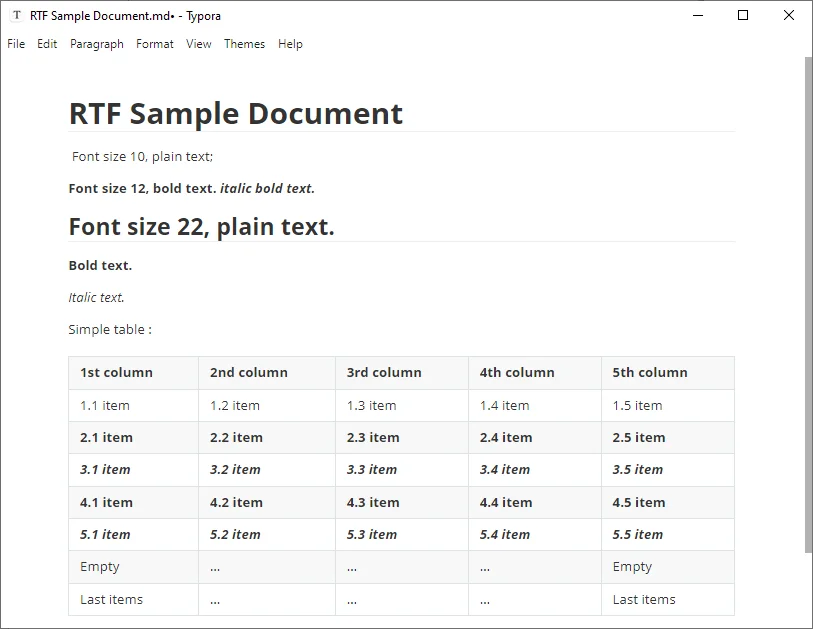
Aquí tienes la captura de pantalla del archivo Markdown resultante:
Pros y contras:
✅ Pros: Permite la conversión selectiva; rápido para archivos pequeños; control total sobre el formato.
❌ Contras: Ineficiente para documentos grandes; algunos estilos RTF complejos pueden perderse.
Método 2: Convertir RTF a Markdown en línea
Para los usuarios que desean una solución conveniente y sin software, los convertidores en línea ofrecen una forma rápida de transformar contenido RTF a MD. Estas herramientas son ideales para tareas rápidas y únicas.
Principales convertidores gratuitos de RTF a Markdown en línea:
- Zamzar: Un servicio confiable de carga de archivos que convierte archivos .rtf en archivos .md descargables.
- Rich Text to Markdown: Te permite pegar o escribir texto enriquecido directamente y copiar o descargar el resultado en Markdown.
Cómo convertir RTF a Markdown en línea:
-
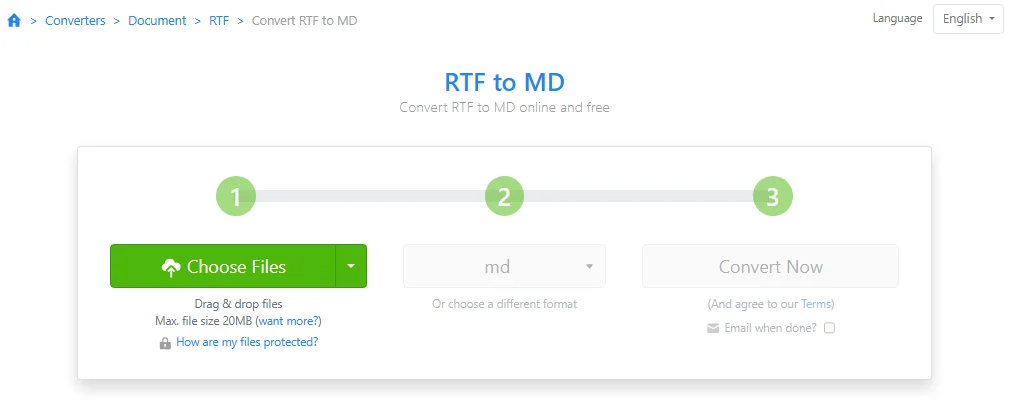
Sube tu archivo RTF a un convertidor en línea de confianza como Zamzar.
-
Selecciona md como formato de salida.
-
Haz clic en Convertir ahora y luego descarga tu archivo Markdown.
Pros y contras:
✅ Pros: Cero configuración; fácil para principiantes;
❌ Contras: Preocupaciones de privacidad; requiere conexión a Internet.
Advertencia de seguridad:
Evita usar convertidores en línea para datos corporativos confidenciales o documentos legales privados, ya que los archivos se procesan en servidores externos. Considera usar métodos sin conexión en su lugar.
También te puede interesar: Convertir RTF a Word: 3 métodos sencillos
Método 3: Usar Pandoc para una conversión de RTF a Markdown de alta fidelidad
Para los usuarios familiarizados con la scripting básica y que buscan una conversión de RTF a MD de alta fidelidad, Pandoc es la herramienta estándar de la industria. Ampliamente recomendado por escritores técnicos, garantiza un manejo preciso de imágenes, tablas, listas anidadas y formato complejo.
Guía paso a paso:
-
Descarga e instala Pandoc desde el sitio web oficial.
-
Abre tu Terminal (macOS/Linux) o Símbolo del sistema (Windows).
-
Ejecuta el comando de conversión:
pandoc input.rtf -f rtf -t markdown -o output.md --extract-media=./mediaConsejo: Para generar Markdown con formato de GitHub (estándar para GitHub/GitLab), cambia -t markdown a -t gfm.
Parámetros clave explicados:
- input.rtf: El nombre de tu archivo de origen.
- --extract-media=./media: extrae todas las imágenes del RTF en una carpeta de medios y actualiza los enlaces de Markdown automáticamente.
- output.md: El nombre de tu nuevo archivo Markdown.
Pros y contras:
- ✅ Pros: Conversión más precisa; maneja tablas complejas; gratuito y de código abierto.
- ❌ Contras: Requiere conocimiento de la línea de comandos.
Método 4: Convertir archivos RTF a Markdown por lotes con C#
Para desarrolladores o usuarios avanzados que manejan grandes volúmenes de documentos, un script de C# ofrece la solución más escalable. Al automatizar la conversión de RTF a Markdown, puedes migrar archivos completos en segundos, garantizando la coherencia en todos los archivos. Este método es ideal para integrarlo en flujos de contenido o flujos de trabajo CI/CD.
Prerrequisitos
Antes de comenzar, asegúrate de tener lo siguiente:
- Un IDE de C# como Microsoft Visual Studio
- .NET Framework o .NET Core
- Spire.Doc para .NET: una biblioteca de procesamiento de documentos que admite .rtf, .docx, .doc y más.
Puedes instalar la biblioteca a través de NuGet con el siguiente comando:
PM> Install-Package Spire.Doc
Ejemplo de C#: Convertir archivos RTF a Markdown por lotes
El siguiente fragmento de código demuestra cómo iterar a través de un directorio y transformar todos los archivos .rtf en documentos .md limpios:
using Spire.Doc;
using System.IO;

class Program
{
    static void Main(string[] args)
    {
        // Definir rutas de origen y destino
        string[] files = Directory.GetFiles(@"C:\Documents\RTF_Source\", "*.rtf");

        foreach (string file in files)
        {
            // Inicializar la instancia de Document
            Document document = new Document();
            document.LoadFromFile(file);

            // Guardar el RTF como Markdown
            string fileName = Path.GetFileNameWithoutExtension(file);
            document.SaveToFile(@"C:\Documents\MD_Output\" + fileName + ".md", FileFormat.Markdown);

            System.Console.WriteLine($"{fileName} convertido con éxito.");
        }
    }
}
Salida:
A continuación, se muestra un ejemplo de la salida de Markdown después de la conversión:
**Texto en negrita** e *texto en cursiva*.

Aquí hay una ***combinación de negrita y cursiva***.

- Elemento de lista 1
- Elemento de lista 2

Tabla:

| Encabezado 1     | Encabezado 2     | Encabezado 3     |
|--------------|-------------|-------------|
| Fila 1 Col 1  | Fila 1 Col 2 | Fila 1 Col 3 |
Consejo: Además de RTF a Markdown, esta biblioteca también se puede utilizar para convertir Word .docx o .doc a Markdown, así como convertir Markdown a Word/PDF.
Pros y contras:
- ✅ Pros: Método más rápido para archivos masivos; altamente personalizable; fácilmente integrable en flujos de trabajo más grandes.
- ❌ Contras: Requiere configuración del entorno C#; requiere conocimientos básicos de codificación.
Comparación: ¿Qué método de conversión de RTF a Markdown deberías elegir?
Para ayudarte a decidir, aquí tienes una comparación rápida de todos los métodos de RTF a Markdown discutidos anteriormente:
| Método | Mejor para | Precisión | Dificultad | Ventaja clave |
|---|---|---|---|---|
| Copiar y pegar | Fragmentos cortos | Medio | ⭐ | No requiere instalación |
| Convertidores en línea | Archivos simples y únicos | Medio | ⭐ | Rápido y basado en navegador |
| Pandoc | Documentos complejos y usuarios técnicos | Más alto | ⭐⭐⭐ | Maneja imágenes y tablas perfectamente |
| Script C# | Procesamiento por lotes de nivel empresarial | Más alto | ⭐⭐⭐⭐ | Totalmente automatizable para más de 100 archivos |
Resumen:
Para archivos simples, copiar y pegar o herramientas en línea funcionan bien. Para conversiones complejas o masivas, Pandoc o scripts C# automatizados son la opción más confiable.
Solución de problemas comunes de conversión
- Tablas rotas: Markdown solo admite tablas básicas. Las tablas RTF con celdas combinadas o filas anidadas a menudo se rompen o pierden formato durante la conversión.
- Imágenes faltantes: Algunos convertidores web pueden eliminar imágenes. Usa Pandoc con la opción --extract-media si necesitas conservar las imágenes de tu documento original.
- Formato y estilos no admitidos: Markdown no admite de forma nativa colores de fuente, resaltados o familias de fuentes personalizadas. Simplifica tu RTF a negrita/cursiva estándar antes de convertir. Si los colores son esenciales, considera usar etiquetas HTML como <span style="color:red">texto</span> si tu visor de Markdown de destino admite la representación HTML.
- Errores de codificación: Si ves caracteres extraños (como Â), asegúrate de que tu editor de Markdown esté configurado en codificación UTF-8.
Consejo profesional: Siempre revisa tu Markdown después de la conversión para asegurarte de que el formato, las tablas, las imágenes y los elementos especiales aparezcan correctamente. Incluso las herramientas automatizadas pueden pasar por alto detalles sutiles.
Preguntas frecuentes: RTF a MD
P1: ¿Cuál es la forma más fácil de convertir RTF a Markdown?
R1: Para la mayoría de los usuarios, usar un convertidor en línea de RTF a Markdown como Zamzar es el camino más rápido y fácil.
P2: ¿Puedo convertir solo una parte de un archivo RTF?
R2: Sí. El método de Copiar y Pegar es el mejor para esto. Simplemente resalta la sección que necesitas y pégala en un editor compatible con Markdown.
P3: ¿Qué método conserva mejor las imágenes y las tablas?
R3: Pandoc es la opción más confiable para mantener tablas, listas e imágenes con alta fidelidad.
P4: ¿Puedo convertir varios archivos RTF a Markdown a la vez?
R4: Sí. Usando C# con bibliotecas como Spire.Doc, puedes convertir por lotes cientos de archivos RTF a Markdown, automatizando completamente el proceso.